Testowanie algorytmu
Użytkownik ma możliwość przetestowania stworzonego algorytmu. Warunkiem rozpoczęcia testów jest poprawne skonfigurowanie algorytmu. W rezultacie testowania zwracany jest konkretny zestaw wartości.
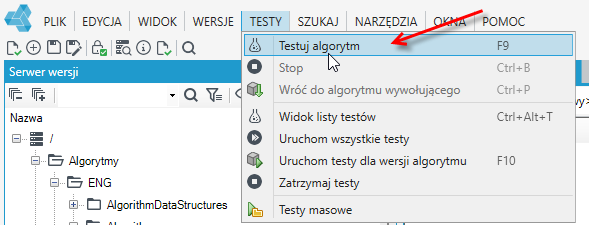
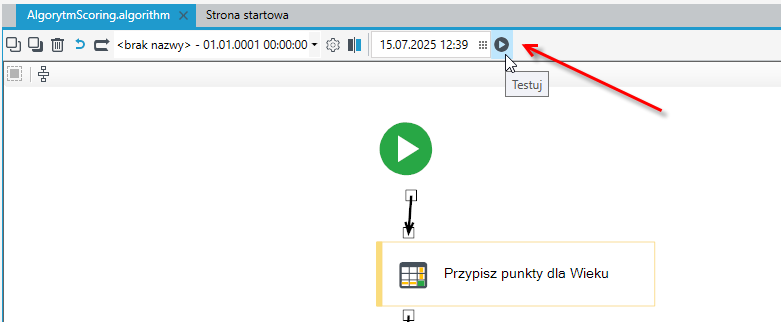
- Z menu Testy wybierz opcję Testuj algorytm lub wybierz przycisk Testuj umieszczony na wstążce w grupie Testy.
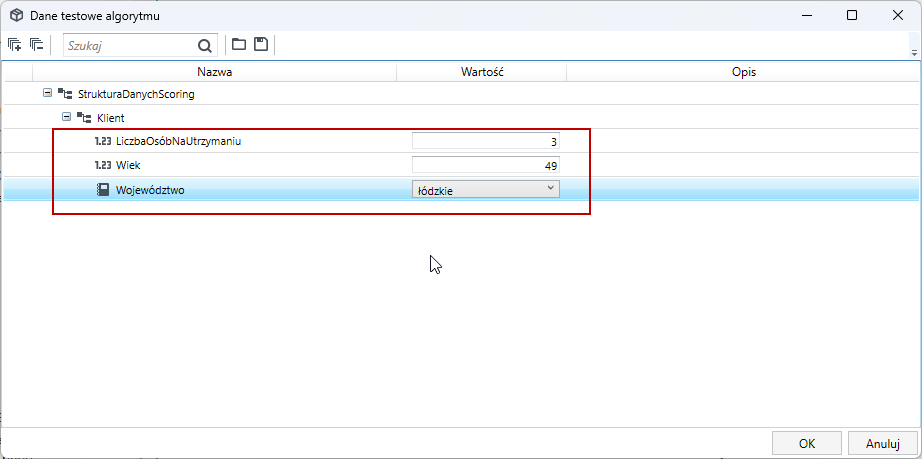
- Zostanie wyświetlone okno Dane testowe algorytmu, w którym należy sprawdzić i uzupełnić pola, nadając im wartości.
- Po zakończeniu przypisywania wartości kliknij przycisk Ok.
- Przeglądnij testowany algorytm.
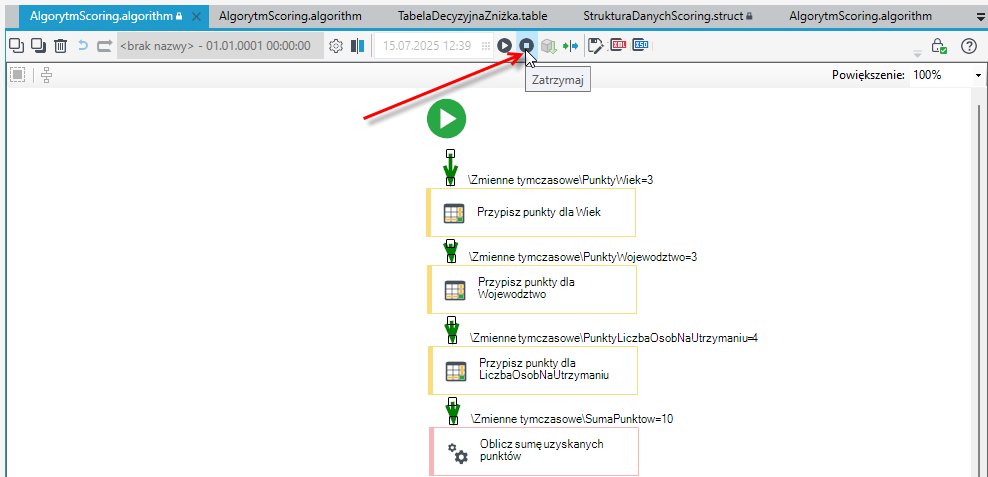
- Zakończ testowanie algorytmu kliknięciem przycisku Zatrzymaj umieszczonego na wstążce.
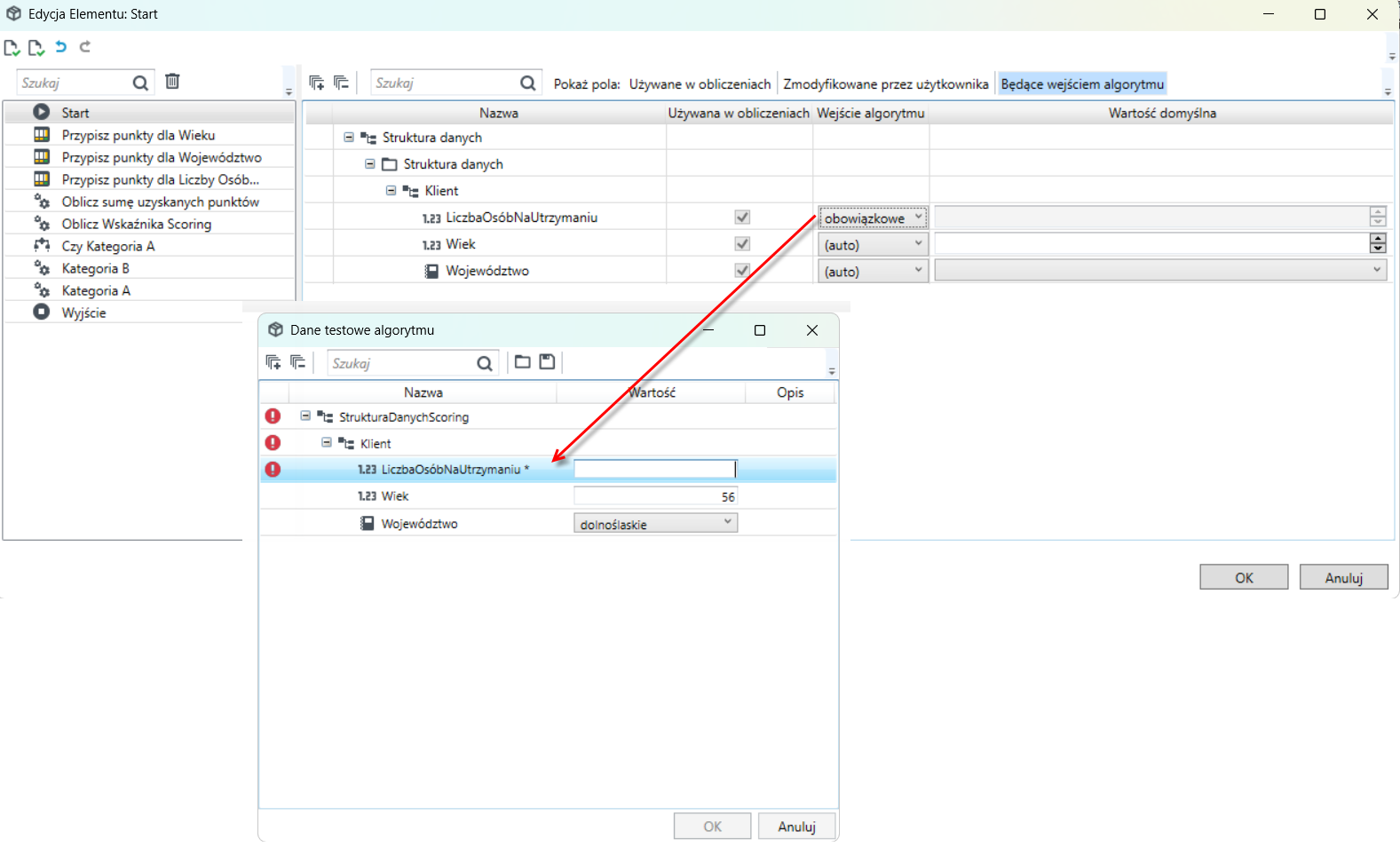
- Możliwe jest oznaczenie wybranej zmiennej jako wymaganej. Zmienna oznaczona jako wymagana jest konieczna do uzupełnienia.
- Po nadaniu w algorytmie konkretnych wartości, na algorytmie zostaje wyświetlony przebieg wykonania.
- Użytkownik ma możliwość podglądu wybranego elementu. W tym celu dwukrotnie kliknij element.
- Możliwy jest również podgląd elementu z poziomu menu kontekstowego. W tym celu kliknij na bloczku prawym przyciskiem myszy, a następnie z menu kontekstowego wybierz opcję Podgląd. System wyświetli okno edycji elementu.
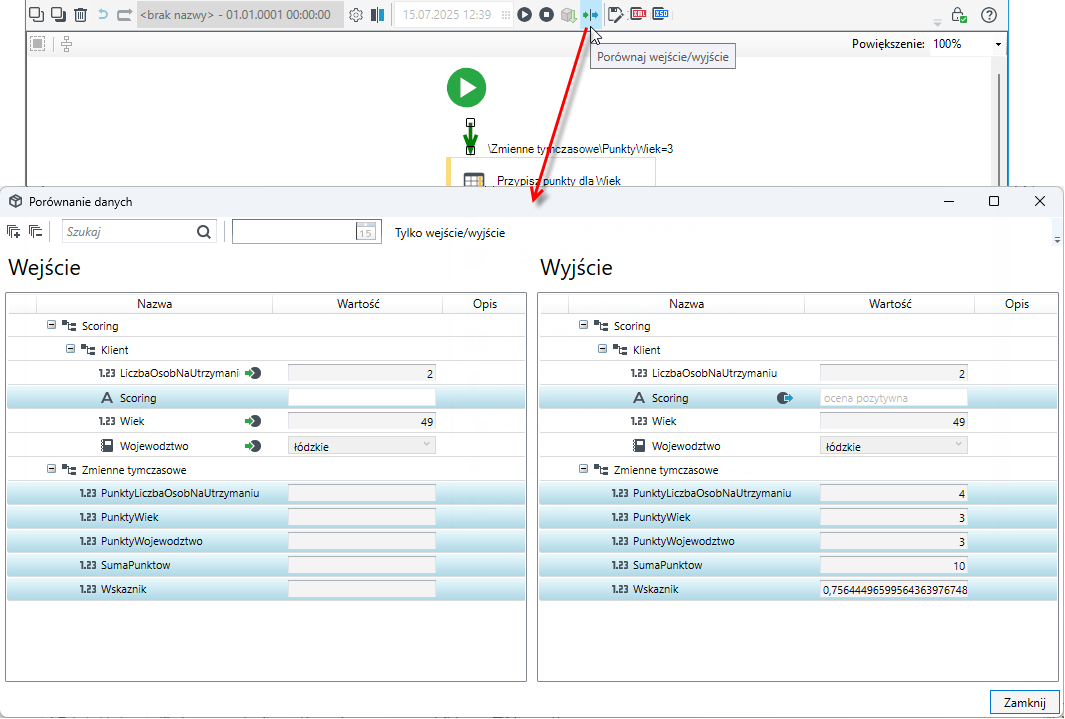
- Menu kontekstowe umożliwia porównanie wejść i wyjść do testowanego algorytmu. Z menu kontekstowego należy wybrać Porównaj wejście i wyjście.
- W oknie Struktura danych użytkownik ma możliwość zapisania do pliku danych wartości określonych dla zmiennych lub odczytania zapisanych danych. W tym celu w oknie danych testowych do algorytmu wybierz opcję Zapisz do pliku lub Odczytaj z pliku.
- Jeśli w strukturze danych wykorzystywanej przez algorytm istnieje grupa danych, która została oznaczona jako lista, użytkownik ma możliwość dodania elementu do listy. W tym celu zaznacz grupę danych oznaczoną jako lista lub element tej grupy danych i z menu kontekstowego wyświetlanego po kliknięciu prawego przycisku myszy wybierz opcję Dodaj na początek listy lub Dodaj poniżej.
Wymagalność zmiennych a testowanie algorytmu
- Jeżeli na elemencie Start określiłeś wymagalność pola na obowiązkowe, wówczas pole to musi zostać wypełnione aby można było wykonać test algorytmu.
- Wprowadź wartość w wymaganym polu w oknie Dane testowe algorytmu.
Testy masowe
Możesz skorzystać z opcji Testowanie masowe z menu Testy. Opcja ta umożliwia przetestowanie algorytmu przy wykorzystaniu kilku danych testowych i sprawdzenie, czy wszystkie dane zostały przeliczone w oczekiwany sposób. Użytkownik ma możliwość podglądu przebiegu ścieżek wielu testów na algorytmie.
W przypadku algorytmu, który można przejść na kilka sposobów, przy testowaniu masowym na jednym algorytmie prezentowane są wszystkie ścieżki przejścia z wielu algorytmów wraz z liczbą wskazującą, ile razy dany algorytm przeszedł daną ścieżkę.
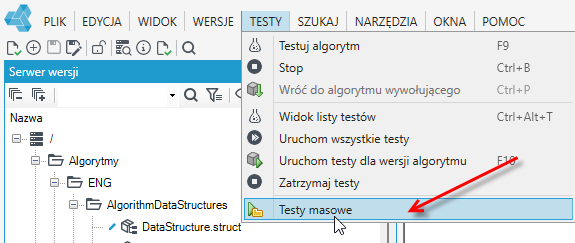
- Z menu Testy wybierz opcję Testy masowe.
- W wyświetlonym oknie wskaż folder, w którym uprzednio zostały zapisane dane testowe, i kliknij OK.
- W oknie informującym o ilości wczytanych zestawów testowych kliknij OK.
Testowanie algorytmu podrzędnego
Jeśli w tworzonym algorytmie znajduje się element Wstaw algorytm wskazujący inny algorytm, użytkownik ma możliwość przetestowania wskazanego algorytmu podrzędnego. Testowanie algorytmu podrzędnego odbywa się podczas testowania algorytmu.
- Otwórz wersję algorytmu z podrzędnym algorytmem wskazanym w elemencie Wstaw algorytm.
- Rozpocznij testowanie algorytmu, wybierając przycisk Testuj. Wprowadź dane testowe algorytmu i wybierz OK.
- W trakcie testu zaznacz element Wstaw algorytm i z menu kontekstowego wyświetlanego po kliknięciu prawego przycisku myszy wybierz opcję Testuj podmodel.
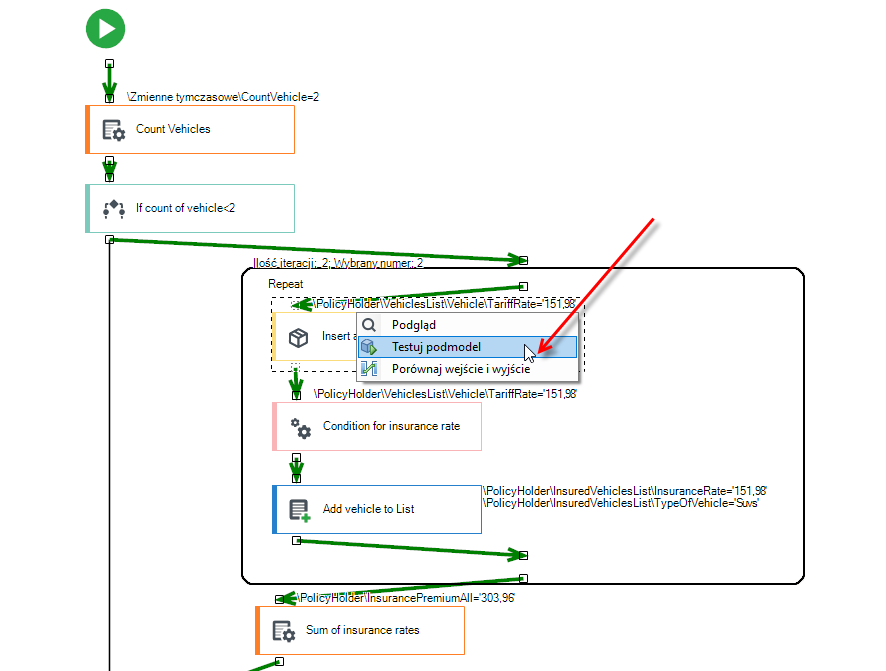
- Wprowadź dane testowe dla podmodelu i wybierz OK.
- Przeglądnij testowany algorytm podrzędny.
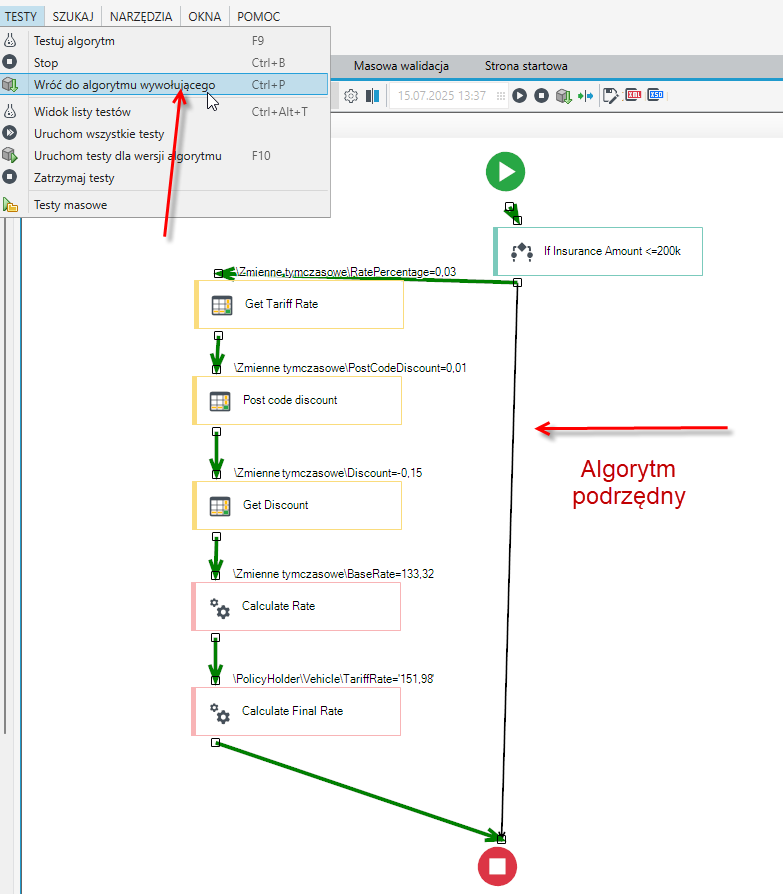
- W celu zakończenia testowania i powrotu wyżej do algorytmu, w którym umieszczony jest testowany algorytm, kliknij przycisk Wróć do algorytmu wywołującego lub z menu Testy wybierz opcję Wróć do algorytmu wywołującego.
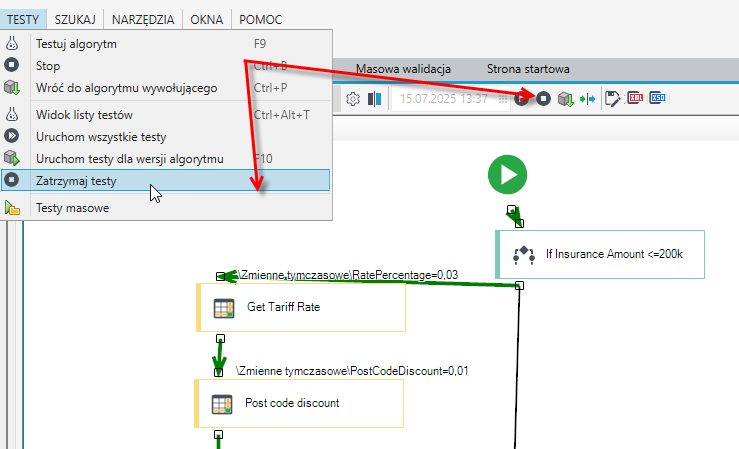
- Zakończ testowanie algorytmu kliknięciem przycisku Zatrzymaj umieszczonego na wstążce lub z menu Testy wybierz Zatrzymaj testy.
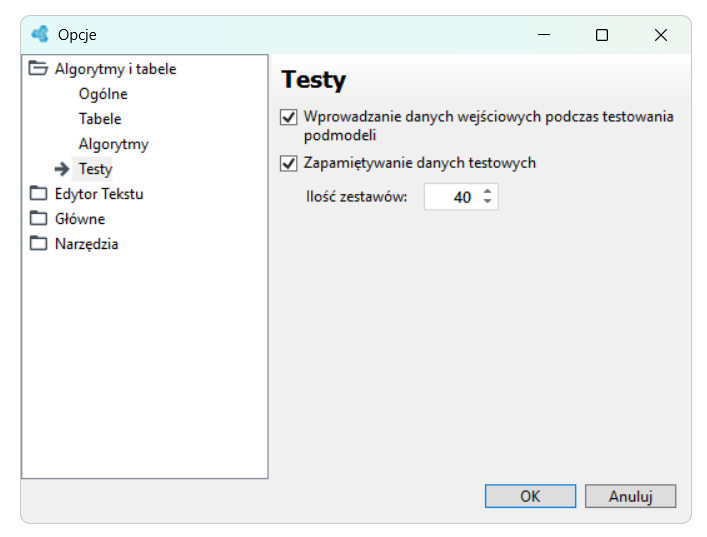
Istnieje możliwość takiego skonfigurowania aplikacji, aby wprowadzanie danych wejściowych podczas testowania algorytmów podrzędnych nie było konieczne. W tym celu, z menu Narzędzia wybierz Opcje i kliknij zakładkę Testy, na której należy usunąć zaznaczenie pola Wprowadzanie danych wejściowych podczas testowania podmodeli, a następnie kliknij OK.
Zmiana tła testowanego algorytmu
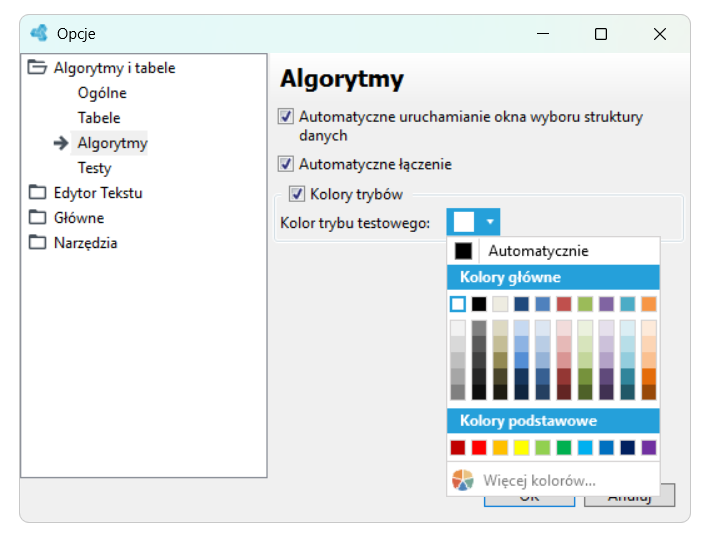
Za pomocą opcji Kolor trybu testowego można ustalić kolor tła, na którym wyświetlany jest algorytm w trybie testowym.
- Z menu Narzędzia wybierz opcję Opcje.
- Wybierz zakładkę Moduły, a następnie Algorytmy.
- Zaznacz pole wyboru Kolory trybów w celu włączenia koloru tła wyświetlanego, gdy algorytm znajduje się w trybie testowym.
- W wyświetlonym oknie Kolor wybierz kolor tła dla algorytmu w trybie testowym.