Wyliczenie składki ubezpieczeniowej
Celem zadania jest wyliczenie składki ubezpieczeniowej w oparciu o poniższe założenia.
Algorytm liczenia składki:
- Suma ubezpieczenia nie może być wyższa niż 200 000 zł.
- Stawka taryfowa ( Tabela SumaUbezpieczenia) za 12-miesięczny okres ubezpieczenia wyrażona jest w % sumy ubezpieczenia za każdy ubezpieczony pojazd i jest uzależniona od:
- Rodzaju ubezpieczonego pojazdu,
- Ładowności pojazdu,
- Kraju produkcji.
- W zależności od miejsca zamieszkania ubezpieczanego, należy się zniżka z tabeli Kod pocztowy.
- W przypadku gdy suma ubezpieczenia jest wyższa niż 150 000, należy się zniżka składki w wysokości 10%, a jeśli suma ubezpieczenia jest niższa niż 50 000 należy się zwyżka składki w wysokości 15%.
- Łączną kwotę składki za ubezpieczenie zaokrągla się do dwóch miejsc po przecinku.
Struktura danych i słownik
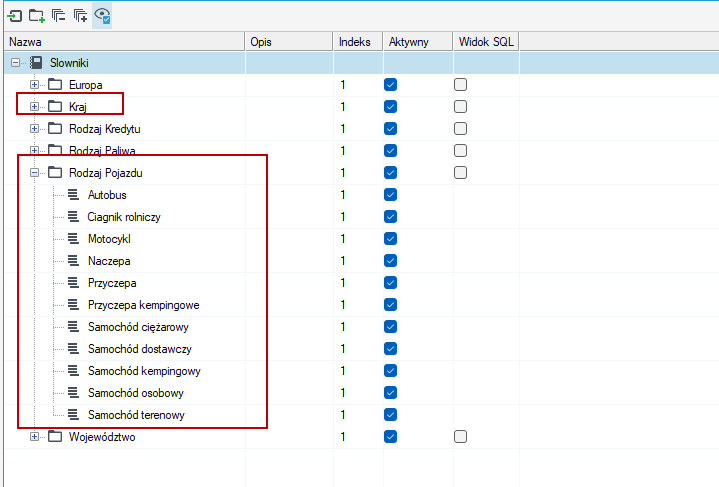
Najpierw stwórz strukturę słownikową, która zawiera wykaz krajów oraz pojazdów.
- Wybierz Plik>Nowy>Struktura słownikowa.
- Dodaj kategorię Kraj oraz Rodzaj Pojazdui wprowadź elementy do każdej kategorii.
- Możesz skorzystać z opcji Kopiuj/Wklej i wkleić dane z zewnętrznego źródła przykładowo z pliku Excel.
Struktura danych algorytmu
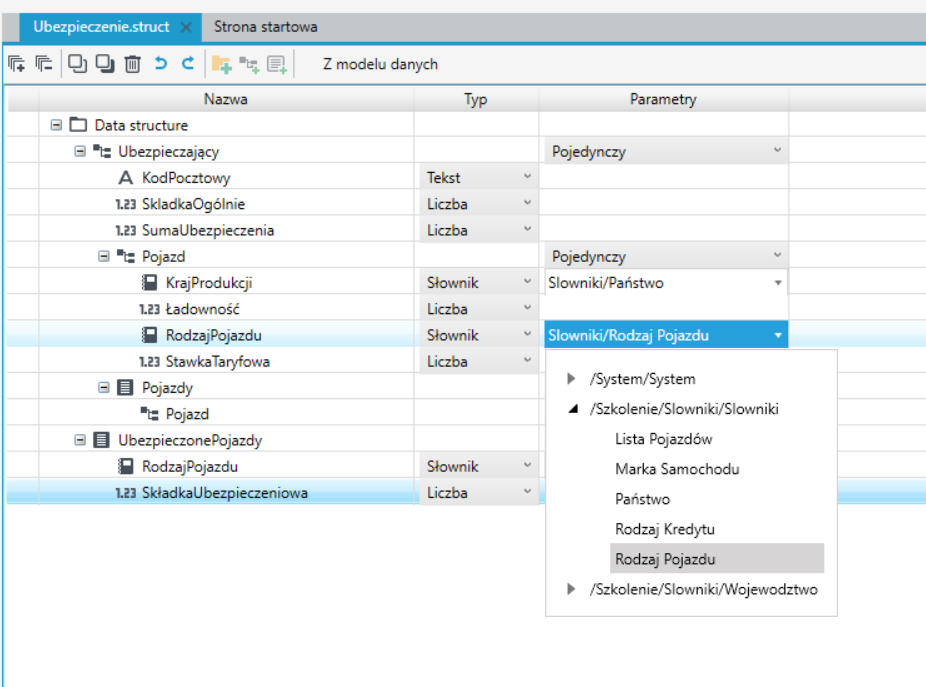
Stwórz strukturę danych algorytmu.
- Wybierz Plik>Nowy>Struktura danych dla algorytmu.
- Wprowadź grupę danych Ubezpieczajacy i dodaj poszczególne pola.
- W przypadku pól słownikowych wybierz wcześniej stworzone słowniki.
Tabele decyzyjne
Pierwsza tabela to tabela stawki taryfowej. Stawka taryfowa za 12-miesięczny okres ubezpieczenia wyrażona jest w % sumy ubezpieczenia za każdy ubezpieczony pojazd i jest uzależniona od:
- Rodzaju ubezpieczonego pojazdu,
- Ładowności pojazdu,
- Kraju produkcji.
| Rodzaj pojazdu | Ładowność | Polska, Czechy, Słowacja... | Pozostałe |
|---|---|---|---|
| Autobusy | 3,5% | 2% | |
| Ciągniki rolnicze | 3,4% | 1% | |
| Motocykle | 1,7% | 3% | |
| Naczepy | (0:2000⟩ | 2,8% | 6% |
| (2000:… | 3,2% | 2,7% | |
| Przyczepy | (0:2000⟩ | 7% | 2% |
| (2000:… | 2% | 3,7% | |
| Przyczepy kempingowe | 8% | 7% | |
| Samochody ciężarowe | (0:750⟩ | 6% | 4% |
| (750:2000⟩ | 2% | 4% | |
| (2000:… | 1% | 8% | |
| Samochody dostawcze | (0:750⟩ | 5% | 2% |
| (750:2000⟩ | 6% | 3% | |
| (2000:… | 9% | 5% | |
| Samochody kempingowe | 5% | 4,6% | |
| Samochody osobowe | 5% | 5,3% | |
| Samochody terenowe | 3% | 3% | |
| Pozostałe | 5% | 5% |
- Wybierz z menu Plik>Nowy>Tabela decyzyjna.
- Wskaż typ tabeli jako Procent.
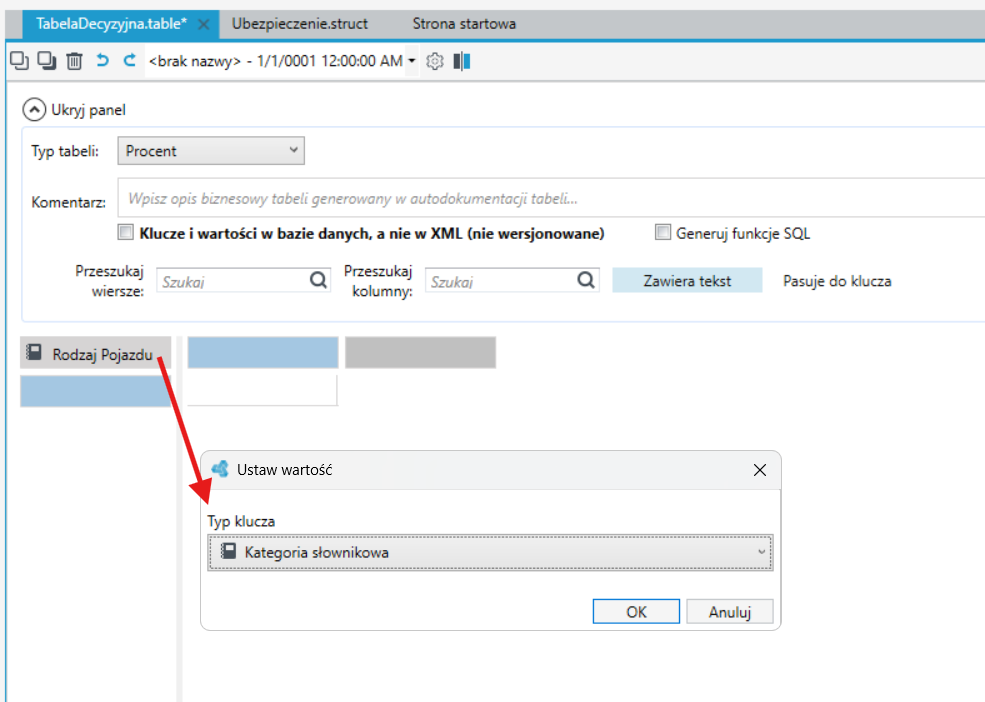
- Przejdź do edycji nagłówka nazwy klucza i wybierz opcję Kategoria słownikowa, wprowadź nazwę Rodzaj Pojazdu. Będą tutaj wprowadzane klucze odpowiadające nazwom pojazdów, które zostały wprowadzone w słowniku.
-
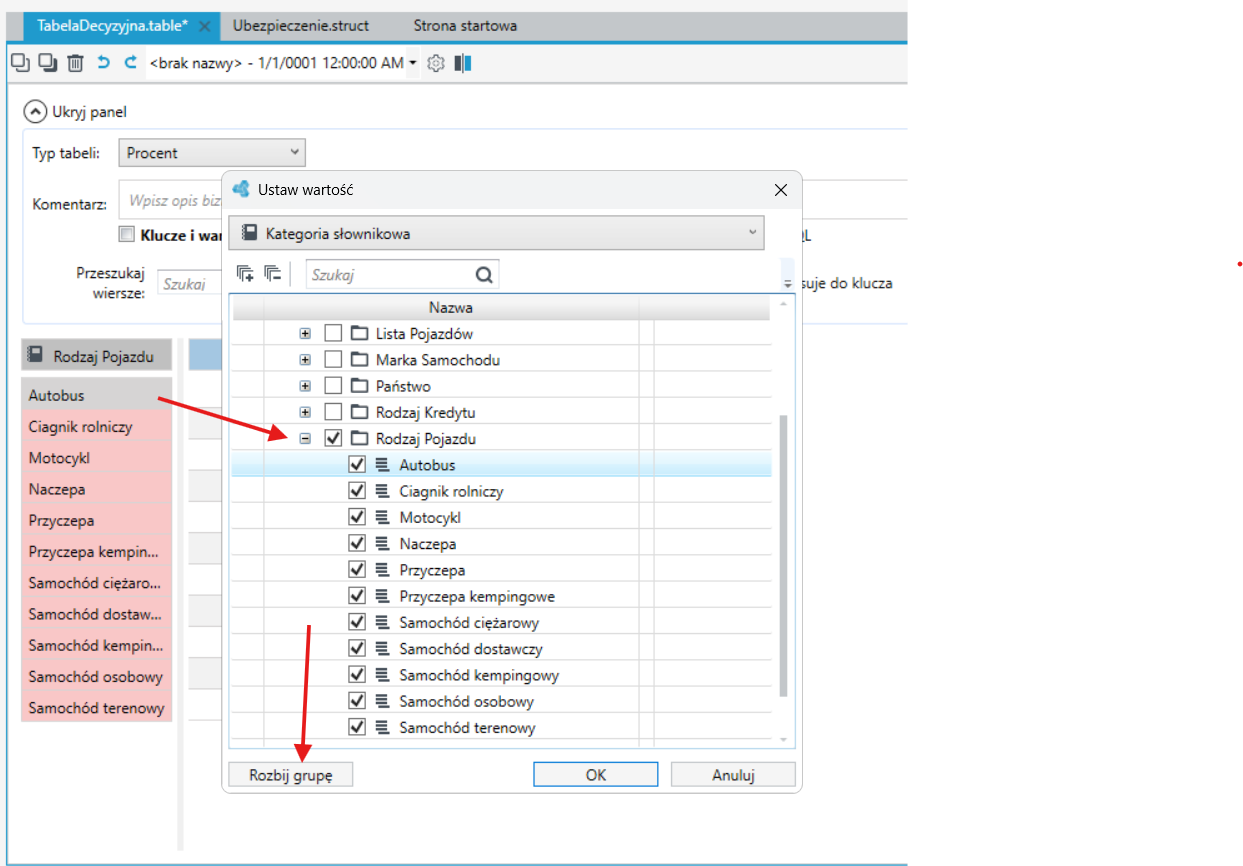
Przejdź do edycji klucza poniżej i w kolejnym oknie zaznacz słownik, z którego wartości mają zostać wykorzystane jako klucze tabeli.
-
Wybierz opcję Rozbij grupę, wówczas wszystkie elementy słownika zostaną rozbite na osobne klucze tabeli.
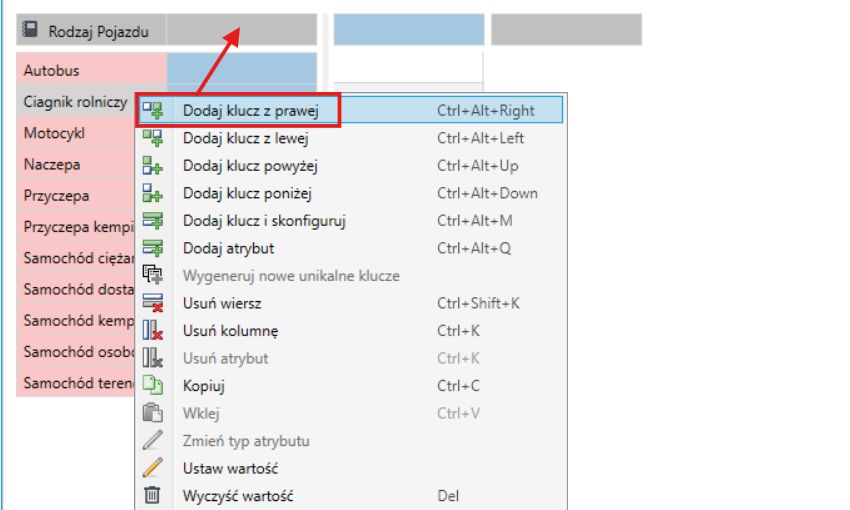
- Kliknij na jakikolwiek dodany klucz i z menu kontekstowego wybierz Dodaj klucz z prawej.
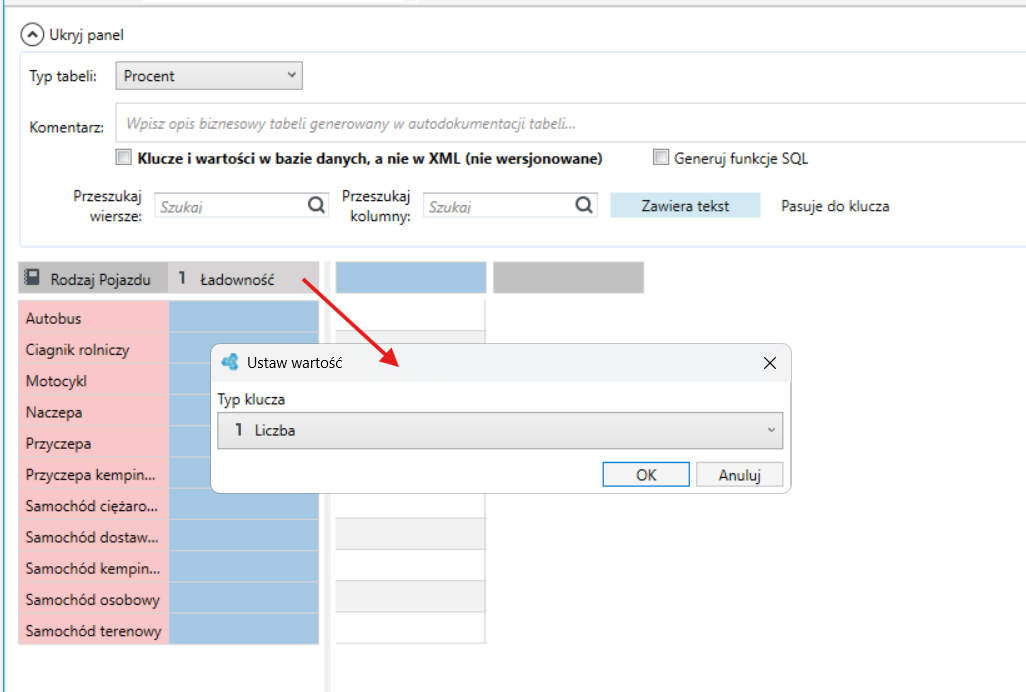
- Przejdź do edycji nagłówka dodanego klucza. Ustaw typ klucza jako Liczba i wprowadź nazwę klucza (Ładowność). W kolumnie tej będzie określana ładowność poszczególnych pojazdów.
- Wprowadź ładowność lub jej zakresy dla kluczy tabeli. Przejdź do edycji klucza i wybierz typ klucza jako Liczba. W polu Wartość wprowadź dane.
- Jeżeli chcesz wprowadzić kilka zakresów wybierz przycisk Dodaj. Następnie wybierz przycisk umożliwiający wprowadzanie przedziałów Od Do. Wprowadź zakresy i wybierz Rozbij grupę. W zależności od ilości dodanych zakresów tyle zostanie dodanych wierszy do klucza tabeli.
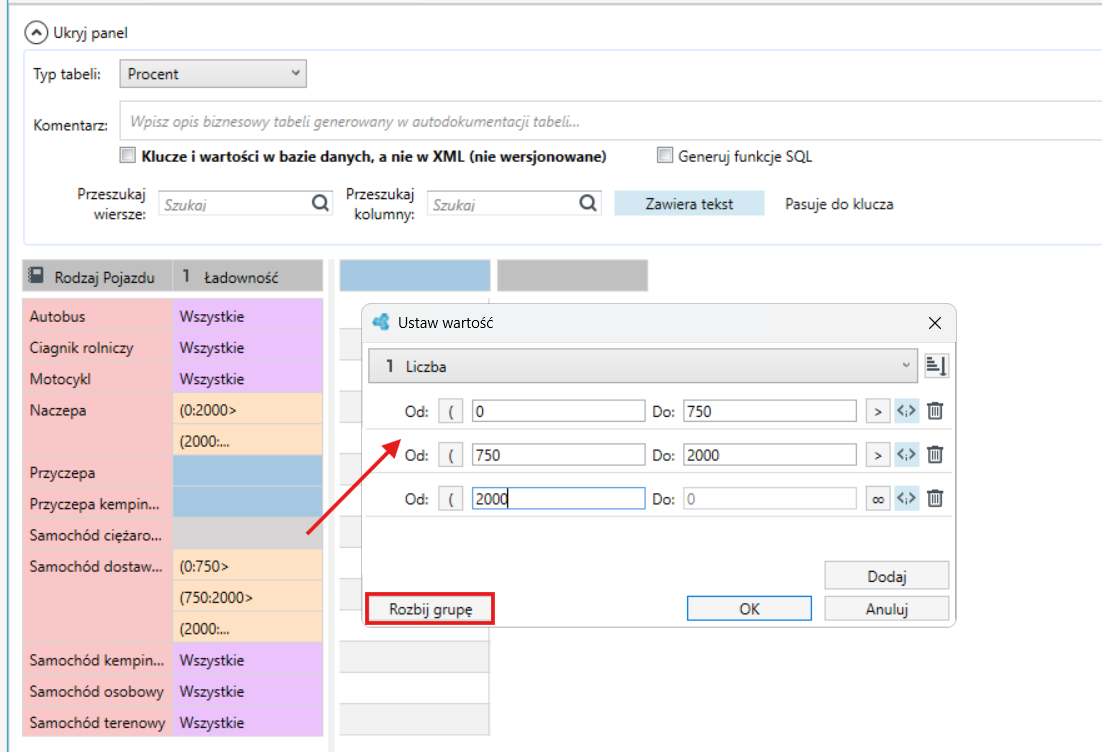
- W pozostałych przypadkach, gdzie nie należy wprowadzać danych odnośnie ładowności ustaw wartość jako Wszystkie.
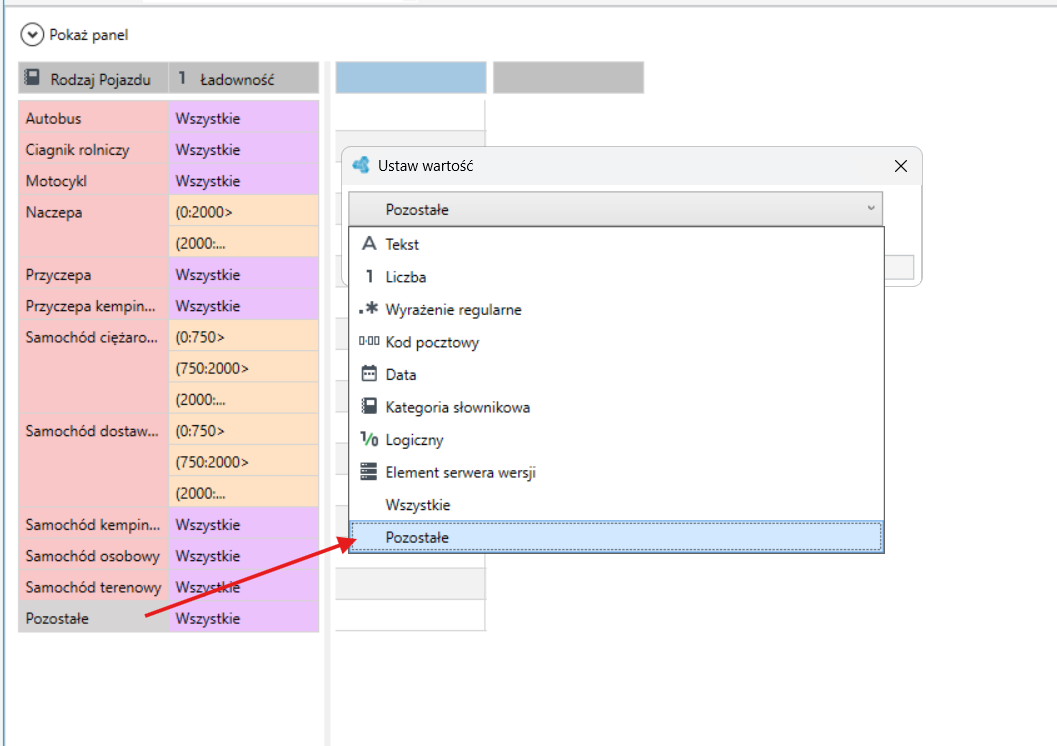
- Dodaj klucz tabeli poniżej i ustaw wartość na Pozostałe. Są to wszystkie pozostałe rodzaje pojazdów, które nie zostały uwzględnione w tabeli.
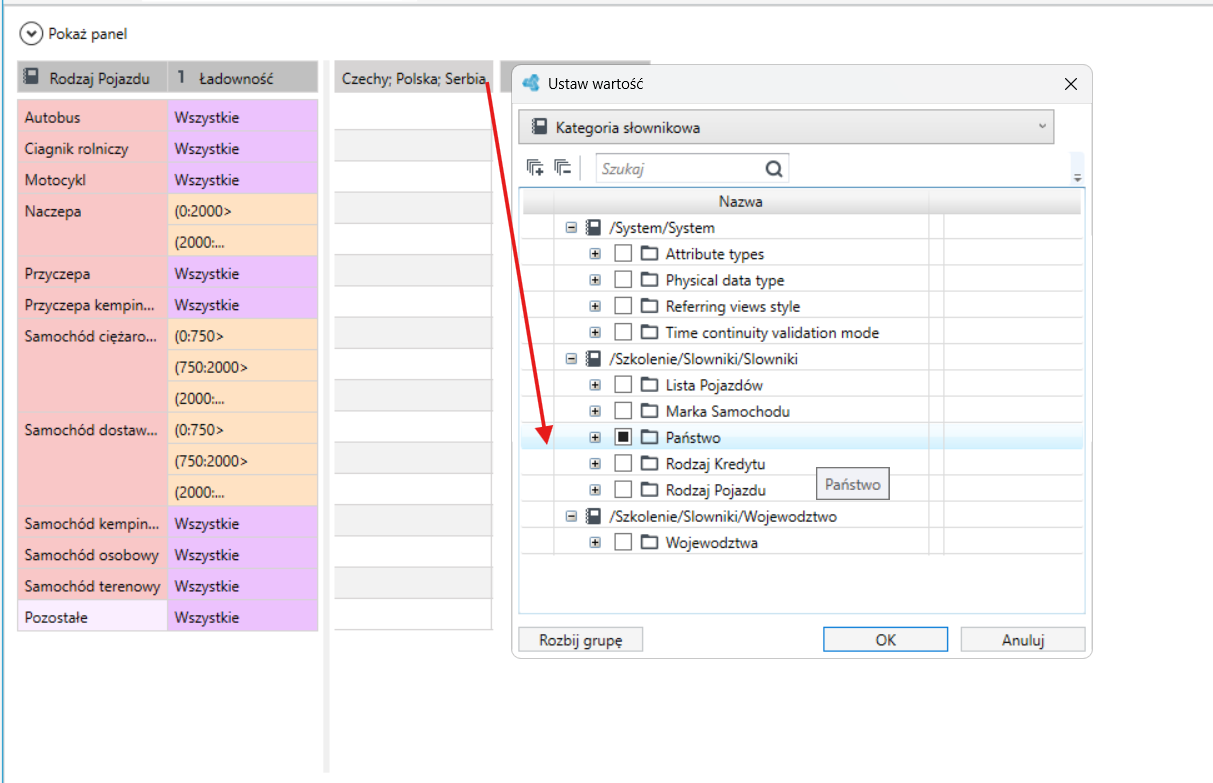
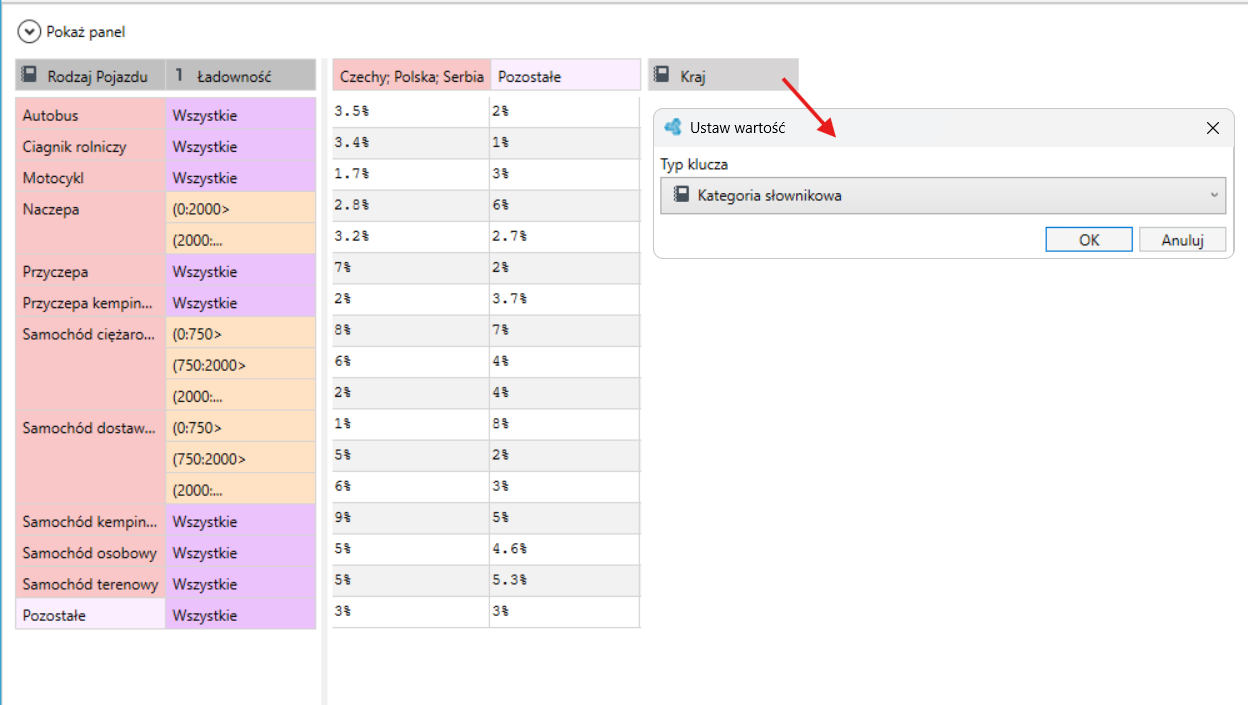
- Przejdź do konfiguracji kolejnych kluczy. Ustaw wartość na Kategoria słownikowa i wybierz słownik i zaznacz odpowiednie kraje z listy.
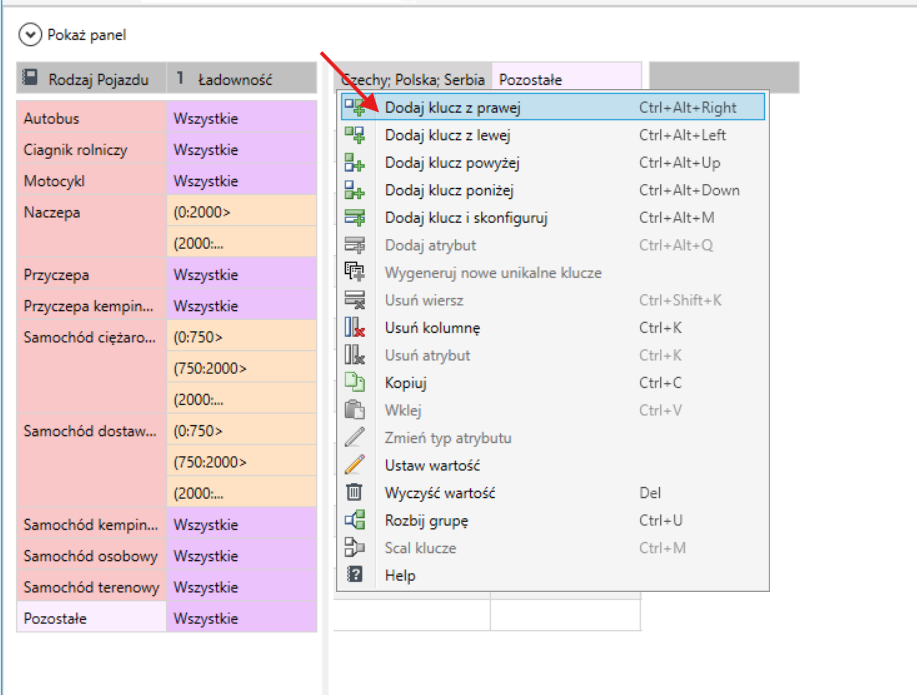
- Kliknij na dodany klucz i z menu kontekstowego wybierz opcję Dodaj klucz z prawej.
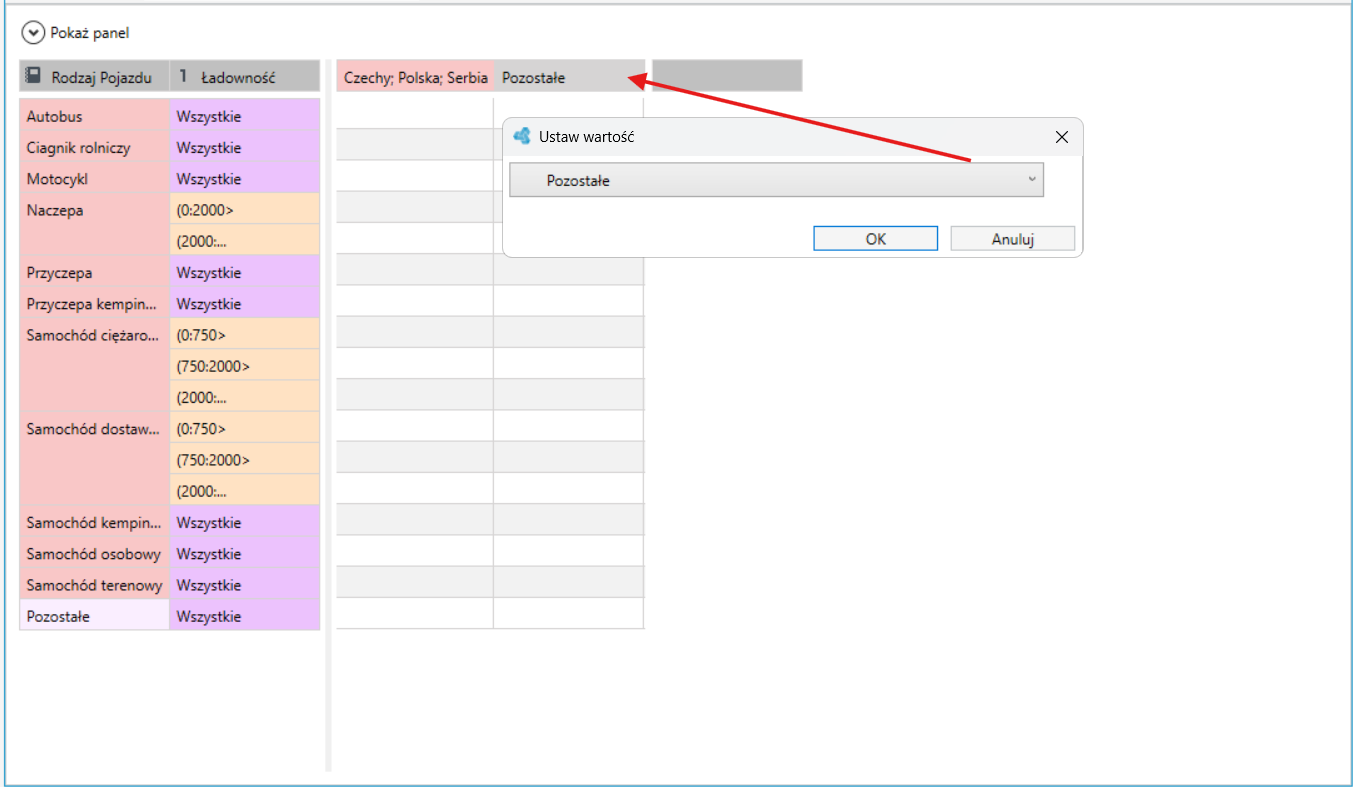
- Ustaw wartość dodanego klucza na Pozostałe. Są to wszystkie pozostałe kraje, które nie zostały uwzględnione w pierwszym kluczu.
- Wprowadź opis (Kraj) i typ klucza jako Kategoria słownikowa i wprowadź wartości do tabeli.
- Możesz skopiować dane z zewnętrznego źródła jak z pliku EXCEL/WORD i wkleić dane do poszczególnych komórek. Kliknij na pierwszy wiersz i wybierz z menu kontekstowego Wklej.
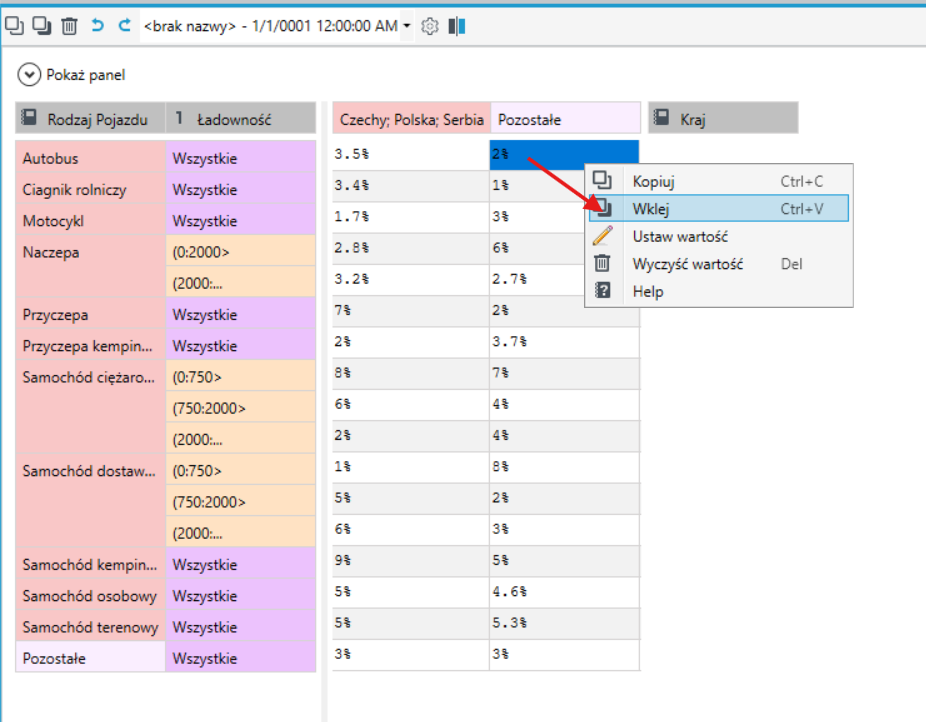
Tabela decyzyjna Kod pocztowy - zniżka na podstawie kodu pocztowego
W zależności od miejsca zamieszkania ubezpieczanego, należy się zniżka z tabeli Kod pocztowy.
| Kod pocztowy | Zniżka |
|---|---|
| 00- ; 01-; 02-; 03-; 04- ; 05-0 ; 05-2 ; 05-4 ; 05-5 ; 05-8 ; 60-; 61-; 62-0 ; 62-3 ; 63-0 | 5% |
| 26-6 ; 26-7 ; 26-8 ; 26-9; 30-; 31-; 50- ; 51- ; 52- ; 53- ; 54-; 70-; 71-; 80-; 81-; 83-0; 85- | 4% |
| 05-1 ; 05-3 ; 05-6 ; 06- ; 07-1 ; 07-2 ; 07-3 ; 08- ; 09-1 ; 10- ; 15- ; 16-0 ; 16-1 ; 17- ; 18-1 | 3% |
| 62-8 ; 63-1 ; 63-2 ; 63-3 ; 63-7 ; 63-8 ; 63-9 ; 64- ; 65- ; 66- ; 67- ; 68- ; 69-; 74- | 2% |
Stwórz tabelę decyzyjną
- Wybierz z menu Plik>Nowy>Tabela decyzyjna.
- Wskaż typ tabeli jako Procent.
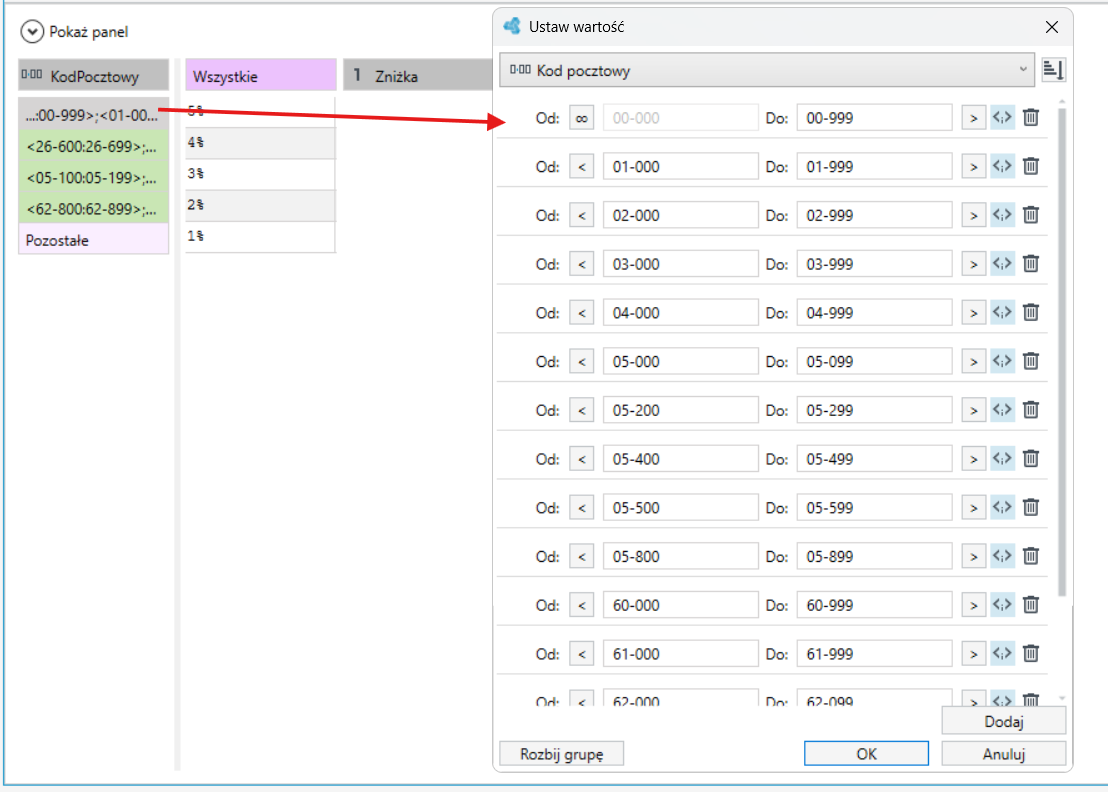
- Przejdź do edycji nagłówka nazwy klucza i wybierz opcję Kod pocztowy, wprowadź nazwę KodPocztowy. Będą tutaj wprowadzane klucze odpowiadające zakresom kodów pocztowych.
- Wprowadź zakresy jak na obrazku poniżej.
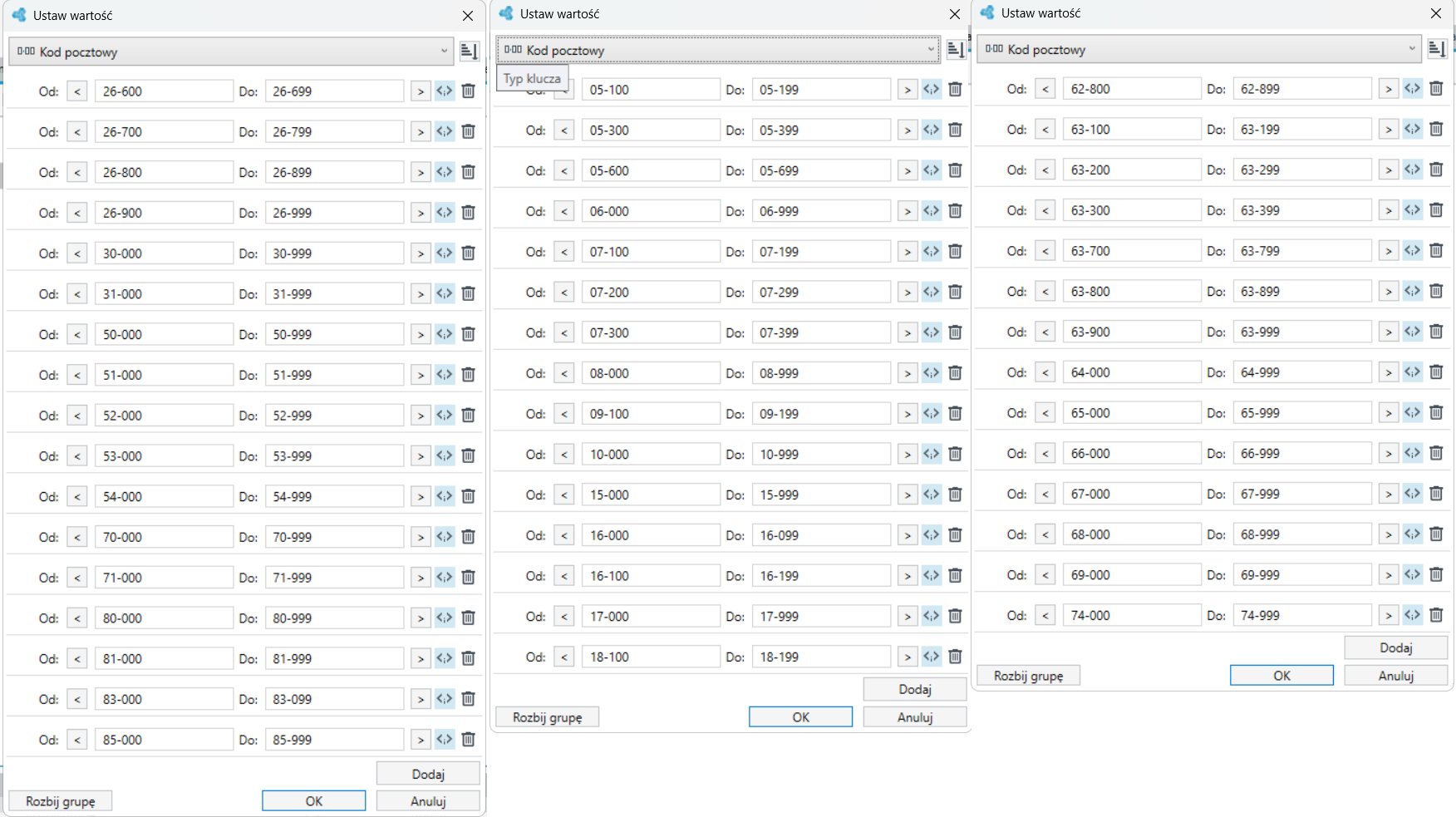
- Dodaj 3 klucze poniżej i wprowadź kolejne zakresy dla kodów pocztowych, jak na obrazku poniżej.
- Dodaj kolejny klucz poniżej i ustaw wartość na Pozostałe- dla obsługi pozostałych kodów pocztowych nieuwzględnionych w tabeli.
- Wprowadź dane dla klucza z prawej strony. Ustaw wartość na Wszystkie i nadaj typ (Liczba) i nazwę nagłówka klucza na Zniżka.
- Wprowadź dane do tabeli.
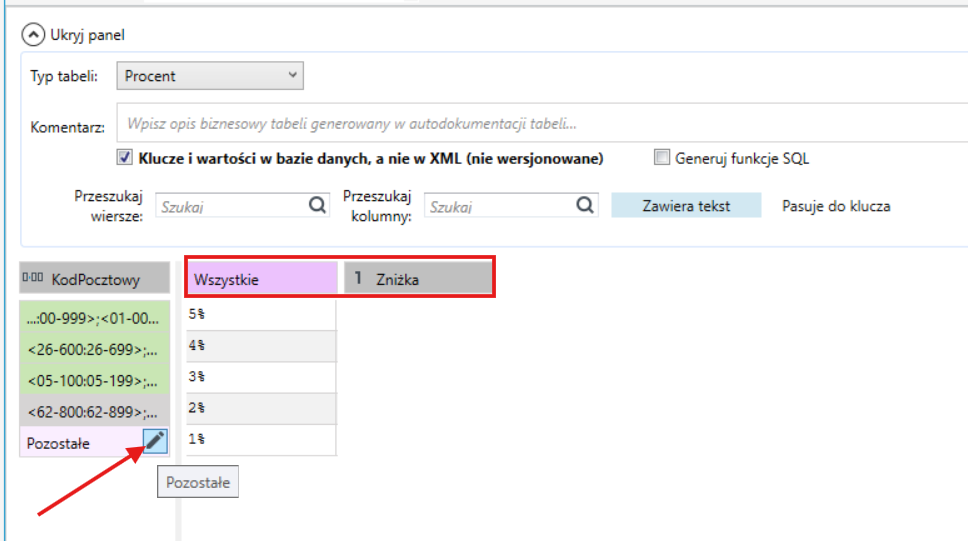
Tabela decyzyjna Zniżka ubezpieczenia - zniżka lub zwyżka na podstawie sumy ubezpieczenia
W przypadku gdy suma ubezpieczenia jest wyższa niż 150 000, należy się zniżka składki w wysokości 10%, a jeśli suma ubezpieczenia jest niższa niż 50 000 należy się zwyżka składki w wysokości 15%.
Stwórz tabelę decyzyjną
- Wybierz z menu Plik>Nowy>Tabela decyzyjna.
- Wskaż typ tabeli jako Procent.
- Przejdź do edycji nagłówka nazwy klucza i wybierz opcję Liczba, wprowadź nazwę SumaUbezpieczenia. Będą tutaj wprowadzane klucze odpowiadające sumie ubezpieczenia.
- Wprowadź zakresy jak na obrazku poniżej.
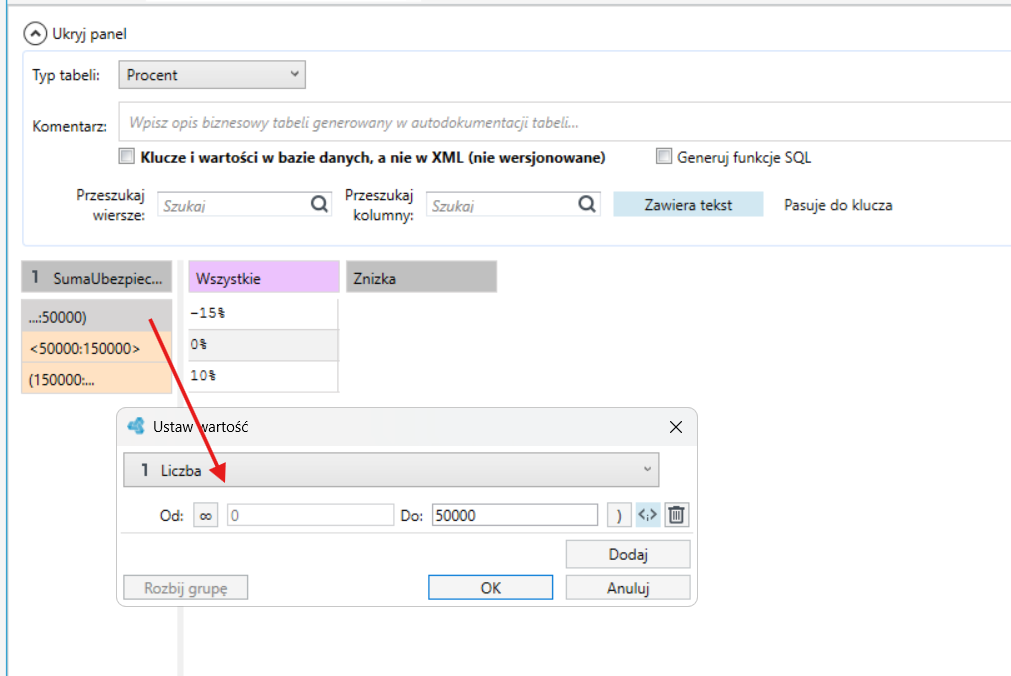
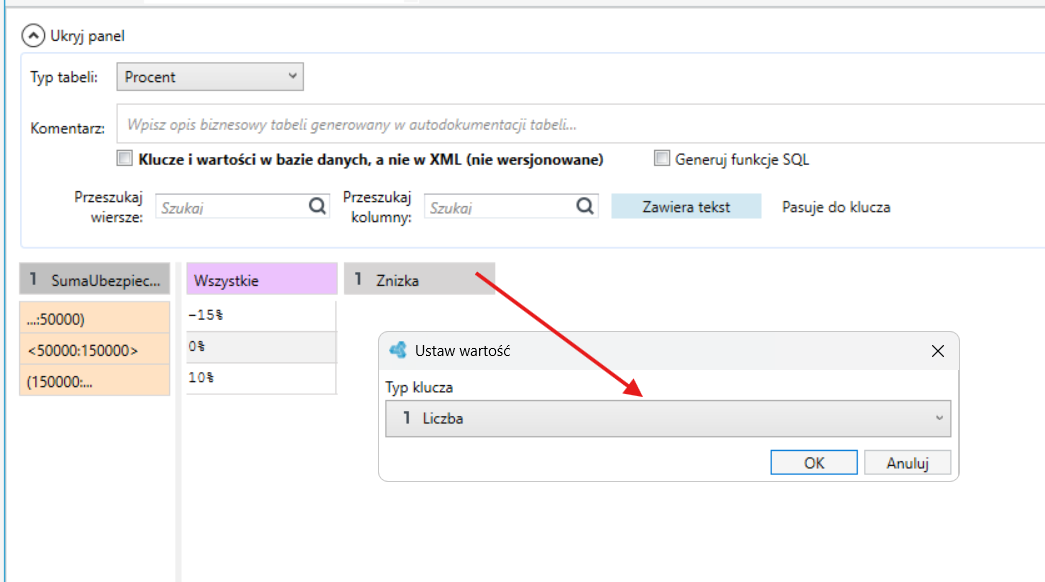
- Wprowadź dane dla klucza z prawej strony. Ustaw wartość na Wszystkie i nadaj typ (Liczba) i nazwę nagłówka klucza na Znizka .
- Wprowadź dane do tabeli.
Tworzenie algorytmu
Stwórz algorytm według przyjętych założeń początkowych.
- Wybierz z menu Plik>Nowy>Algorytm.
- Wskaż strukturę danych dla algorytmu (Ubezpieczajacy).
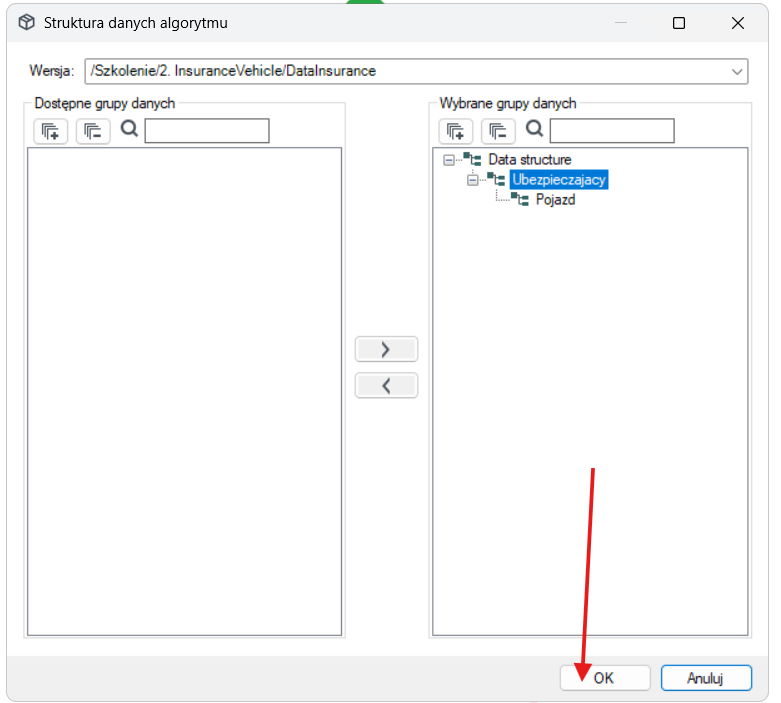
- Przeciągnij bloczek Decyzja na obszar roboczy i połącz go z elementem Start. Możesz zmienić nazwę. Zaznacz bloczek i kliknij prawym.
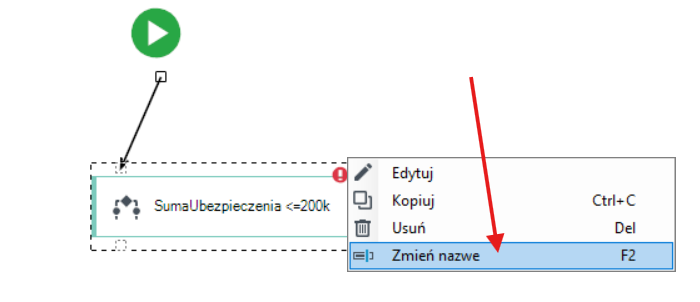
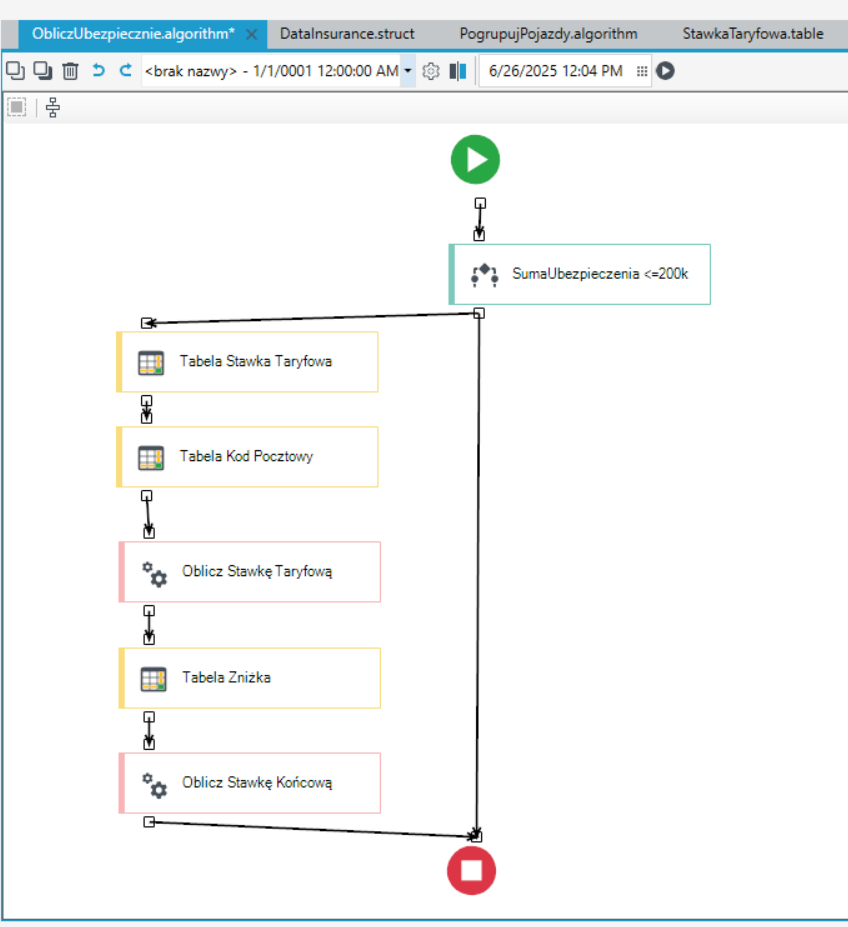
- Przeciągnij bloczek Tabela na obszar roboczy i połącz go z bloczkiem Decyzja. Nadaj nazwę Tabela Stawka Taryfowa.
- Ponownie przeciągnij bloczek Tabela i połącz go z poprzednim bloczkiem tabeli i nadaj mu nazwę Tabela Kod Pocztowy.
- Dodaj bloczek Oblicz i połącz z poprzednim. Nadaj mu nazwę: Oblicz Stawkę taryfową.
- Przeciągnij kolejny bloczek Tabela i połącz go z poprzednim bloczkiem i nadaj mu nazwę Tabela Zniżka.
- Dodaj bloczek Oblicz i połącz z poprzednim. Nadaj mu nazwę: Oblicz Stawkę Końcową.
- Ostatni bloczek połącz z elementem końcowym algorytmu.
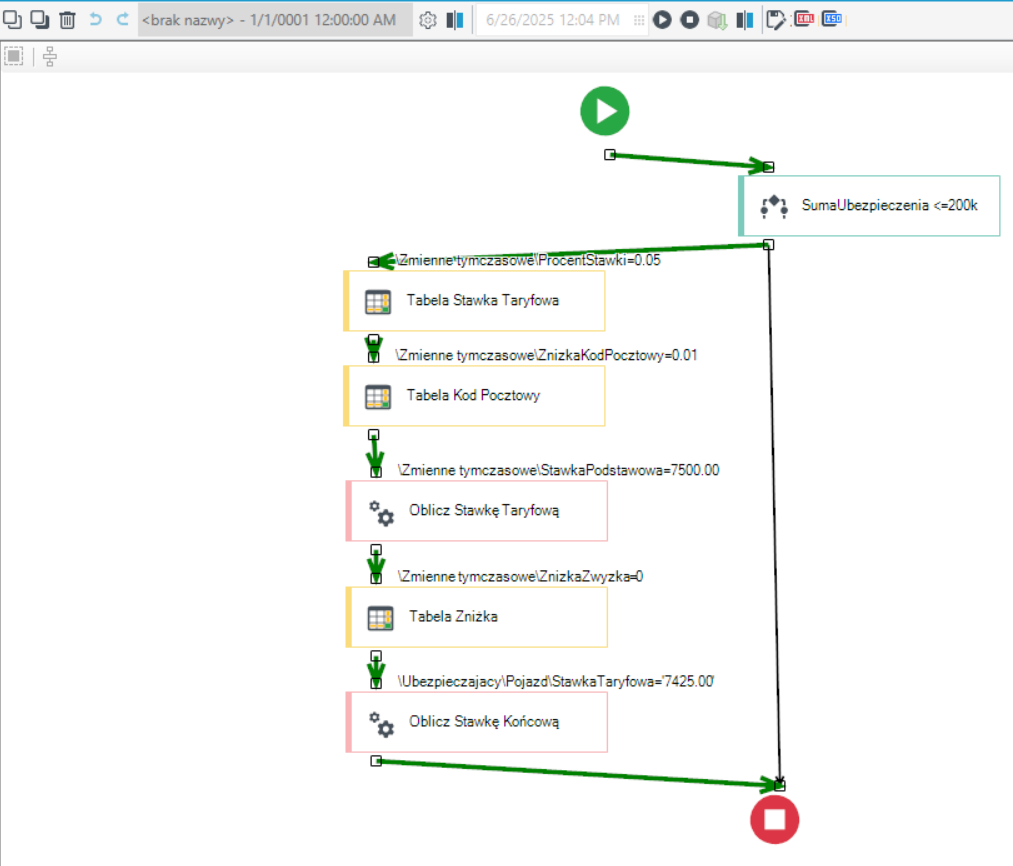
- Połącz bloczek decyzji z elementem wyjściowym algorytmu. Algorytm powinien wyglądać jak na obrazku poniżej.
Konfiguracja poszczególnych bloczków
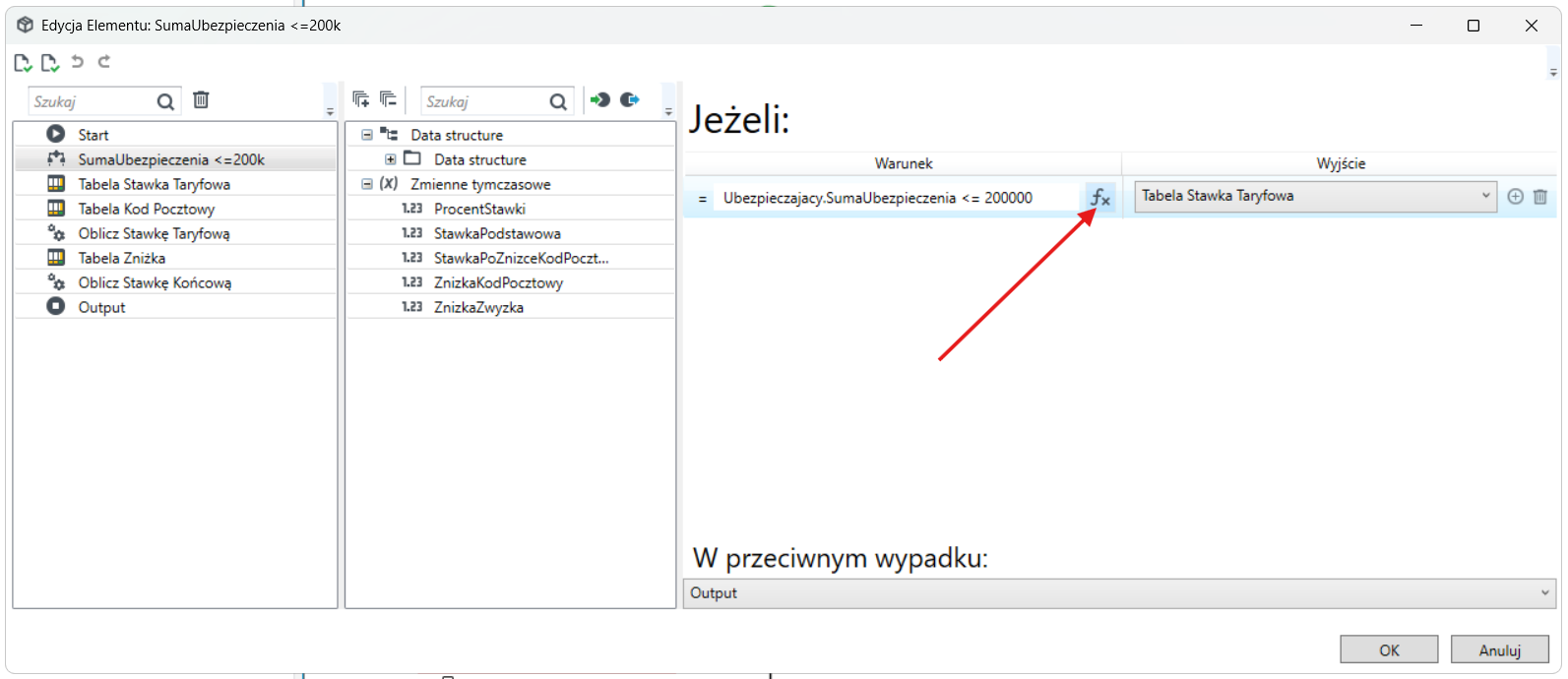
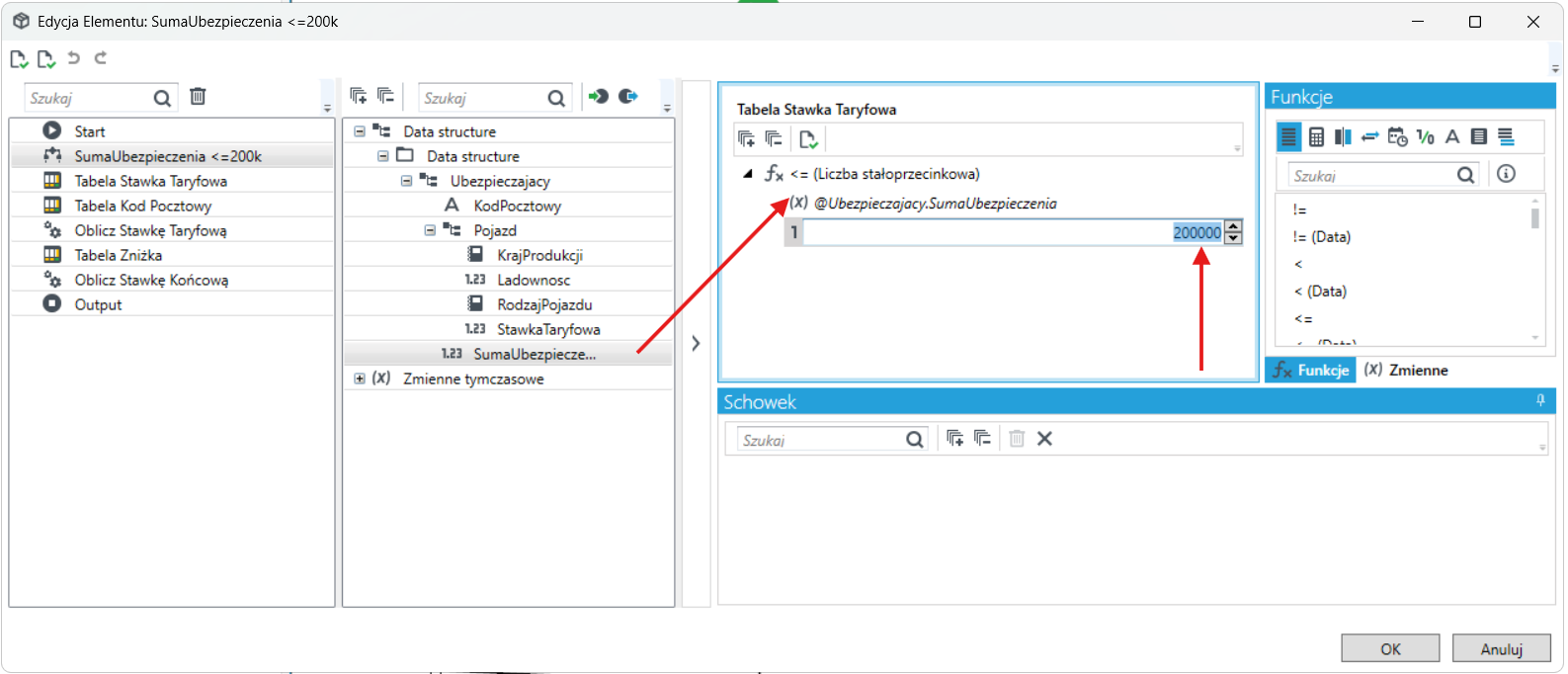
- Kliknij dwukrotnie na bloczek Decyzja. W bloczku tym należy rozróżnić polisy, których suma ubezpieczenia nie jest wyższa niż 200 000zł. Dla takich polis będą w następnych etapach algorytmu wyliczane składki oraz naliczane zwyżki/zniżki w zależności od spełnienia założeń początkowych.
- Wybierz przycisk FX aby przejść do definiowania warunku.
- W otwartym edytorze formuł z panelu Funkcje przeciągnij funkcję
<=na okno definiowania funkcji na samą górę.
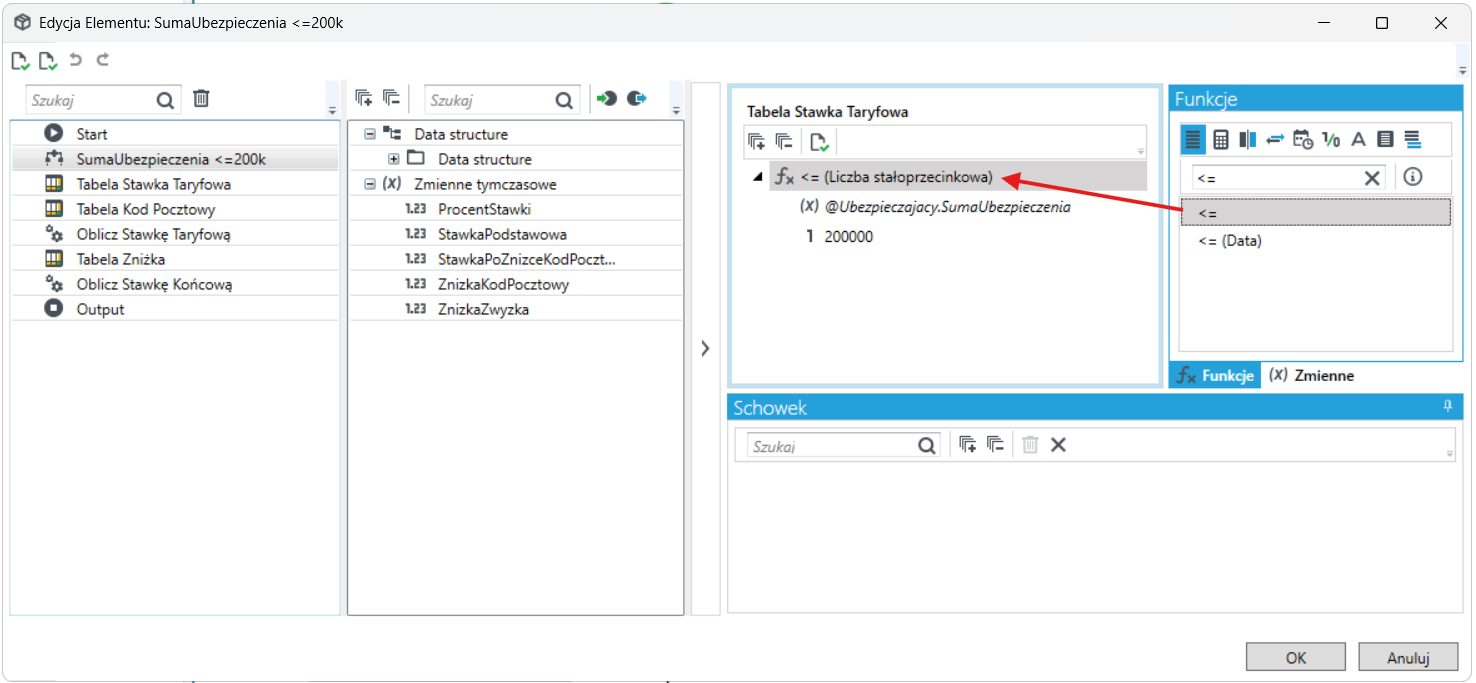
- Przeciągnij pole SumaUbezpieczenia ze struktury danych algorytmu na pierwszy element funkcji.
- Kliknij dwukrotnie w drugi element i wpisz 200000.
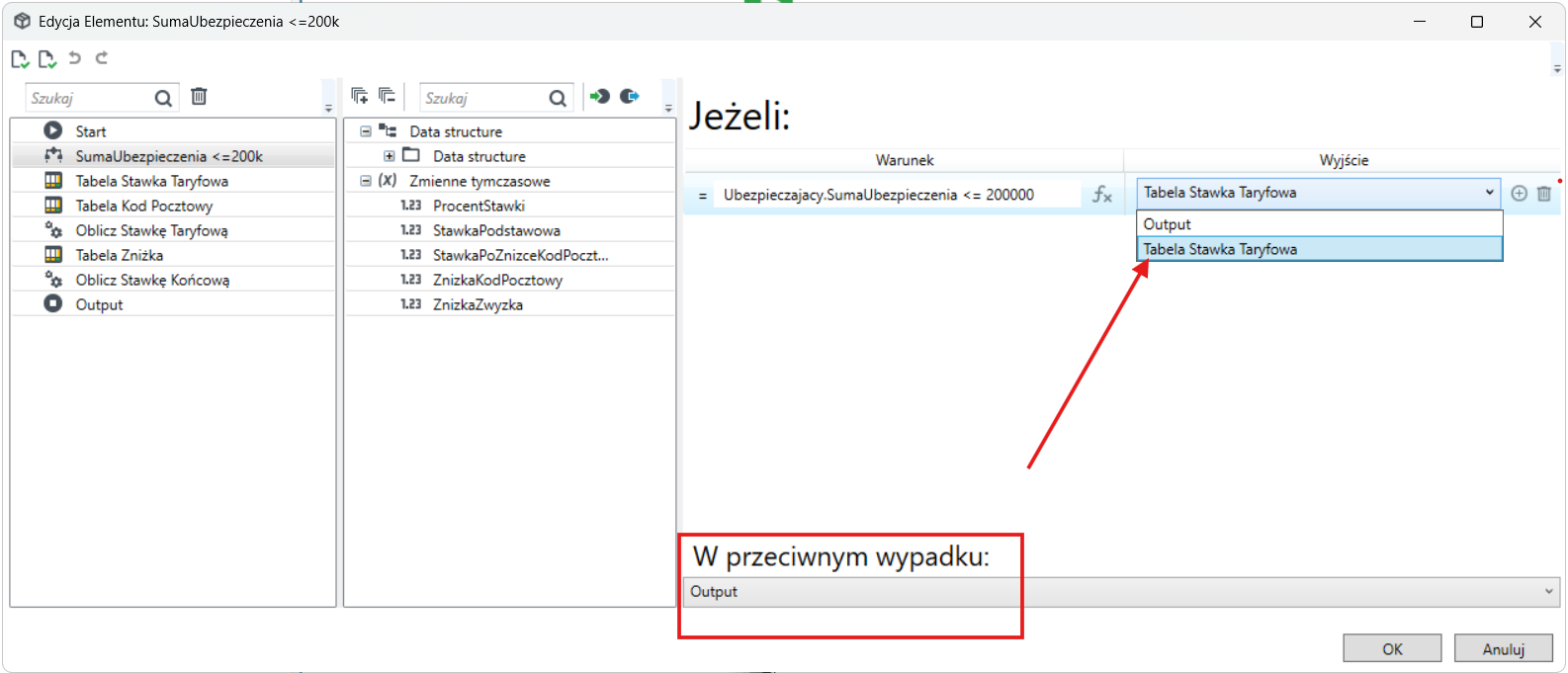
- Zdefiniuj w szczegółach bloczka Decyzja wyjście w przypadku spełnienia warunku i jego niespełnienia. W polu Wyjście wybierz jako kolejny element ścieżki przejście do następnego bloczka czyli do bloczka Tabela Stawka Taryfowa.
- W polu W przeciwnym wypadku wybierz Wyjście.
- Kliknij dwukrotnie w bloczek Tabela Stawka Taryfowa. W szczegółach bloczka wybierz wcześniej stworzoną tabelę decyzyjną.
- Po wybraniu tabeli zostaną wyświetlone klucze tabeli.
- Przeciągnij ze struktury danych algorytmu odpowiednie pola na klucze tabeli.
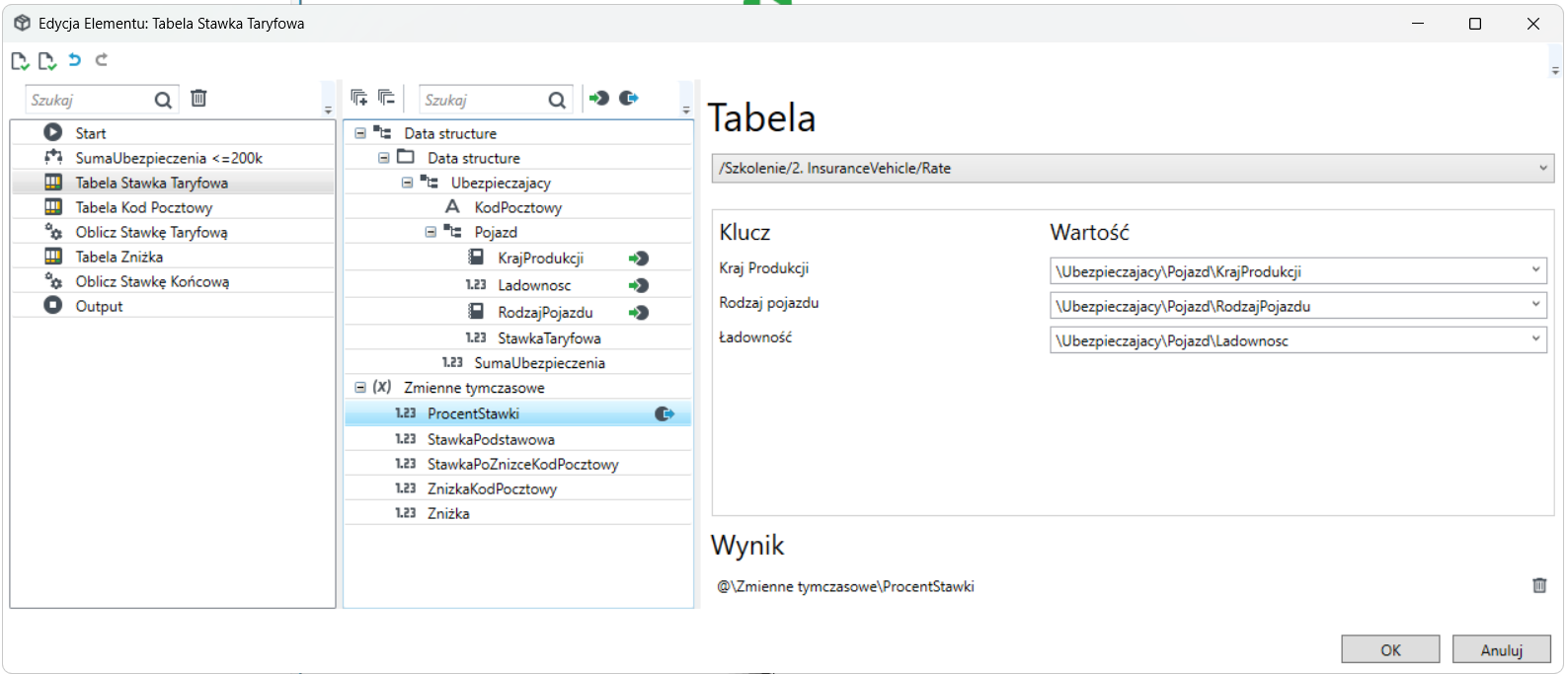
- Kliknij na Zmienne tymczasowe i z menu kontekstowego wybierz opcję Dodaj element>Dodaj liczbę. Zmienne tymczasowe są wykorzystywane tylko podczas obliczeń, które wykonuje algorytm.
- W tym polu (ProcentStawki) będzie przechowywana wybrana stawka taryfowa w zależności od kraju, rodzaju pojazdu i jego ładowności. Stawka zostanie wybrana na podstawie danych zdefiniowanych w tabeli decyzyjnej.
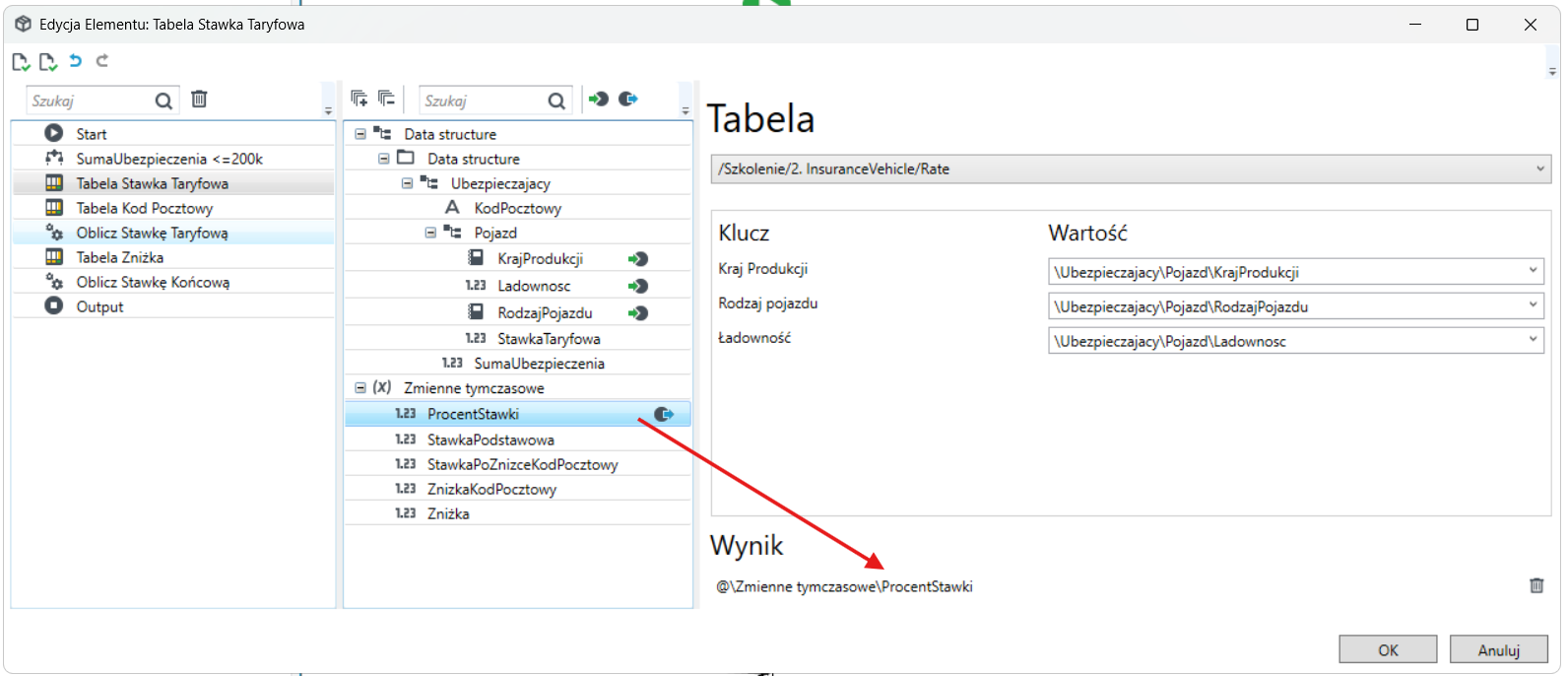
- Przeciągnij dodaną zmienną na pole Wynik.
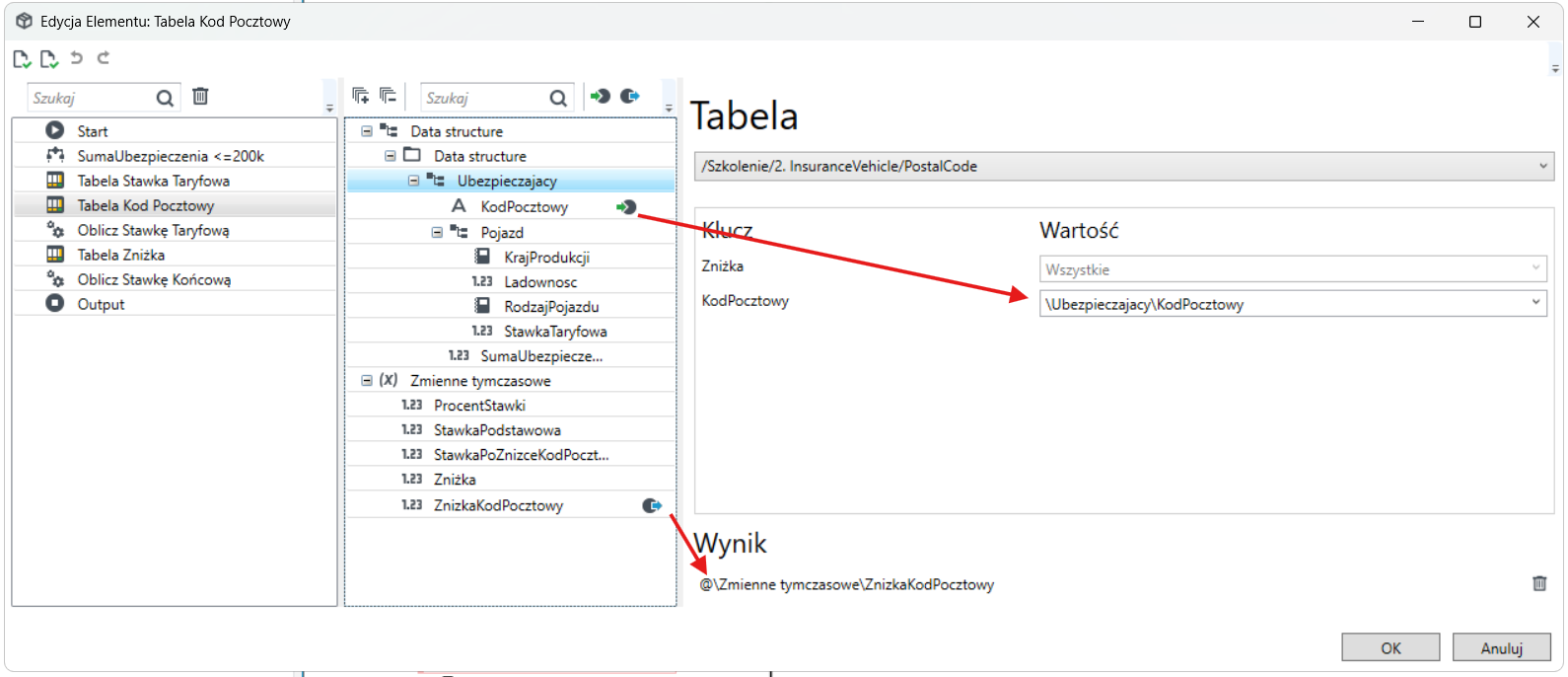
- Przejdź do konfiguracji kolejnego bloczka Tabela Kod Pocztowy.
- Wybierz tabelę PostalCodei przeciągnij pole ze struktury danych na klucz tabeli KodPocztowy.
- Dodaj zmienną tymczasową ZnizkaKodPocztowy na pole Wynik. W zmiennej będzie przechowywana zniżka w zależności od miejsca zamieszkania. Zniżka zostanie wybrana na podstawie danych zdefiniowanych w tabeli decyzyjnej.
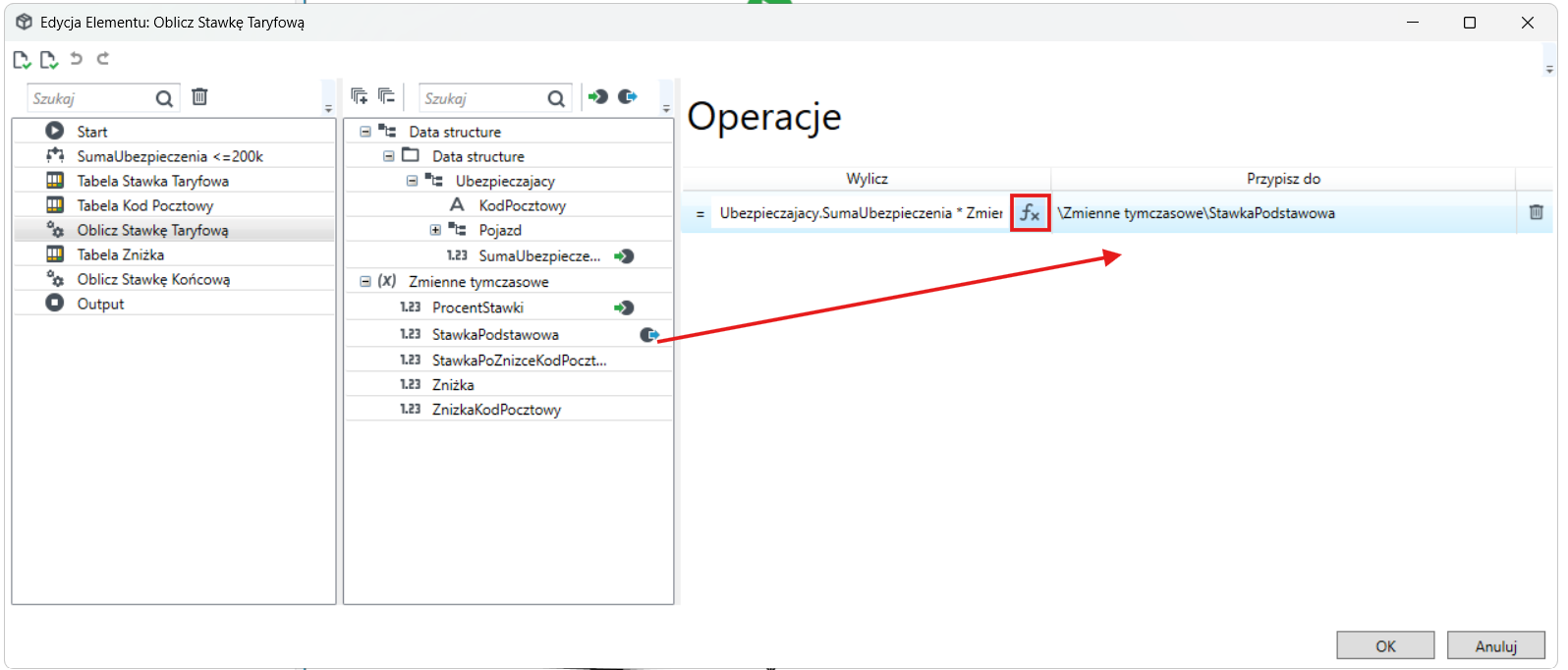
- Przejdź do bloczka Oblicz Stawkę Taryfową.
- Dodaj zmienną tymczasową StawkaPodstawowa. W zmiennej będzie przechowywana wyliczona składka.
- Przeciągnij zmienną na obszar Operacje.
- Przejdź do zdefiniowania operacji do wykonania wybierając przycisk FX.
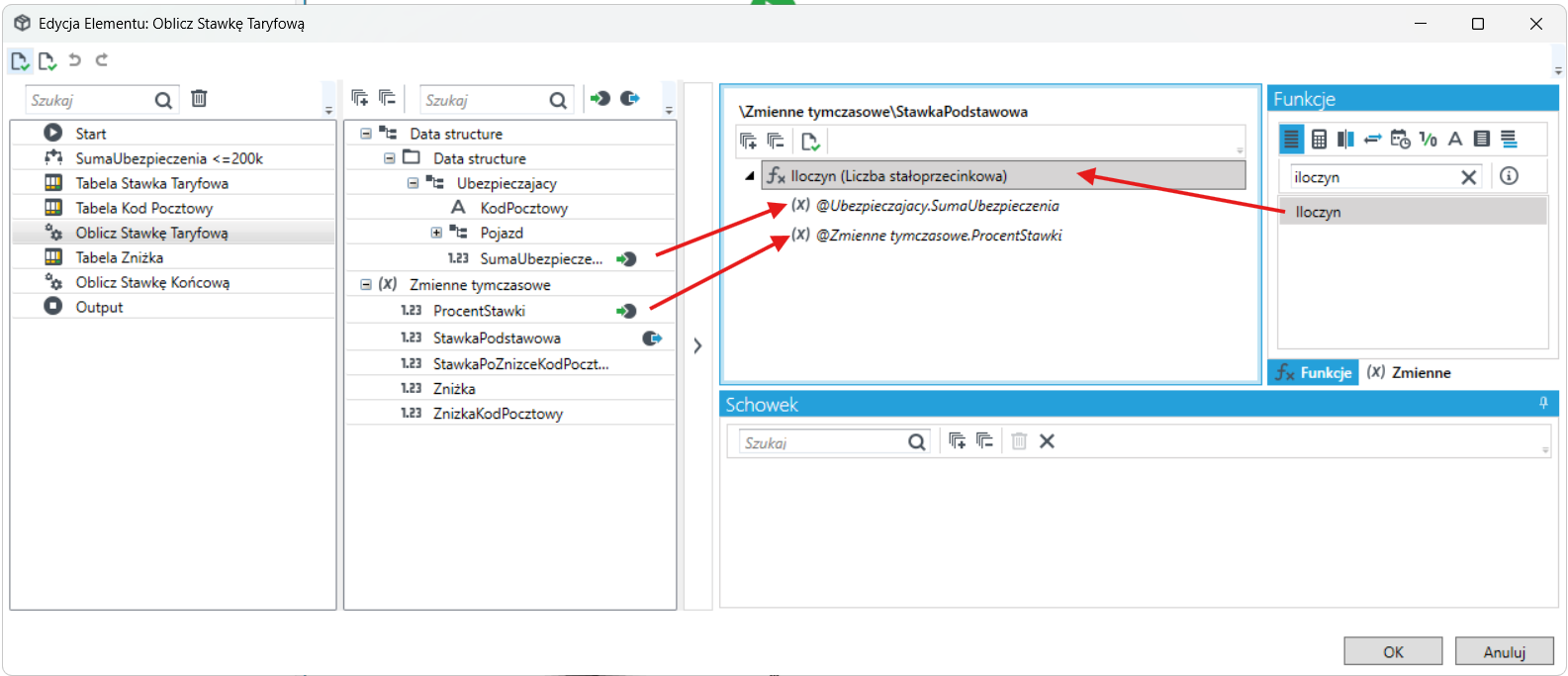
- W otwartym edytorze formuł z panelu Funkcje przeciągnij funkcję Iloczyn na okno definiowania warunku na samą górę.
- Przeciągnij pole SumaUbezpieczenia ze struktury danych algorytmu na pierwszy element funkcji.
- Na drugi element przeciągnij zmienną tymczasową ProcentStawki.
- Za pomocą funkcji Iloczyn wyliczana jest składka poprzez pomnożenie wartości z pola SumaUbezpieczenia oraz wyliczonej w poprzednim kroku stawki taryfowej.
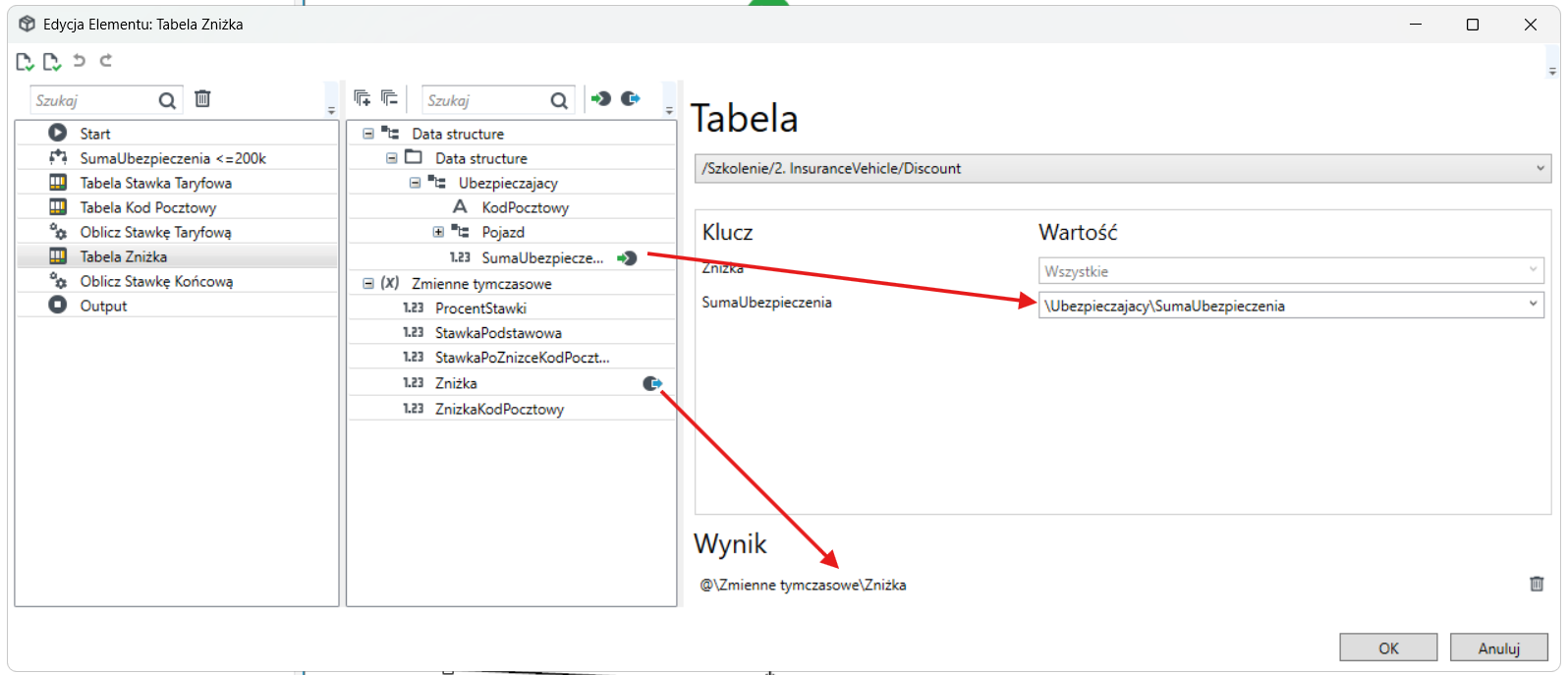
- Przejdź do konfiguracji kolejnego bloczka Tabela Znizka.
- Wybierz tabelę Discount i przeciągnij pole ze struktury danych na klucz tabeli SumaUbezpieczenia.
- Dodaj zmienną tymczasową Zniżka na pole Wynik. W zmiennej będzie przechowywana zniżka lub zwyżka w zależności od sumy ubezpieczenia. Zniżka lub zwyżka zostanie wybrana na podstawie danych zdefiniowanych w tabeli decyzyjnej.
- W ostatnim kroku wyliczana będzie składka po zastosowaniu wszystkich zniżek lub zwyżek w zaokrągleniu kwoty do 2 miejsc po przecinku.
- Przejdź do bloczka Oblicz Stawkę Końcową.
- Przeciągnij pole StawkaTaryfowa na obszar Operacje.
- Przejdź do zdefiniowania operacji do wykonania wybierając przycisk FX.
- Ostateczna kwota składki wyliczana jest poprzez zastosowanie funkcji:
- iloczynu zmiennej StawkaPodstawowa i zmiennej ZnizkaKodPocztowyczyli do wyliczonej kwoty zastosowanie zniżki za kod pocztowy
- iloczynu zmiennej StawkaPodstawowa i zmiennej Zniżka czyli do wyliczonej kwoty zastosowanie zniżki lub zwyżki w zależności o sumy ubezpieczenia
- sumy naliczonych zniżek/zwyżek za kod pocztowy i sumę ubezpieczenia
- Rożnicy kwoty składki StawkaPpodstawowa i naliczonych zniżek/zwyżek oraz podanie ostatecznej kwoty składki w zaokrągleniu do 2 miejsc po przecinku.
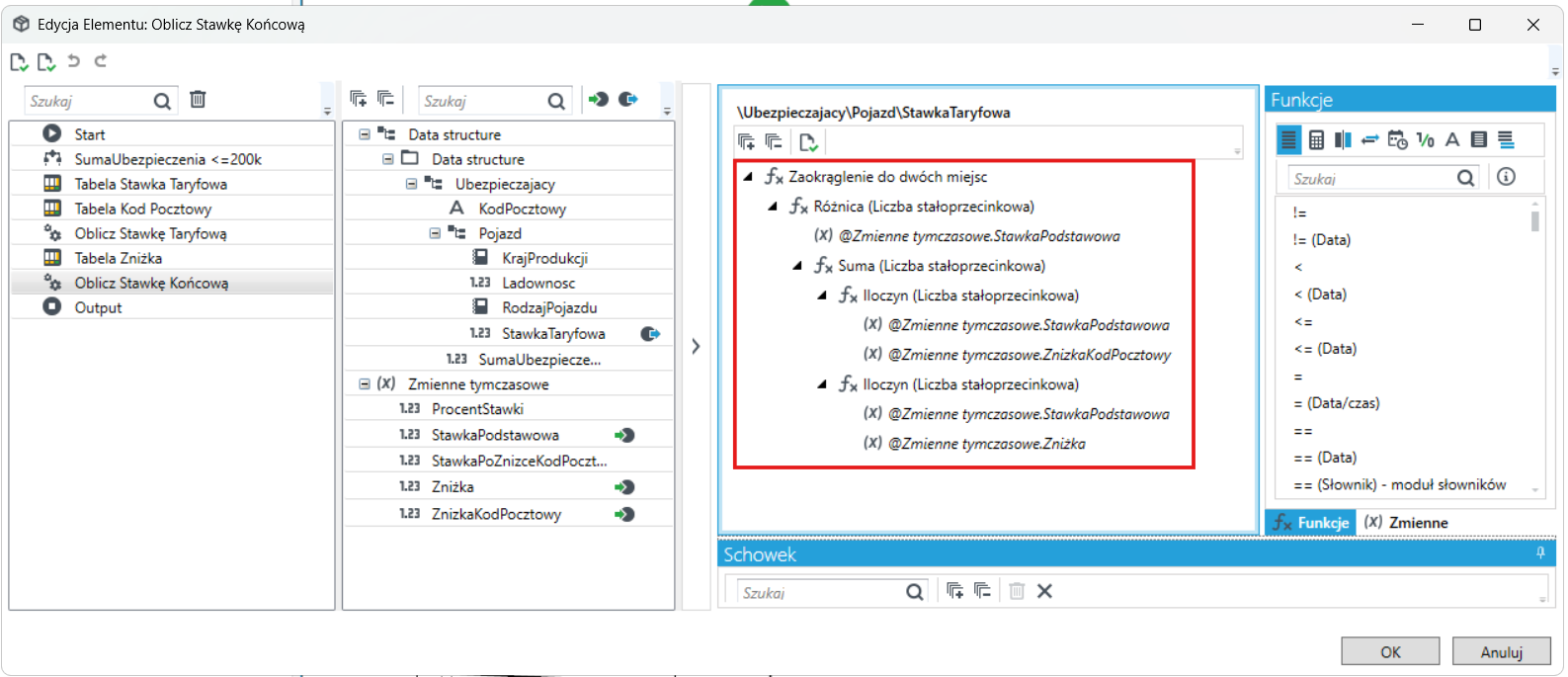
- Aby poprawnie zastosować funkcję najpierw wyszukaj funkcję Zaokrąglenie do dwóch miejsc. Przeciągnij funkcję na okno definiowania formuły.
- Następnie wyszukaj funkcję Różnica i przeciągnij na okno formuły. Przeciągnij ze zmiennych tymczasowych pole StawkaPodstawowa na pierwszy element funkcji Różnica. Na drugi element funkcji przeciągnij funkcję Suma.
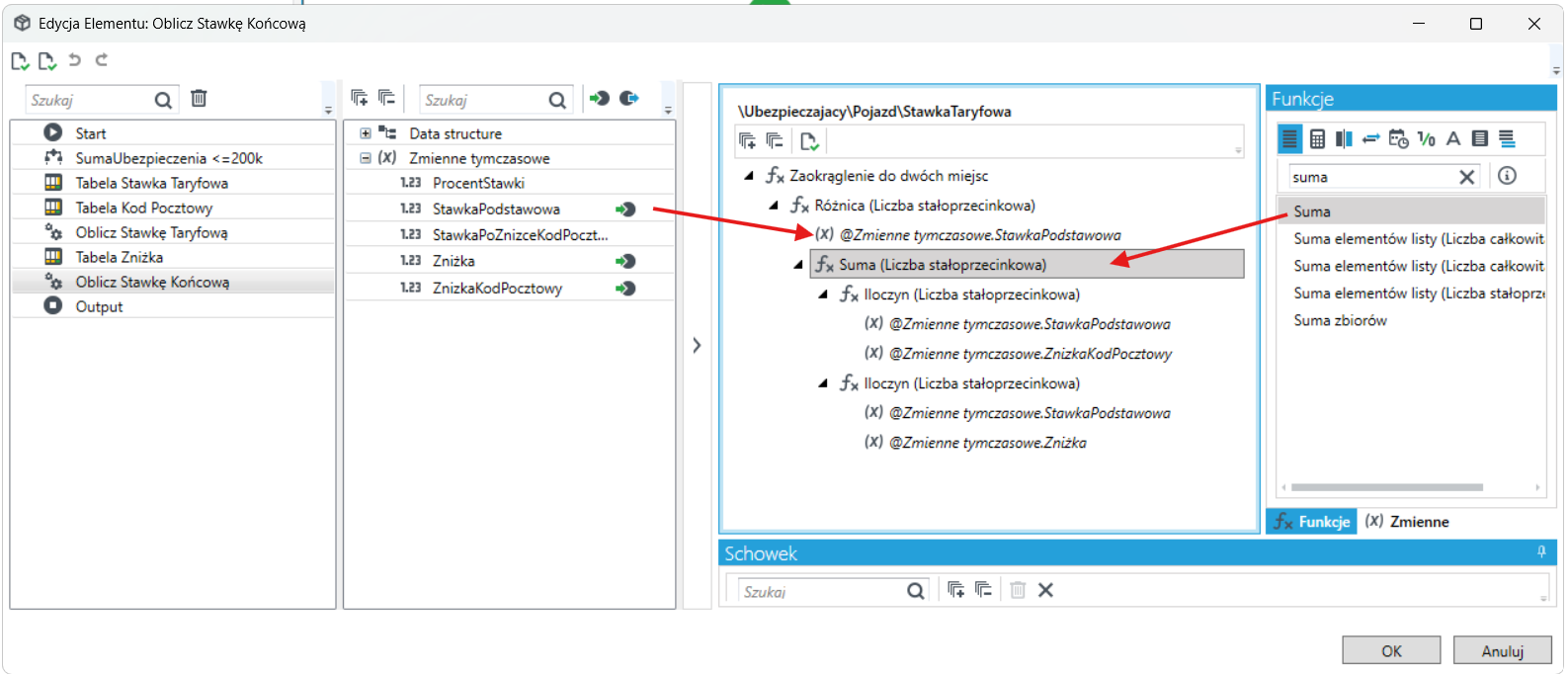
- Przeciągnij funkcję Iloczyn na pierwszy i drugi element funkcji Suma.
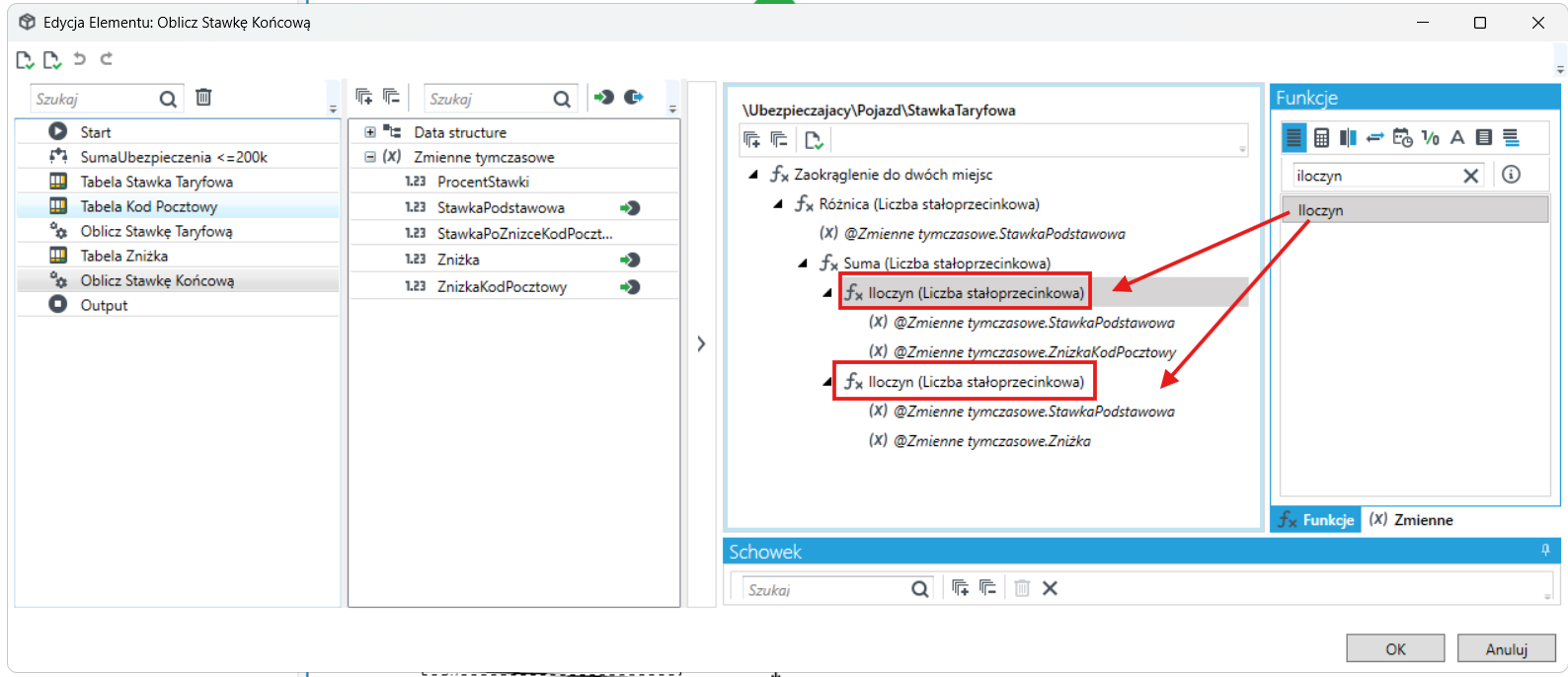
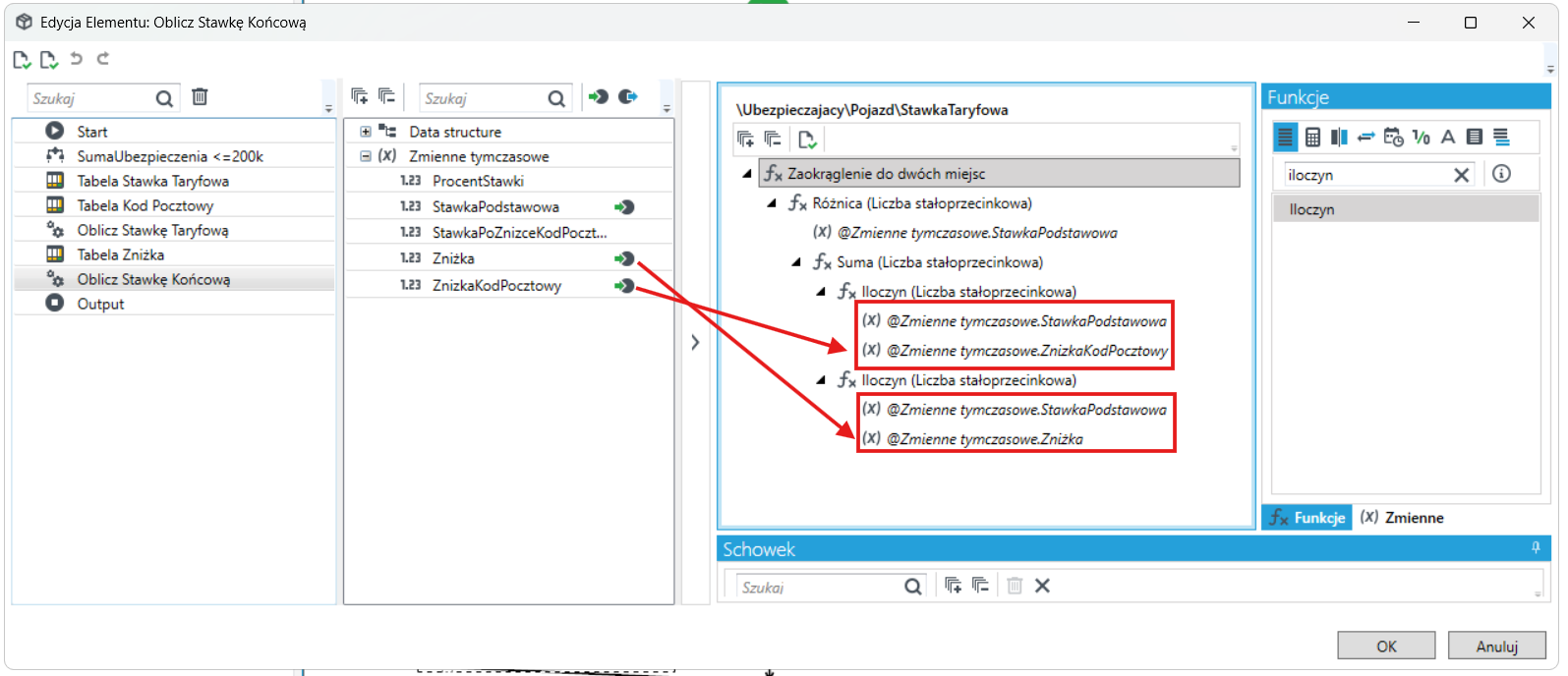
- Dodaj elementy do funkcji Iloczyn. Przeciągnij ze zmiennych tymczasowych pola StawkaPodstawowa i Zniżka KodPocztowy na elementy pierwszej funkcji Iloczyn.
- Przeciągnij ze zmiennych tymczasowych pola StawkaPodstawowa i Zniżka na elementy drugiej funkcji Iloczyn.
- Wybierz OK i zapisz algorytm.
Testowanie algorytmu
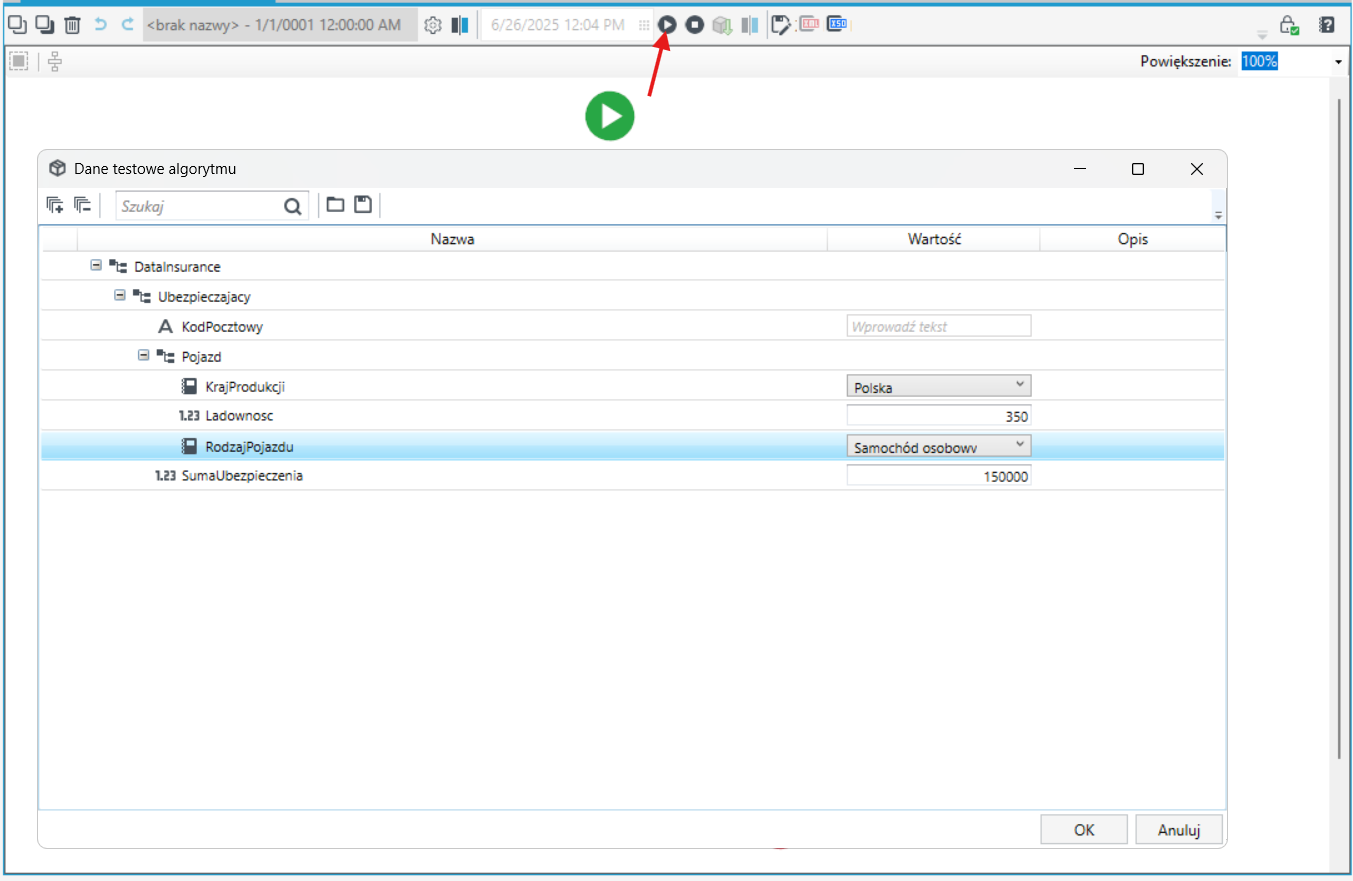
Po stworzeniu algorytmu możesz go przetestować wprowadzając dane testowe.
- Wybierz przycisk Testuj.
- W wyświetlonym oknie wprowadź dane testowe i wybierz OK.
- W trybie testowym zielonym kolorem wyznaczona jest ścieżką, która została wybrana w algorytmie na podstawie wprowadzonych danych oraz wyliczona składka i elementy cząstkowe algorytmu.
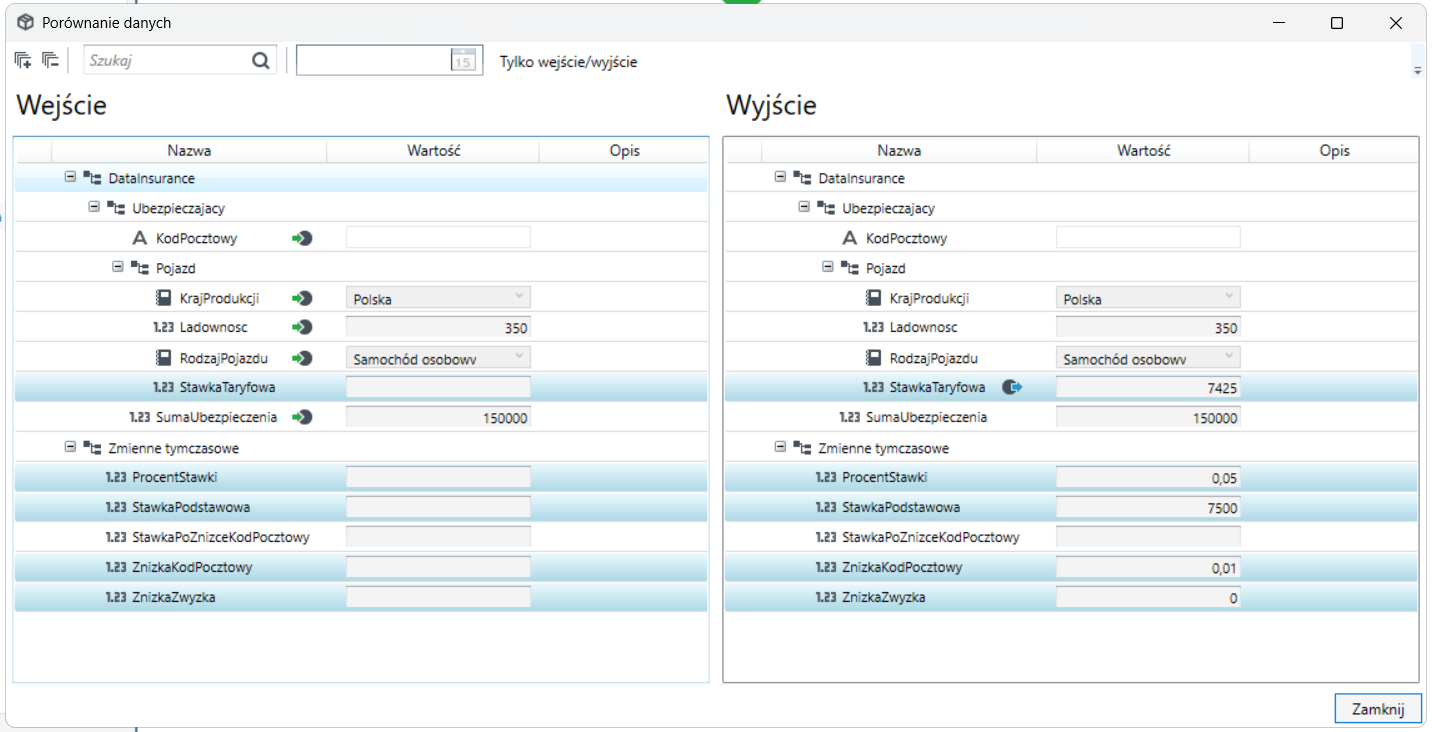
- Wybierz przycisk Porównaj wejście /wyjście wówczas prezentowane są dane wejściowe i wyjściowe z algorytmu.