Tworzenie struktury danych dla algorytmu
Struktura danych daje możliwość ujednolicenia nazewnictwa stosowanego w Algorytmach. Jednakowe nazwy danych we wszystkich sferach aplikacji (struktury słownikowe, tabele, algorytmy) ułatwiają konfigurację algorytmów.
Funkcjonalność struktury danych algorytmu pozwala nam zdefiniować parametry, które będą przekazywane w trakcie wykonywania zamodelowanego algorytmu oraz zwracane po jego zakończeniu. Na jednej strukturze danych może być opartych wiele modelowanych algorytmów. Dlatego też bardzo ważne jest ujednolicenie stosowanej nomenklatury i właściwy opis biznesowy elementów struktury, a ponieważ zmienianie już istniejącej struktury danych wiąże się z dużym nakładem dodatkowej pracy, należy ją dobrze przemyśleć.
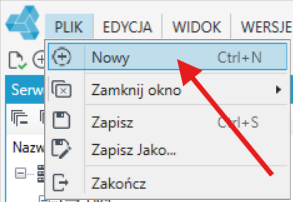
- W oknie głównym wybierz Nowy, lub Plik>Nowy lub ikonę Nowy element.
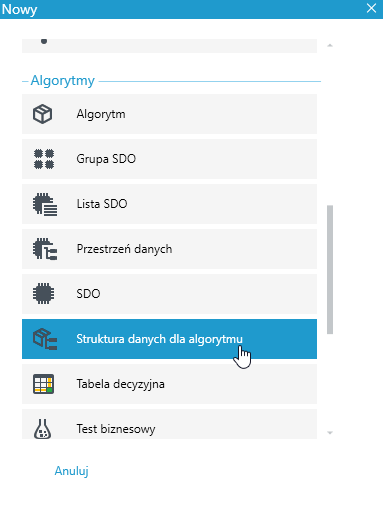
- Wybierz Struktura danych dla algorytmu.
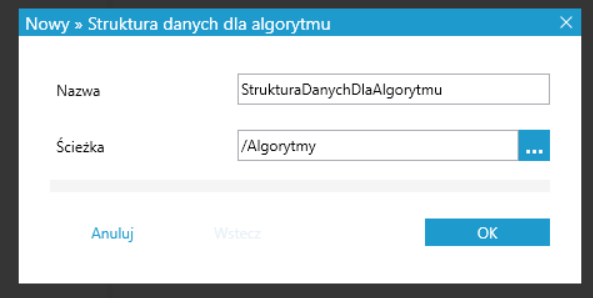
- W wyświetlonym oknie Nowy/Struktura danych dla algorytmu wybierz, gdzie chcesz zapisać nową strukturę i kliknij OK.
Zobacz jak poprawnie zdefiniować strukturę danych
- Zdefiniuj katalogi (możliwość tematycznego pogrupowania elementów struktury)
- Zdefiniuj grupy danych (możliwość logicznego pogrupowania elementów struktury danych)
- Zdefiniuj elementy struktury danych (elementy jednoznacznie identyfikują dane wykorzystywane w aplikacji)
Definiowanie katalogów
Katalogi służą do tematycznego i logicznego grupowania elementów struktury danych, np. katalog DaneTechniczne (gdzie trafiają pola pomocnicze, używane tylko na potrzeby modelu), DaneUbezpieczenia (gdzie np. trafia lista podmiotów, pojazd, kolejne ryzyka). Korzystanie z katalogów ułatwia korzystanie ze struktury danych i wprowadza porządek w strukturze. W katalogach definiowane są grupy danych.
Ważne, aby przed stworzeniem pierwszego katalogu i grupy danych zastanowić się nad konwencją nazw wykorzystywanych później w całej strukturze. Dzięki temu unikniemy problemów (gdy struktura będzie rosła) z identyfikacją grup i pojedynczych elementów.
- Zaznacz element struktury danych i wybierz przycisk Dodaj katalog umieszczony na wstążce lub zaznacz element struktury danych i z menu podręcznego (wyświetlanego po kliknięciu prawym przyciskiem myszy) wybierz opcję Dodaj katalog.
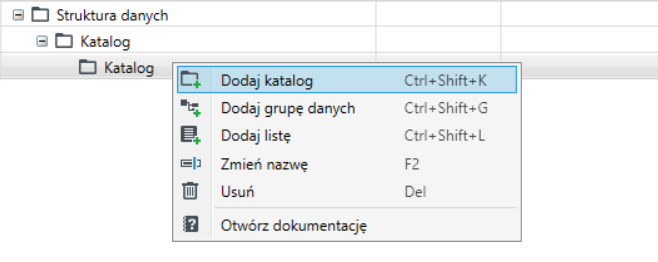
- Nowy katalog zapisywany jest w katalogu, który został zaznaczony w momencie uruchamiania funkcjonalności Dodaj katalog.
- Podczas definiowania nowego katalogu na drzewie struktury danych wyświetlana jest domyślna nazwa Katalog.
- Do każdego katalogu możesz dodać opis. Zaznacz w tabeli tworzenia struktury wiersz katalogu, do którego chcesz dodać opis.
- W kolumnie Opis dwukrotnie kliknij lewym przyciskiem myszy.
- W podświetlonym polu dodaj opis katalogu.

Definiowanie grup danych
Grupy danych są obiektami struktury danych logicznie grupującymi elementy struktury danych, służą do tworzenia obiektów biznesowych (agregują pola związane z danym elementem algorytmu), np. pojazd, podmiot, rata. Grupę danych możesz dodać do katalogu utworzonego wcześniej w strukturze danych.
Użytkownik ma możliwość:
- dodania grupy danych do struktury danych,
- oznaczenia grupy danych jako listy,
- zmiany nazwy grupy danych,
- skopiowania grupy danych i wklejenia w inne miejsce struktury danych.
Dodawanie grupy danych
- Zaznacz katalog na drzewku struktury danych.
- Wybierz przycisk Dodaj grupę danych lub z menu podręcznego (wyświetlanego po kliknięciu prawego przycisku myszy) wybierz opcję Dodaj grupę danych.
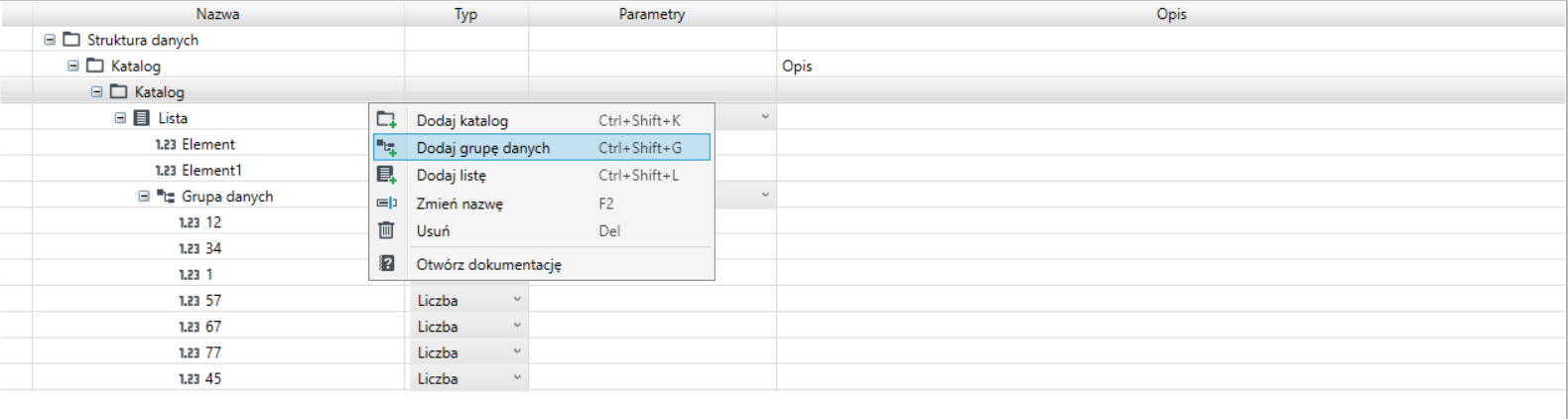
Nowa grupa danych jest zapisywana w katalogu, który został zaznaczony w momencie uruchamiania funkcjonalności Dodaj grupę.
W jednej grupie danych nie mogą występować elementy o tej samej nazwie. Nie ma możliwości stworzenia grupy danych o takiej samej nazwie jak już istniejąca grupa w ramach jednego katalogu.
Kopiowanie grupy danych
Możesz skopiować grupę danych i wkleić ją do innej grupy danych. Skopiowana grupa danych wklejana jest do innej grupy danych jako element typu powiązanie, tzn. jeśli w grupie danych, która została skopiowana, zostaną wprowadzone zmiany, to będą one też widoczne w grupie skopiowanej i wklejonej do innej grupy danych jako element typu powiązanie.
- Zaznacz grupę danych na drzewku struktury danych.
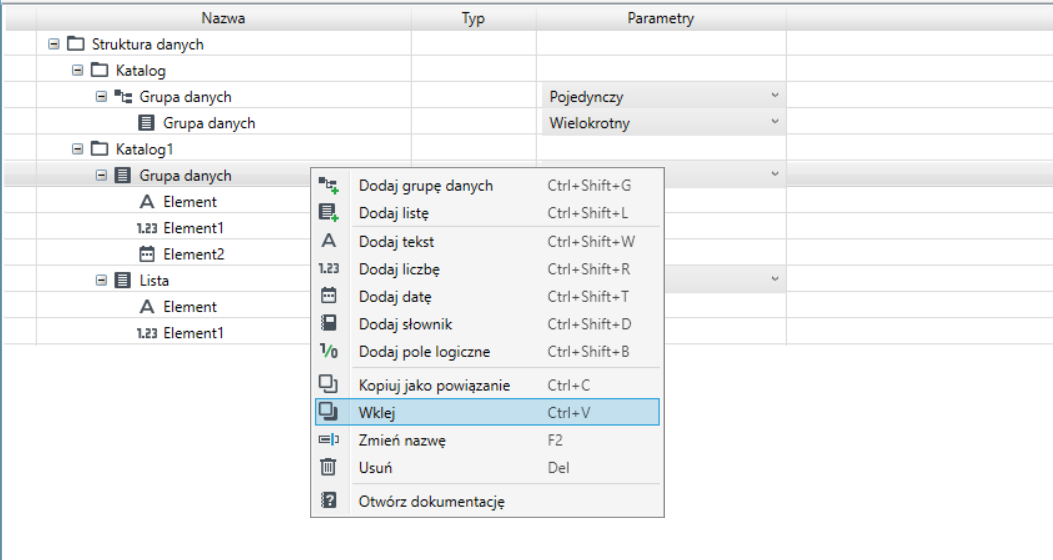
- Kliknij prawy przycisk myszy i z menu kontekstowego wybierz opcję Kopiuj jako powiązanie.
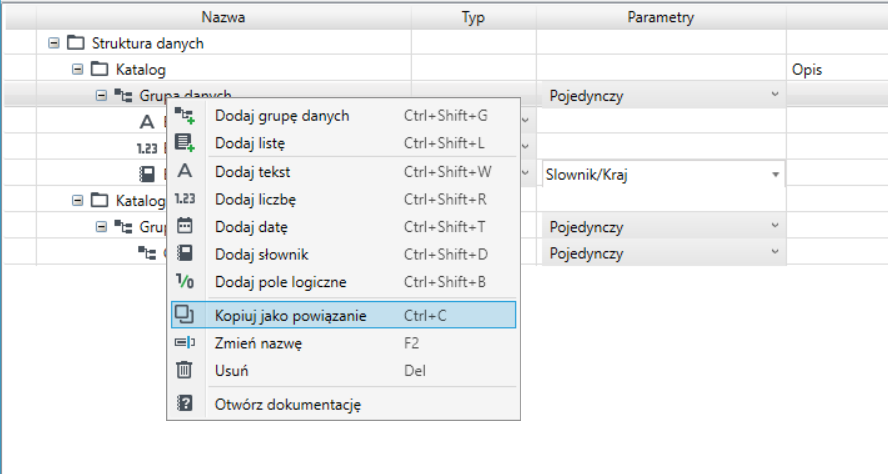
- Na strukturze danych zaznacz inną grupę danych, do której ma zostać wklejona grupa danych jako element typu odnośnik.
- Kliknij prawy przycisk myszy i z menu kontekstowego wybierz opcję Wklej.
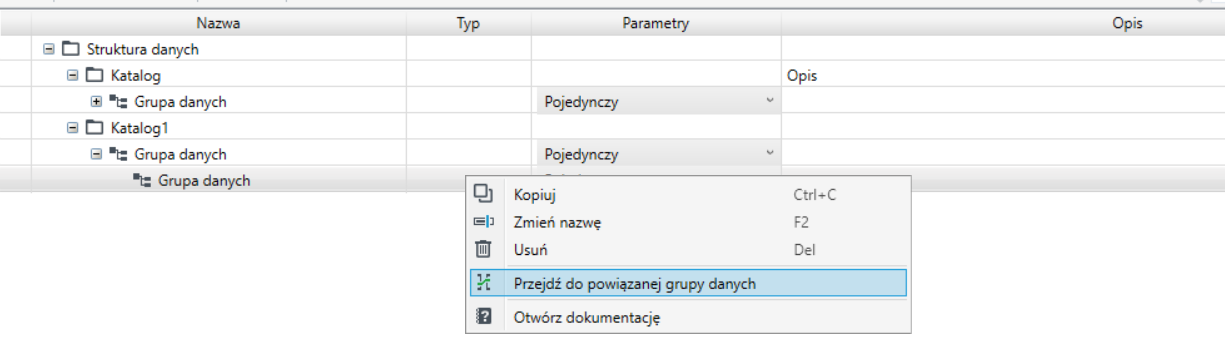
- Kliknij prawym na wklejoną grupę danych. Możesz przejść do powiązanej grupy danych.
Oznaczenie grupy danych jako listy
Grupę danych można oznaczyć jako listę w celu odwzorowania zapotrzebowania biznesowego do reprezentacji rzeczywistości. Oznaczenie grupy danych jako listy pozwala na wykorzystanie grupy jako listy danych w algorytmach, w elementach algorytmu: Dodaj do listy, Agregacja oraz Pobierz z listy. Elementy listy mogą zostać także wykorzystane podczas testowania algorytmu i w oknie Struktura danych umożliwiającym nadawanie wartości zmiennym (patrz: Testowanie algorytmu).
- Zaznacz w strukturze danych grupę danych, która ma być listą.
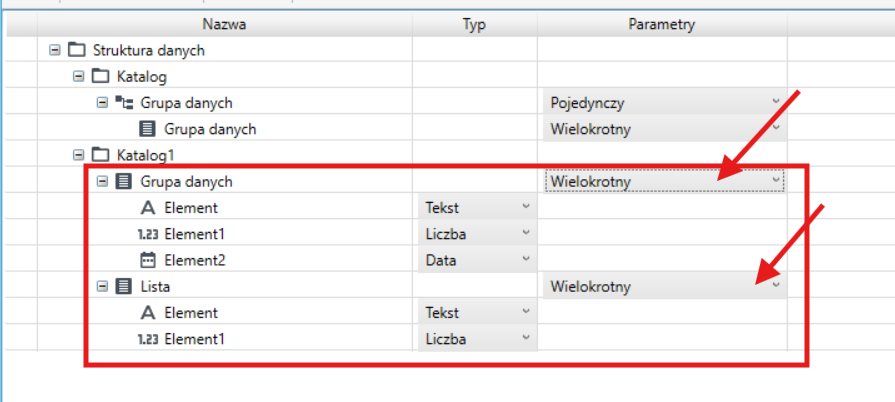
- W kolumnie Parametry w rozwijalnym menu wybierz opcję Wielokrotny.
- Grupa danych oznaczona jako lista jest wyświetlana na drzewie struktury danych z ikoną podwójnej karteczki.

Istnieje możliwość stworzenia struktury danych, która w liście elementów będzie miała jako jedno z pól kolejną listę. Na przykład: stworzenie struktury danych z listą kredytów danej osoby z przedstawieniem list rat poszczególnych zadłużeń.
Warunkiem utworzenia grupy danych o typie Lista jest określenie parametru Wielokrotny dla grupy danych, w której ma zostać utworzona grupa danych o typie Lista.
Definiowanie elementów grupy danych
Elementy struktury danych są obiektami jednoznacznie identyfikującymi dane wykorzystywane w aplikacji i poza nią. Element można dodać tylko do utworzonej wcześniej grupy danych. Nowy element zapisywany jest w grupie danych.
Użytkownik ma możliwość:
- dodania elementu do grupy danych,
- zmiany nazwy elementu,
- wyboru typu elementu,
- skopiowania elementu i wklejenia do innej grupy danych.
Dodawanie elementu do grupy danych
- Zaznacz grupę danych na drzewku struktury danych.
- Kliknij prawy przycisk myszki.
- W rozwiniętej liście menu podręcznego wybierz typ elementu: Dodaj tekst, liczbę, datę, słownik, pole logiczne.
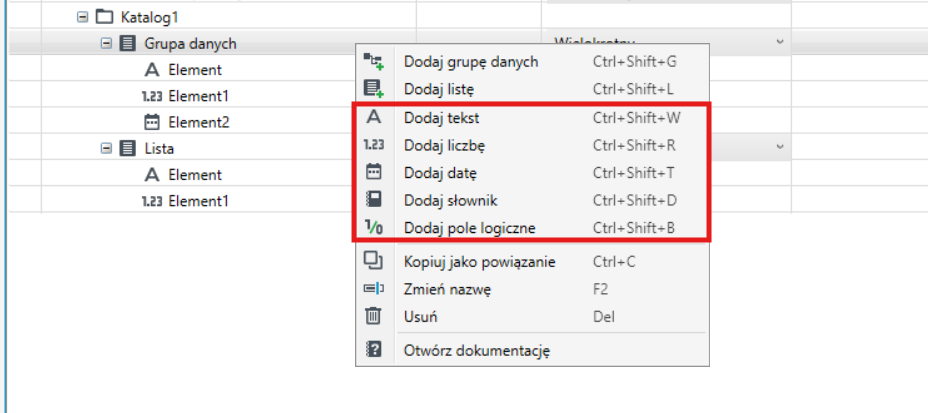
Każdy element powinien być przypisany do wybranej grupy danych. Nie można utworzyć elementu bezpośrednio w głównym katalogu struktury danych.
Nie jest możliwe stworzenie dwóch elementów o takiej samej nazwie w obrębie jednej grupy danych. Należy pamiętać o tej zasadzie, kopiując bądź przenosząc element do innej lokalizacji (nadrzędnej grupy danych).
Możliwe jest wklejenie do struktury danych z pliku MS Excel.
Kopiowanie/wklejanie elementu
Elementy dodane do danej grupy danych można skopiować. Skopiowany element posiada taką samą nazwę i takie same właściwości jak pierwotny element.
- Zaznacz element na drzewku struktury danych.
- Kliknij prawy przycisk myszy i z menu kontekstowego wybierz opcję Kopiuj.
- Na strukturze danych zaznacz grupę danych, do której ma zostać skopiowany element.
- Kliknij prawy przycisk myszy i z menu kontekstowego wybierz opcję Wklej.
Aplikacja umożliwia kopiowanie struktur danych z programu MS Excel. Jest to możliwe poprzez opcję Wklej jako. Aby skopiować strukturę z Ms Excel, zaznacz kolumnę arkusza, skopiuj ją, a następnie na strukturze danych wybierz opcję Wklej jako. W rozwiniętym menu wybierz typ danych.
Wybór typu elementu
- Po utworzeniu elementu należy określić typ elementu: Tekst, Liczba, Data, Logiczny, Słownik.
- Zaznacz na liście element, dla którego chcesz określić typ.
- W kolumnie Typ elementu z listy rozwijanej wybierz typ elementu: Tekst, Liczba, Data, Logiczny, Słownik.
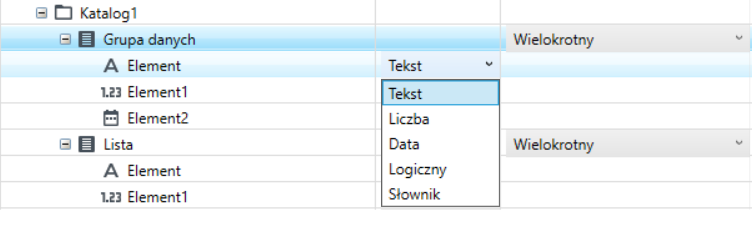
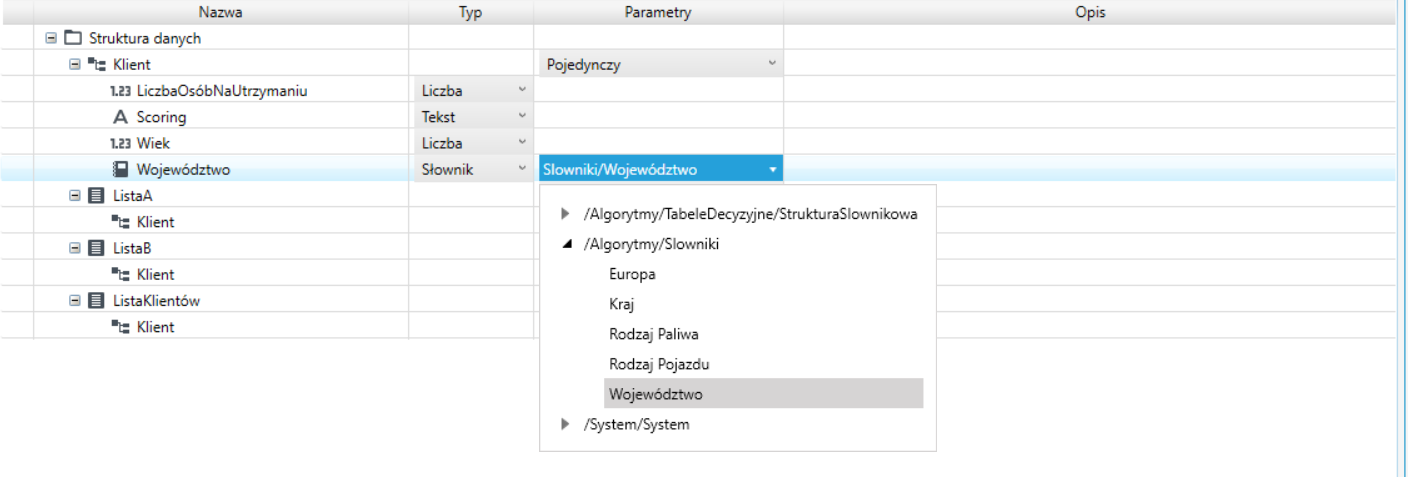
- W razie wybrania typu elementu Słownik należy określić w kolumnie Parametry słownik dla danego elementu.
- Po wybraniu typu elementu Słownik rozwiń listę w kolumnie Parametry kliknięciem przycisku umieszczonego z lewej strony pola Parametry.
- Kliknięciem wybierz odpowiedni słownik.
Nazewnictwo pól struktury danych
W nazwach pól danych należy używać tylko liter, cyfr i spacji. Nie używamy znaków narodowych.
Pola struktury danych należy rozpoczynać od dużej litery:
- Czy pojazd użytkowany zarobkowo (niepoprawnie),
- CzyPojazdUzytkowanyZarobkowo (poprawnie),
- Czy pojazd uzytkowany zarobkowo? (niepoprawnie).
Pola struktury danych należy nazywać w liczbie pojedynczej, np: „DaneKlienta”, „DanePodmiotu”, „RyzykoAC”.
- Nazwa pola powinna się składać z dwóch-czterech słów (zalecane).
- Każde pole, grupa i katalog w strukturze danych muszą zostać opisane jasno – do czego służą, co będzie tam przechowywane.
- Nie wklejamy w miejsce opisu nazwy pola.
Sprawdzanie poprawności struktury danych
W każdym momencie pracy nad strukturą danych masz możliwość sprawdzenia poprawności tworzonej struktury. Po sprawdzeniu poprawności wyświetlany jest komunikat na temat poprawności struktury lub informacje na temat znalezionych błędów konfiguracji struktury.
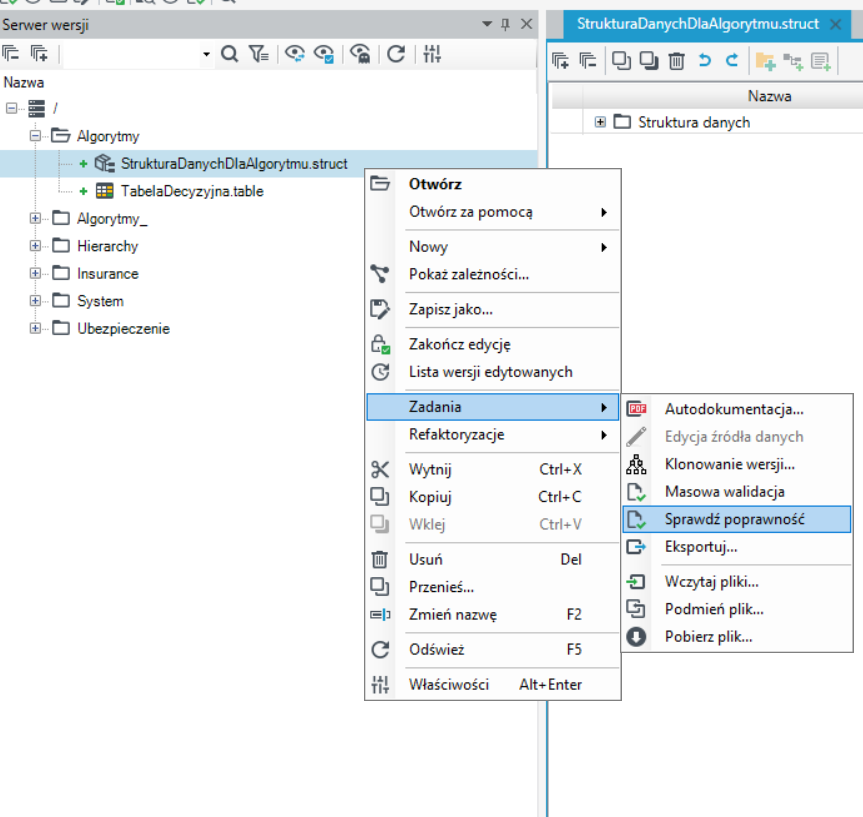
- Z menu Wersje wybierz opcję Sprawdź poprawność, lub wybierz panel Serwer wersji i zaznacz wybrane wersje struktury danych.
- Z menu kontekstowego wyświetlanego po kliknięciu prawym przyciskiem myszy wybierz opcję Zadania, a następnie Sprawdź poprawność.