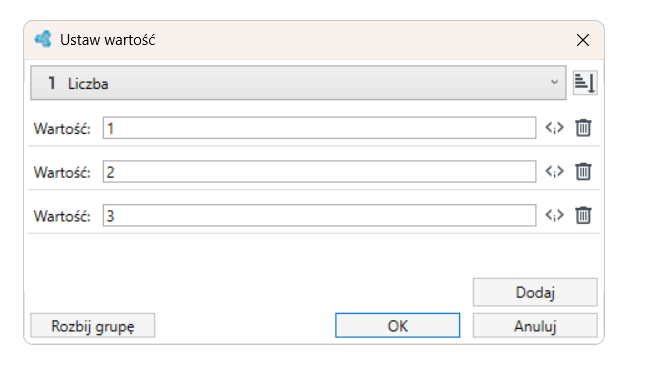
Edycja zaawansowana kluczy
Edycja zaawansowana kluczy możliwa jest na kilka sposobów.
- Wskaż kursorem komórkę tabeli. Zostanie wyświetlona ikona
 .
. - Możesz także kliknąć prawym przyciskiem myszy na danej komórce i z menu kontekstowego wybierz Ustaw wartość.
- Panel edycyjny wyświetlany jest także po naciśnięciu spacji w wybranej komórce.
Sortowanie
Jeśli wewnątrz klucza zdefiniowaliśmy więcej niż jedną wartość, wówczas dane możesz posortować. Do sortowania kluczy służy ikona po prawej stronie 
Konfiguracja parametrów klucza
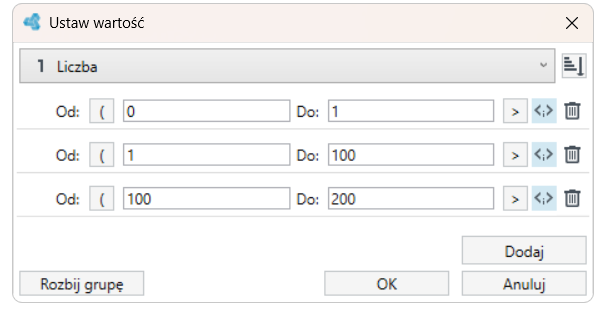
W panelu możesz dowolnie skonfigurować parametry klucza:
- zdefiniować Typ klucza (pierwsza lista),
- dodawać kolejne wartości – przycisk Dodaj,
- usunąć warunek (krzyżyk dostępny jest dla każdego wiersza),
- zmienić wiersz na przedział (ikonka
<;>), w którym istnieje możliwość zdefiniowania: wartości brzegowych, czy brzegi są domknięte, czy granicą jest nieskończoność.
Scalanie kluczy
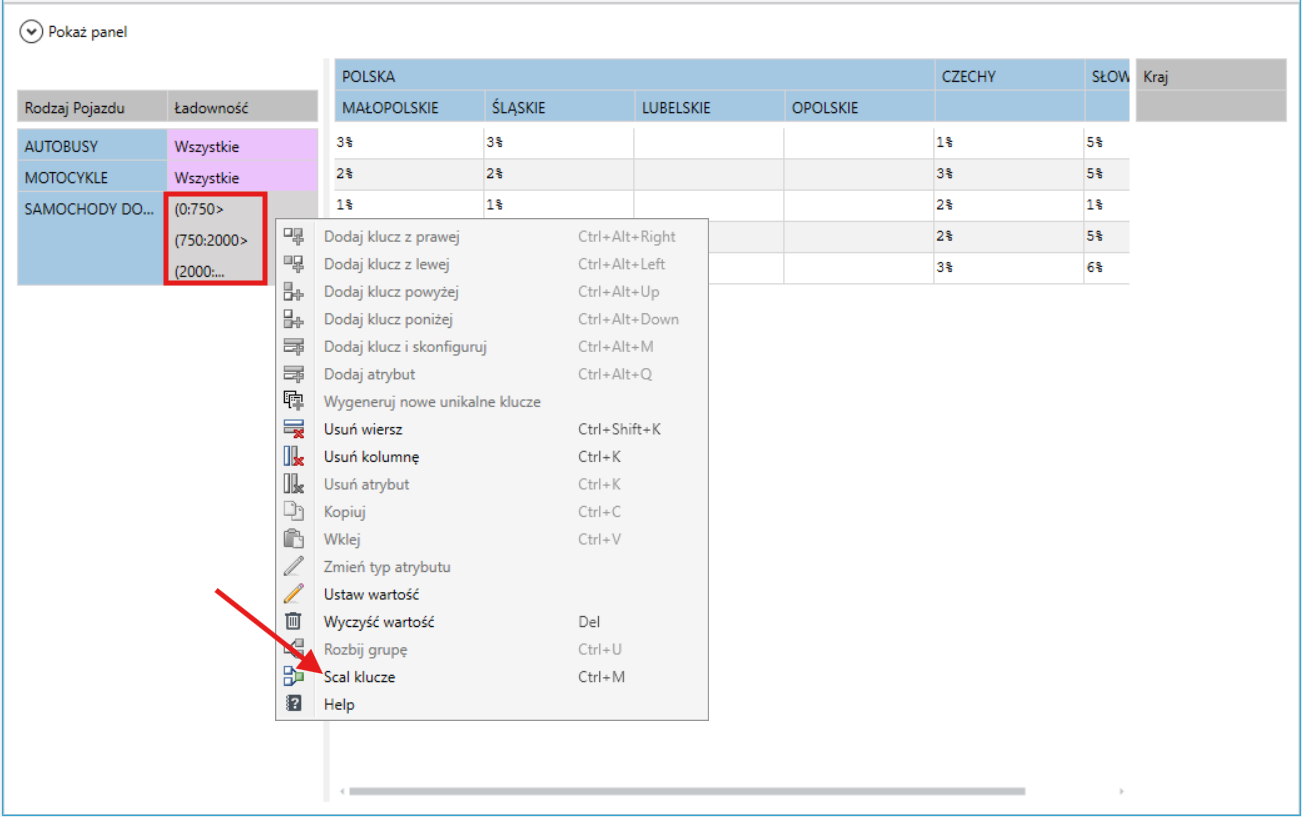
Przycisk Rozbij grupę pozwala rozbić każdy klucz w tabeli, który zawiera więcej niż jeden wiersz na pojedyncze klucze.
- Możesz scalić grupę kluczy. W tym celu zaznacz kilka kluczy (z wciśniętym klawiszem Ctrl) , naciśnij prawy przycisk myszy i w wyświetlonym menu wybierz Scal klucze.
Wyszukiwanie kluczy
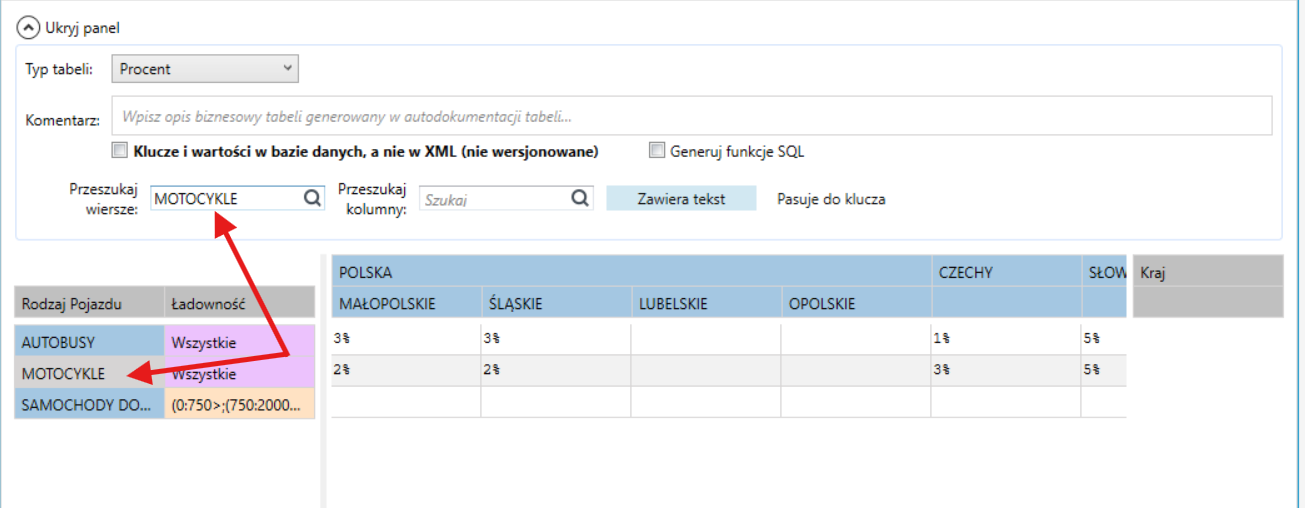
Możesz przeszukiwać tabelę i wyszukać konkretne wartości w komórkach tabeli, w zależności od tego, czy wartości mają zawierać tekst wpisany w pola wyszukiwania, czy też tekst ten jest kluczem i wartości wyszukiwane mają do niego pasować.
- W celu wyszukania odpowiedniego klucza w polach Przeszukaj wiersze lub Przeszukaj kolumny wpisz odpowiednie nazwy kluczy tabeli stanowiących nazwę danej kolumny lub nazwę wiersza. Klucze, które spełniają podane kryteria wyszukiwania, zostaną podświetlone w tabeli.