Konfigurowanie kluczy tabeli
Dodawanie tabeli i konfigurowanie kluczy
W każdej tabeli możesz zdefiniować klucze poziome i pionowe (wiersze i kolumny tabeli wraz z nagłówkami), które są elementem porządkowym, mającym na celu jednoznaczną identyfikację wartości w tablicy.
Ponadto dla kluczy pionowych i poziomych możesz określić etykietę nazw inaczej opis klucza.
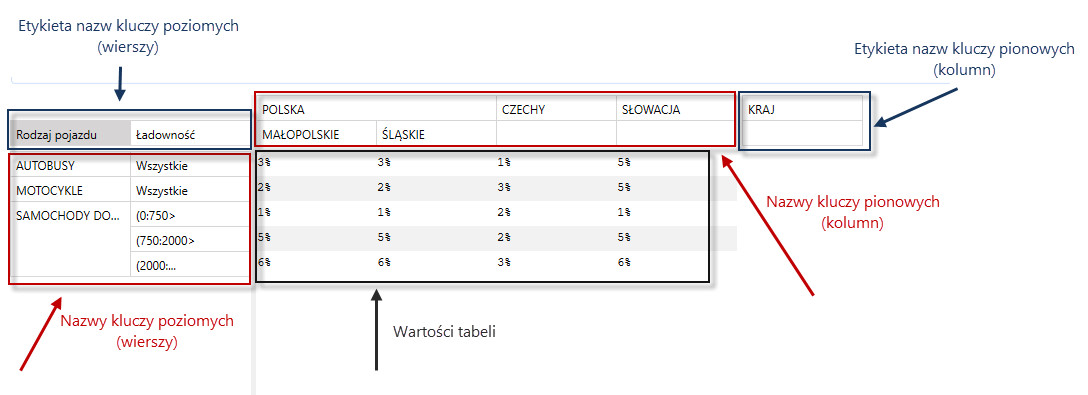
- Podczas tworzenia tabeli określiłeś ilość kolumn i wierszy dla tabeli. Patrz: Tworzenie nowej tabeli.
- Wprowadź nazwę etykiety klucza poziomego i pionowego, kliknij dwukrotnie lewym klawiszem myszy w wybrane pole i wpisz nazwę bezpośrednio w polu tabeli.
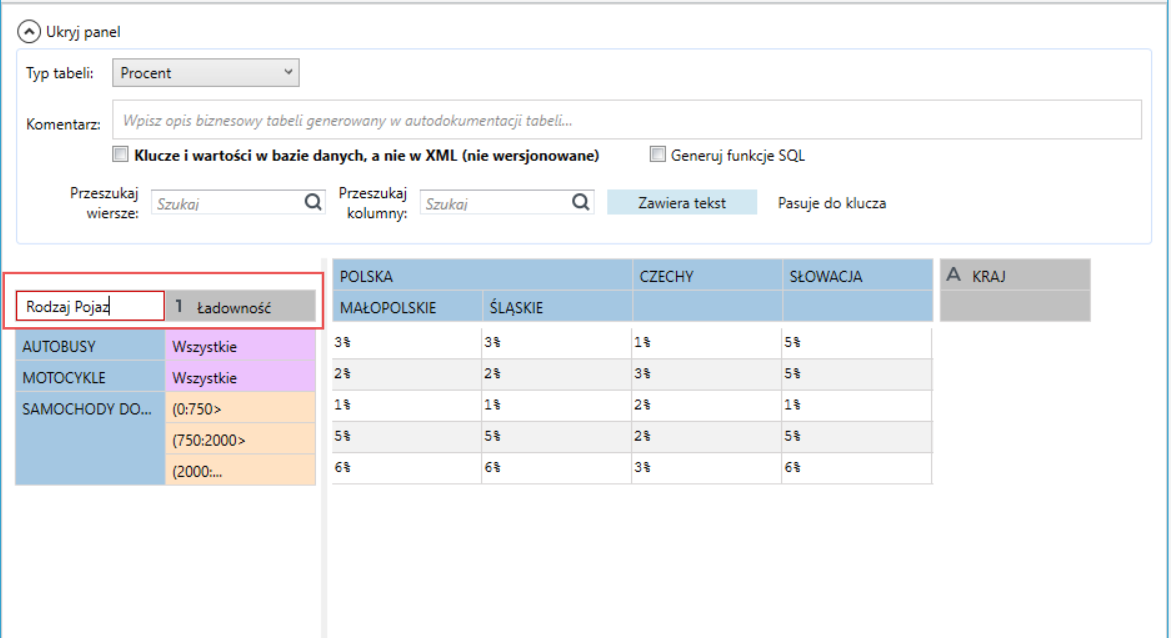
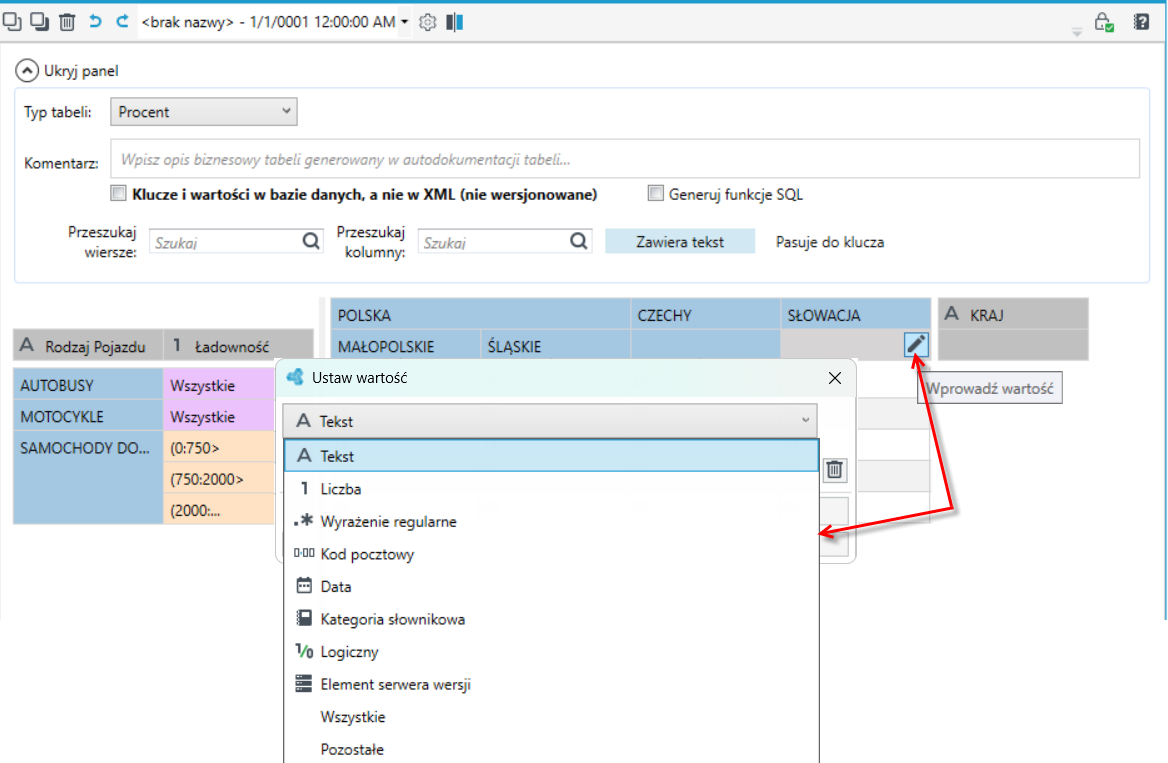
- Wprowadź nazwy kluczy poziomych i pionowych. Kliknij dwukrotnie lewym klawiszem myszy w wybranym polu i wpisz nazwę lub wybierz przycisk
 w komórce tabeli, a następnie określ typ klucza.
 - Wprowadź wartość klucza zgodnie z wybranym typem, klucza i naciśnij Ok.
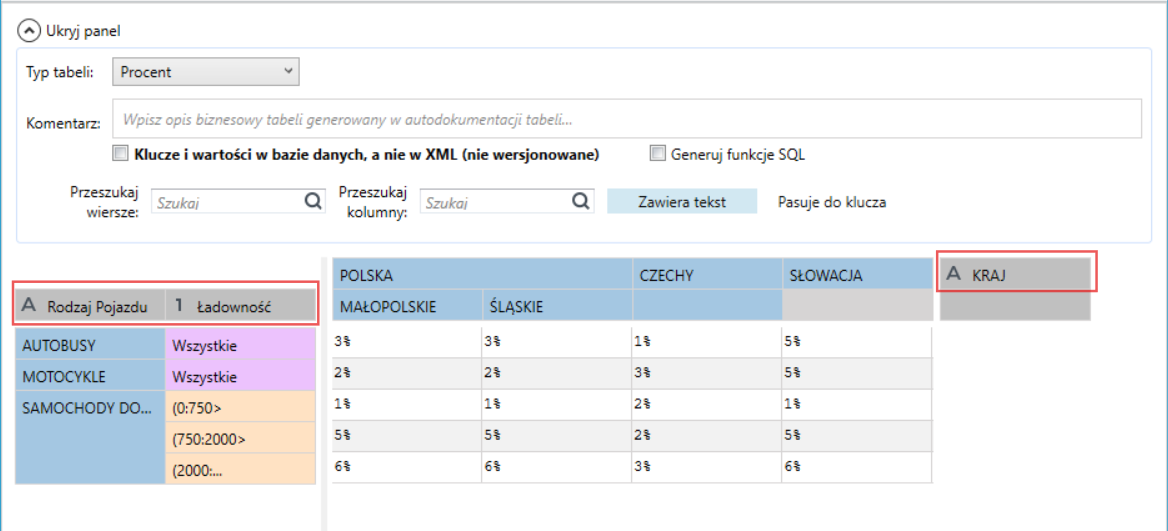
Dodatkowo jeżeli wybrałeś typ klucza będzie on prezentowany w formie ikony obok nazwy.
Możesz dodać następujące typy kluczy:
Klucz typu Wszystkie
Klucz typu Wszystkie jest to klucz tabeli, którego wartość zostanie zwrócona w odpowiednim elemencie algorytmu niezależnie od zadanych kryteriów wyszukiwania i niezależnie od podanej danej wejściowej.
Jeżeli określisz klucz tym parametrem, wówczas można uznać, że każda dana wejściowa spełnia warunki bez sprawdzania dodatkowych kryteriów.
Dla przykładu:
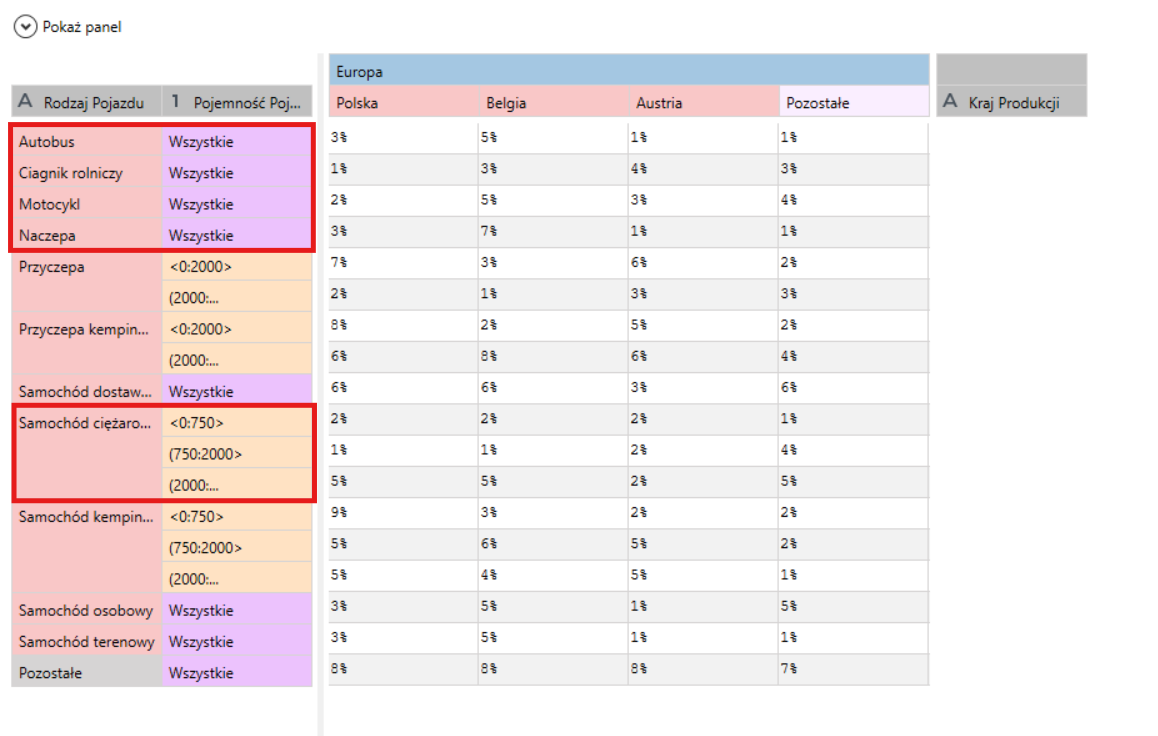
W poniższej tabeli klucz Wszystkie został określony w kolumnie Pojemność pojazdu dla pojazdów Autobus, Ciągnik rolniczy itd. Oznacza to, że dla tych typów pojazdów warunek Pojemność pojazdu nie będzie sprawdzany, gdyż niezależnie od tego jaki parametr wejściowy zostanie przekazany w tym miejscu zostaje on od razu spełniony.
Z kolei dla typu pojazdu Samochód ciężarowydodatkowo sprawdzane będzie Pojemność pojazdu czy mieści się w przedziałach określonych w tym kluczu i tylko te parametry wejściowe będą przekazywane, które spełnią te warunki.
Nie ma możliwości zmiany wartości pola Typ klucza na pozycję Wszystkie, jeżeli klucz ten nie jest jedynym kluczem powiązanym klucza rodzica.
Klucz typu Pozostałe
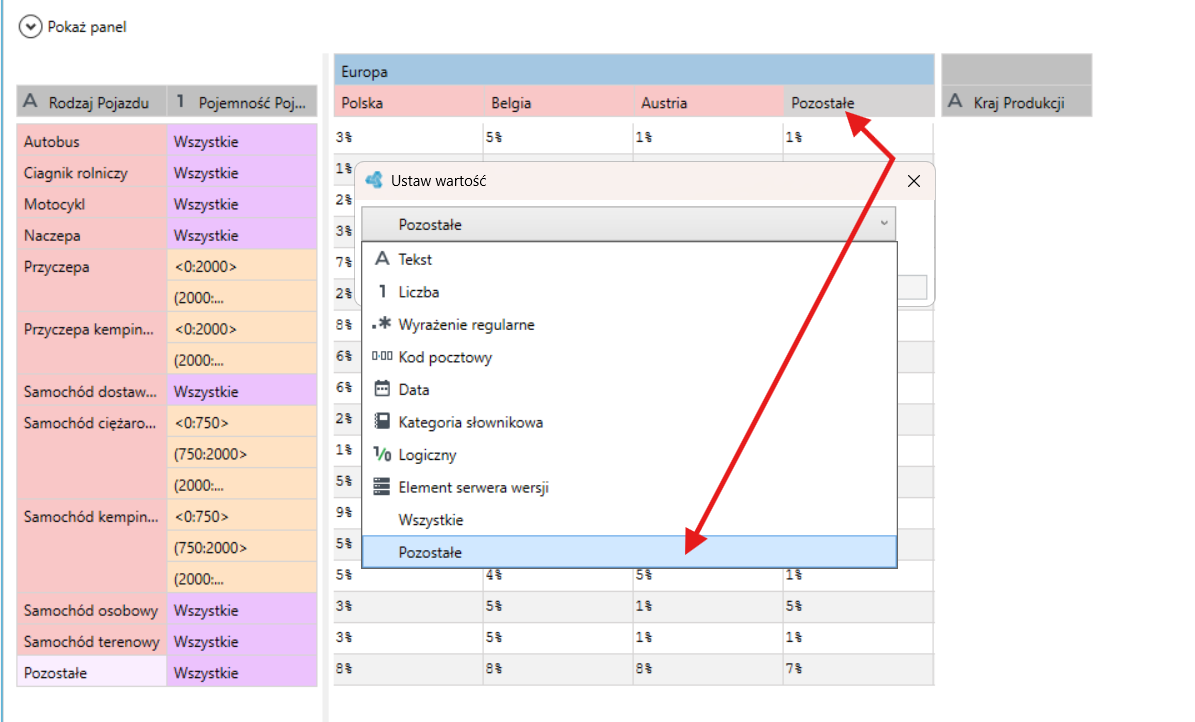
Klucz typu Pozostałe jest to klucz tabeli, który dopasowuje każdą wartość, która nie została dopasowana wcześniej. Klucz ten powinien występować w kolumnie tabeli jako ostatni.
Wartość klucza typu Pozostałe zostanie zwrócona w tabeli będącej elementem tworzonego algorytmu, w razie gdy podana dana wejściowa nie zostanie znaleziona wśród wartości kluczy tabeli.
Klucz, dla którego został wybrany typ Pozostałe określany jest również jako klucz alternatywny. Wartość klucza alternatywnego zostanie zwrócona w odpowiednim elemencie algorytmu, w razie gdy żaden klucz w obrębie kluczy powiązanych nie będzie spełniał zadanych kryteriów wyszukiwania.
Dla przykładu:
W poniższej tabeli będą przyznawane punkty dla pojazdów, w zależności od kraju produkcji oraz typu pojazdu i marki. Punkty są określona dla Polski i Belgi osobno. W kolejnej kolumnie jest klucz Pozostałe, czyli wszystkie inne parametry wejściowe przykładowo dla kraju Czechy otrzymają punkty z tabeli oznaczonej kluczem Pozostałe.
Klucz typu Tekst
Klucze tekstowe są to klucze zawierające ciąg dowolnych znaków i służą do przechowywania tekstu. Klucze o typie Tekst mogą być kluczami zawierającymi kilka ciągów znaków. Służą one do dopasowania dowolnego z dostępnych ciągów znaków.
- Załóżmy, że chcemy, aby dany klucz był wspólny dla samochodów osobowych i innych aut. Dopiero w dalszej części tabeli ma nastąpić rozróżnienie między kluczami. W tym celu utwórz klucz typu Tekst zawierający dwie wartości rozdzielone średnikiem: samochód oraz auto – jak pokazano na poniższym przykładzie.
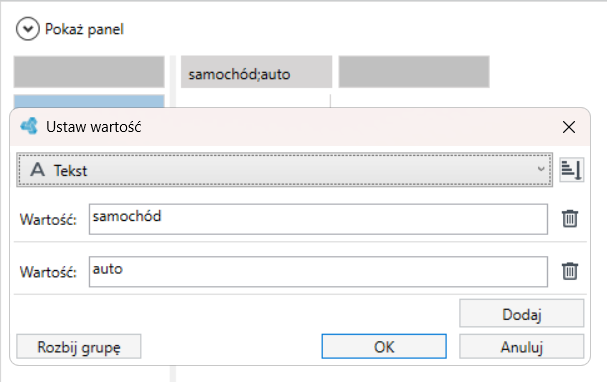
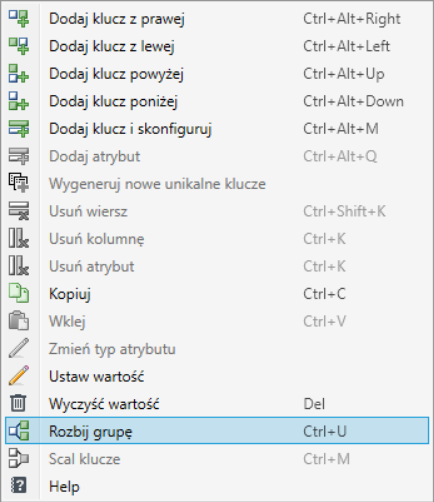
- Dodane wartości będą zawarte w jednym polu klucza – można je rozgrupować, użyj opcji dostępnej w menu podręcznym Rozbij grupę przy pomocy skrótu klawiaturowego Ctrl+U lub w momencie wprowadzania wielu wartości do grupy klucza, wciskając przycisk Rozbij grupę.
- Klucze możesz ponownie scalić. W tym celu zaznacz kilka kluczy, nacisnąć prawy przycisk myszy i w wyświetlonym menu wybrać Scal klucze.
Definiowanie przedziałów dla kluczy typu Liczba, Kod pocztowy, Data
Dla kluczy typu Data, Liczba oraz Kod pocztowy możesz wprowadzić pojedynczą wartość czyli odpowiednią datę, liczbę i kod pocztowy lub przedział czasowy, liczbowy oraz przedział kodów pocztowych.
- Wybierz przycisk umożliwiający zastosowanie przedziału.
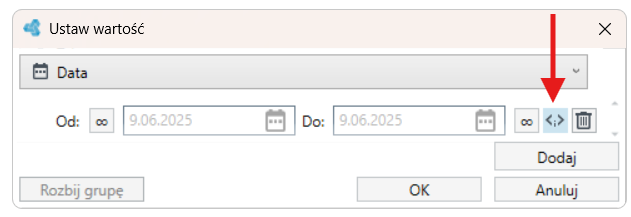
Po lewej i prawej stronie od okna wpisywania znajdują się symbole – z których można stworzyć dowolny przedział liczbowy, czasowy czy przedział kodów pocztowych.
Objaśnienie symboli:
 – przedział zamknięty
 – przedział otwarty
 – nieskończoność
W zależności od tego jak skonfigurujesz swoje przedziały i jakich symboli użyjesz przedziały mogą być:
- Obustronnie zamknięty -
<> - Obustronnie otwarty –
() - Lewostronnie domknięty -
<) - Prawostronnie zamknięty –
(>
Dla przykładu:
Poniżej zostało zdefiniowanych 6 przedziałów liczbowych.
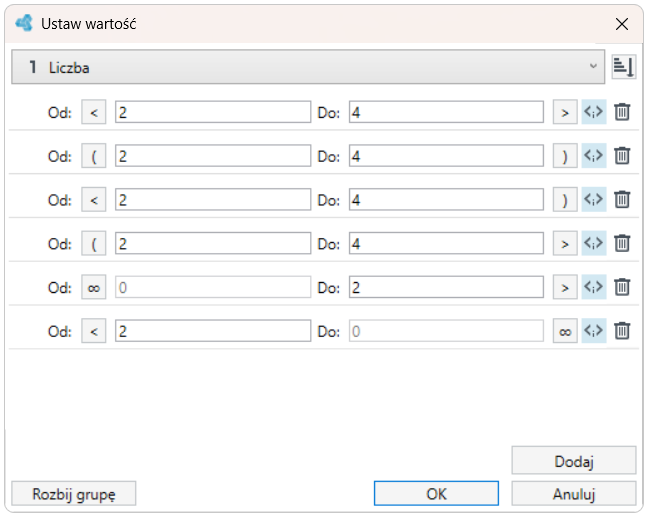
Przedział:
- Obustronnie zamknięty – wartości, które zawierają się w przedziale to 2,3,4.
- Obustronnie otwarty - wartość, która zawiera się w przedziale to 3, wartość 2 i 4 nie będzie brana pod uwagę.
- Lewostronnie zamknięty - wartości, które zawierają się w przedziale to 2 i 3, wartość 4 nie będzie brana pod uwagę.
- Prawostronnie zamknięty - wartości, które zawierają się w przedziale to 3 i 4, wartość 2 nie będzie brana pod uwagę.
- Nieskończoność do Prawostronnie zamknięty – wszystkie wartości mniejsze od 2, włącznie z wartością 2.
- Lewostronnie zamknięty do Nieskończoność - wszystkie wartości większe od 2 włącznie z wartością 2.
Klucz typu Liczba
Klucze liczbowe to klucze zawierające liczby lub przedział liczbowy. Służą one do dopasowania parametru wejściowego tabeli z dowolną liczbą,
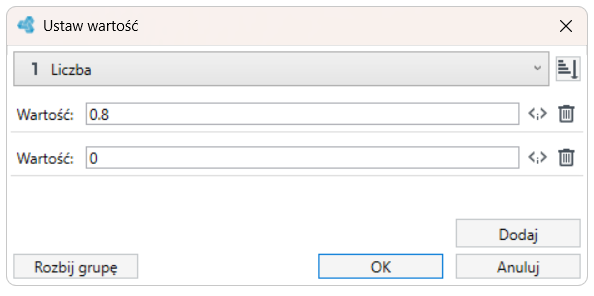
Dla klucza typu Liczba możesz zdefiniować przedziały jeżeli chcesz doprecyzować dane. Więcej o definiowaniu przedziałów patrz: Definiowanie przedziałów dla kluczy typu Liczba, Kod pocztowy, Data.
Klucz typu Wyrażenie regularne
Wyrażenie regularne jest to wzorzec, który opisuje łańcuch tekstowy lub określa zbiór pasujących łańcuchów tekstowych. W rekordach określonych typem Wyrażenie regularne wyróżniane są dwa rodzaje znaków:
- znaki zwyczajne, np.: a, d, 4, które są traktowane jako zwykły tekst,
- znaki specjalne, np.:
?– oznacza, że jakiś znak może wystąpić 0 lub 1 raz;*– zastępuje wiele znaków.
Należy pamiętać, że wyrażenia regularne podlegają walidacji tylko pod względem składniowym, więc należy zwracać szczególną uwagę na ich poprawność podczas tworzenia. Wyrażenie regularne może być typem klucza zawierającego wzorce, opisującego łańcuch tekstowy lub określającego zbiór pasujących łańcuchów tekstowych.
Dla przykładu:
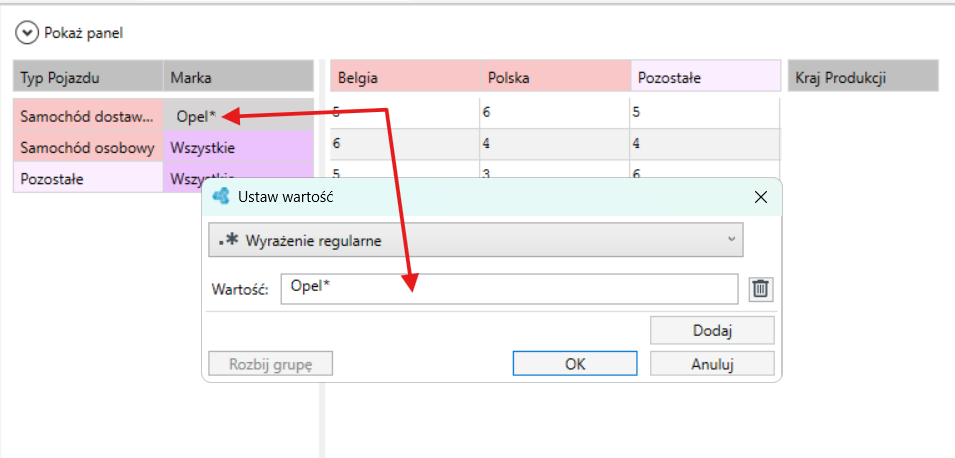
Chcemy zwracać punkty dla pojazdów tylko określonej marki i modelu samochodu. W tym celu wybierz wyrażenie regularne, aby nie wypisywać wszystkich możliwych opcji.
W wyrażeniu wpisz wzorzec czyli Opel*. W tak skonfigurowanym wyrażeniu sprawdzane będą wszystkie modele samochodu, których nazwa rozpoczyna się od Opel….., czyli przykładowo OpelAstra, OpelCorsa itd. I dla tych modeli zostanie przyznana odpowiednia ilość punktów, jaka została zdefiniowana w tabeli.
Z kolei przy użyciu znaku ? możesz zastąpić jakikolwiek znak w ciągu znaków. Dopasowuje pojedynczy alfabet w określonej pozycji.
Dla prostego przykładu gdy zdefiniujemy wyrażenie w ten sposób: rok czyli r?k, pasujące przykładowe wyniki: rok, rak, czyli pytajnik zastępuje jakąkolwiek literę.
Klucz typu Kod pocztowy
Klucze o typie Kod pocztowy zawierają wartości przedstawione w postaci kodu pocztowego w formacie: 00-000;00-000.
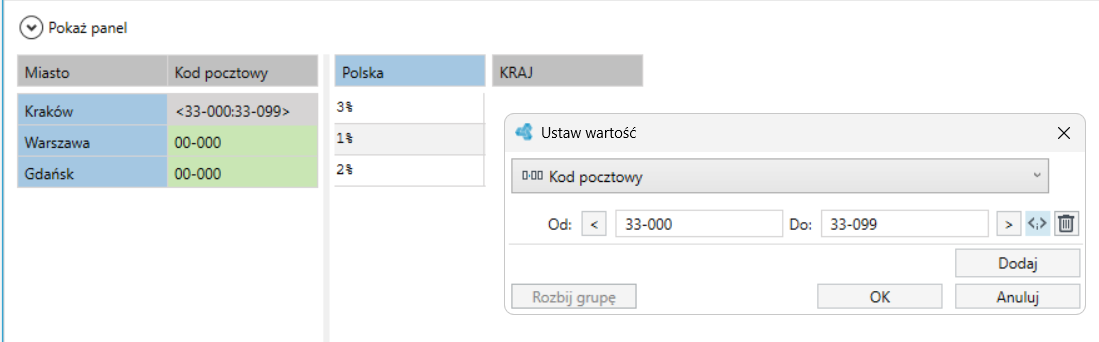
Kod pocztowy jest to typ umożliwiający wprowadzanie wielu kodów pocztowych w jednym kluczu, co jest przydatne przy korzystaniu z funkcjonalności kopiowania danych z zewnętrznego źródła danych np. Excela. Kody pocztowe w źródle danych muszą być oddzielone od siebie średnikami.
Możesz wpisać pojedynczy kod, albo zdefiniować przedział kodów pocztowych. Więcej o definiowaniu przedziałów patrz: Definiowanie przedziałów dla kluczy typu Liczba, Kod pocztowy, Data.
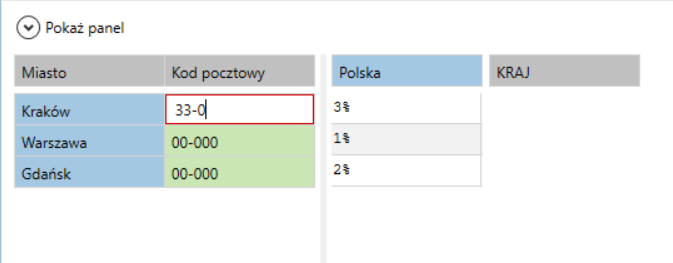
Jeżeli wpisujesz kod bezpośrednio w komórce tabeli (kliknij dwukrotnie lewym przyciskiem myszy) wówczas możesz wpisać kod pocztowy w postaci skróconej: 00, 00-, 000, 0000 itp. Aplikacja automatycznie uzupełnia niewpisane przez użytkownika wartości kodu pocztowego i uzupełnia brakujący znak myślnika.
Należy pamiętać, iż jeżeli wpisujesz kod pocztowy bezpośrednio w komórce tabeli lub wklejasz kilka kodów z MS WOD lub Excel, wówczas nieuzupełnione wartości pełnego formatu kodu uzupełniane są wartością 0 oraz 9.
Dla przykładu:
Jeżeli wpiszesz kod w postaci 33-0 i Enter, automatycznie zostanie on zmieniony do pełnej postaci czyli przedziału 33-000:33-099, czyli warunki będą spełniały wszystkie kody pocztowe z tego przedziału czyli dalej 33-001, 33-002 i tak dalej aż do 33-099. Nieuzupełnione wartości zostają zmienione na 00 w przedziale w polu Od oraz na 99 w polu Do.
Dzięki typowi Kod pocztowy do klucza można zapisać kody pocztowe w postaci: kod; kod; kod itd., gdzie kod może mieć postać:
X to dowolna cyfra
- x (kod zamieniany jest do postaci) -> x0-000;xx-999
- xx (kod zamieniany jest do postaci) -> xx-000;xx-999
- xx-x (kod zamieniany jest do postaci) -> xx-x00;xx-x99
- xx-xx (kod zamieniany jest do postaci) -> xx-xx0;xx-xx9
- xx-xxx (kod zamieniany jest do postaci) -> xx-xxx
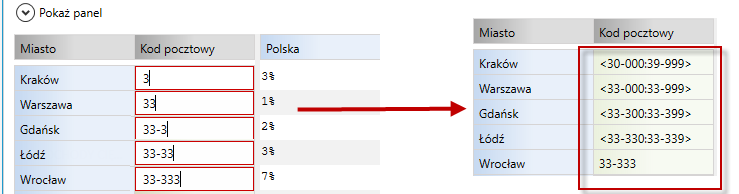
W ten sposób w jednym kluczu tabeli w aplikacji można umieścić kody pocztowe w postaci np. 07-2, 32-2, 32-5, 32-6, 34-1, 34-2, 34-3, 40-, 41-, 42-4.
Klucz typu Data
Klucz Data pozwala określić dokładną datę lub przedział czasowy.
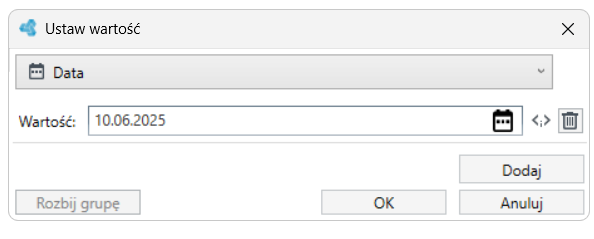
Jeśli został określony zakres dat ‘Od’ ‘Do’ to w zależności od tego jakiej opcji użyłeś w definiowaniu przedziału może on być przedziałem zamkniętym lub otwartym lub lewo/prawostronnie zamkniętym.. Jeśli jeden z zakresów ‘Od’ lub ‘Do’ nie zostanie określony, to okres czasu będzie przedziałem, bez konkretnej daty początkowej albo końcowej. Więcej o definiowaniu przedziałów patrz: Definiowanie przedziałów dla kluczy typu Liczba, Kod pocztowy, Data.
Klucz typu Słownik
Klucz typu Słownik pozwala w tabeli typu Słownik wprowadzić dane z dostępnych struktur słownikowych.
Możesz wykorzystać elementy słownikowe danego słownika w celu definiowania kluczy tabeli. Kluczowi, który zostanie w ten sposób zdefiniowany, zostaje nadany typ Słownik.
- Kliknij w wartości klucza, gdzie chcesz wprowadzić dane ze słownika.
- Wybierz typ danych, a następnie z dostępnych słowników przejdź do kategorii i wybierz element słownikowy.
- Więcej jak definiować słowniki patrz: Słowniki.
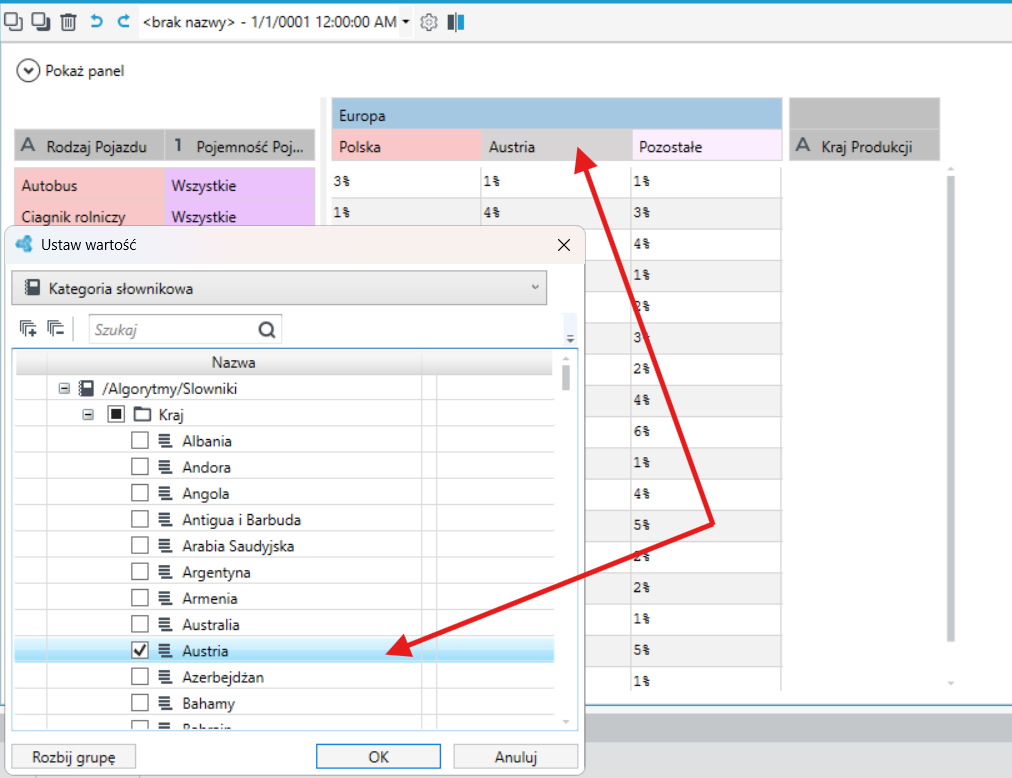
Wybrane elementy słownikowe zostaną dopisane jako klucze dzieci, jeżeli jest zdefiniowany klucz rodzic i w jego obrębie dodawany jest klucz słownikowy.
Zobacz również
Zaznaczanie komórek i kluczy w tabeli, kopiowanie i wklejanie wartości