Tworzenie nowej tabeli
Tworzenie i konfigurowanie tabeli
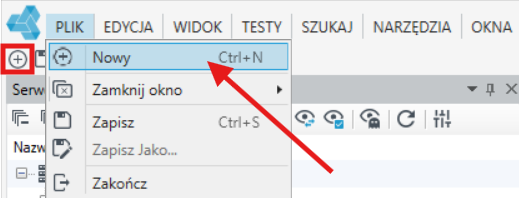
- W oknie głównym wybierz Nowy, lub Plik>Nowy lub ikonę Nowy element.
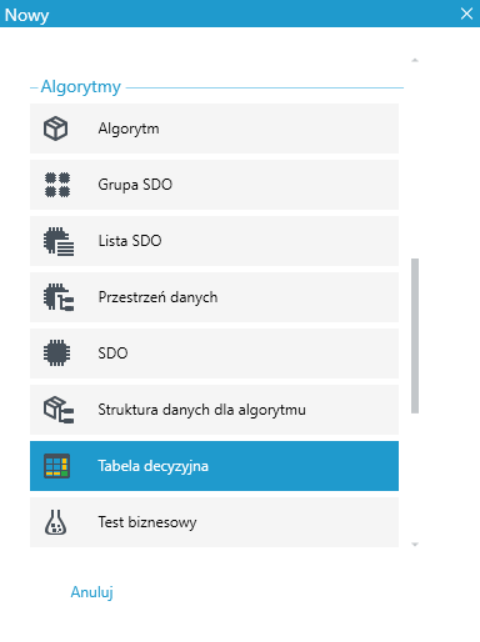
- Wybierz Tabela decyzyjna.
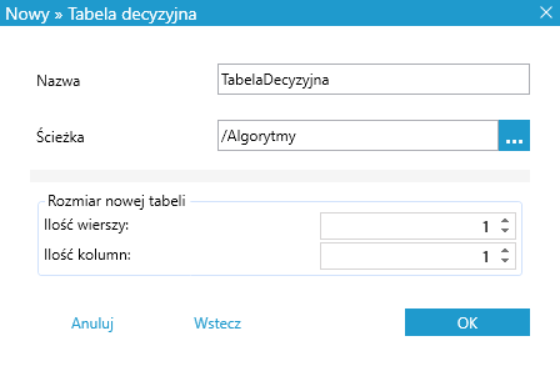
- W wyświetlonym oknie zdefiniuj rozmiar tworzonej tabeli, wskazując ilość kolumn i wierszy tabeli, i kliknij OK.
- Możesz również określić liczbę kolumn i wierszy na późniejszym etapie, gdy tabela jest już utworzona, wybierając odpowiednią opcję z menu kontekstowego Dodaj klucz…. Zobacz: Dodawanie kolejnego klucza, rozbijanie na grupy.
- Wybierz opcję Rozwiń panel, aby móc konfigurować tabelę.
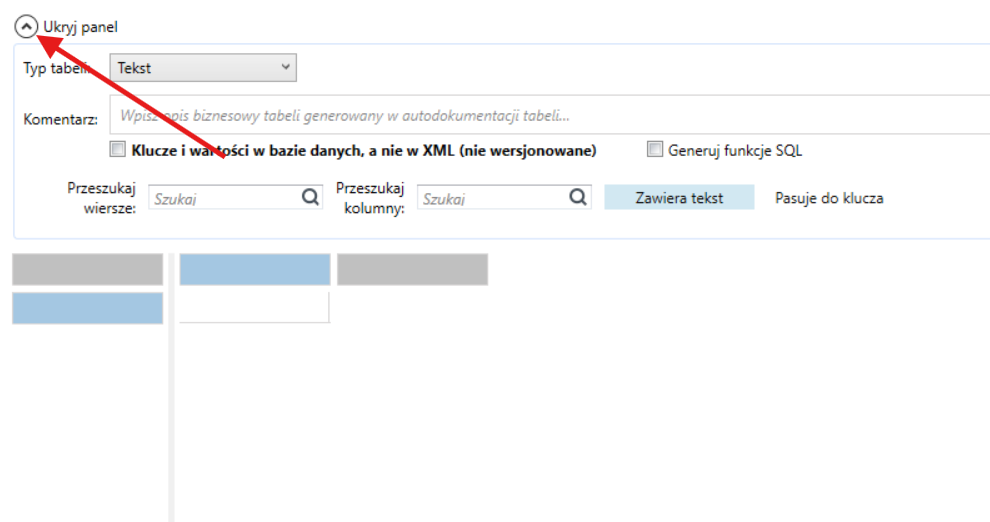
W każdej tabeli wyróżnione są następujące elementy:
- panel – może być ukrywany za pomocą przycisku zwijania przy opcji Ukryj panel, w nim określa się: 'typ tabeli', wybiera się z rozwijalnej listy 'wersję słownika', można wpisać komentarz, czyli biznesowy opis tabeli, który będzie wygenerowany w dokumentacji tabeli oraz można przeszukać klucze i tabele za pomocą dwóch filtrów:
- Zawiera tekst – za pomocą filtra można zawęzić widok do kluczy, które zawierają w nazwie dany fragment (np. po wprowadzeniu ‘2’ nie zostanie wyświetlony klucz
<1:10>, ale po wpisaniu '1' – wspomniany klucz zostanie wyświetlony), - Pasuje do klucza – za pomocą filtra można wyświetlić wszystkie klucze, które zostaną wybrane w przypadku, gdy określona wartość wystąpi podczas wykonywania algorytmu (np. po wprowadzeniu ‘2’ zostanie wyświetlony klucz
<1:10>).
Domyślnie tabela wyświetlana jest z kolorem dla nagłówków i kluczy. Sposób kolorowania komórek możesz zmienić w opcjach archITekt Studio - patrz: Oznaczanie kluczy kolorami.
Użytkownik ma możliwość przeszukiwania tabeli i wyszukiwania konkretnych wartości w komórkach tabeli, w zależności od tego, czy wartości mają zawierać tekst wpisany w pola wyszukiwania, czy też tekst ten jest kluczem i wartości wyszukiwane mają do niego pasować.
- Wpisz w polach Przeszukaj wiersze lub Przeszukaj kolumny odpowiednie nazwy kluczy tabeli, stanowiących nazwę danej kolumny lub nazwę wiersza. Klucze, które spełniają podane kryteria wyszukiwania, zostaną podświetlone w tabeli.

Kolejnym etapem konfigurowania tabeli jest określenie typu danych.