Typ tabeli
-
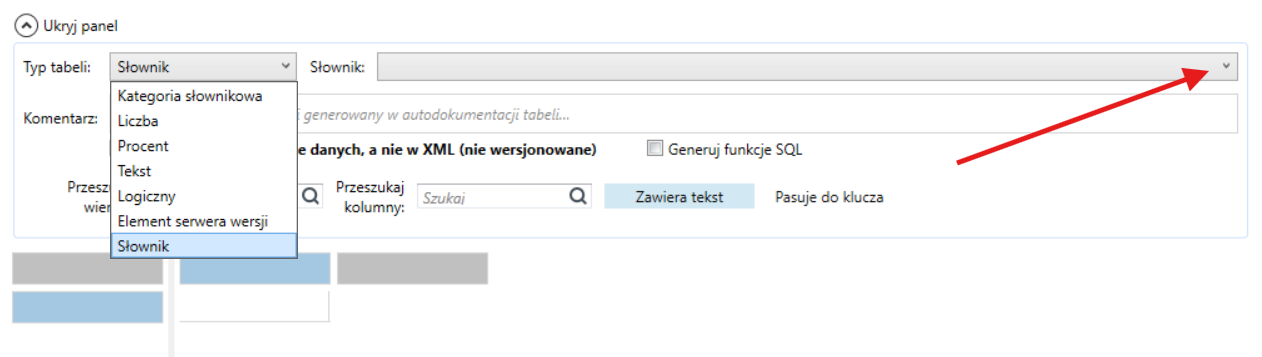
Określ, jakiego typu dane zostaną umieszczone w tabeli. Rozwiń pole Typ tabeli.
-
W przypadku wyboru typu danych:
Słownik, wybierz słownik, którego elementy będą zwracane w tabeli.
Kategoria słownikowa, wybierz kategorię z danego słownika,
Elementy serwera wersji, wybierz z pola dostępne elementy.
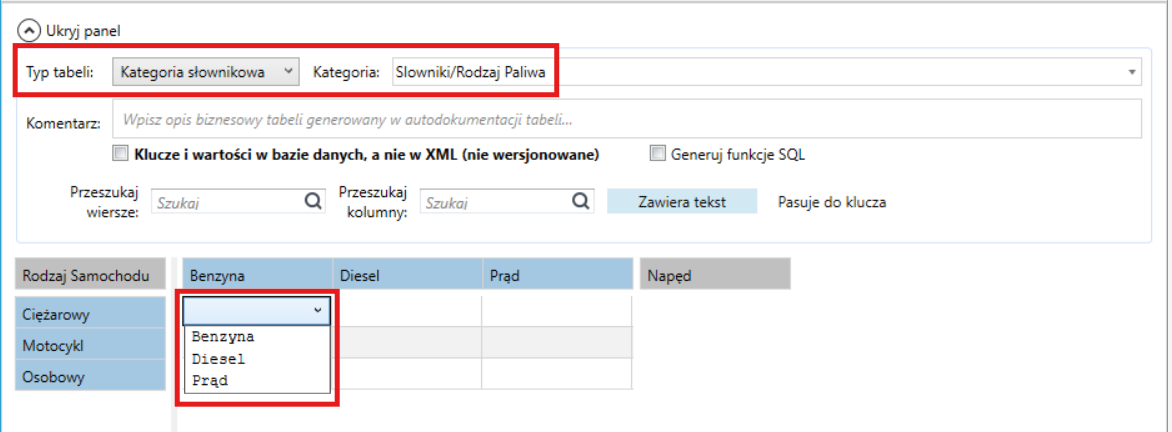
Jeżeli wybrałeś typ danych Słownik, Kategoria słownikowa lub Element serwera wersji, wówczas w komórkach tabeli będzie dostępna lista rozwijalna z możliwością wyboru danego elementu.
Jeżeli zdefiniowałeś tabelę i typ danych tabeli możesz teraz przejść do konfigurowania kluczy do tabeli.
- Pomiędzy komórkami można się poruszać za pomocą klawiatury – tabela została zaprojektowana tak, by Użytkownik mógł ją tworzyć i edytować jedynie za pomocą klawiatury (przydatna jest znajomość skrótów klawiaturowych, nie jest jednak konieczna). Służą do tego strzałki, tabulator i spacja.
- W przypadku długich wartości w komórce ułatwieniem są podpowiedzi wyświetlane dla każdej komórki po wskazaniu jej kursorem myszki.
- Użytkownik ma możliwość automatycznego uzupełnienia pól tabeli. W tym celu należy zdefiniować kilka kluczy, następnie z menu Edycja wybrać opcję Uzupełnij pozostałe. W celu autouzupełnienia pól tabeli konieczne jest zdefiniowanie klucza rodzica i kluczy dzieci. Tabela zostanie uzupełniona danymi w typie określonym jako Wszystkie i/lub Pozostałe.
Po zmianie typu danych tabeli, komórki zawierające dane są sprawdzane pod względem poprawności formatu. Jeżeli dane w komórkach nie są zgodne z nowo wybranym formatem, System usuwa z komórki jej zawartość. Istnieje możliwość powrotu do poprzedniego stanu korzystając z opcji Cofnij w menu głównym.