Tworzenie nowych parametrów
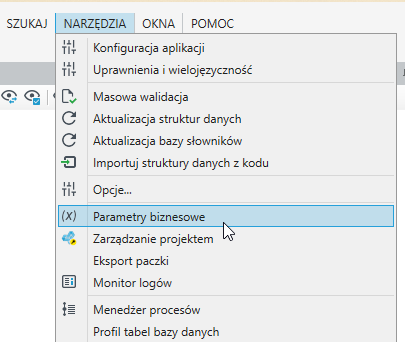
Definiowanie nowych parametrów dostępne jest w menu głównym archITekta na zakładce Narzędzia.
- Przejdź do menu Narzędzia, a następnie wybierz opcję Parametry biznesowe.
- Po wybraniu powyższej opcji, przy nowym systemie, lub gdy jeszcze nie zdefiniowano żadnych parametrów, pojawi się puste okno parametrów biznesowych.

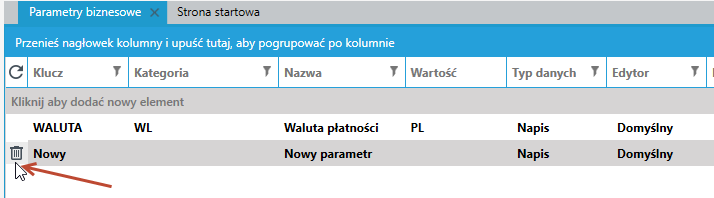
- Aby stworzyć pierwszy parametr kliknij przyciskiem myszy na komunikat „Kliknij aby dodać nowy element”. Pojawi się wiersz z domyślnie skonfigurowanymi nazwami w odpowiednich polach. Po wprowadzeniu wszystkich parametrów wybierz Zapisz z menu głównego archITekta.

Wprowadź dane w poszczególnych polach:
- Klucz – wpisz klucz, pod którym parametr zostanie zapisany w bazie danych.
- Kategoria – grupowanie parametrów.
- Nazwa – wpisz nazwę parametru.
- Wartość – wpisz wartość, bądź wartości jakie będą reprezentowane przez parametr. Pole zależne jest od wybranego typu danych.
- Typ danych – w zależności od potrzeb wybierz: Logiczny, Data i czas, Liczba dziesiętna, Liczba całkowita, Napis.
- Edytor– możesz wybrać Domyślny lub Wyrażenie – określa jakie dane mogą zostać wprowadzone. Po wybraniu Domyślny możesz wpisać dowolne dane, z kolei po wybraniu Wyrażenie możesz wprowadzić wyrażenie regularne.
- Parametry edytora – jeżeli typ edytora został wybrany jako Wyrażenie, wówczas w tym polu możesz wprowadzić wyrażenie regularne, które waliduje wprowadzone dane dla danego parametru.
- Ostatnio zmodyfikowany – automatycznie wprowadzana przez system data ostatniej modyfikacji.
- Zmodyfikowany przez – automatycznie wprowadzana przez system nazwa ostatniego użytkownika, który dokonał modyfikacji.
wskazówka
Jeżeli chcesz usunąć dany parametr użyj ikony kosza z lewej strony parametru (powinna pojawić się po uprzednim kliknięciu na wybrany wiersz).