Tworzenie nowej struktury
Tworzenie struktury danych
Jak utworzyć nową strukturę
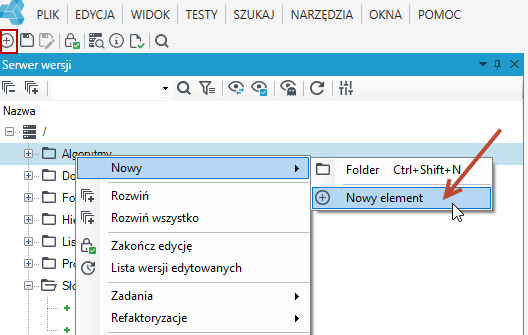
W celu utworzenia nowej struktury:
- W oknie głównym wybierz ikonę dodawania w lewym górnym rogu lub z menu głównego Plik>Nowy lub z menu kontekstowego serwera wersji Nowy element.
- Następnie w oknie popup wybierz Struktura danych.
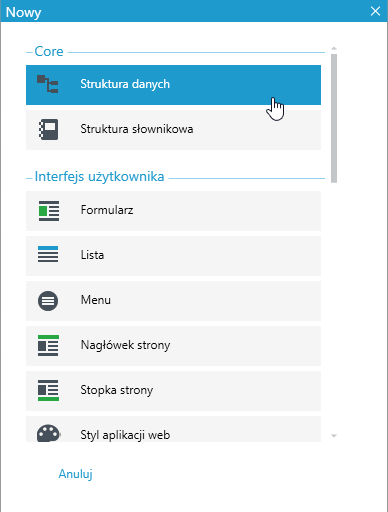
Możesz również bezpośrednio z ekranu startowego klikając Struktura danych.
Po utworzeniu nowej struktury danych, w obszarze roboczym widoczny jest główny element struktury (o nazwie analogicznej do nazwy struktury danych). Obowiązkowym elementem jest również pole ID analogicznie do bazy danych, gdzie w większości przypadków znajduje się klucz główny tabeli (pole ID może występować tylko raz w strukturze danych).
Dodawanie pól do struktury danych
Tworzenie struktury polega na dodawaniu kolejnych elementów, którymi mogą być:
- pola - podstawowe elementy struktur danych,
- relacje - relacje do innych struktur,
- podstruktury – części umożliwiające logiczne odseparowanie elementów w strukturze danych,
- listy – umożliwiające połączenie struktury z inną strukturą danych (za pomocą relacji).
W celu dodania pola do struktury danych
- Kliknij prawym przyciskiem myszy na drzewku. Zostanie wyświetlone menu kontekstowe umożliwiające dodawane pól do struktury. Do każdego pola został przypisany skrót klawiaturowy, którego możesz użyć.
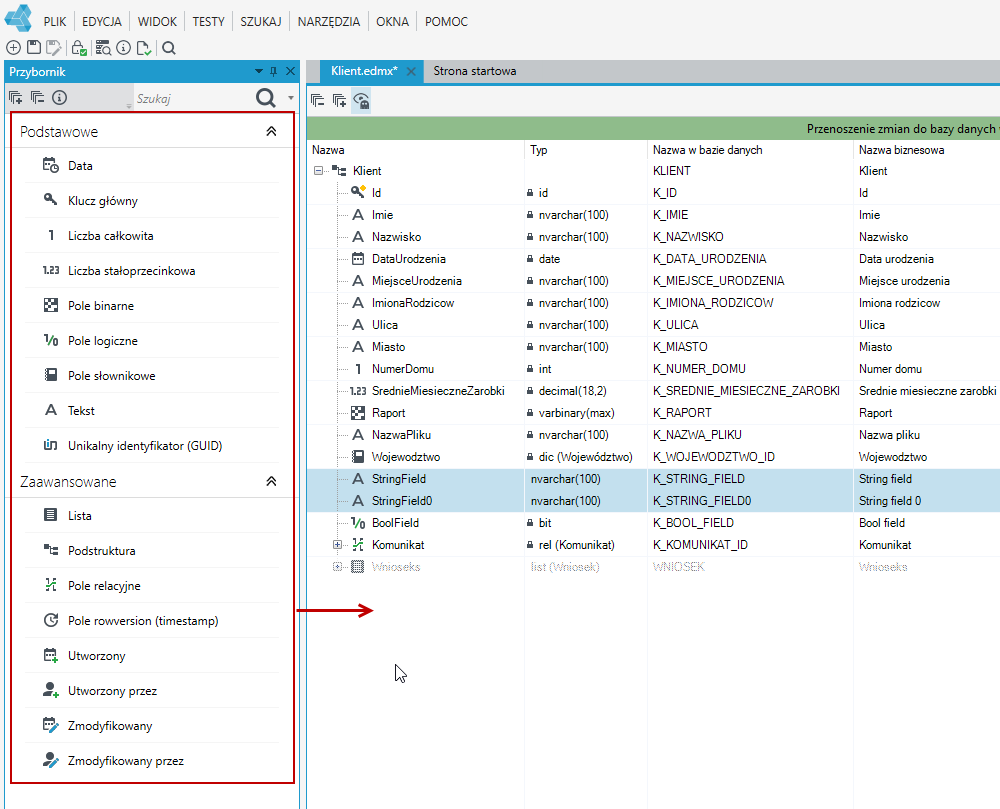
- Możesz także skorzystać z opcji drag&drop czyli przeciągnij i upuść. Wybierz przycisk
 na dolnym panelu. Zostanie otwarta zakładka Przybornik, a następnie zaznacz dane pole i przeciągnij je do struktury.
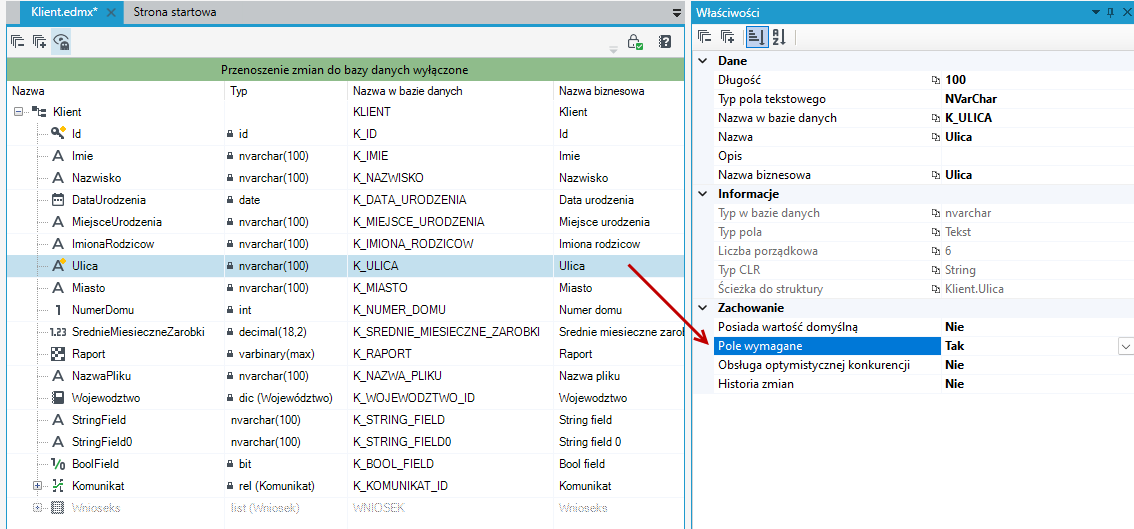
- Zaznacz dane pole na schemacie i przejdź na panel Właściwości.
- Dla każdego pola zostaną wyświetlone charakterystyczne opcje, które możesz zmienić. Między innymi w sekcji Zachowanie możesz wskazać czy pole ma być wymagane.