Środowisko pracy
Środowisko pracy oparte jest na wspólnych i spójnych założeniach całej platformy. W głównej mierze składa się z tabeli-drzewka, w której prezentowane są podstawowe informacje użyteczne z punktu widzenia struktury danych.
Informacje widoczne na drzewku struktury danych
Na drzewie struktury danych można znaleźć szereg informacji opisujących każde pole tej struktury. Są to:
- Nazwa – w tej kolumnie znajduje się drzewiasta struktura, w której skład wchodzą wszystkie pola, relacje i podstruktury zgodnie z założeniami biznesowymi dla danego przypadku.
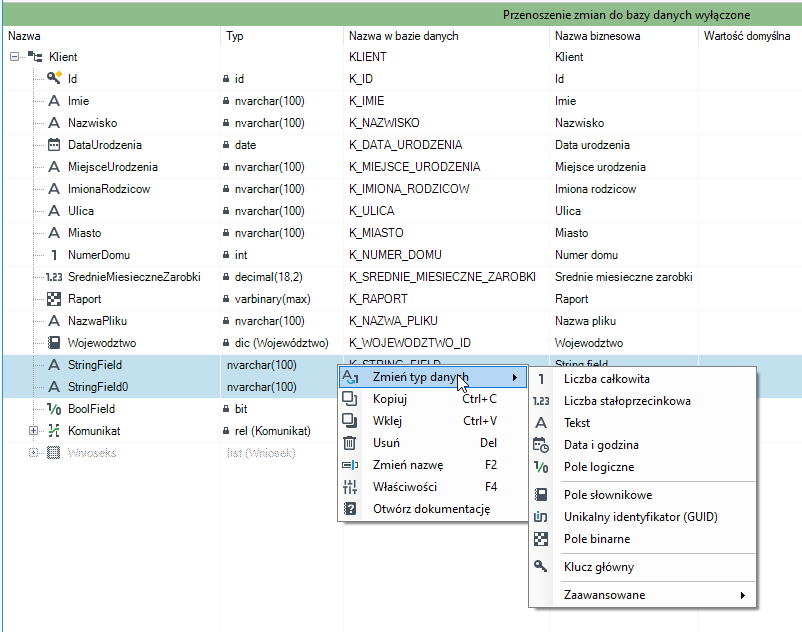
- Typ - Kliknij w pole, wówczas zostaną rozwinięte opcje umożliwiające zmianę typu pola.
- Nazwa w bazie danych - fizyczna nazwa pola struktury w bazie danych.
- Wartość domyślna - możesz wpisać oczekiwaną wartość. Wartość ta będzie zwracana w przypadku gdy w bazie danych, pole będzie puste.
- Wymagane - zaznacz checkbox jeśli pole ma być wymagane. W chwili zapisu danych w strukturze, będzie wymagana wartość w danym polu. Domyślnie wartości w polach struktury nie są wymagane.
- Opis – nieobowiązkowe miejsce gdzie można umieścić większy biznesowy opis elementu struktury danych.
- L.p – standardowo elementy struktury są sortowane alfabetycznie. W tej kolumnie wpisując kolejne numery wybranych elementów można zmienić i dostosować sortowanie do biznesowych wymagań.
- Nazwa biznesowa - jest ona wykorzystywana każdorazowo w systemie gdy odwołujemy się do danego pola biznesowego:
- jako nazwy pól opisowych na formularzu przy przeciągnięciu pola z modelu danych
- jako nazwa nagłówka i filtru podczas wykorzystania danego pola do definiowania listy.
- Jeśli natomiast nie określimy nazwy biznesowej dla danego pola, system będzie automatycznie próbował zmienić na nazwę biznesową nazwy technicznej pól modelu danych.
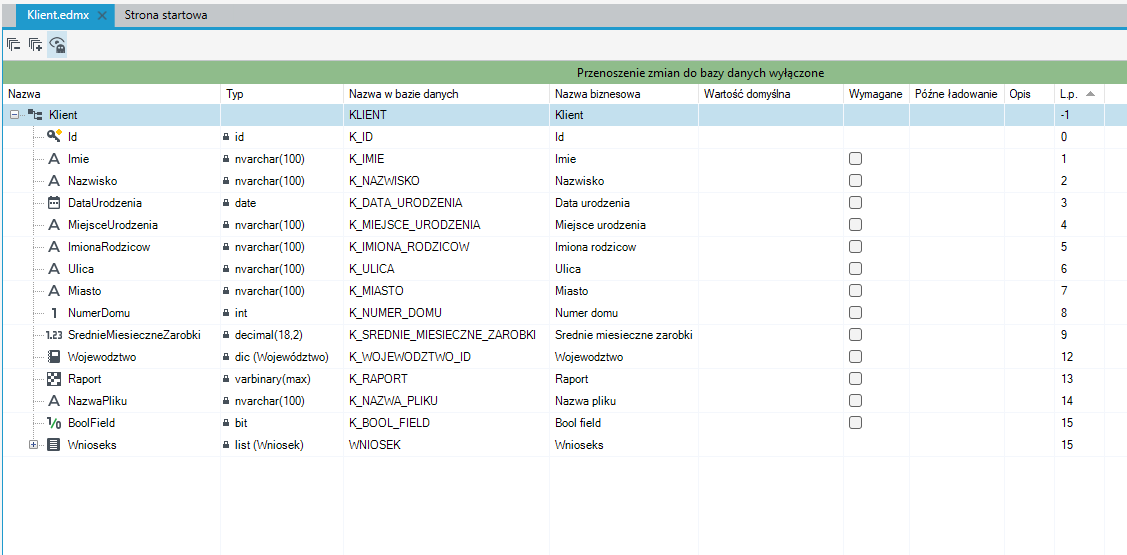
Kliknij dwukrotnie w kolumnie tabeli przy wybranym polu wówczas możliwa będzie edycja elementu.
Obsługa drzewka struktur danych
Nad drzewkiem dostępny jest szereg funkcji pomocniczych, które ułatwiają zarządzanie i przeglądanie struktury.
Można masowo rozwijać i zwijać drzewo struktury danych, użyj opcji  .
.
Duszki
Na pasku dostępna jest także opcja włączenia lub wyłączenia duszków.
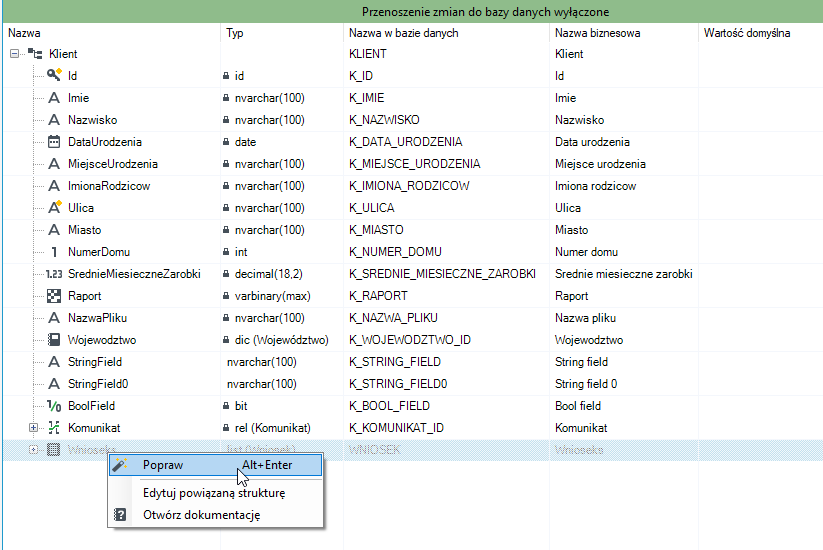
Duszki to inaczej istniejące relacje do obecnej struktury z innych struktur. Aby ustanowić relację kliknij prawym na liście i wybierz Popraw, wówczas relacja zostanie dodana do struktury.
Wyświetlanie kolumn
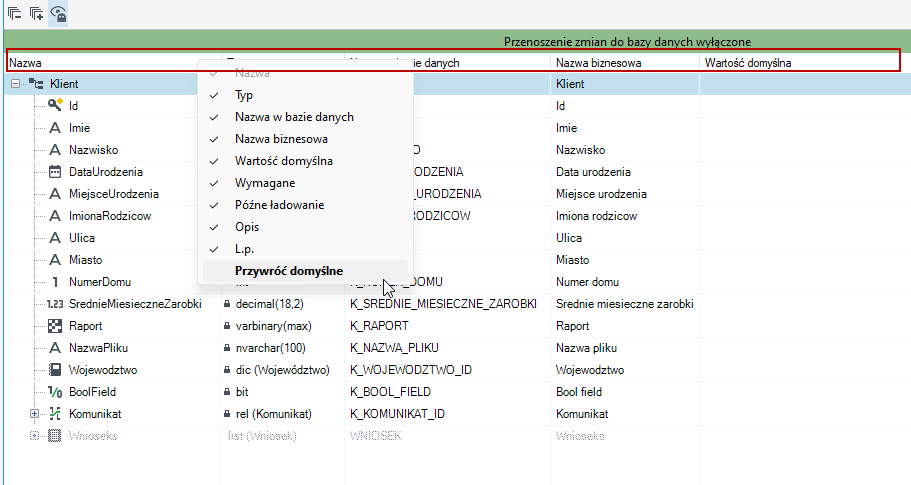
Kliknij prawym w nazwę kolumny. Zostanie wyświetlone okno, w którym możesz zdefiniować jakie kolumny mają być wyświetlane na obszarze roboczym. Wybierz Przywróć domyślne, wtedy widoczne będą wszystkie kolumny.
Multiselect na polach struktury danych
Możesz wykonać akcję dla kilku elementów na raz. Wciśnij CTRL i zaznacz elementy struktury. Naciśnij prawym i wybierz z menu kontekstowego akcję, którą chcesz wykonać.