Elementy danych
Możesz dodać do słownika oraz kategorii słownikowej elementy danych. Może to być element bez typu jak i z podpiętym konkretnym typem danych.
Element danych, który posiada konkretny typ danych może by wykorzystany jako atrybut (cechy określające dany obiekt) dla zwykłych elementów, widoków i kategorii słownikowych. Patrz: Atrybuty, oraz wykorzystanie elementów z typem danych jako atrybuty: Przykłady użycia>Słownik dokumentów.
Dodawanie nowego elementu
- Na drzewku elementów słownikowych zaznacz strukturę słownikową lub kategorię.
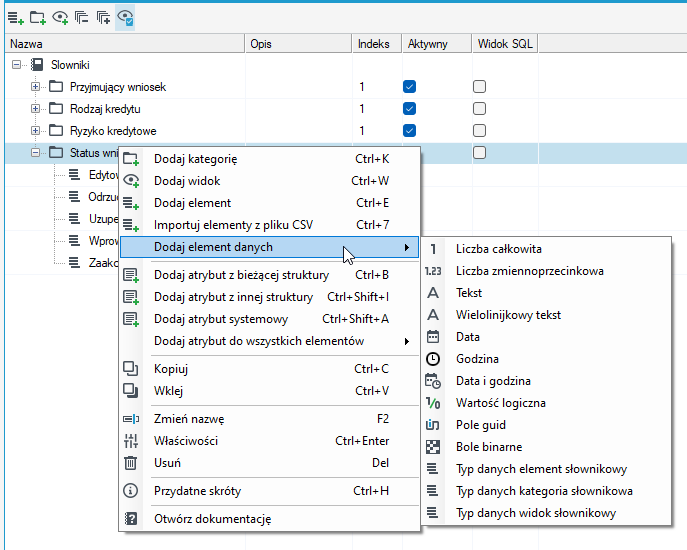
- Z menu kontekstowego wyświetlanego po kliknięciu prawego przycisku myszy wybierz opcję Dodaj element danych bądź bezpośrednio Dodaj element jeśli chcesz dodać element bez typu.
- Wybierz z dostępnych typów danych taki, którego chcesz użyć w słowniku.
Specyficzne dla słowników typy danych
Wśród standardowych typów danych w słownikach znajdują się również specyficzne typy danych tylko dla słowników.
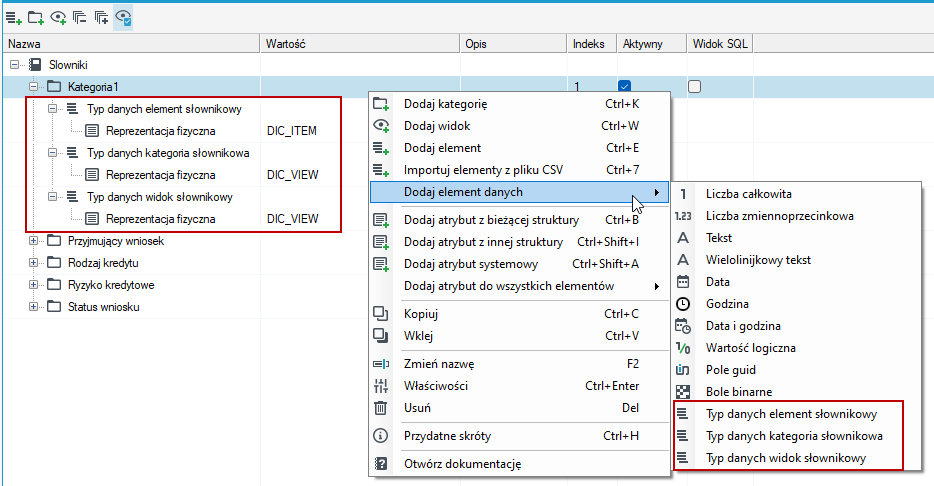
Typ danych element słownikowy – ten typ wybieramy, jeśli element ma być elementem słownikowym w innym słowniku.
Typ danych kategoria słownikowa – ten typ wybieramy, jeśli element ma być kategorią słownikową w innym słowniku.
Typ danych widok słownikowy słownikowa – ten typ wybieramy, jeśli element ma być widokiem w innym słowniku.
Więcej o wykorzystaniu typu danych w praktyce patrz: Przykłady użycia>Słownik dokumentów.
Przenoszenie elementów słownikowych
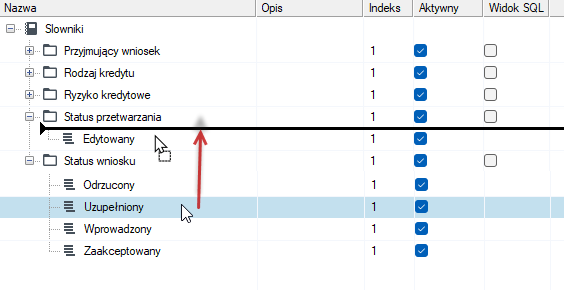
Element słownikowy, który został przypisany do danej kategorii słownikowej możesz przenieść do innej, stworzonej wcześniej kategorii słownikowej.
- Zaznacz na drzewku element, który chcesz przenieść do innej kategorii słownikowej lub innego słownika.
- Naciśnij i przytrzymaj lewy przycisk myszy i przeciągnij element do wybranej lokalizacji.
- Zwolnij przycisk myszy nad docelową kategorią słownikową, do której ma zostać przeniesiony wybrany element.
Wklejanie elementów
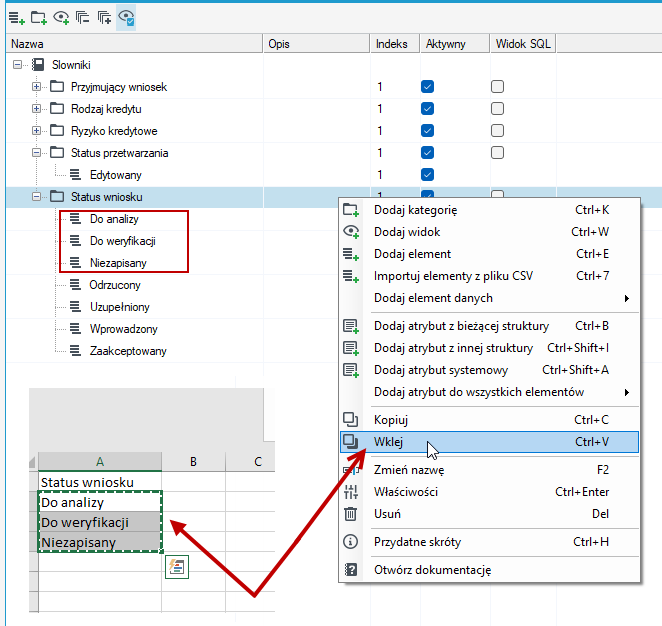
W razie konieczności przeniesienia słownika stworzonego w zewnętrznym narzędziu (np. MS Word, MS Excel) do słowników użytkownika, możesz skopiować dane elementy i wkleić je na drzewie elementów słownikowych.
- Skopiuj istniejącą listę elementów słownikowych utworzonych w zewnętrznym narzędziu np. w MS Word lub MS Excel.
- Na drzewie struktury słownikowej zaznacz kategorię słownikową, do której mają zostać dodane skopiowane elementy.
- Z menu kontekstowego wyświetlanego po kliknięciu prawego przycisku myszy wybierz opcję Wklej.
W razie zmiany nazwy elementu struktury słownikowej, który został wykorzystany w strukturze danych, tabelach lub modelach, nazwa danego elementu zostanie zaktualizowana we wszystkich tabelach, modelach i w strukturze danych. W przypadku struktur danych, aktualizacja następuje od razu. W przypadku tabel, aktualizacja następuje po najbliższym zapisaniu zmodyfikowanej definicji tabeli.
Usuwanie elementów słownikowych
W celu usunięcia elementu słownikowego wybierz opcję z menu kontekstowego.
Jednak w istniejącym systemie lepiej dezaktywować element słownikowy odznaczając opcję Aktywny niż ją usuwać.
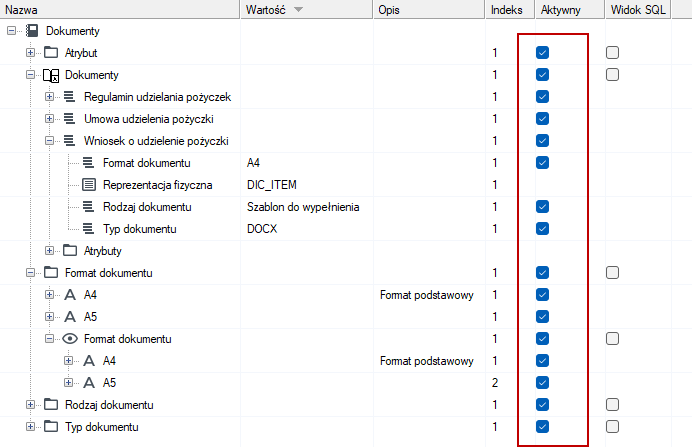
Nie rekomendujemy usuwania elementów słownikowych.
Jeżeli zdecydujesz się na usunięcie elementu słownikowego sprawdź gdzie dany element został użyty w aplikacji. Może to być między innymi:
- na formularzu
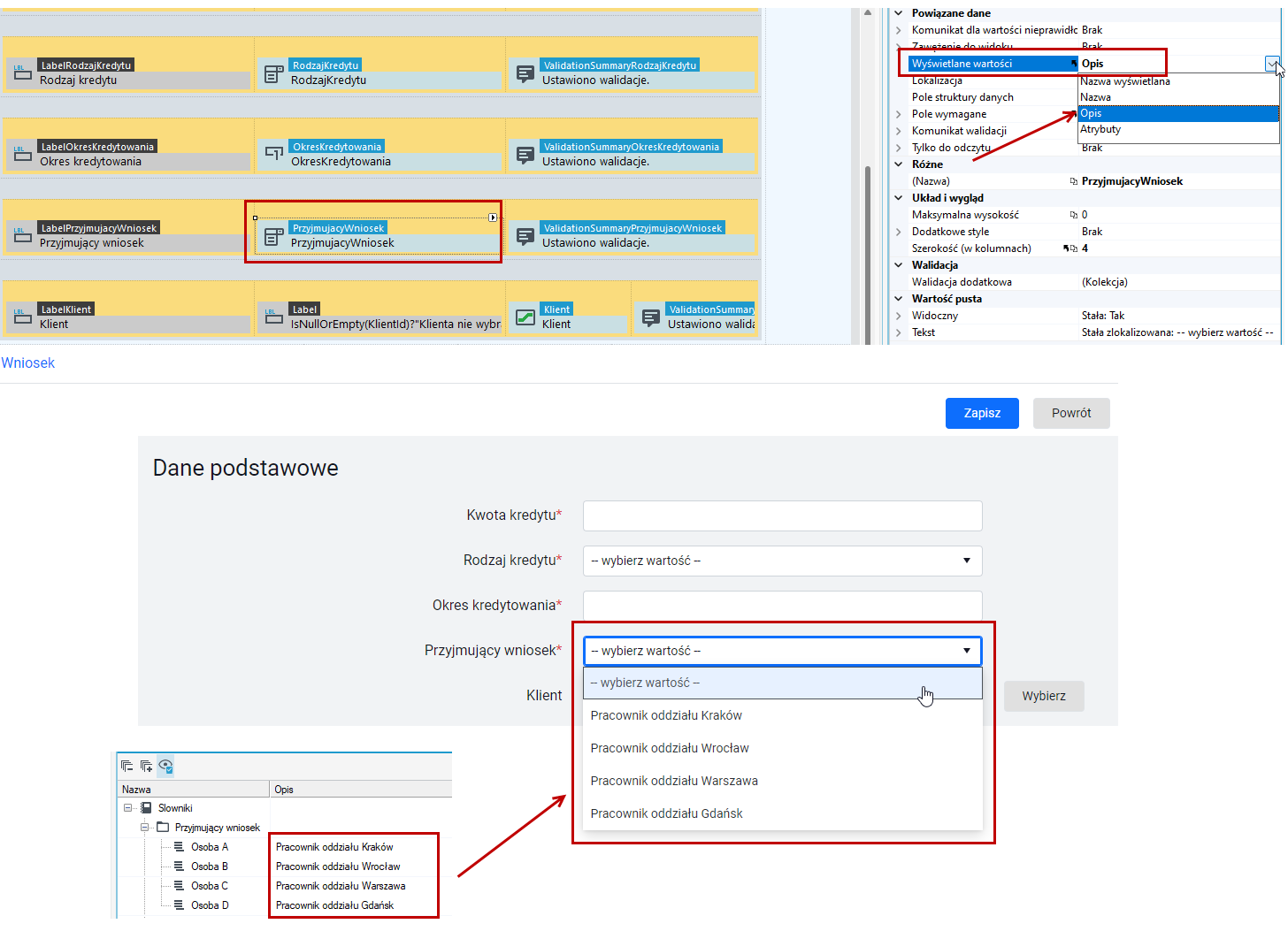
- na liście
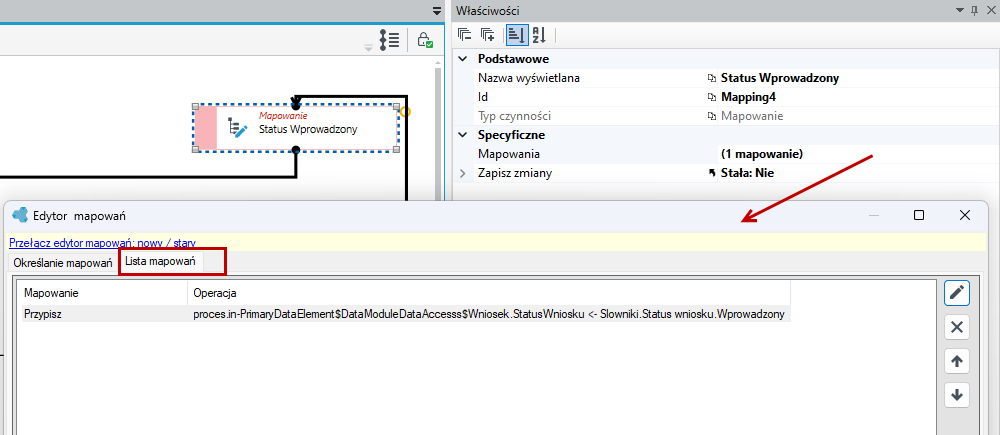
- w mapowaniach w procesach
- w formułach
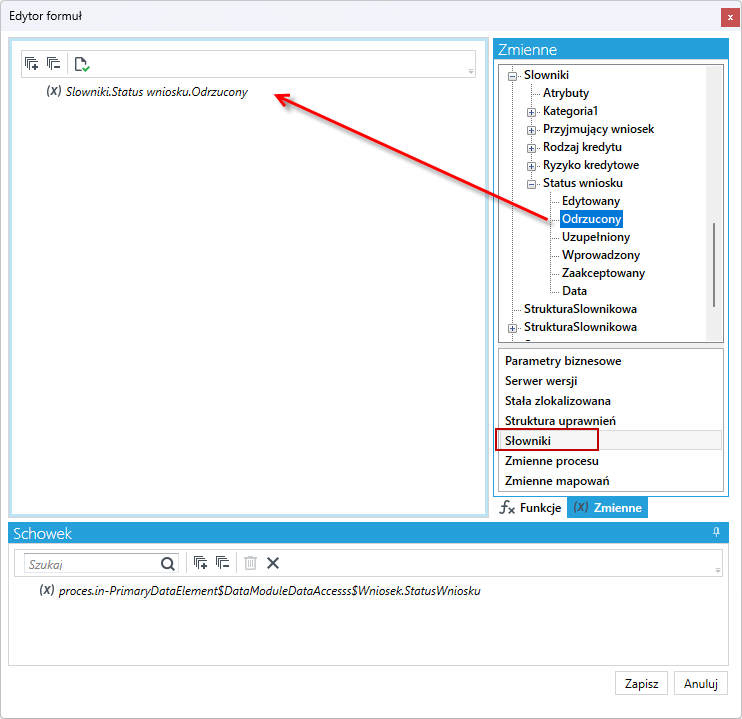
- w wyrażeniach
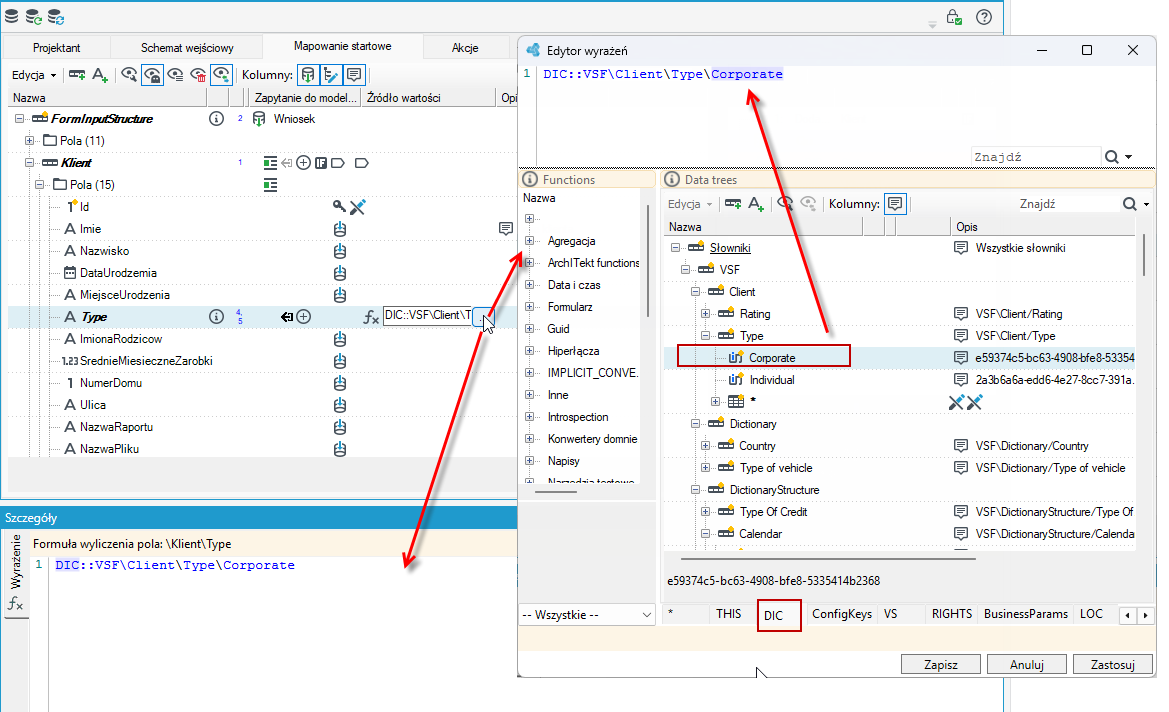
- w adnotacji Słownik - patrz: Słownik
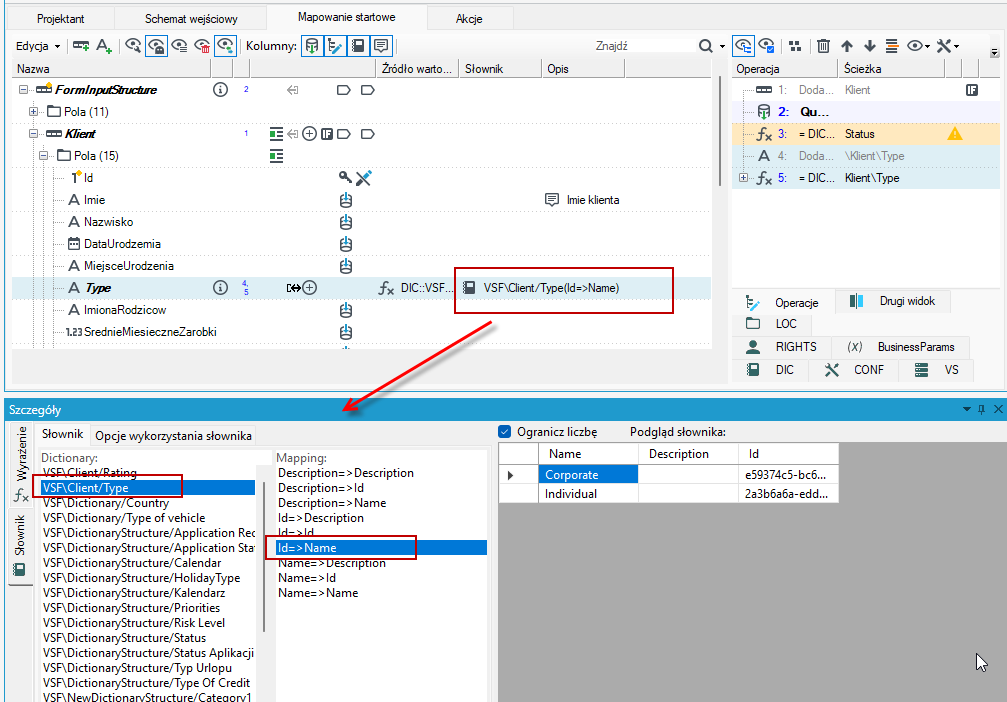
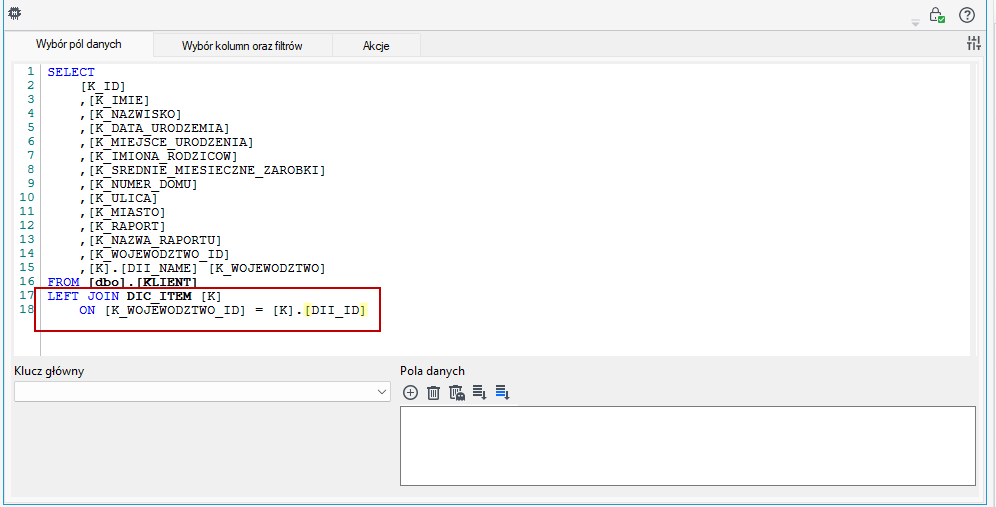
- w zapytaniach SQL
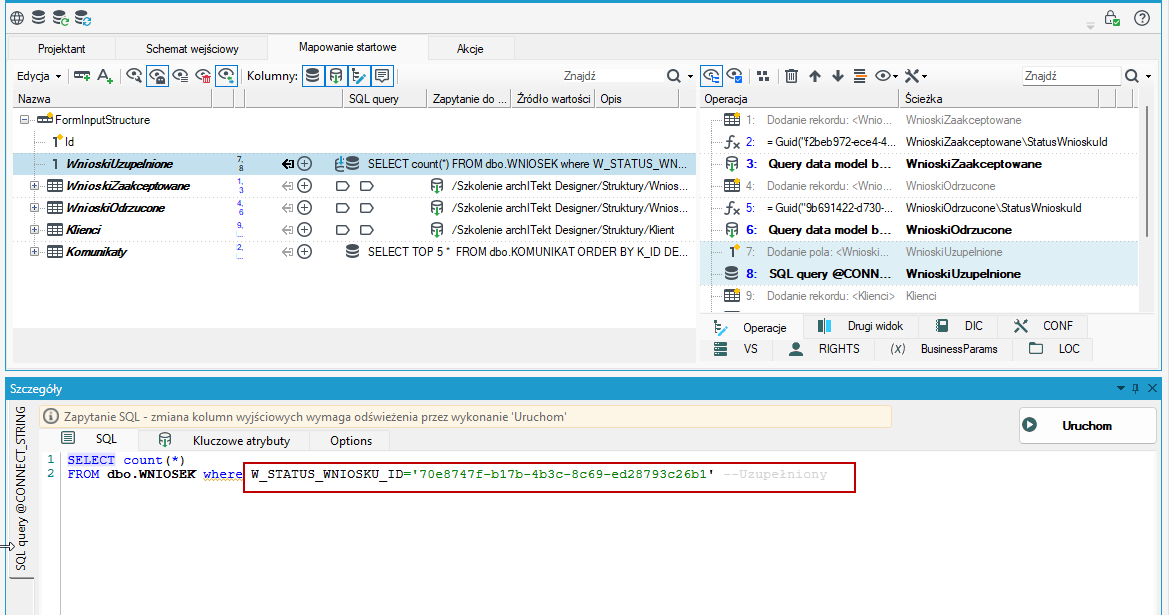
- zapisane w bazie danych - patrz: Odwzorowanie w bazie danych.
Import elementów z pliku CSV
Oprócz przyklejania elementów z zewnętrznego narzędzia możesz także zaimportować elementy z pliku CSV. Przy dużych zbiorach słownikowych często manualne wpisywanie danych jest bardzo czasochłonne dlatego też została wprowadzona ta opcja. Nawet przy przesłaniu struktury słownikowej w innych formatach używanych przez Excel, dużo łatwiej jest doprowadzić plik do formatu, który z powodzeniem będzie się dało zaimportować.
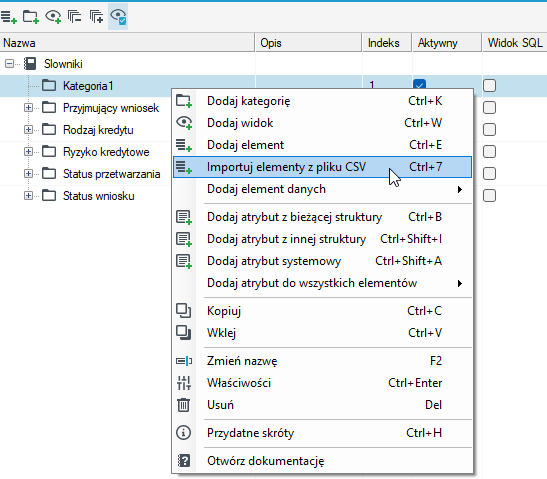
- Kliknij prawym przyciskiem myszy na kategorii i wybierz w menu kontekstowym Importuj elementy z pliku CSV.
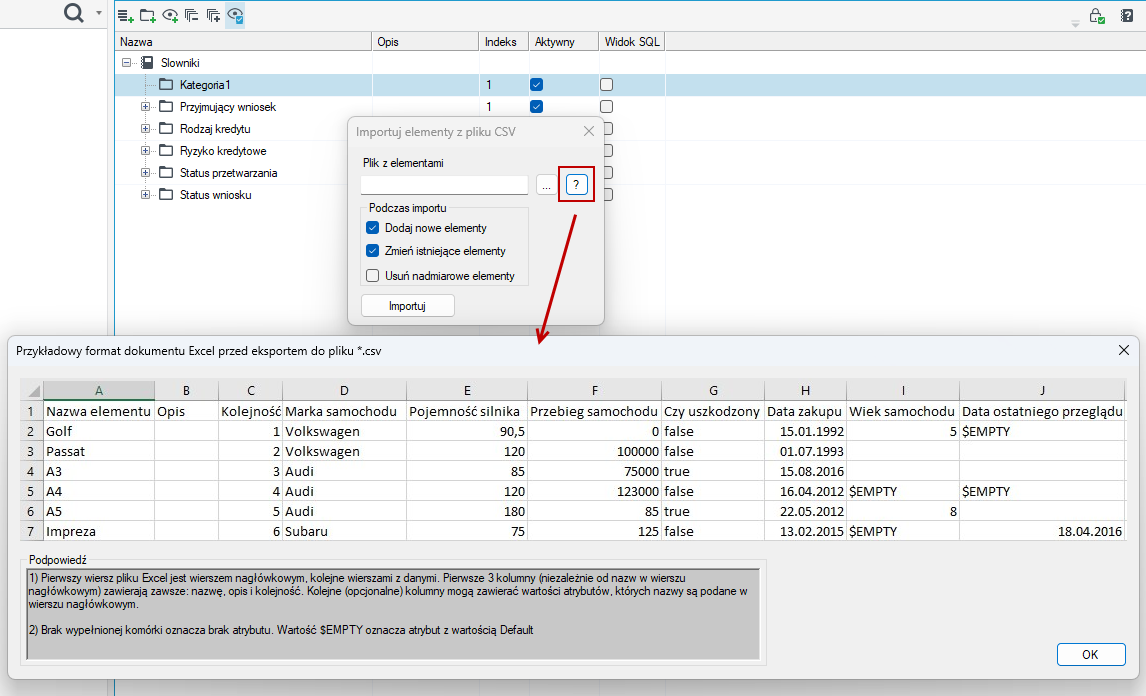
- W wyświetlonym oknie kliknij
 , wówczas zostanie wyświetlony przykład z opisem jak powinna wyglądać poprawna struktura słownikowa gotowa do importu.
 - Wybierz przycisk
 i wskaż miejsce, skąd ma zostać pobrany plik CSV i wybierz Importuj.
Ważne aby przed importem zdefiniować atrybuty dla danej kategorii słownikowej, jeżeli chcesz je również zaimportować z pliku CSV.
Jeżeli nie zadeklarujesz w strukturze słownikowej atrybutów takich jakie występują w pliku CSV, wówczas nie zostaną one zaimportowane i zostanie wyświetlony komunikat, iż nie odnaleziono atrybutów w strukturze.
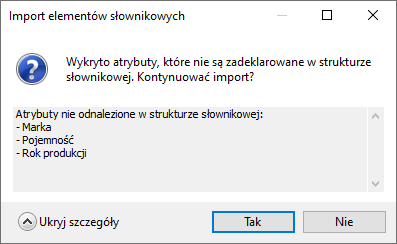
Standardowo importowane są zawsze 3 pierwsze kolumny czyli Nazwa, Opis i Kolejność.
W poniższym przykładzie importu z tak zdefiniowanego pliku CSV:

Bez określenia przed importem atrybutów w słowniku: Marka, Pojemność, Rok produkcji, zostanie wykonany import tylko nazw elementów, opisu i kolejności.

W powyższym przypadku, aby zaimportować także atrybuty:
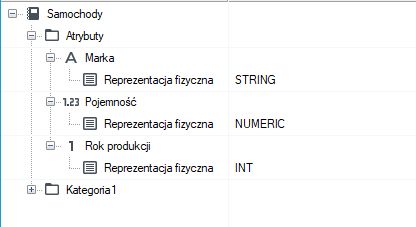
- Dodaj kategorię Atrybuty a w niej elementy danych: Marka, Pojemność i Rok produkcji.
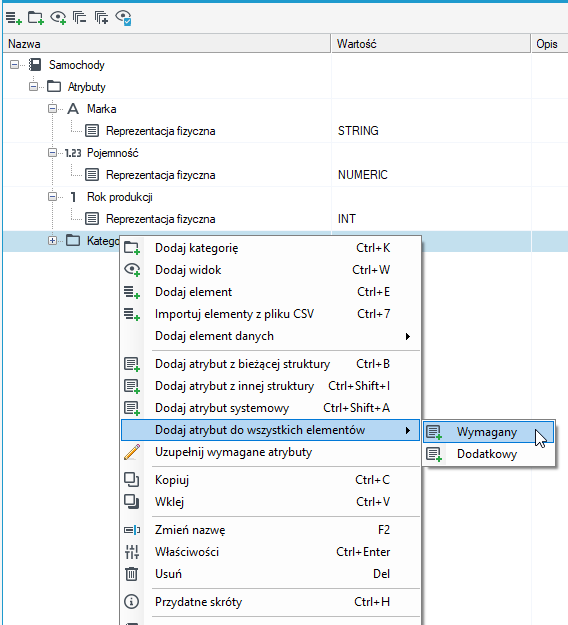
- Dodaj do kategorii, do której zaimportujesz elementy atrybuty wymagane. Wybierz opcję Dodaj atrybut do wszystkich elementów, wówczas atrybuty będą przypisane do wszystkich elementów w obrębie tej kategorii.
- W oknie wyboru wersji wybierz słownik, w którym są zdefiniowane elementy Marka, Pojemnośći Rok produkcji, które chcesz dodać jako atrybuty.
- Wybierz obiekt słownikowy, przykładowo Marka i naciśnij OK.
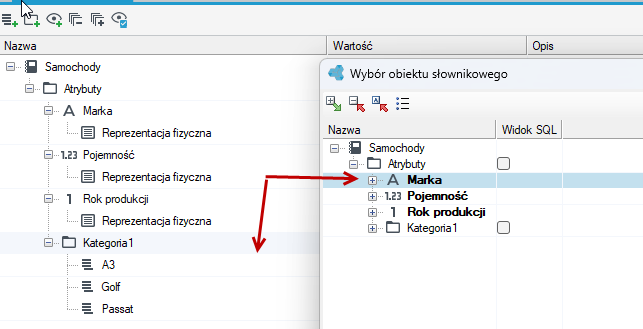
- Atrybut Marka został już dodany. Teraz dodaj kolejne atrybuty. Wybierz Przyłącz lub odłącz obiekt słownikowy.
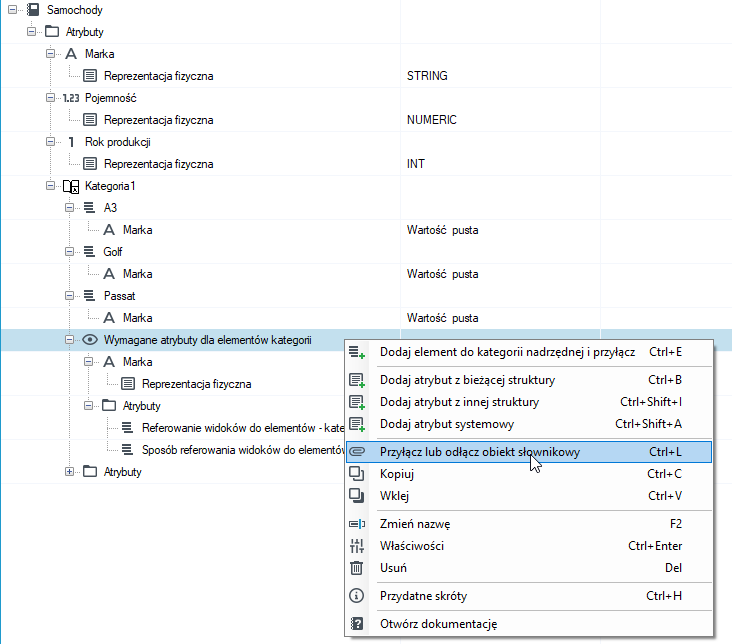
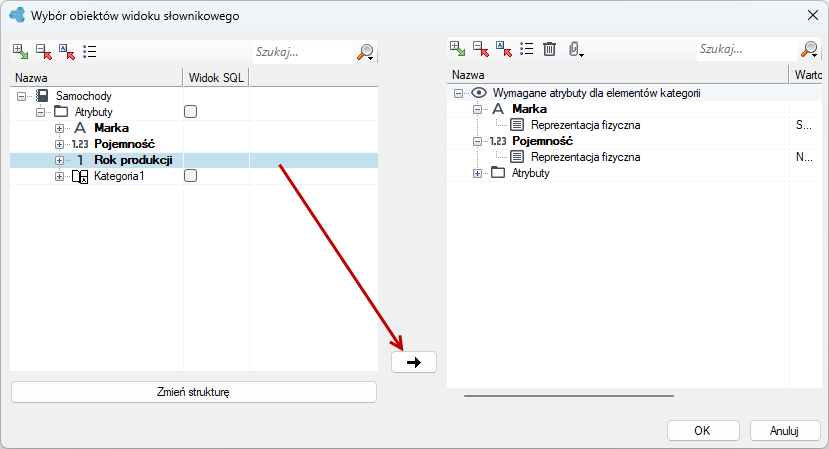
- Dodaj pozostałe atrybuty do kategorii.
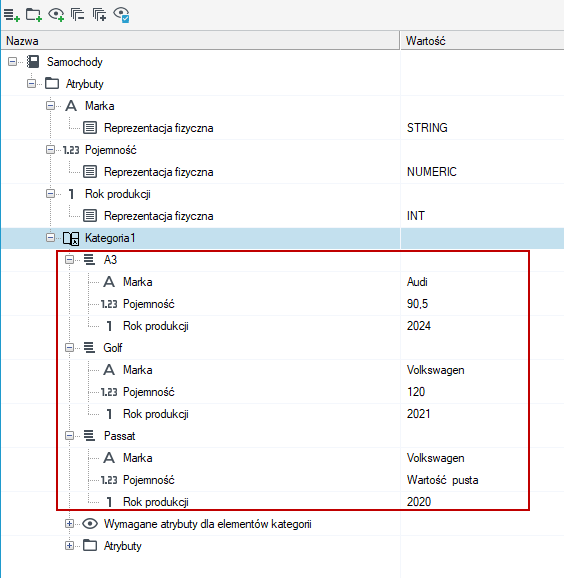
Teraz możesz wykonać import z wcześniej przygotowanego pliku CSV, gdzie wszystkie atrybuty zostaną zaimportowane do elementów.
Dane w pliku .csv powinny być rozdzielone średnikami, nie przecinkami.