Widoki słownikowe
Widoki umożliwiają zawężenie elementów danej kategorii do żądanego zbioru. Inaczej to podzbiór elementów danej kategorii. Widok jednak może zawierać mniej elementów niż jest w kategorii, a także elementy z innych kategorii. Wówczas należy dodać odpowiednie atrybuty do widoku. Patrz: Dodawanie obiektów do widoku z innych kategorii. Widok łączący dane z wielu kategorii pozwala wyświetlać w jednym miejscu potrzebne informacje przechowywane w wielu kategoriach.
Elementy dodane do widoku pozostają w tej samej kategorii, nie tworząc dodatkowych danych. Nie ma ograniczeń, co do ilości widoków danej kategorii. Można tworzyć dowolne kombinacje elementów kategorii, dlatego że jeden element może należeć do kilku widoków.
Tworzenie widoków
Tworzenie widoku słownikowego
- Kliknij na wybraną kategorię prawym przyciskiem myszy i z menu kontekstowego wybierz Dodaj widok. Element oznaczony symbolem widoku pojawi się w strukturze słownikowej.
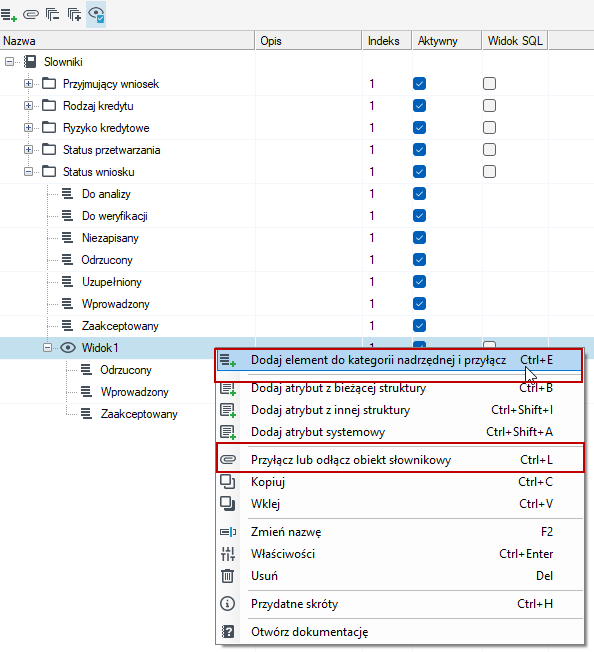
- Jeżeli element, który chcesz dodać do widoku nie istnieje jeszcze, wówczas kliknij na widoku i wybierz opcję Dodaj element do kategorii nadrzędnej i przyłącz.
- Natomiast jeśli element już istnieje w kategorii nadrzędnej bądź w innej kategorii wybierz opcję Przyłącz lub odłącz obiekt słownikowy.
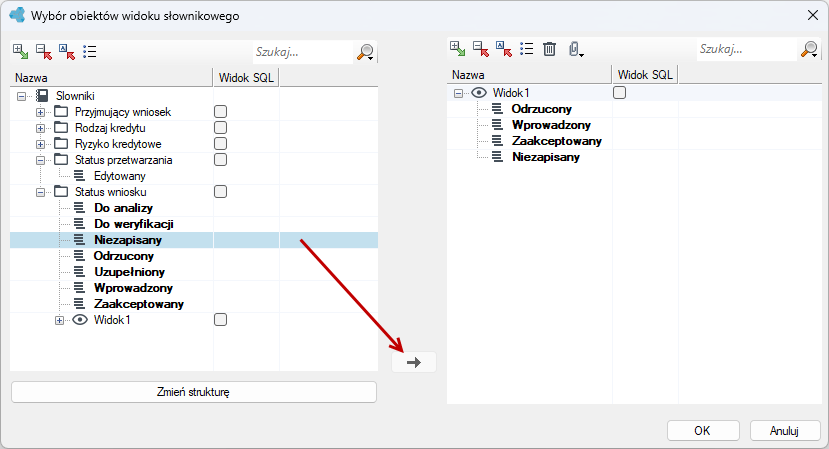
- Następnie wybierz elementy, które chcesz dodać do widoku. Po prawej stronie widoczne są elementy należące do danego widoku.
- Jeżeli chcesz dodać obiekty z innej struktury słownikowej, zdefiniowanej na środowisku wybierz przycisk Zmień strukturę. Wcześniej pamiętaj o zdefiniowaniu odpowiednich atrybutów aby móc dołączyć elementy z innej struktury. Patrz: Dodawanie obiektów do widoku z innych kategorii słownikowych.
- Aby dodać element do widoku zaznacz go lewym przyciskiem myszy, a następnie użyj strzałki, znajdującej się pomiędzy oknami, dzięki czemu element znajdzie się po prawej stronie w widoku.
- W celu usunięcia elementu z widoku, zaznacz go i wybierz ikonę w górnym panelu akcji.
Tworzenie widoku poprzez Drag&Drop
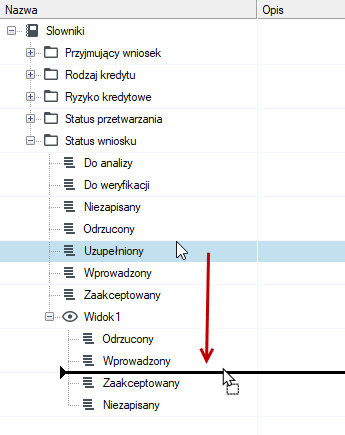
Korzystając z opcji Drag&drop możesz przeciągać elementy bezpośrednio do widoku. Jeżeli nie zdefiniowałeś odpowiednich atrybutów dla widoku, które umożliwiają dołączanie elementów z innych kategorii, wówczas możesz posłużyć się opcją drag&drop ale tylko dla elementów z tej kategorii, do której należy dodawany widok. Więcej o dodawaniu obiektów do widoku z innych kategorii patrz: Dodawanie obiektów do widoku z innych kategorii słownikowych.
- Kliknij na wybraną kategorię prawym przyciskiem myszy i z menu kontekstowego wybierz Dodaj widok. Element oznaczony symbolem widoku pojawi się w strukturze słownikowej.
- Zaznacz element z tej samej kategorii i przeciągnij go bezpośrednio nad widok, aż zostanie on podświetlony i upuść. Element zostanie dołączony do widoku.
Dołączanie innych obiektów do widoku
Widok jest to obiekt pozwalający na tworzenie podzbiorów elementów, kategorii oraz widoków słownikowych. Widok może posiadać również atrybuty słownikowe, które go charakteryzują.
Jeżeli widok nie posiada specjalnych atrybutów, można do niego przyłączać tylko elementy z bieżącej kategorii, czyli w tej, w której dodawany jest widok. Zatem do widoku będą mogły należeć elementy tylko z tej jednej kategorii. Aby stworzyć zagnieżdżoną strukturę widoków słownikowych (kategoria lub widok w widoku) dodaj do widoku atrybut Sposób referowania widoków do widoków i (lub) Sposób referowania widoków do kategorii, a następnie przyłącz wcześniej utworzone kolekcje. Podobnie dołączanie elementów z innej struktury nie będzie możliwe, dopóki widok nie będzie posiadał odpowiednich atrybutów.
Dodawanie obiektów do widoku z innych kategorii słownikowych
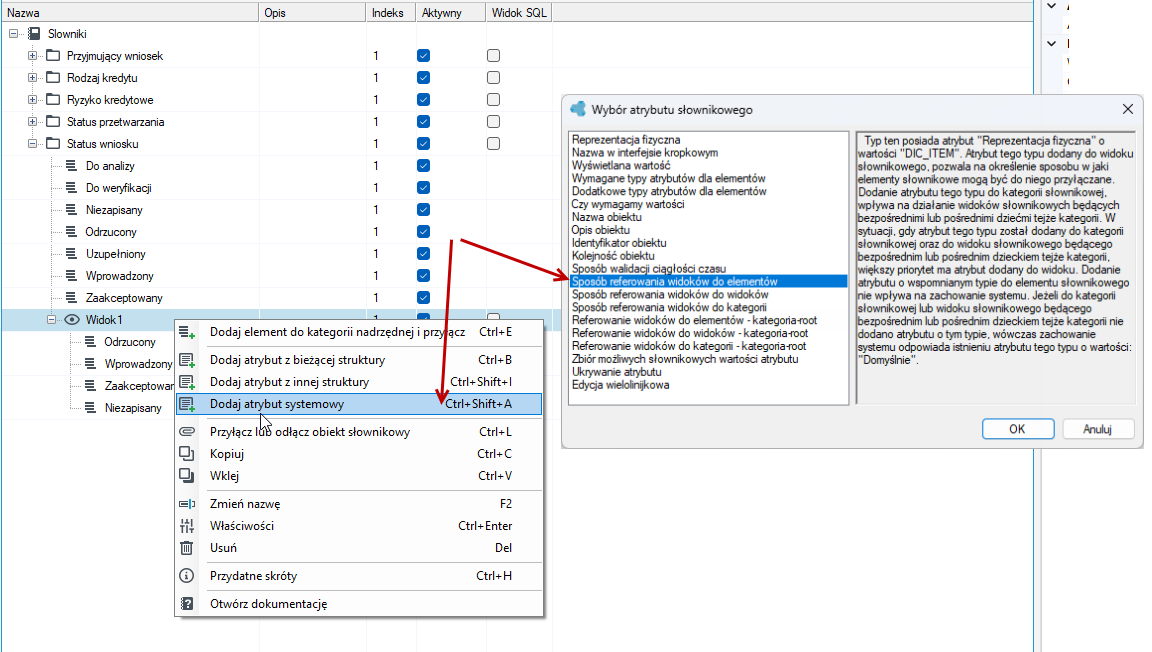
- Dodaj widok do kategorii. Kliknij na widoku prawym i z menu kontekstowego wybierz opcję Dodaj atrybut systemowy.
- W oknie wyboru rodzaju atrybutu wybierz Sposób referowania widoków do elementów.
- W polu Wartość wybierz sposób referowania czyli odniesienia widoków do elementów. Wybierz opcję Wszystkie, wówczas do widoku będzie można dołączyć wszystkie elementy z różnych kategorii.
- Jeśli wybierzesz Dzieci, wtedy możesz dołączyć do widoku tylko elementy w obrębie tej samej kategorii słownikowej, czyli elementy z tej kategorii, w której tworzony jest widok.
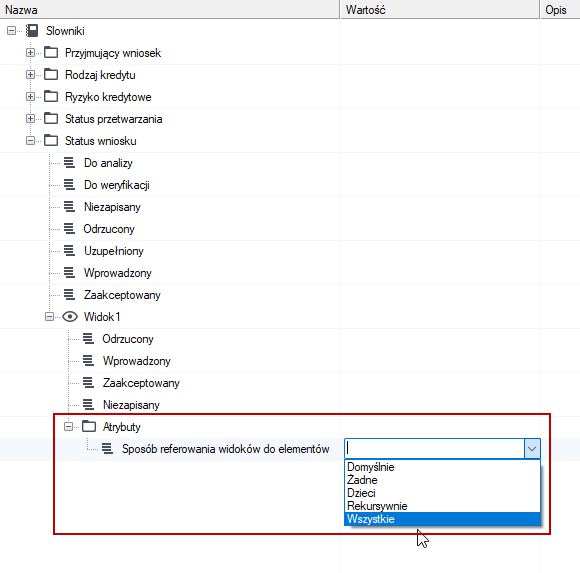
Zezwalanie na dołączanie wybranych obiektów do widoku
- Dodaj widok do kategorii. Kliknij na widoku prawym i z menu kontekstowego wybierz opcję Przyłącz lub odłącz obiekt słownikowy.
- W oknie wyboru elementu słownikowego kliknij prawym na elemencie, który chcesz dodać do widoku, spoza kategorii, do której należy tworzony widok.
- Wybierz opcję Zezwól na dołączenie tego obiektu do widoku. Zostanie wyświetlone okno informujące o zmianie ustawień widoku i potencjalnej potrzebie ręcznego odłączenia obiektów przyłączonych wcześniej. Wybierz Tak w oknie dialogowym aby kontynuować.
- Atrybuty pozwalające na przyłączenie wybranego obiektu z danej kategorii zostaną dodane do widoku. Teraz możesz zaznaczyć dany element i za pomocą
 dodać go do widoku.
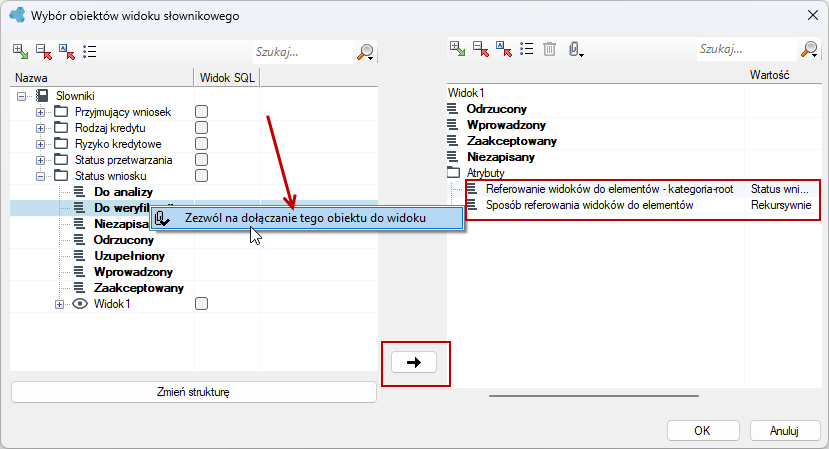
Zezwalanie na dołączanie wszystkich obiektów do widoku
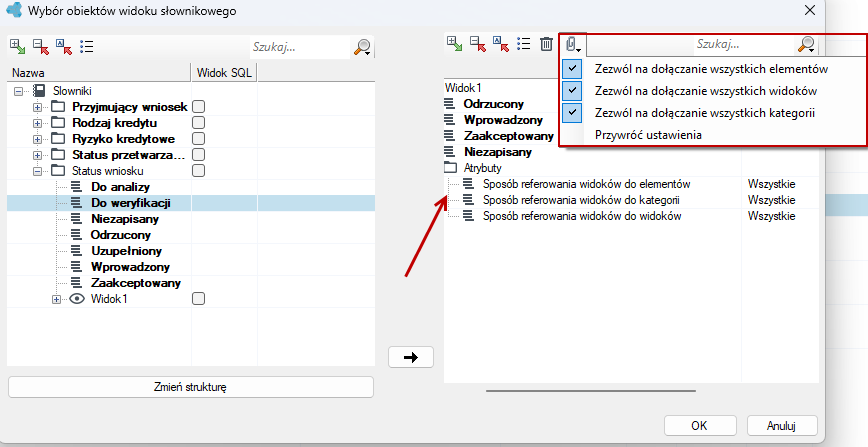
- Jeżeli nie chcesz przy każdym elemencie określać czy zezwolić na jego dodawanie do widoku czy nie, wówczas możesz wybrać jedną z opcji po rozwinięciu menu w górnym panelu.
- Zaznacz daną opcję, a atrybuty zostaną dodane automatycznie do listy z wartością domyślną Wszystkie, czyli będzie można dodać do widoku słownikowego wszystkie obiekty.
- Wybierz Przywróć ustawienia, aby wrócić do standardowych ustawień.
Zobacz również
Importowanie struktury z pliku tekstowego