Przykłady użycia
Słownik dokumentów
Budowanie słownika dokumentów
Zbuduj strukturę słownika w oparciu o dostarczone dane biznesowe:
-
Dokumenty - Regulamin udzielania pożyczek
-
Wniosek o udzielenie pożyczki
-
Odmowa udzielenia pożyczki
-
Umowa udzielenia pożyczki
-
-
Dokumenty będą formatu PDF albo DOCX (MS Word).
-
Dokumenty będą występowały tylko w określonym formacie A4 lub A5.
-
Dokumenty będą albo szablonem do wypełnienia albo już z gotową treścią.
Celem użycia w atrybutach dokumentów docelowych, rozpoczynamy od stworzenia kategorii z elementami do wyboru:

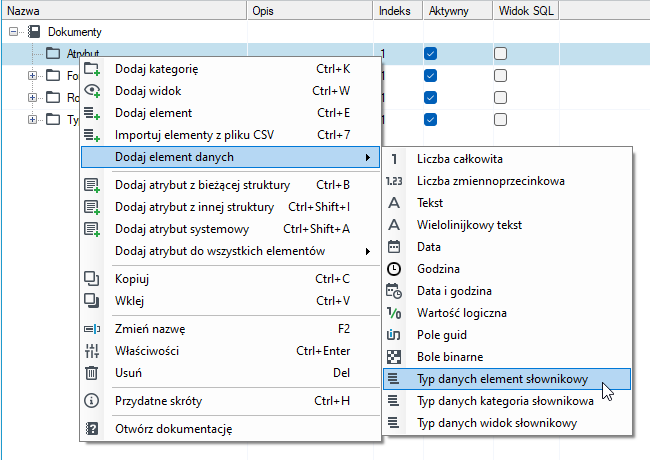
Następnie uzupełnij je o elementy typu tekst (klikając prawym przyciskiem myszy na odpowiedniej kategorii przechodząc przez Dodaj element danych, gdzie znajdują się pola z typem do wyboru).
Dodaj do każdej ze stworzonych kategorii widok, celem późniejszego użycia w atrybutach (klikając prawym przyciskiem myszy na odpowiedniej kategorii i klikając Dodaj widok). Jeśli używamy tylko jednego widoku w kategorii ważne, aby jego nazwa była taka sama jak kategorii:
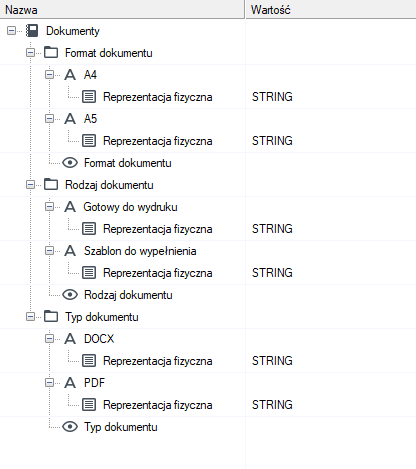
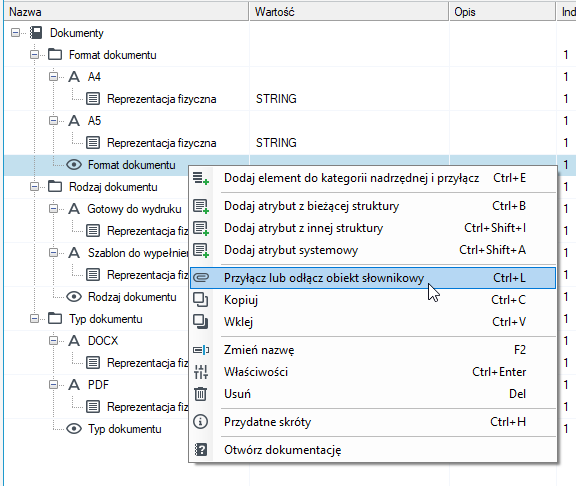
Dodaj pola z kategorii do widoku (użyj przycisku Przyłącz lub odłącz obiekt słownikowy z menu kontekstowego):
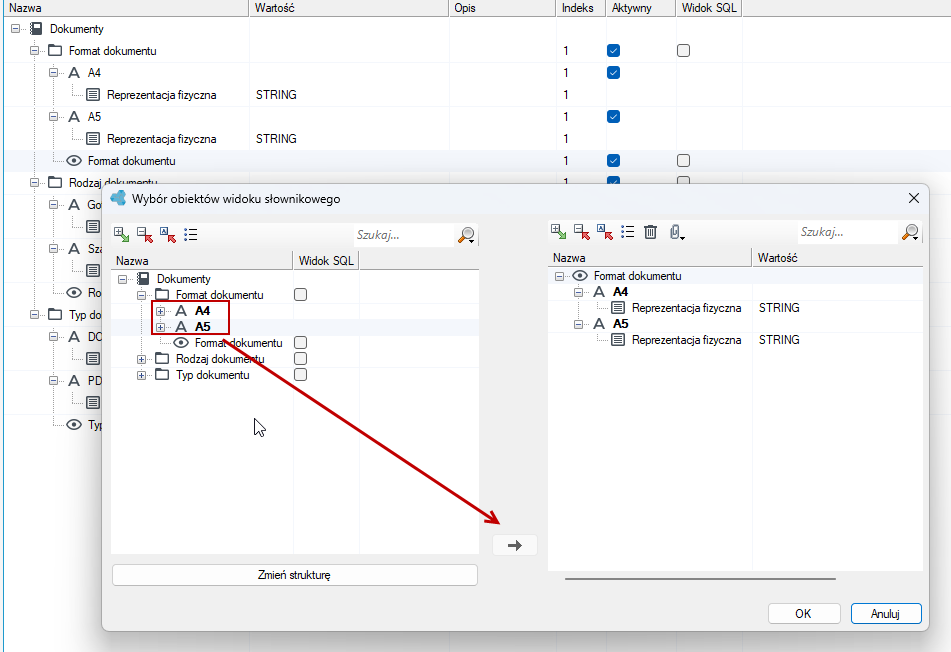
Pojawi się okno wyboru elementów słownikowych. Wybrane pola przenieś na prawą stronę do widoku.
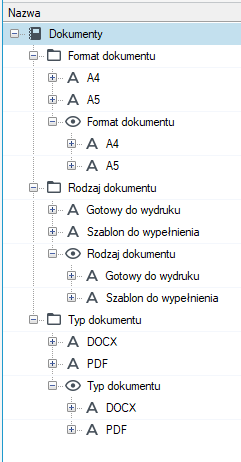
Docelowo widoki w kategoriach powinny wyglądać w ten sposób:
Stwórz kategorię o nazwie Atrybut (można wybrać dowolną nazwę) i w niej Typ danych element słownikowy.
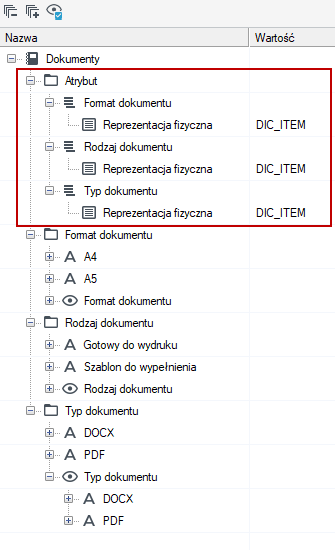
W tym przypadku z racji istnienia 3 kategorii będą to 3 elementy. Dobrą praktyką jest aby użyć tych samych nazw jak zastosowane dla kategorii. Należy dodatkowo sprawdzić czy reprezentacja fizyczna tych elementów to DIC_ITEM
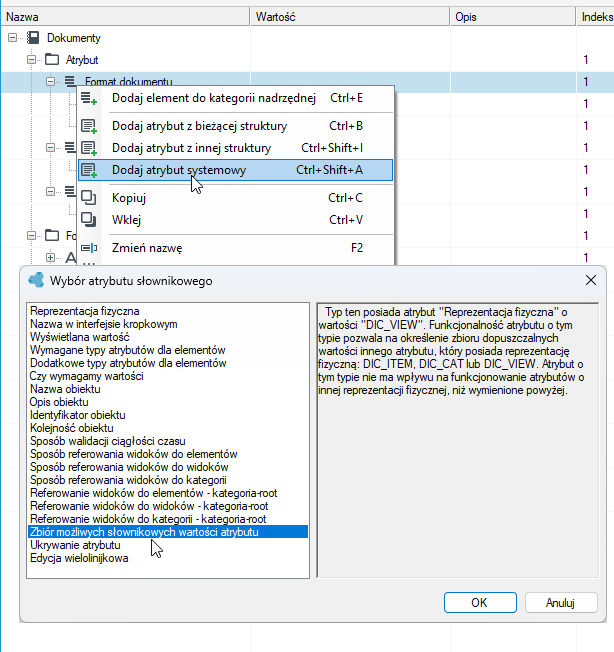
Kolejnym krokiem jest dodanie atrybutu systemowego do każdego z elementów w tym katalogu. Wybierz Dodaj atrybut systemowy>Zbiór możliwych wartości atrybutu.
Docelowo dla 3 elementów powinno to wyglądać tak:
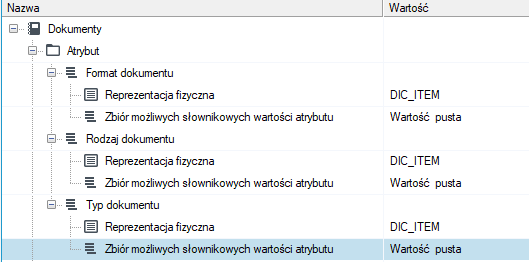
Ponieważ wartości dla Zbiorów w kategorii Atrybut są puste, należy je wypełnić. Klikając na pole Wartość zostanie otwarte okno, gdzie należy oznaczyć element struktury słownikowej, z którego będziemy korzystać.
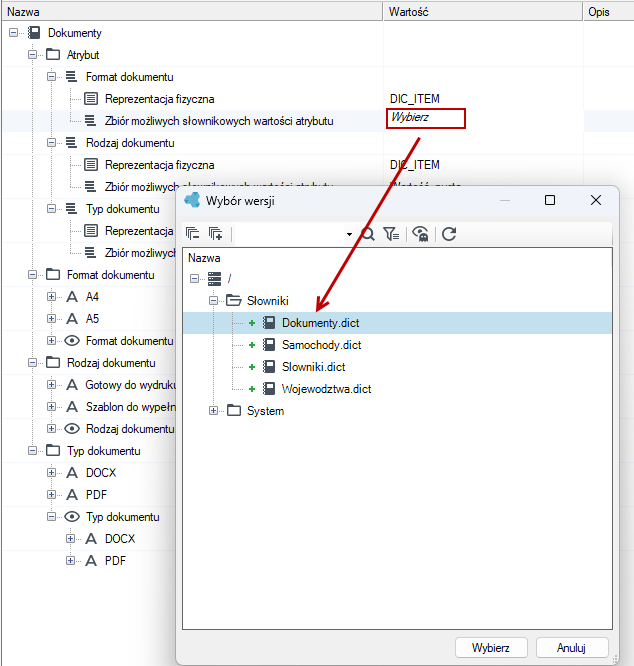
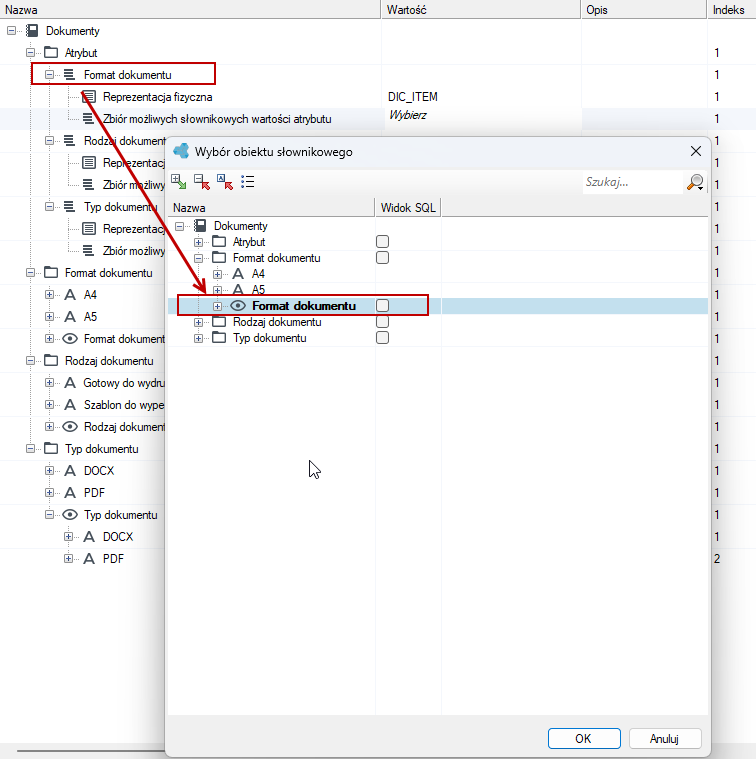
Następnie oznaczamy widok wcześniej skonfigurowany (w tym miejscu przydatne jest wcześniejsze oznaczenie widoku nazwą kategorii) – w oknie poniżej istnieje możliwość wybrania tylko elementu typu Widok.
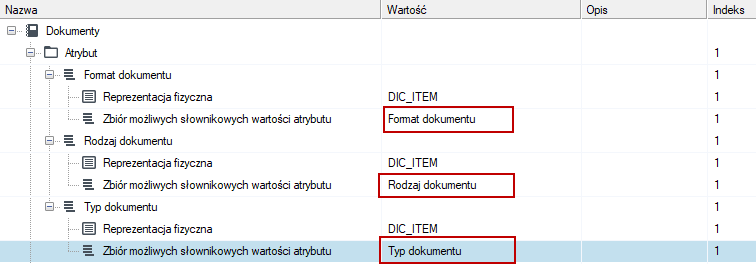
Po wykonaniu wszystkich operacji należy spodziewać się takiego widoku:
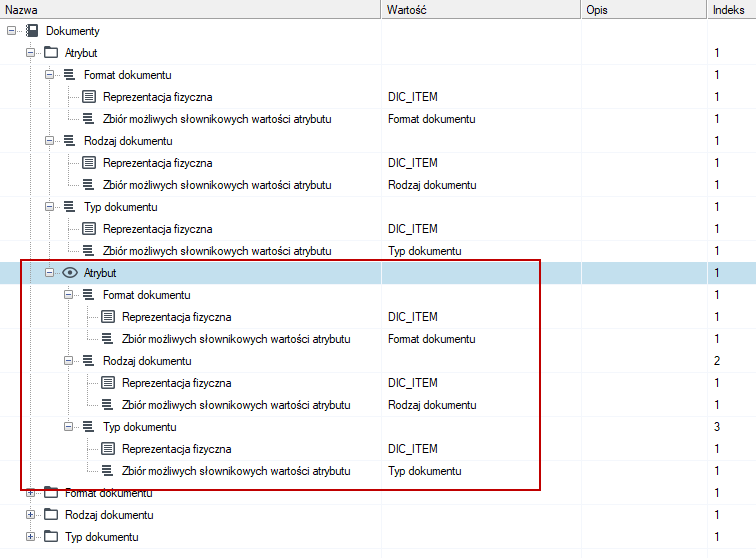
Następnie w kategorii Atrybuty należy stworzyć Widok i dodać do niego wcześniej utworzone elementy.
Kolejnym krokiem jest stworzenie kategorii Dokumenty, gdzie będą znajdować się wzorce naszych dokumentów:
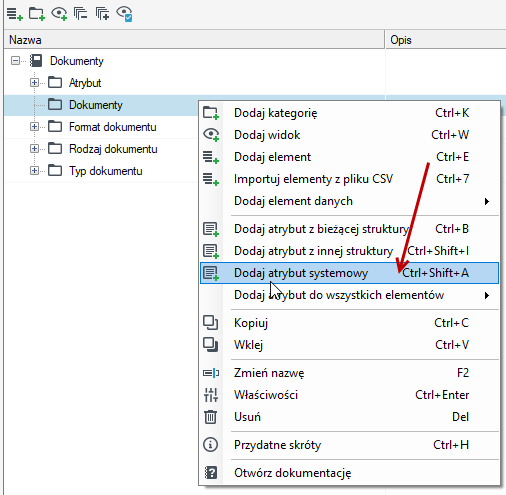
Następnie, jeśli elementy mają być wymagane, to dodaj Atrybut systemowy.
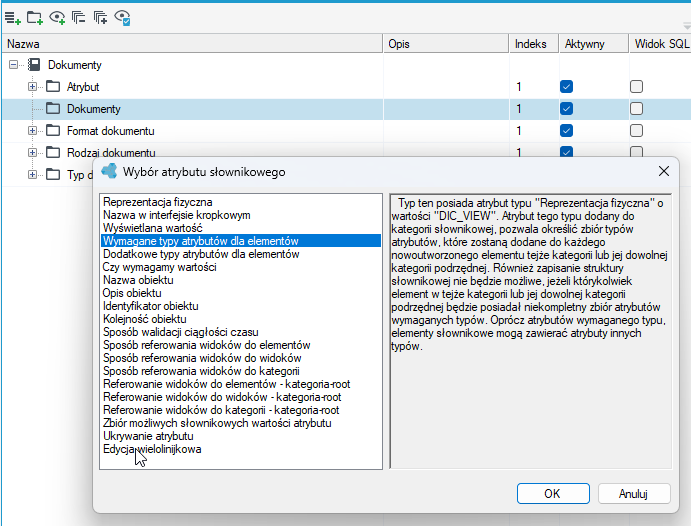
Z listy wybierz:
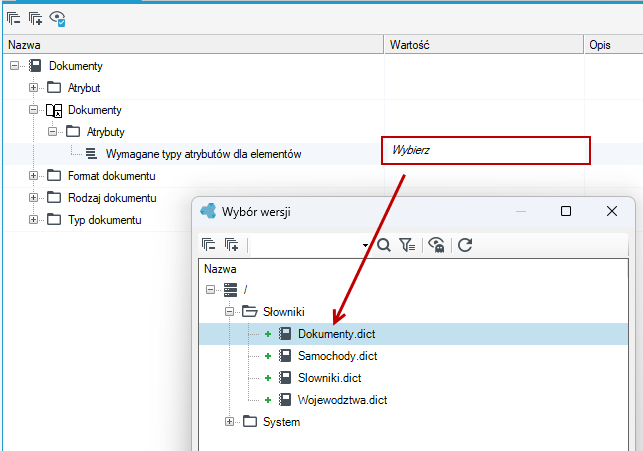
Następnie dla utworzonego atrybutu wybierz plik ze strukturą słownikową
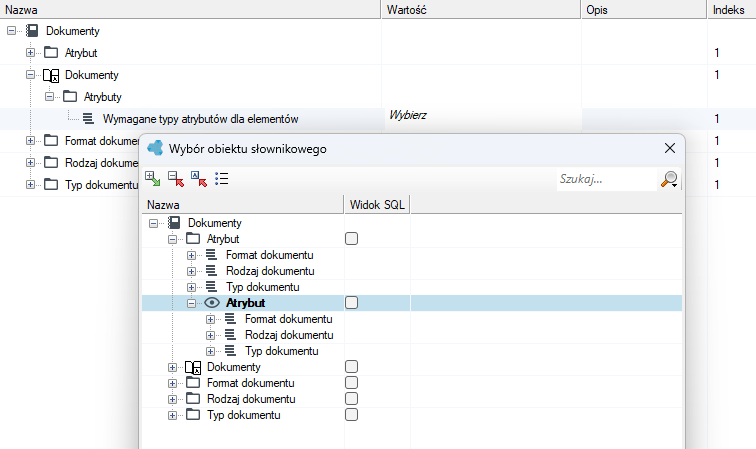
I ze struktury słownikowej wybierz wcześniej utworzony widok w kategorii Atrybut. Po wykonaniu akcji ikona kategorii Dokumenty zostanie zmieniona na poniższą.
Po przygotowaniu struktury słownikowej można przejść do tworzenia dokumentów, które używają w procesie konfiguracyjnym atrybutów z wcześniej stworzonych słowników. Do kategorii Dokumenty dodaj typ danych słownikowych.
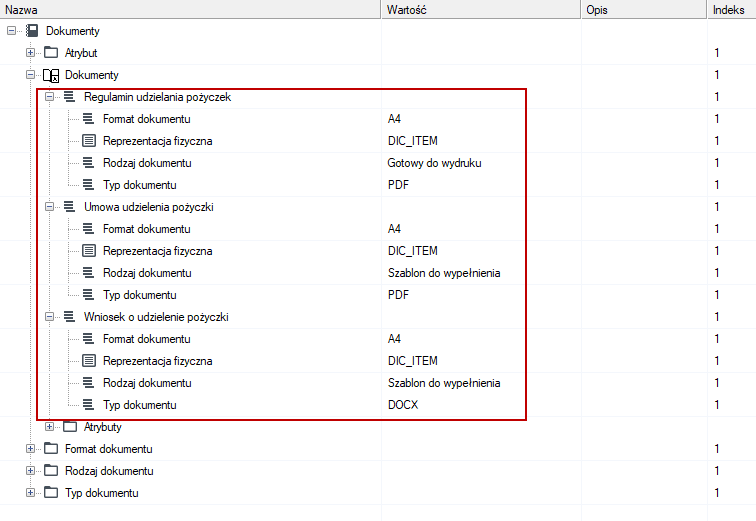
Następnie wybierz dla niego odpowiednią nazwę i go skonfiguruj. Dzięki wcześniejszym krokom konfiguracja przebiega za pomocą okienek wyboru składających się z wcześniej skonfigurowanych elementów.
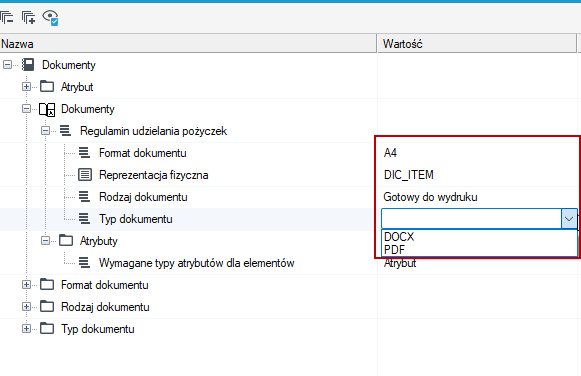
W ten sposób należy skonfigurować każdy z elementów.
Słownik przechowujący dane o samochodach
Budowanie struktury słownikowej na przykładzie słownika przechowującego dane o samochodach
- Schemat danych : cena, marka, ostatnie użycie, rocznik, czy sprawny
- Kategorie: ciężarowe, osobowe
- Elementy: Daf, Man (ciężarowe), Fiat, Opel (osobowe)
Tworzymy nową strukturę słownikową.
Do struktury dodajemy kategorię Schemat danych.
Do kategorii dodajemy poszczególne elementy z odpowiednim typem (cena, marka, ostatnie użycie, rocznik, czy sprawny).
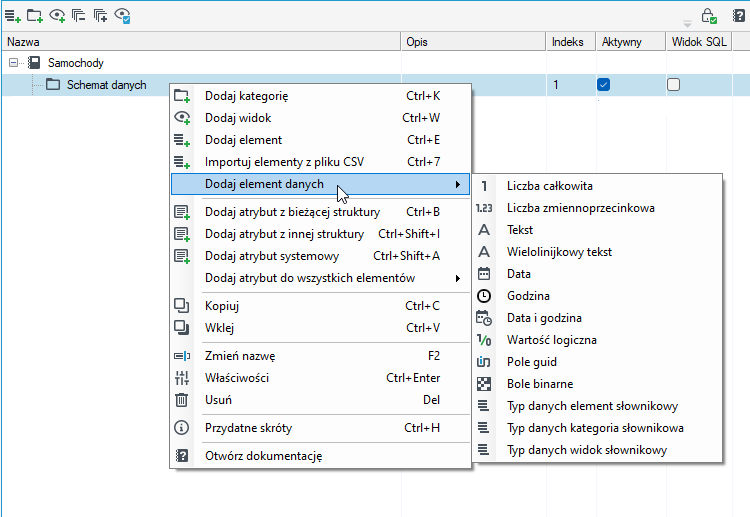

Do struktury dodajemy dwie główne kategorie Ciężarowe i Osobowe.
Do stworzonych kategorii dodajemy poszczególne elementy zgodnie z ich kategorią.
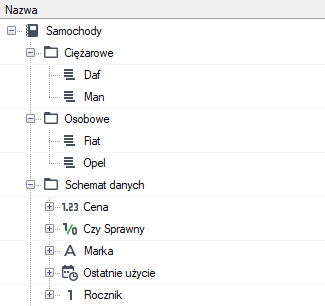
Do poszczególnych elementów słownikowych dodajemy ręcznie atrybuty.
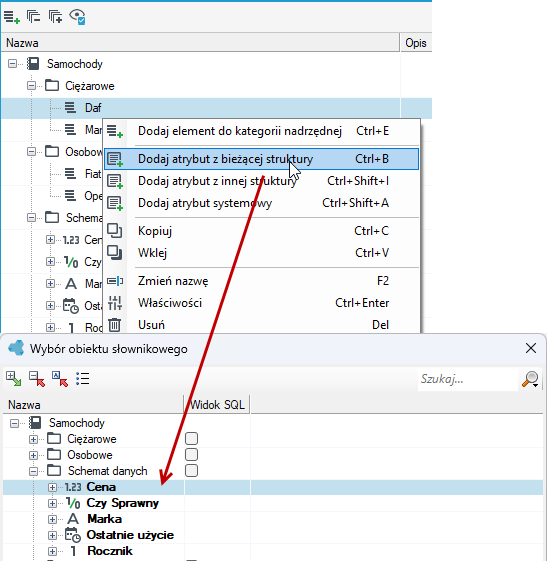
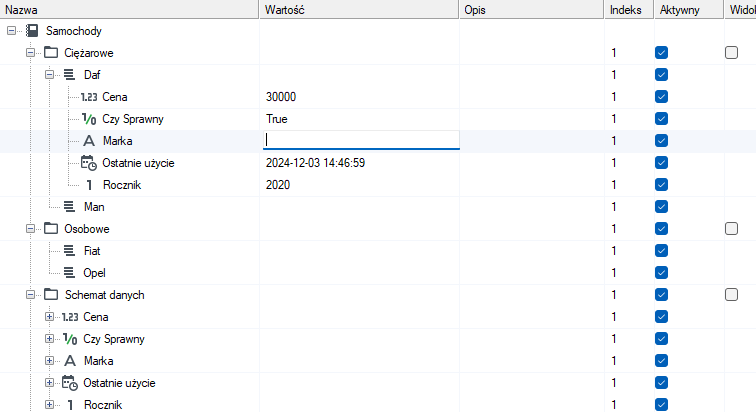
Przy kategorii Osobowe dodajemy atrybuty alternatywnym sposobem.
Dodaj atrybut do wszystkich elementów.
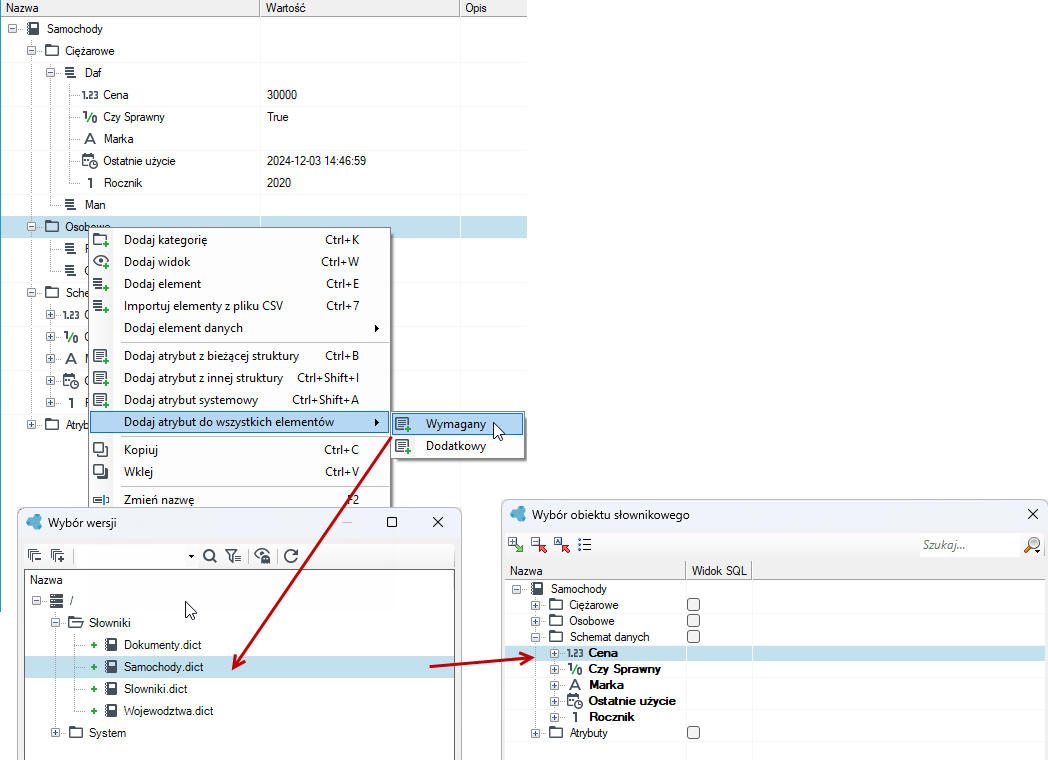
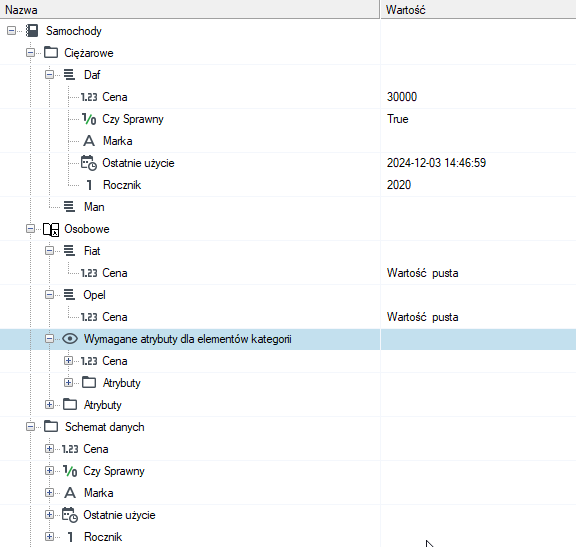
W kategorii został stworzony widok przechowujący wymagany element. Dodaj do widoku resztę elementów.
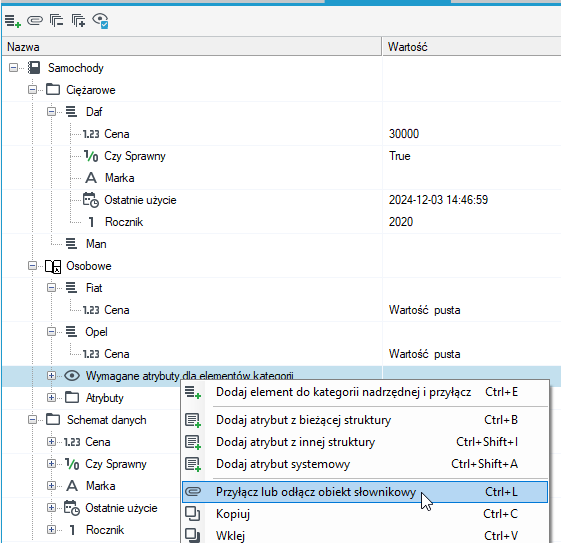
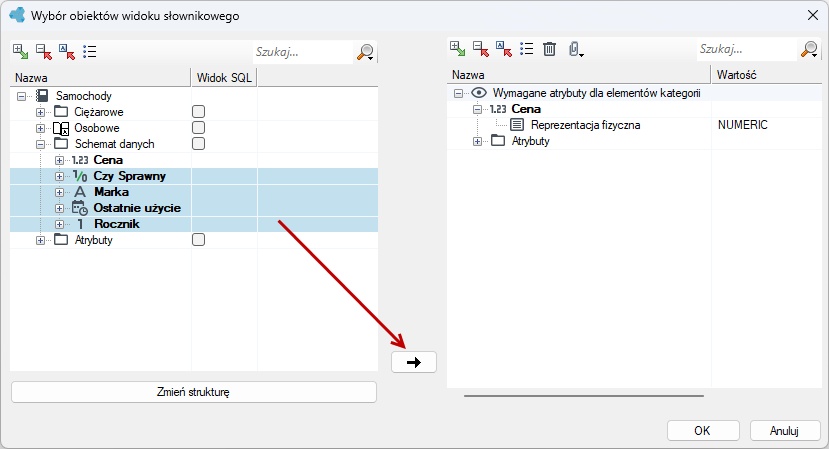
Następnie użyj opcji Uzupełnij wymagane atrybuty aby uzupełnić elementy (pojawi się ostrzeżenie).
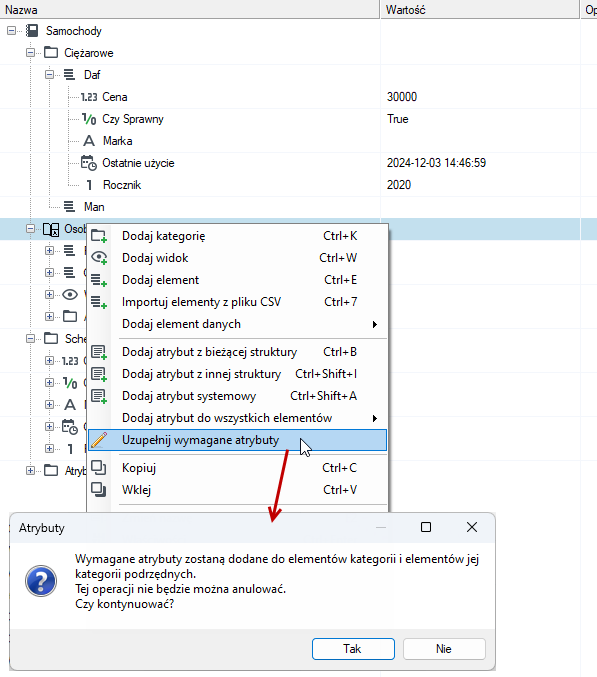
Elementy zostaną uzupełnione o wymagane atrybuty.
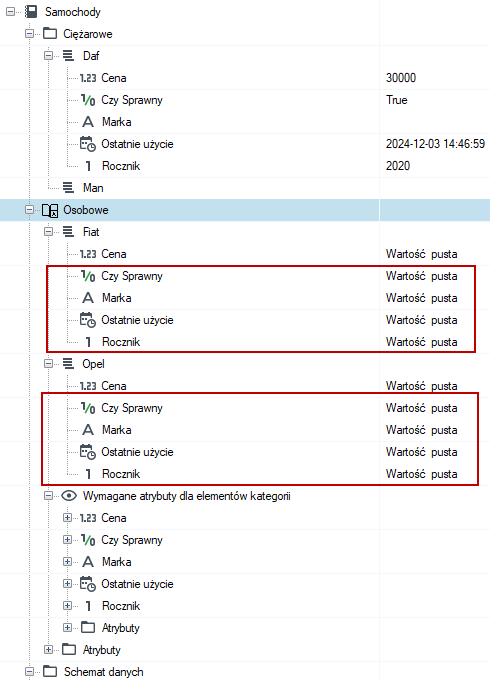
Każdy kolejny element dodany do tej kategorii będzie już miał obowiązkowe atrybuty.