Tworzenie projektu
Po pobraniu instalatora i zainstalowaniu VSoft archITekt Launcher możesz stworzyć nowy projekt.
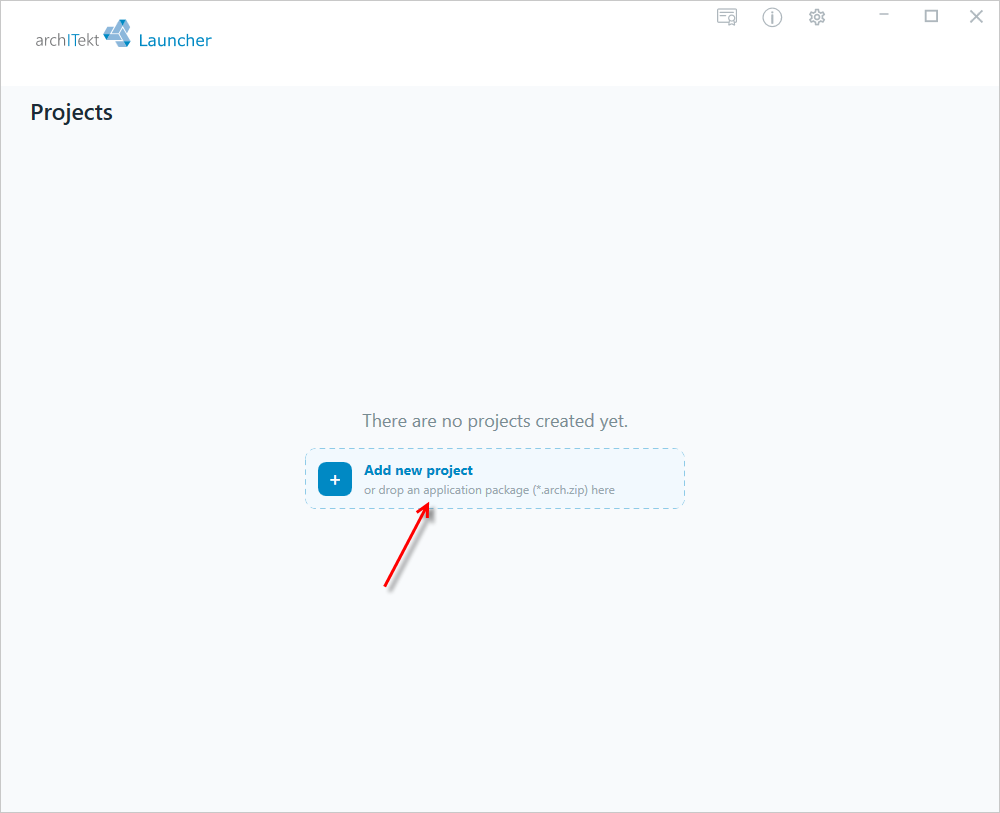
- Jeżeli nie masz jeszcze żadnych projektów wówczas wybierz opcję Add new project.
- W kolejnym oknie wybierz Empty project.
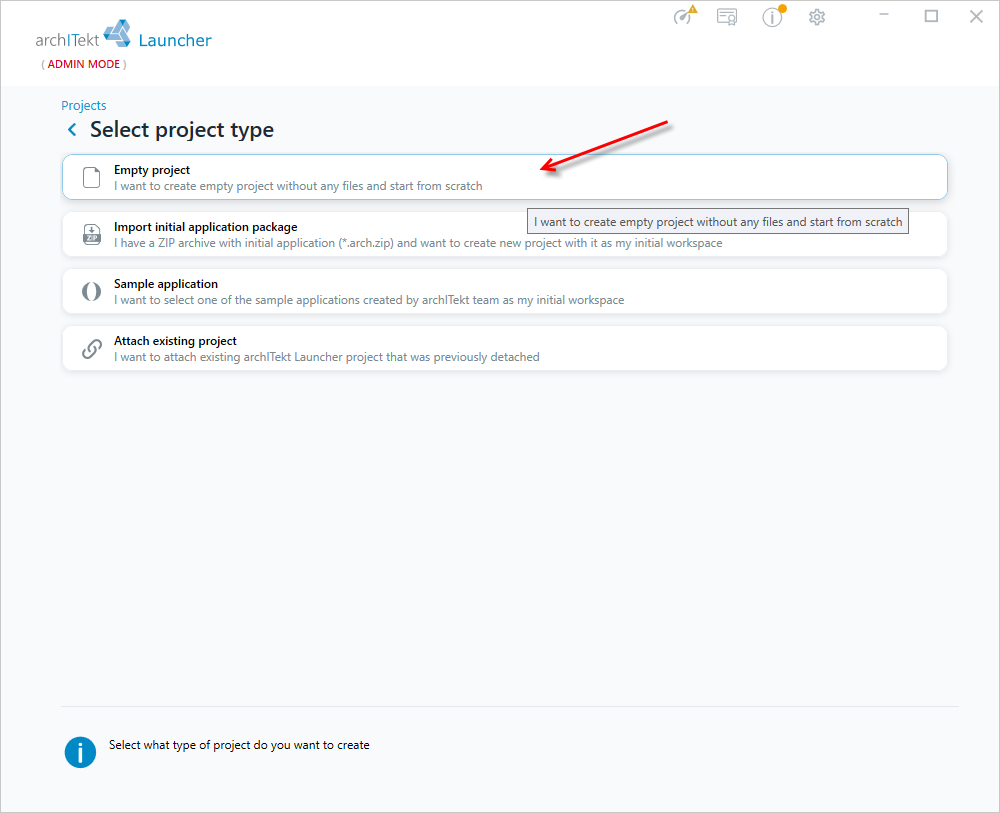
W tym oknie możesz także:
- stworzyć projekt na podstawie paczki inicjalnej,
- dołączyć projekt, który wcześniej został odłączony z VSoft archITekt Launcher,
- stworzyć projekt wykorzystując jedną z dostępnych aplikacji przykładowych jako paczkę startową.
Określenie parametrów projektu
Podczas tworzenia nowego projektu określ jego najważniejsze parametry, które zebrane zostały w sekcjach:
Project details
- Name - nazwa projektu, która będzie wyświetlana w archITekt Studio i na aplikacji webowej.
- Technical name - unikalna nazwa techniczna projektu. Ta nazwa będzie wyświetlana na liście projektów w VSoft archItekt Launcher. Wszystkie elementy techniczne tworzonego projektu (nazwy baz danych, serwisów, etc. będą prefiksowane tą nazwą). Nazwa ta jest podpowiadana automatycznie na podstawie nazwy projektu, jest automatycznie przekonwertowana aby nie posiadała znaków innych niż litery alfabetu łacińskiego, cyfry i znaki podkreślenia. Jeżeli chcesz zmienić nazwę techniczną wybierz opcję edit.
- Project folder - ścieżka do folderu gdzie zostaną umieszczone pliki projektu. Jeżeli nie wskażesz innego miejsca na dysku wówczas pliki projektu zostaną zapisane w domyślnej lokalizacji
C:\Users\[imie.nazwisko]\VSoft archITekt\Projects
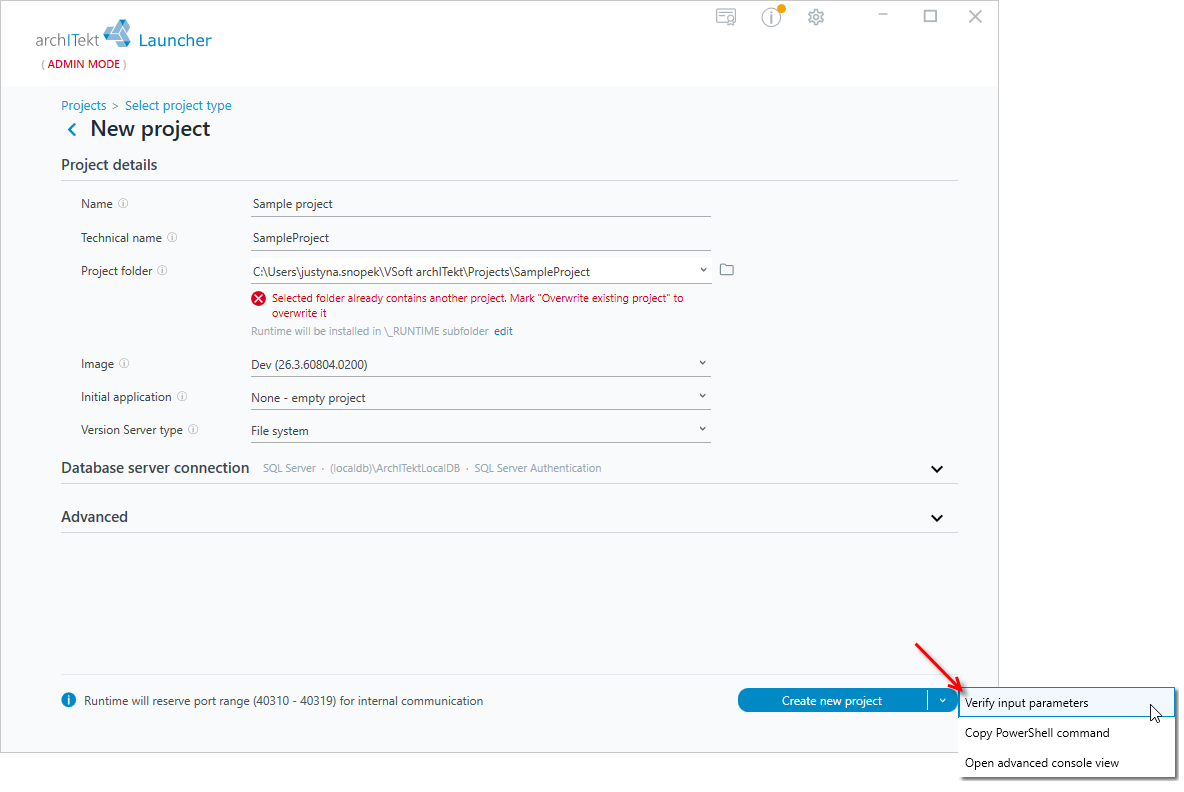
Jeśli wskażesz folder, który zawiera już inny projekt, pod polem zostanie wyświetlony komunikat: „Selected folder already contains another project. Mark 'Overwrite existing project' to overwrite it”. Komunikat oznacza, że wybrana lokalizacja nie jest pusta i zawiera pliki innego projektu. Aby kontynuować, zaznacz opcję Overwrite existing project w sekcji Advanced, co spowoduje nadpisanie istniejącego projektu, lub wskaż inny folder.
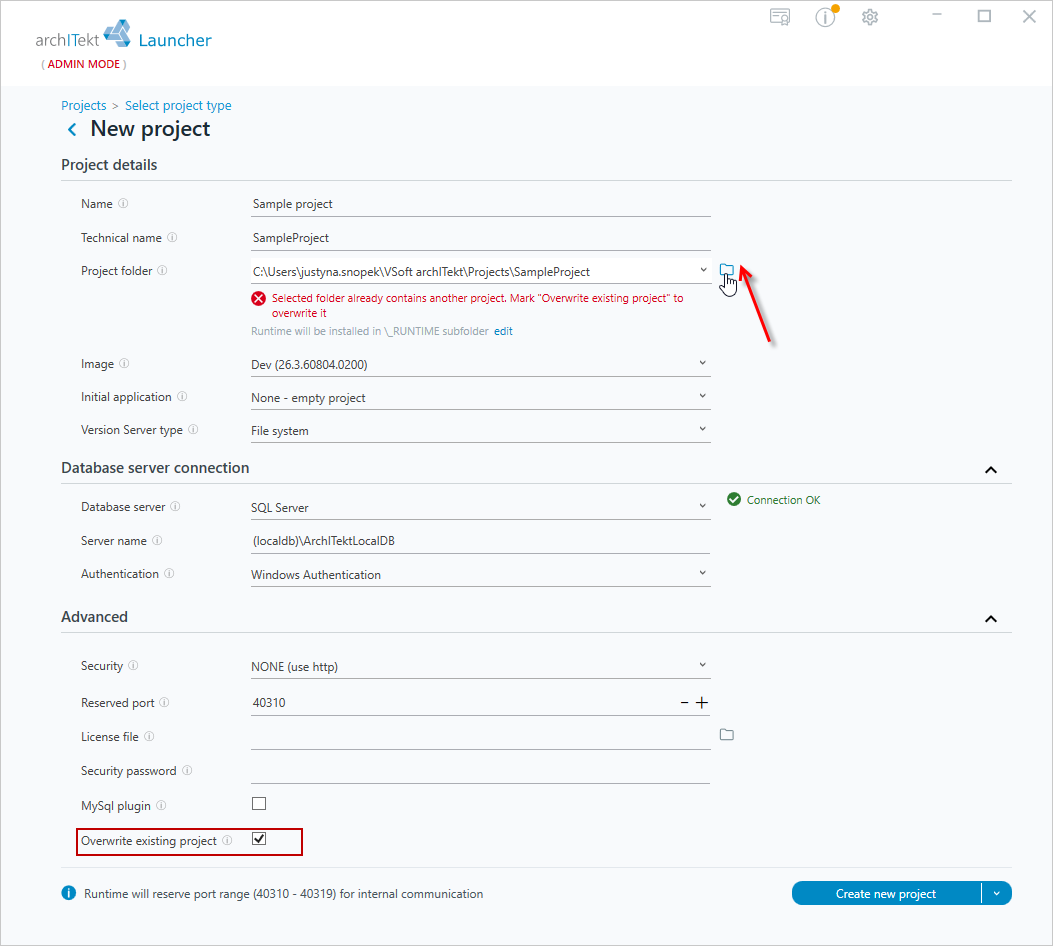
- Runtime folder - opcja dostępna po zaznaczeniu przyciskue edit obok domyślnej lokalizacji. Umożliwia wskazanie folderu, w którym zostaną utworzone pliki środowiska uruchomieniowego projektu. Jeśli opcja edit nie zostanie wybrana, pole do wskazania nowej lokalizacji nie będzie dostępne, a pliki zostaną utworzone w lokalizacji domyślnej.
- Image - jeżeli, jest zainstalowanych kilka obrazów VSoft archITekt odpowiadających różnym wersjom platformy, wybierz jeden z nich.
- Initial application - w tym miejscu wybierz czy chcesz utworzyć pusty projekt - opcja None - empty project, czy projekt na podstawie paczki inicjalnej - opcja Import initial application from local *.arch.zip package lub projekt na podstawie jednej z aplikacji przykładowych - opcja Select one of sample applications. Aby poprawnie zaimportować paczkę upewnij się, że zawiera ona nie tylko projekt ale także pozostałe pliki instalacyjne niezbędne do założenia nowego środowiska. Więcej o rodzajach eksportu oraz jak wyeksportować paczkę patrz: Eksport paczki. Więcej o tworzeniu projektu na podstawie paczki inicjalnej patrz: Tworzenie projektu na podstawie paczki inicjalnej. O tworzeniu projektu na podstawie aplikacji przykładowych patrz: Aplikacje przykładowe.
- Version server type - wybierz rodzaj serwera wersji. Jeżeli wybierzesz FileSystem, zostanie utworzony projekt z plikowym serwerem wersji, jeżeli System.DataSqlClient, wówczas serwer wersji będzie bazodanowy. Więcej o plikowym i bazodanowym serwerze wersji patrz: Serwer Wersji plikowy i bazodanowy.
Database server connection
- Database server - wybór silnika, na którym aplikacja ma założyć swoje bazy danych.
- Server name - nazwa komputera i instancji serwera SQL. W przypadku bazy PostgreSQL podaj nazwę komputera oraz numer portu w formacie:
{nazwa_komputera}:Port={numer_portu} - Authentication - wybierz sposób autentykacji użytkowników.
- User name i Password - możesz je określić jeżeli jako sposób autentykacji została wybrana opcja SQL Server Authentication.
Advanced
- Security - wybierz opcję bez zabezpieczenia protokołu HTTP lub opcję z szyfrowaniem SSL w wyniku czego otrzymujemy protokół HTTPS.
- Reserved port - określa pierwszy port z zakresu portów wykorzystywanych przez środowisko uruchomieniowe. Runtime używa łącznie 9 kolejnych portów, począwszy od wskazanego numeru.
- License file - umożliwia wskazanie pliku licencji
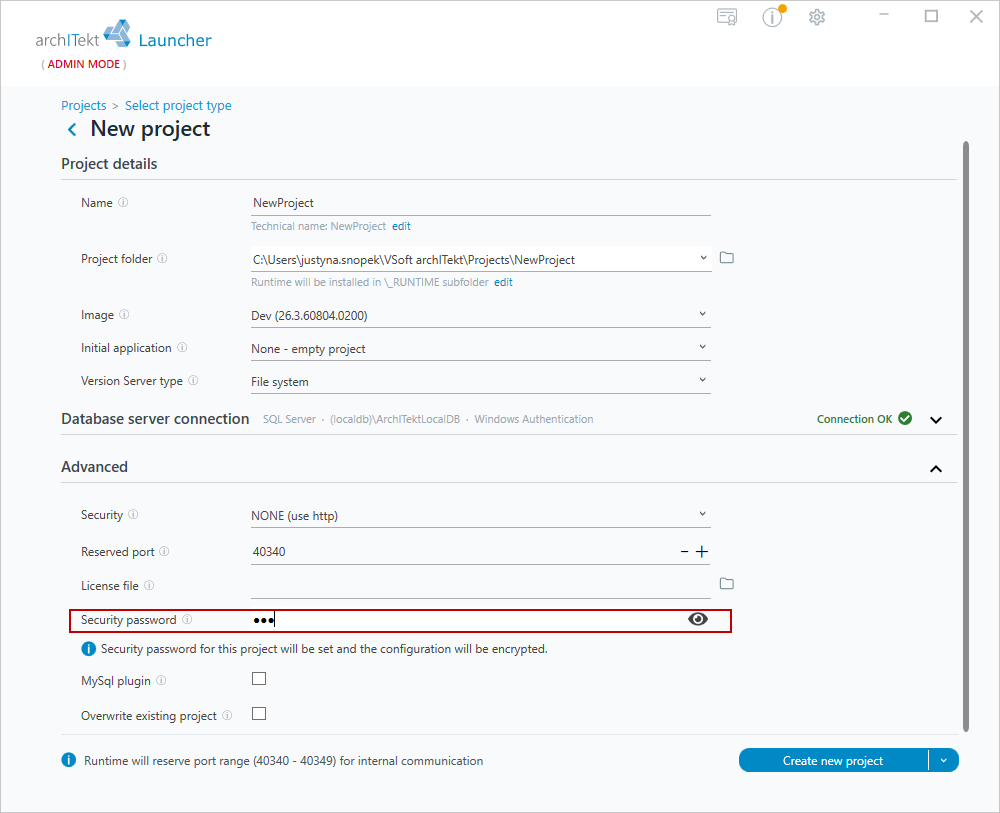
*.xml. Opcja ta jest przydatna, gdy chcesz użyć licencji innej niż domyślnie przypisana do aplikacji Launcher. - Security password - hasło używane do szyfrowania poufnych wpisów konfiguracyjnych zapisanych w plikach projektu. Po zaszyfrowaniu środowiska hasło będzie wymagane do wprowadzania zmian w konfiguracji projektu.Pozostawienie pola pustego spowoduje, że konfiguracja nie zostanie zaszyfrowana. Jeśli konfiguracja została już wcześniej zaszyfrowana, usunięcie hasła z tego pola spowoduje usunięcie aktualnego hasła oraz odszyfrowanie konfiguracji. Aby zmienić istniejące hasło, wprowadź w tym polu nowe hasło.
Utrata hasła może uniemożliwić modyfikację zaszyfrowanej konfiguracji, dlatego zaleca się jego bezpieczne przechowywanie. Więcej informacji patrz: Szyfrowanie projektu.
- MySql Plugin - zaznacz opcję, jeżeli chcesz umożliwić połączenie z bazą MySql.
- Override existing project - Zaznacz tę opcję, jeśli chcesz zastąpić istniejący projekt, jeśli istnieją tabele SQL lub pliki projektu o tej samej nazwie.
Po zdefiniowaniu danych projektu wybierz Create new project.
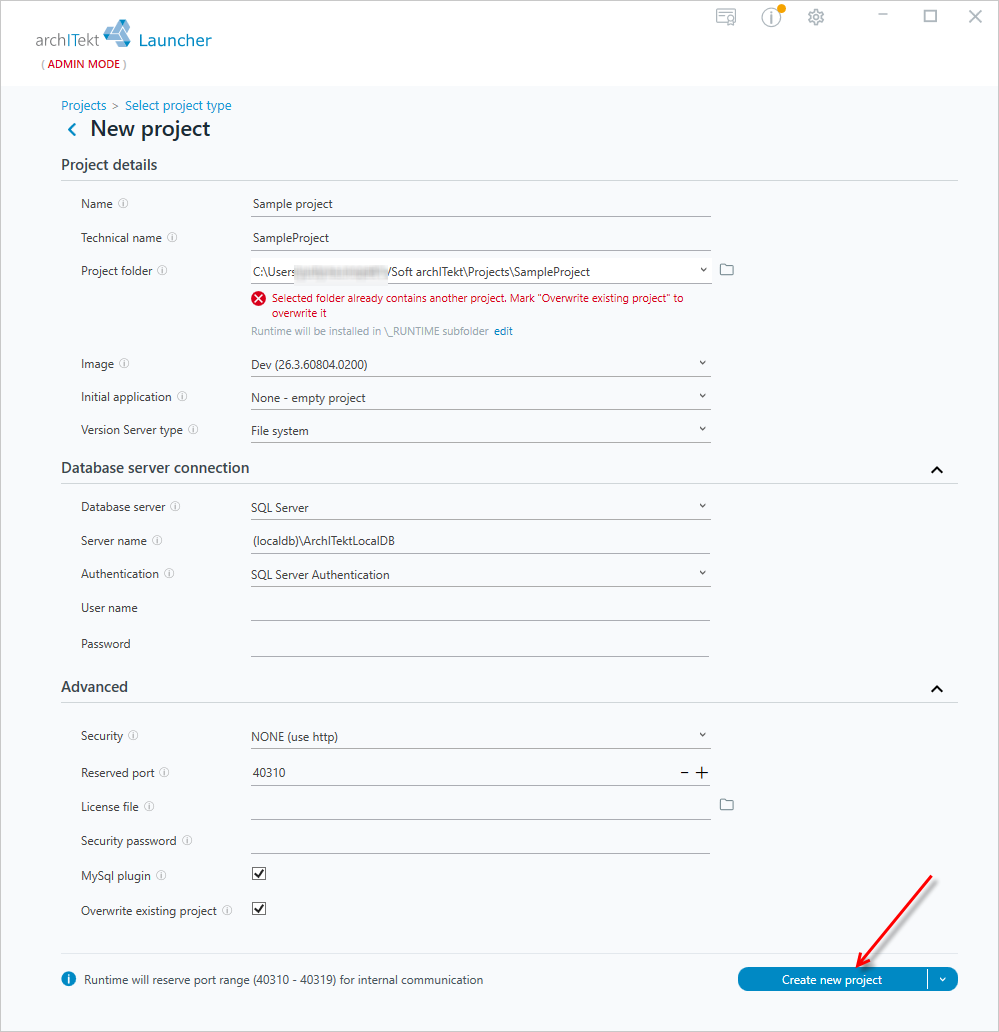
Opcja Verify input parameters pozwala sprawdzić poprawność parametrów czy wprowadzona nazwa serwera SQL oraz login i hasło są poprawne. Funkcjonalność ta nie zakłada nowego projektu.
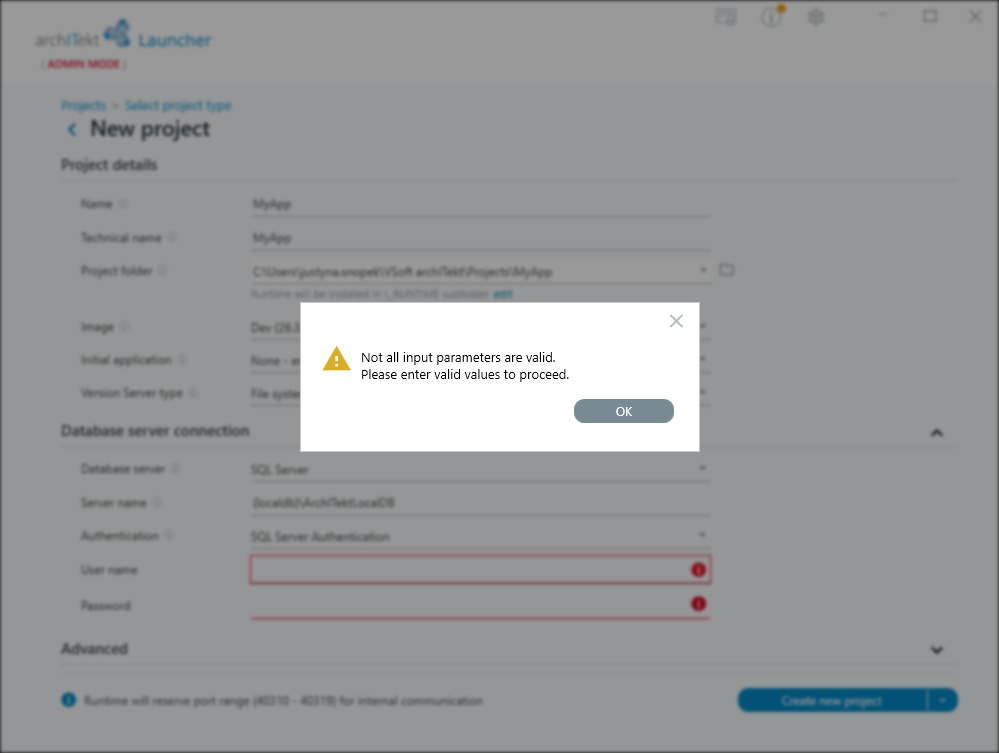
Weryfikacja projektu zostanie przeprowadzona wyłącznie wtedy, gdy wszystkie wymagane dane zostaną poprawnie uzupełnione. W przypadku braku wymaganych informacji proces weryfikacji nie zostanie wykonany.
Komponowanie projektu przez VSoft archITekt Launcher
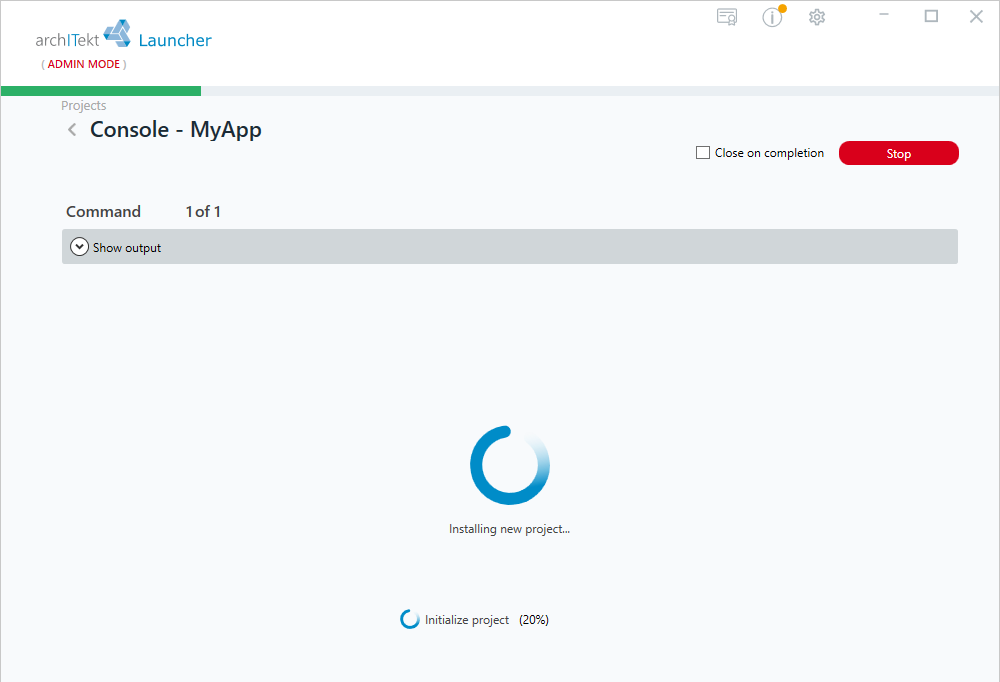
Po określeniu parametrów projektu przez użytkownika, w kolejnym kroku VSoft archITekt Launcher tworzy projekt według zdefiniowanych danych.
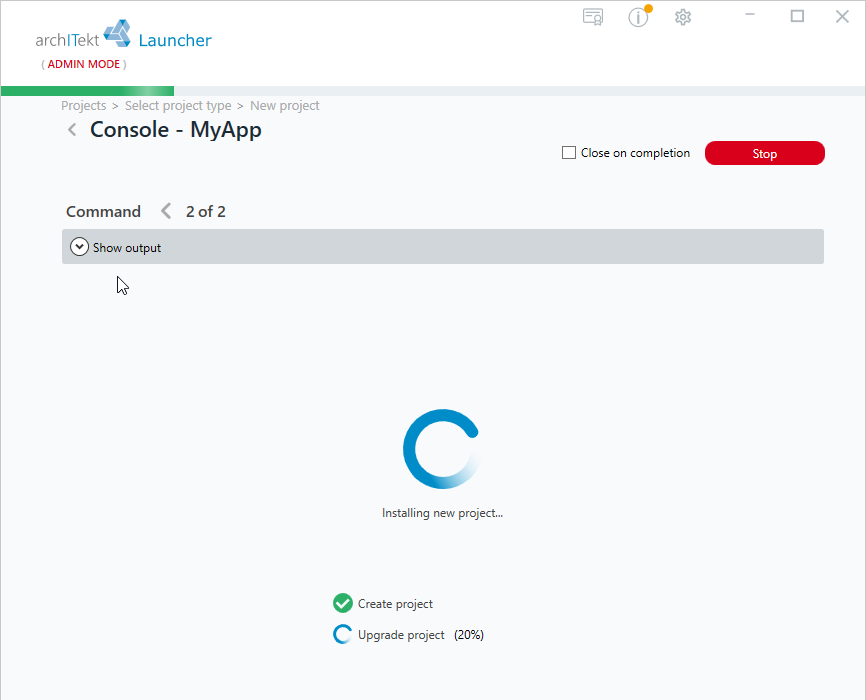
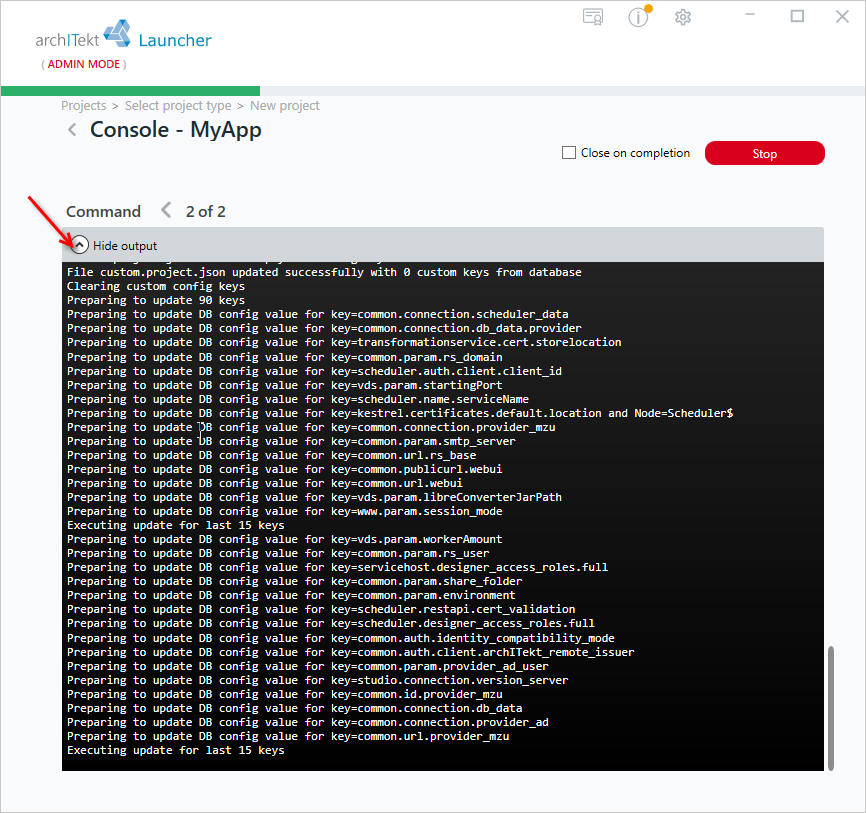
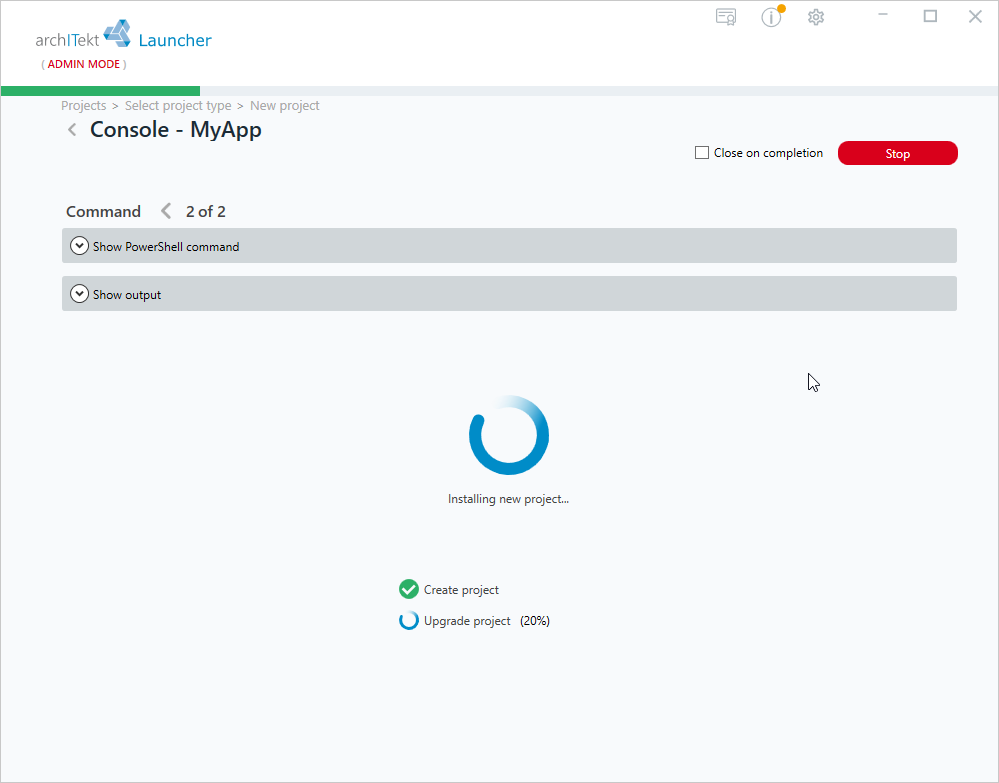
- Dostępne jest okno konsoli, które możesz zwinąć lub rozwinąć, w którym są szczegółowe dane dotyczące wykonywanych operacji. Jeżeli jest wykonywanych kilka operacji proces ten jest podzielony i mozesz zobaczyć szczególy konkretnej operacji.
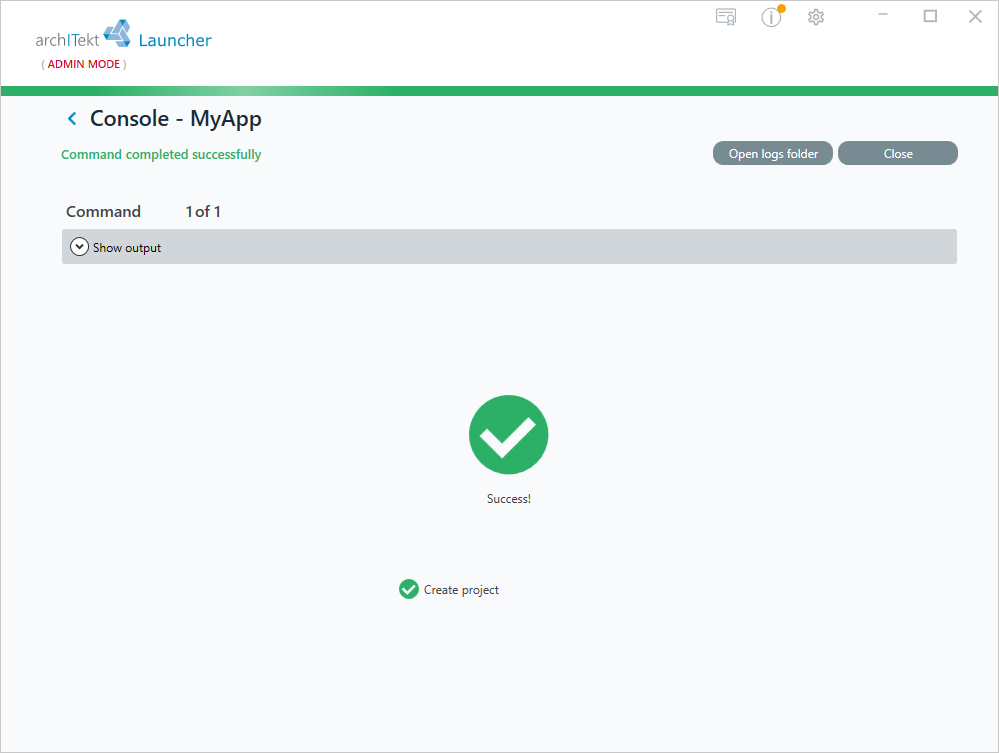
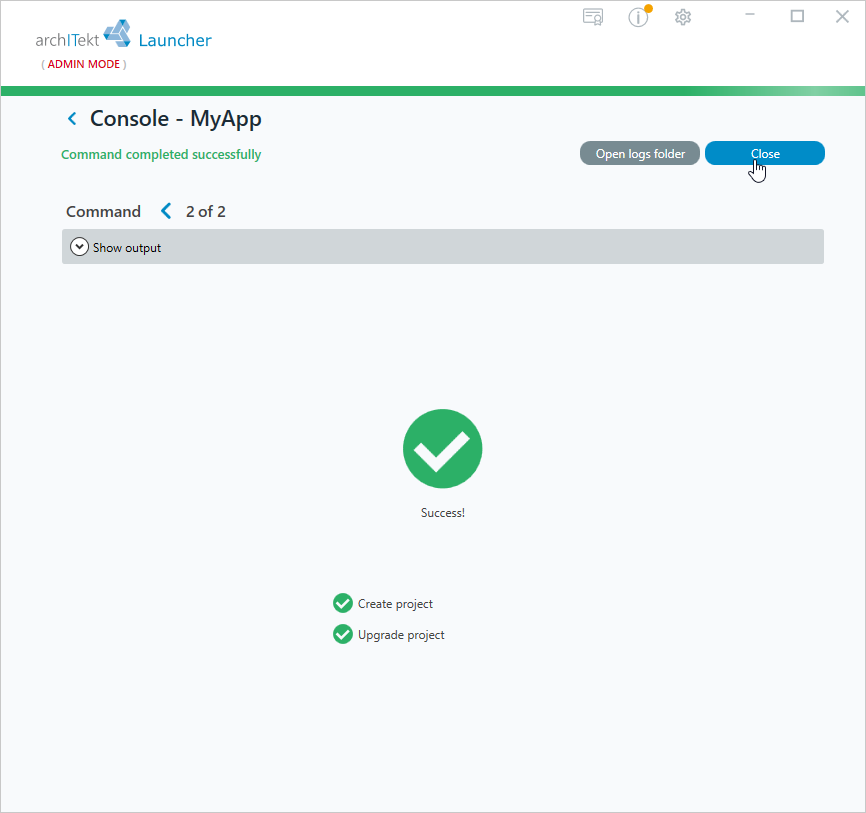
- Jeżeli inicjalizacja zakładania projektu przebiegnie prawidłowo, wówczas zostanie wyświetlony komunikat i możesz zamknąć okno (Close).
Wszystkie operacje wdrożeniowe, związane z tworzeniem / modyfikacją projektu zbudowanego na platformie VSoft archITekt są wykonywane za pomocą skryptów PowerShell, których składnia jest zbliżona niezależnie od tego, czy jest to środowisko deweloperskie, czy produkcyjne. Konsola umożliwia wygodniejszy sposób uruchamiania tych skryptów.
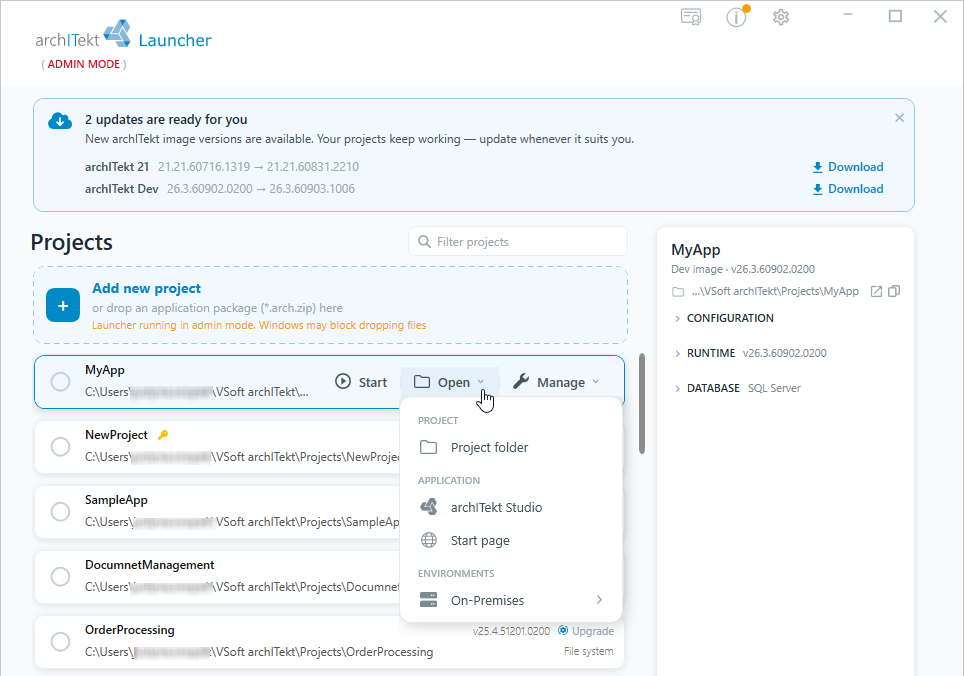
- Teraz możesz przejść do zarządzania komponentami, uruchomić wszystkie serwisy lub otworzyć archITekt Studio i stronę startową projektu. Opcje te są dostępne po najechaniu kursorem na wybrany projekt na liście, a następnie wybraniu odpowiedniej akcji.
Widok zaawansowany konsoli
W wielu miejscach w VSoft archITekt Launcher jak podczas tworzenia nowego projektu, rekonfiguracji czy aktualizacji obrazu możesz rozwinąć daną opcję i wybrać widok zaawansowany dla wykonywanej akcji: Open advanced view.
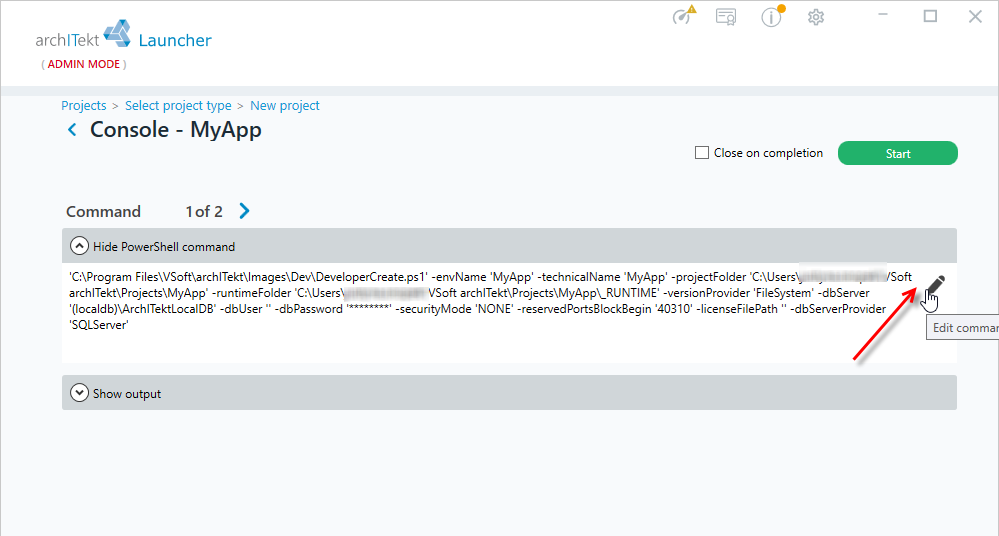
Funkcjonalność pokazuje komendę, która ma zostać uruchomiona z możliwością jej edycji.
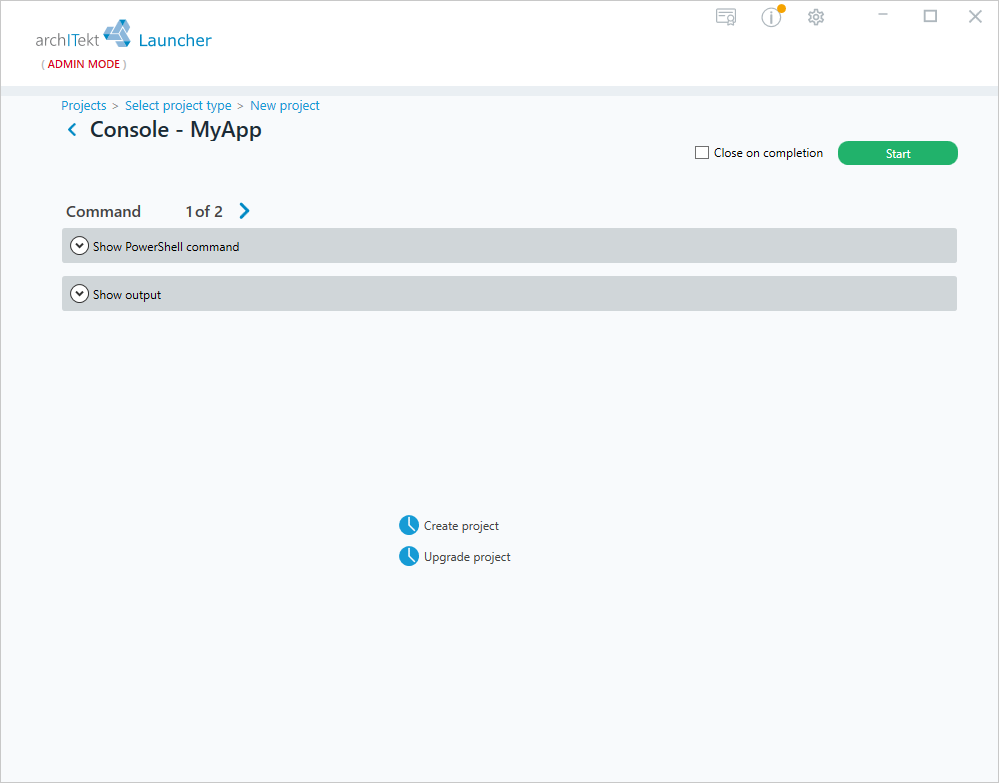
- W poniższym przypadku po rozwinięciu akcji Create new project możesz wybrać opcję Open advanced view.
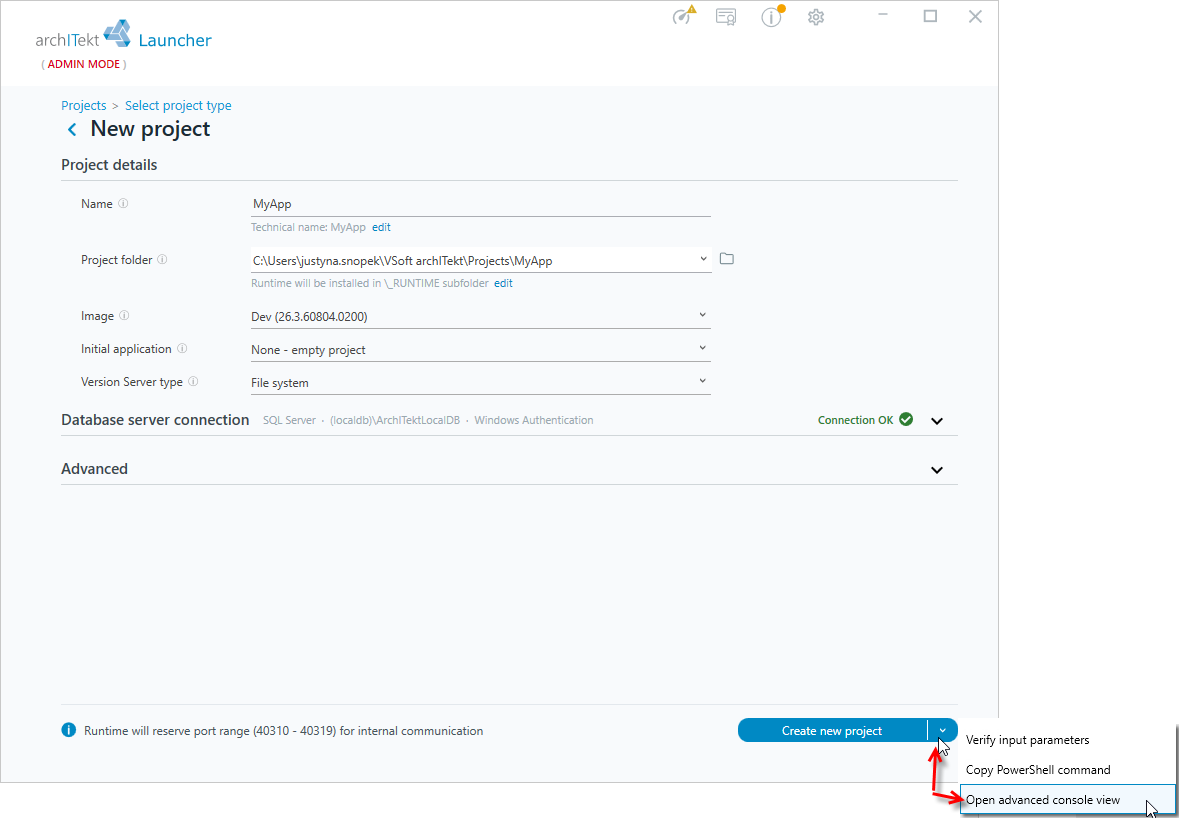
- Wybranie tej akcji nie powoduje natychmiastowego uruchomienia procesu tworzenia projektu. W następnym oknie wyświetlone zostaną komendy, które zostaną wykonane podczas tworzenia projektu.
- Jeżeli korzystasz z zaawansowanego widoku konsoli, możesz edytować wygenerowane komendy przed ich wykonaniem.
- Aby rozpocząć tworzenie projektu wybierz Start.
Opcja Copy PowerShell command kopiuje komendę do schowka.
Inicjalizacja projektu
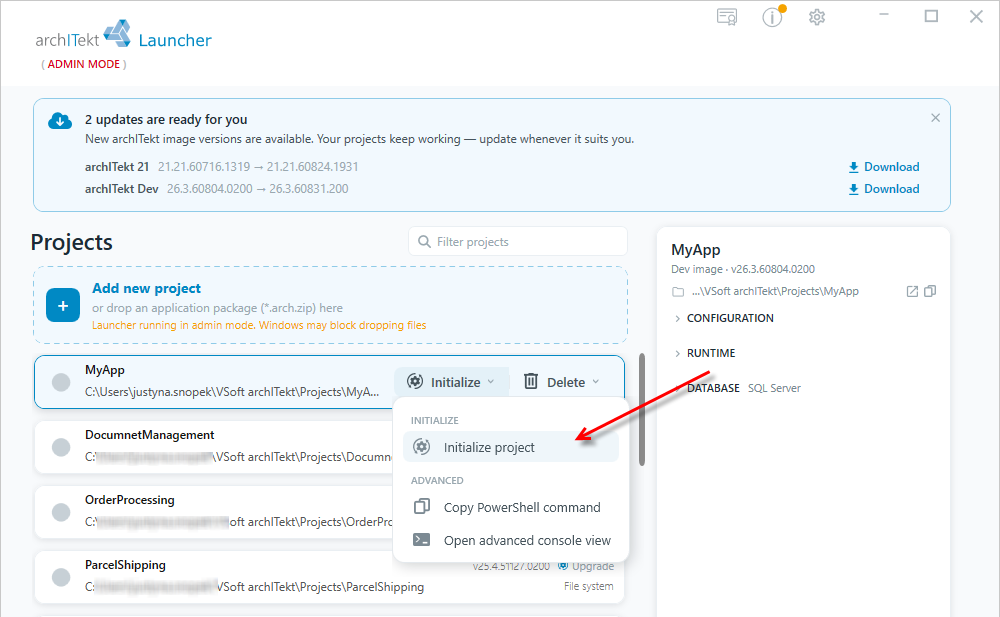
Jeżeli proces tworzenia projektu został przerwany lub nie został ukończony po wybraniu opcji Create new project, na liście projektów dostępne będzie polecenie Initialize project, które umożliwia dokończenie inicjalizacji projektu.
Szyfrowanie projektu
VSoft archITekt umożliwia zabezpieczenie konfiguracji projektu, tak by część konfiguracji była zapisana w postaci zaszyfrowanej. Obejmuje to zarówno część kluczy konfiguracyjnych dostarczanych domyślnie przez system, jak również wybrane przez administratora elementy konfiguracji, które on sam dostarcza rozbudowując system (np. konfigurację połączeń do zewnętrznych baz danych).
- Opcji szyfrowania możesz użyć podczas tworzenia nowego projektu wpisując hasło w polu Security password.
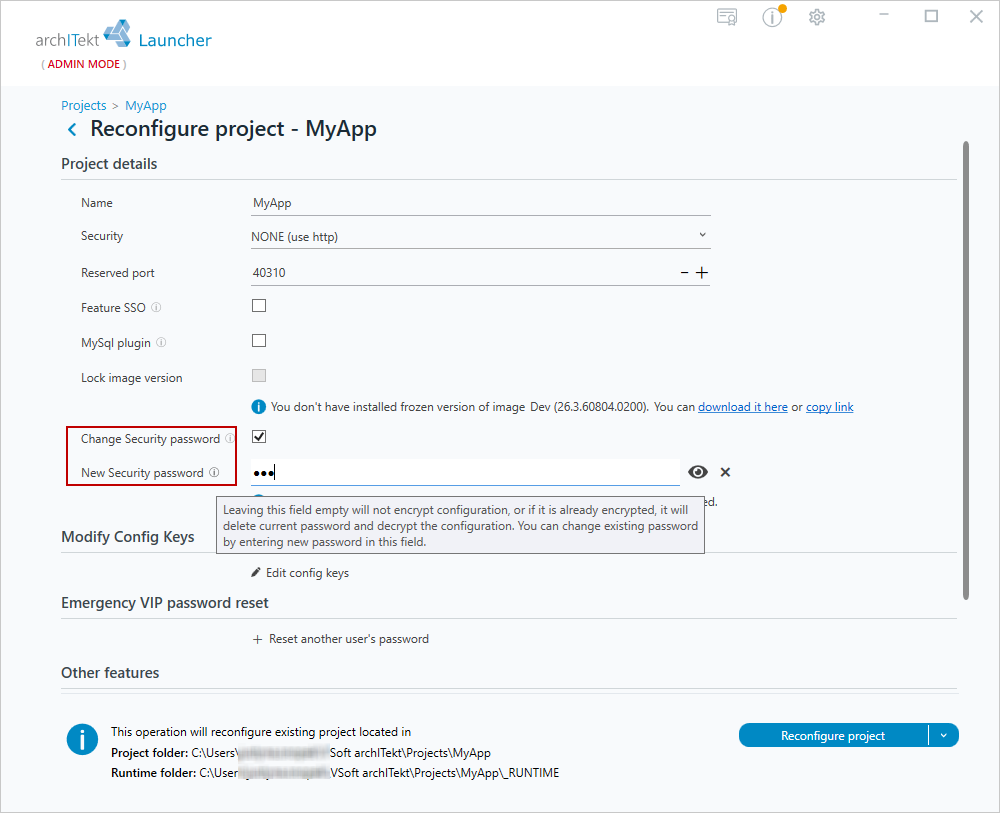
- Jeżeli chcesz wprowadzić szyfrowanie na utworzonym projekcie, przejdź do okna rekonfiguracji projektu
 .
. - Zaznacz pole Change Security password i wpisz hasło w polu New Security password. Opcja ta służy zarówno do zmiany hasła, jeżeli wcześniej zostało dodane (przykładowo na etapie tworzenia projektu) jak również nadania hasła po raz pierwszy dla projektu.
- Jeżeli dla danego projektu zostało nadane hasło bezpieczeństwa, to jeśli wybierzesz opcję zmiany hasła i pole New Security password zostawisz puste, wówczas po rekonfiguracji projektu nie będzie obowiązywać żadne hasło bezpieczeństwa.
- Po wprowadzeniu hasła wybierz Reconfigure project.
- Po zrestartowaniu VSoft archITek Launcher projekt zostanie zaszyfrowany, o czym informuje ikona klucza. Możesz przejść na stronę zarządzania projektem, uruchomić/zatrzymać serwisy, uruchomić archITekt Studio, otworzyć katalog z plikami projektu, przejść do utworzenia środowiska on-premises.
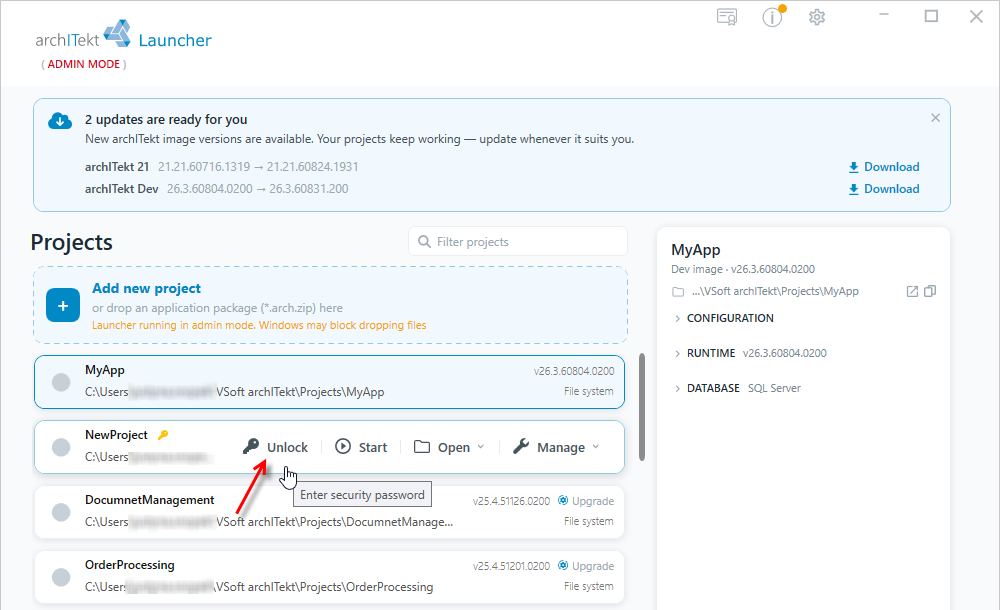
- W przypadku gdy będziesz chciał wykonać import plików, upgrade, reset, usunąć projekt lub przejść do strony rekonfiguracji projektu, niezbędne jest wpisanie hasła bezpieczeństwa, które zostało nadane w poprzednim kroku.
- Wybierz opcję Unlock przy danym projekcie i w wyświetlonym oknie wpisz hasło.

- Po wpisaniu hasła i odblokowaniu projektu, możesz ponownie przejść na stronę rekonfiguracji i zmienić hasło, nadać nowe lub wybrać opcję braku hasła.
- Ponadto możesz także zaszyfrować klucze konfiguracyjne w sekcji Modify Config Keys. Wprowadź klucz i jego wartość i wybierz ikonę kłódki. W celu cofnięcia szyfrowania wybierz przycisk Decrypt key value.
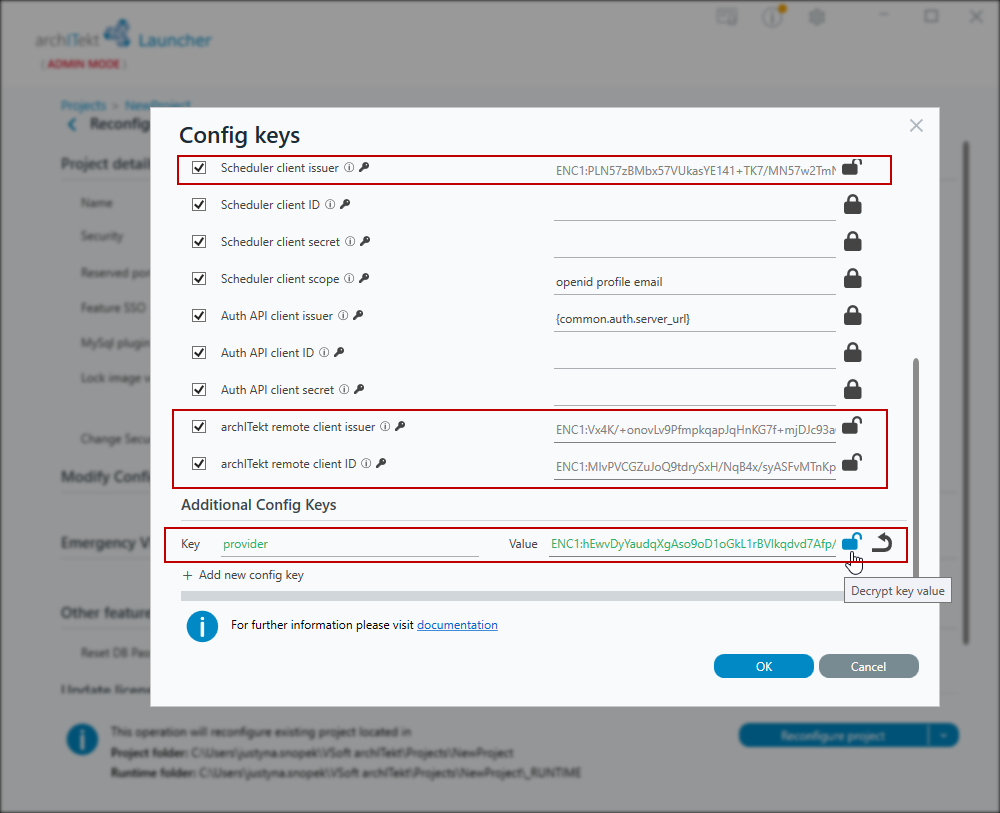
Więcej informacji o mechanizmie szyfrowania konfiguracji patrz: Mechanizm szyfrowania konfiguracji.