Środowisko On-premises
Środowisko On-premises jest to środowisko, w którym aplikacja działa na pojedynczym serwerze lub na klastrze. Do swojego działania produkcyjnego wymaga serwera aplikacyjnego oraz bazodanowego.
Dokładne wymagania dotyczące serwerów zostały opisane tutaj: Przygotowanie infrastruktury na środowisku OnPremises.
Zarządzanie takimi środowiskami realizowane jest przez administratora poprzez uruchamianie skryptów PowerShell, jednakże w VSoft archITekt Launcher można:
- skonfigurować parametry środowiska On-premises i zainstalować je lub zaktualizować,
- zarządzać nim i weryfikować stan uruchomienia komponentów środowiska, sprawdzać historię działań na środowisku i pobierać logi,
- konfigurować środowiska we wszystkich obsługiwanych konfiguracjach: od pojedynczego serwera, aż do klastra serwerów, od instalacji na lokalnym komputerze poprzez instalację na komputerze zdalnym nawet poza domeną.
Launcher sam zadba o to, by w efekcie działań administratora zostały przygotowane do uruchomienia wymagane skrypty PowerShell. Dodatkowo, przed samym uruchomieniem każdego ze skryptów, da administratorowi jeszcze możliwość finalnego zerknięcia na przygotowane i gotowe do uruchomienia polecenia.
Dodawanie środowiska
- Przejdź do VSoft archITekt Launcher na stronę zarządzania danym projektem, dla którego chcesz utworzyć środowisko On-premises.
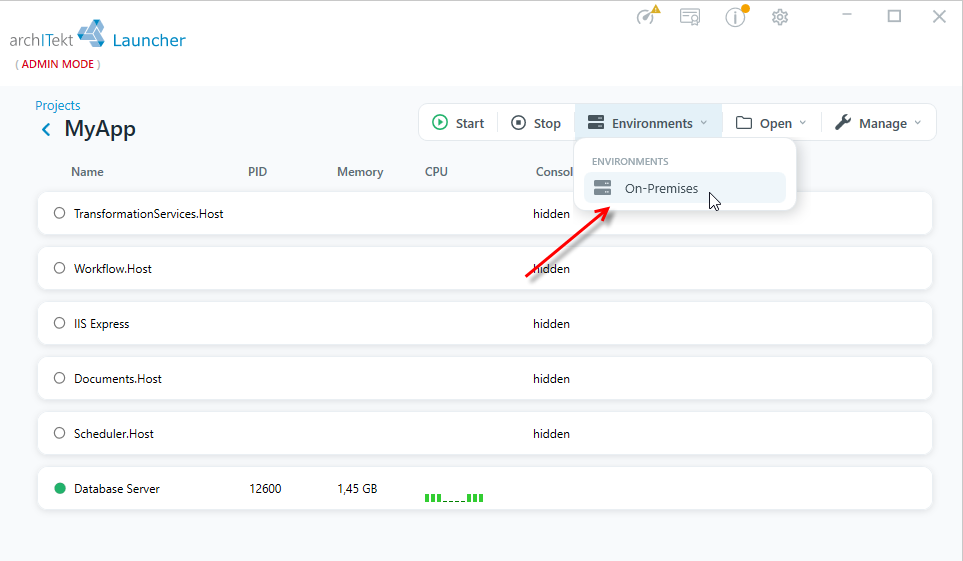
- Wybierz przycisk Environments w górnym pasku narzędzi, a następnie z listy wybierz opcję On-Premises.
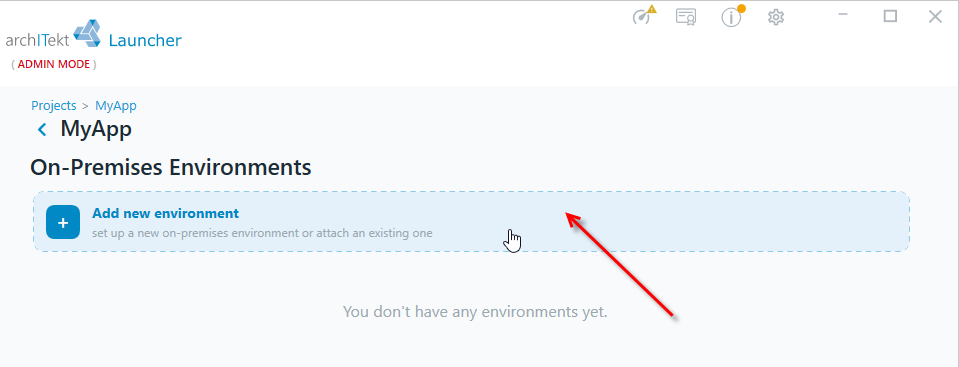
- Na stronie On-Premises Environments wybierz kafelek Add new environment.
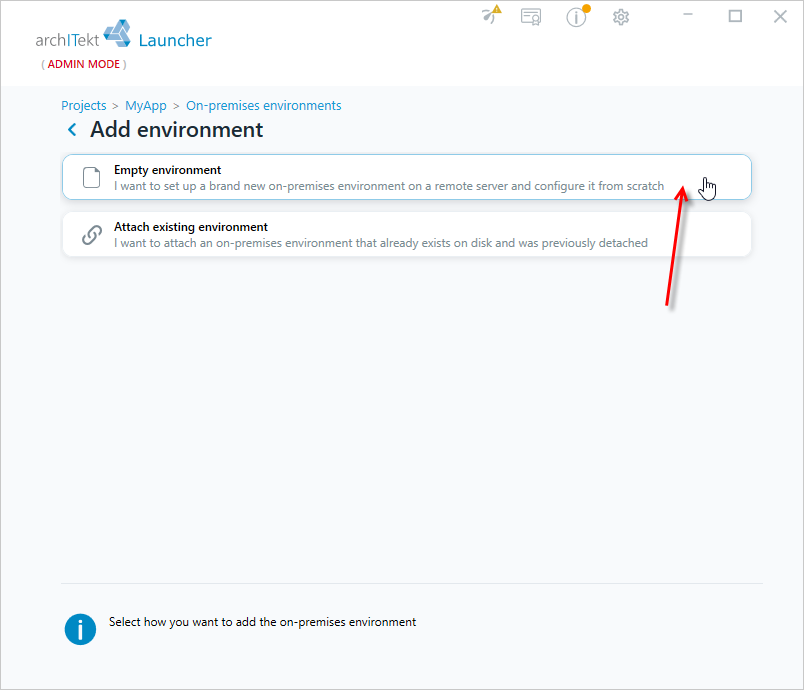
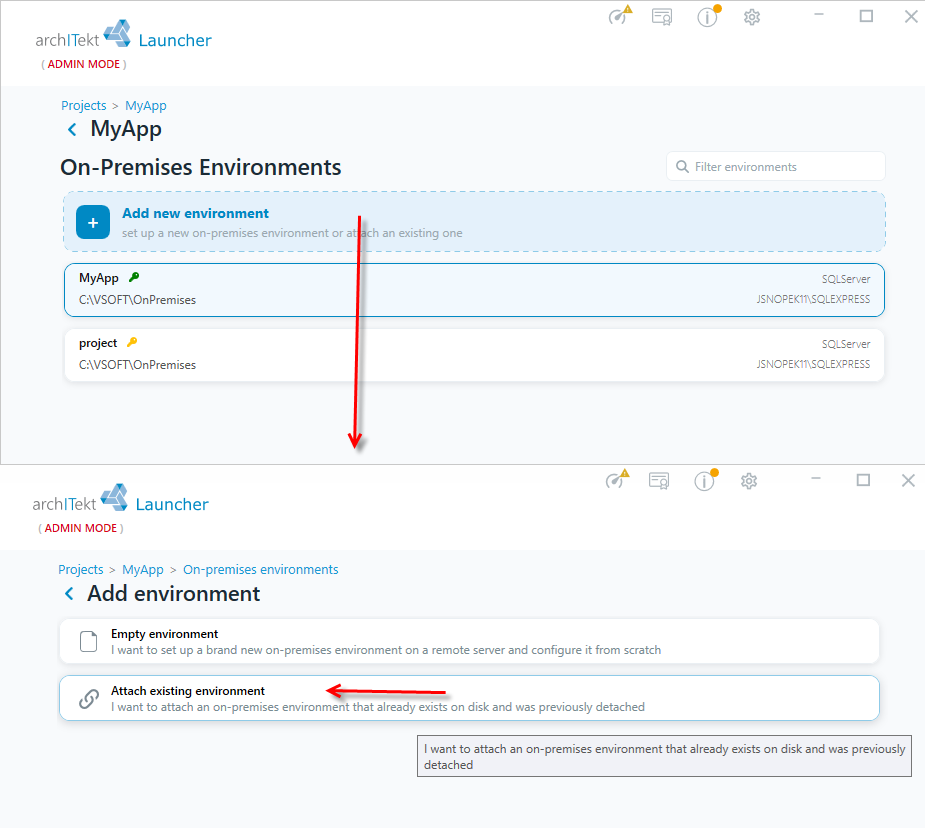
- Wybierz opcję Empty environment, jeżeli chcesz skonfigurować nowe środowisko od podstaw na zdalnym serwerze, lub opcję Attach existing environment, jeżeli chcesz dołączyć środowisko, które już istnieje na dysku i zostało wcześniej odłączone.
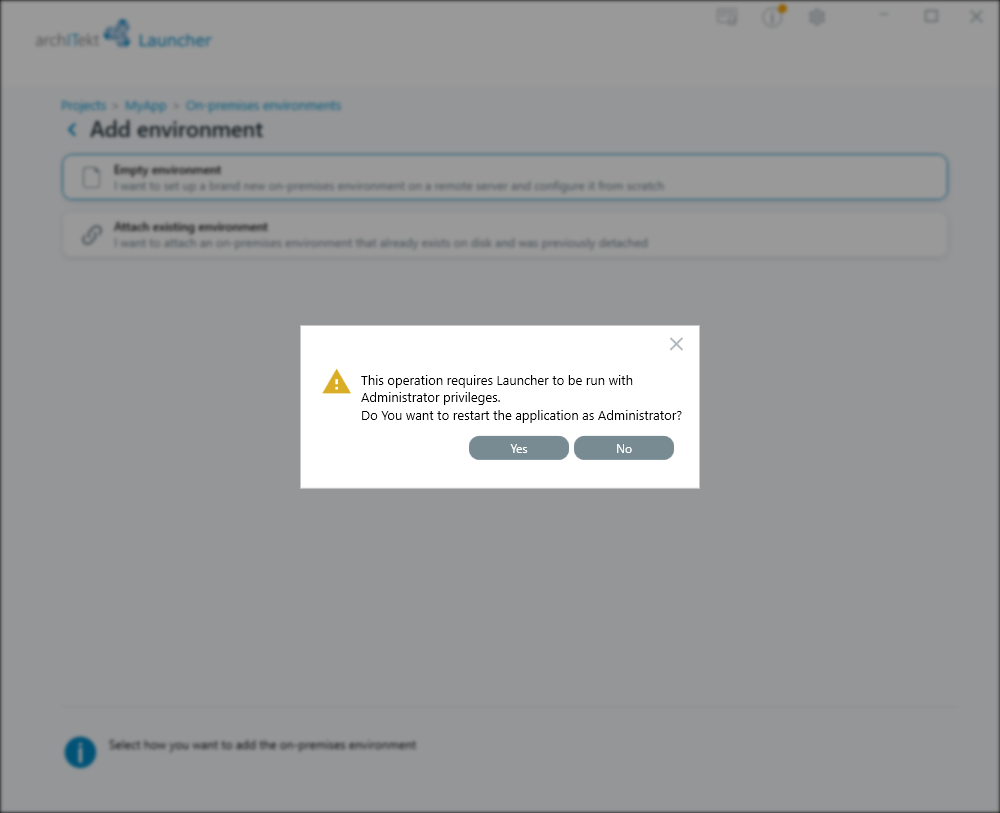
- Ponieważ konfiguracja środowiska On-premises wymaga uprawnień administratora, może pojawić się komunikat This operation requires Launcher to be run with Administrator privileges. Do You want to restart the application as Administrator? Wybierz Yes, aby zrestartować Launcher z uprawnieniami administratora. Jeśli wybierzesz No, środowisko On-premises nie zostanie utworzone.
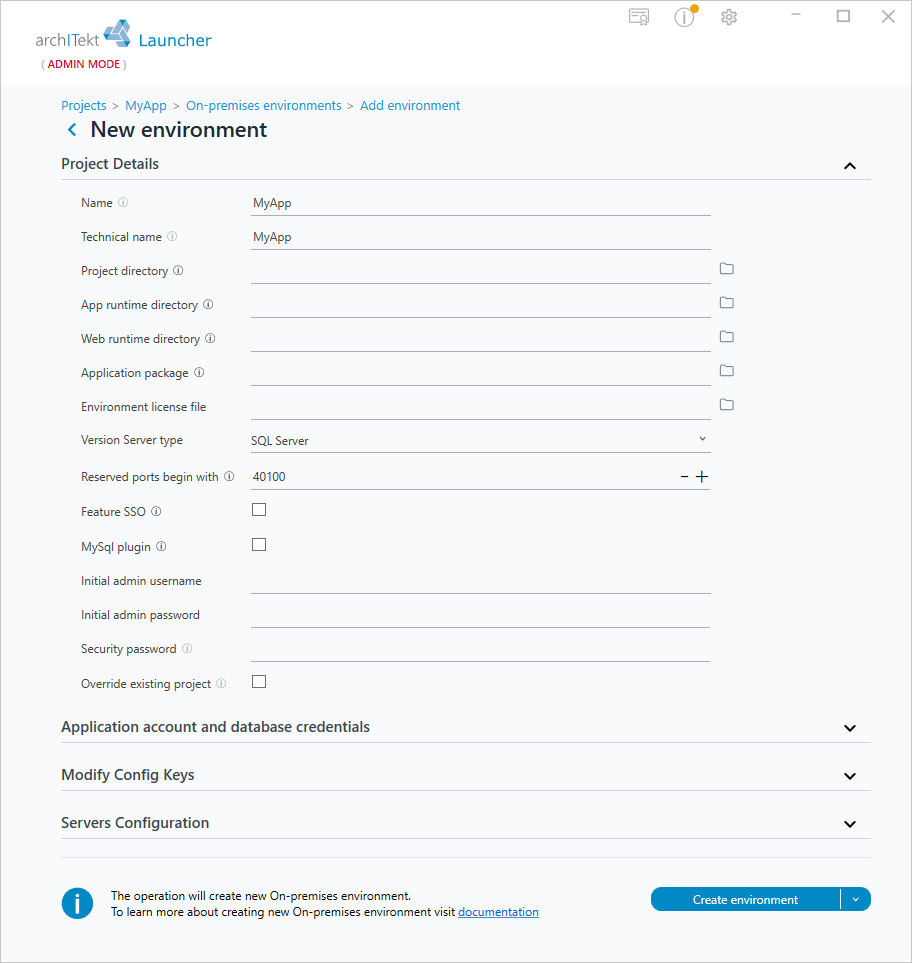
- Kolejno uzupełnij dane w poszczególnych sekcjach.
Szczegóły projektu (Project Details)
- Name - Nazwa środowiska prezentowana na stronie logowania aplikacji.
- Technical name - Nazwa techniczna środowiska. Używana jest jako prefiks nazw bazy danych, jako nazwa aplikacji WWW oraz nazwa katalogów projektu i komponentów środowiska.
- Project directory - Katalog, w którym zostanie zainstalowany projekt.
- App runtime directory - Katalog runtime, w którym zostaną zainstalowane komponenty środowiska aplikacyjnego. Jeśli katalog nie zostanie określony, wówczas komponenty aplikacji zostaną zainstalowane w domyślnej lokalizacji
C:\Vsoft[Nazwa techniczna] - Web runtime directory - Katalog runtime, w którym zostaną zainstalowane komponenty środowiska webowego. Jeśli katalog nie zostanie określony, wówczas komponenty aplikacji zostaną zainstalowane w domyślnej lokalizacji
C:\Vsoft[Nazwa techniczna] - Application package - Ścieżka do paczki inicjalnej instalowanej na środowisku.
- Environment license file - ścieżka do pliku z licencją.
- Version Server type- Jeżeli wybierzesz File system, zostanie utworzony projekt z plikowym serwerem wersji, jeżeli SQL Server, wówczas serwer wersji będzie bazodanowy, więcej patrz: Serwer Wersji plikowy i bazodanowy.
- Reserved ports begin with - Definiowanie początku zarezerwowanego bloku portów wewnętrznie używanych przez aplikację. Aplikacja wykorzystuje 2 porty do komunikacji między komponentami. Następnie aplikacja wykorzystuje kolejne porty do uruchomienia LibreOffice w trybie serwera (komunikacja z tymi portami odbywa się tylko wewnątrz serwera). Liczba wykorzystywanych portów jest równa liczbie uruchomionych konwerterów LibreOffice.
- Feature SSO - Parametr określa czy w aplikacji ma być włączona funkcjonalność logowania SSO (Single Sign On), która umożliwia logowanie się przy użyciu uwierzytelniania Windows. Wymaga dodania Config Keys.
Administrator o podanym loginie zostanie dodany do wewnętrznego providera zarządzania użytkownikami. W przypadku korzystania z zewnętrznego providera (np. Active Directory) należy samodzielnie zadbać o stworzenie użytkownika z prawami administratora w aplikacji.
- MySql plugin - zaznacz opcję, jeżeli chcesz umożliwić połączenie z bazą MySql.
- Initial admin username - inicjalne hasło użytkownika, który będzie administratorem na tworzonym środowisku.
- Initial admin password - określ hasło dla konta administratora.
- Security password - Możliwość zdefiniowania hasła w celu zaszyfrowania projektu. VSoft archITekt umożliwia zabezpieczenie konfiguracji projektu, tak by część konfiguracji była zapisana w postaci zaszyfrowanej. Obejmuje to zarówno część kluczy konfiguracyjnych dostarczanych domyślnie przez system jak również wybrane przez administratora elementy konfiguracji, które on sam dostarcza rozbudowując system (np. konfigurację połączeń do zewnętrznych baz danych). Szyfrowanie projektu na środowisku on-premises odbywa się analogicznie jak dla zwykłego projektu tworzonego w VSoft archITekt Launcher - patrz: Szyfrowanie projektu.
- Override existing project - Zaznacz tę opcję, jeśli chcesz zastąpić istniejący projekt, jeśli istnieją tabele SQL lub pliki projektu o tej samej nazwie.
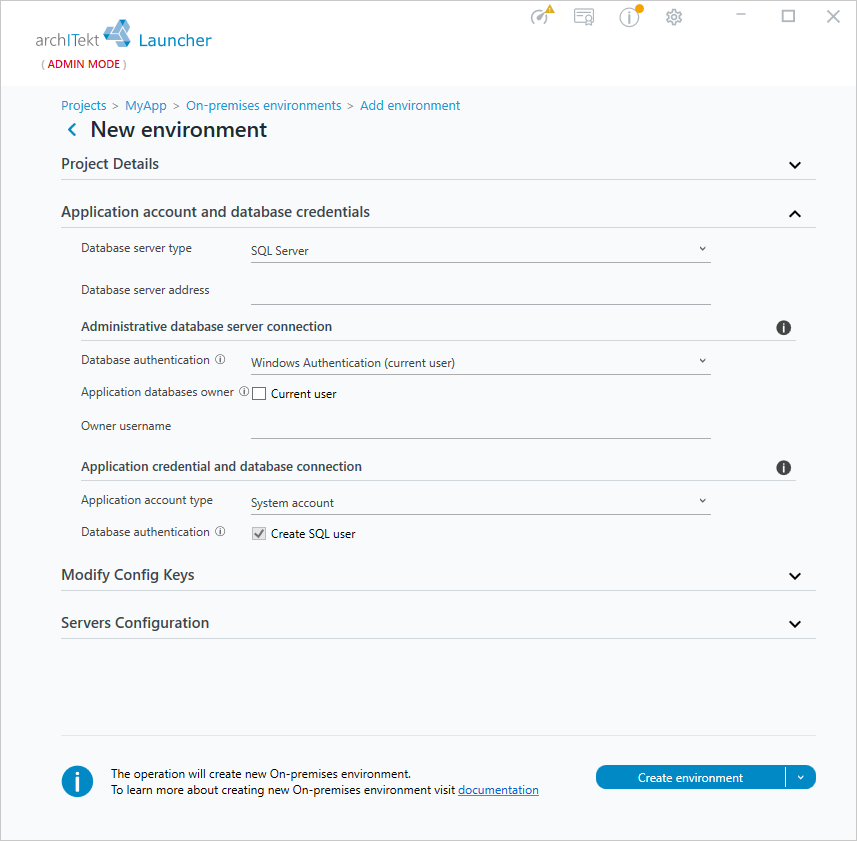
Konto aplikacji i dane uwierzytelniające bazy danych (Application account and database credentials)
- Database server type - typ serwera bazy danych
- Database server address - adres serwera bazy danych
Administrative database server connection - w tej sekcji określ w jaki sposób zostanie utworzona baza danych systemu i użytkowników:
- Database authentication - wybierz jedną z opcji rodzaju połączenia z bazą danych. Administrator bazy danych powinien mieć wystarczające uprawnienia do tworzenia bazy danych aplikacji i użytkowników aplikacji. Jeżeli wybierzesz Windows Authentication (current user) - połączenie z bazą danych za pomocą logowania domenowego Windows, wówczas określ:
- Application database owner - zaznacz pole jeżeli właścicielem bazy danych ma być bieżący użytkownik
- Owner username - uzupełnij pole, jeżeli właścicielem baz danych jest inny użytkownik
- Jeżeli określiłeś rodzaj połączenia serwera z bazą danych poprzez opcję SQL Server Authentication, wówczas wprowadź login i hasło serwera baz danych.
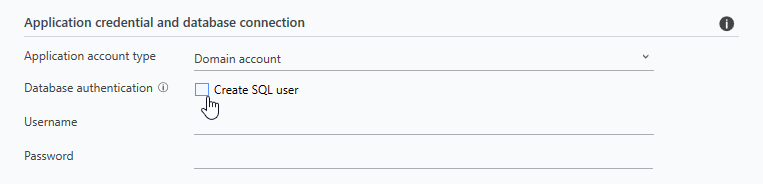
Application credential and databse connection - określ sposób łączenia się aplikacji z bazą danych.
- Application account type - określ typ konta aplikacji.
- Database authentication - Jeżeli wybrałeś typ konta aplikacji jako Domain account, następnie możesz stworzyć nowego użytkownika do uwierzytelniania bazy danych lub wykorzystać dane uwierzytelniające istniejącego użytkownika. Opcja Create SQL user. W kolejnych polach określ:
- Username - wpisz konto użytkownika, na którym będą działały komponenty aplikacji
- Password - wpisz hasło użytkownika
Modyfikacja kluczy konfiguracyjnych (Modify Config Keys)
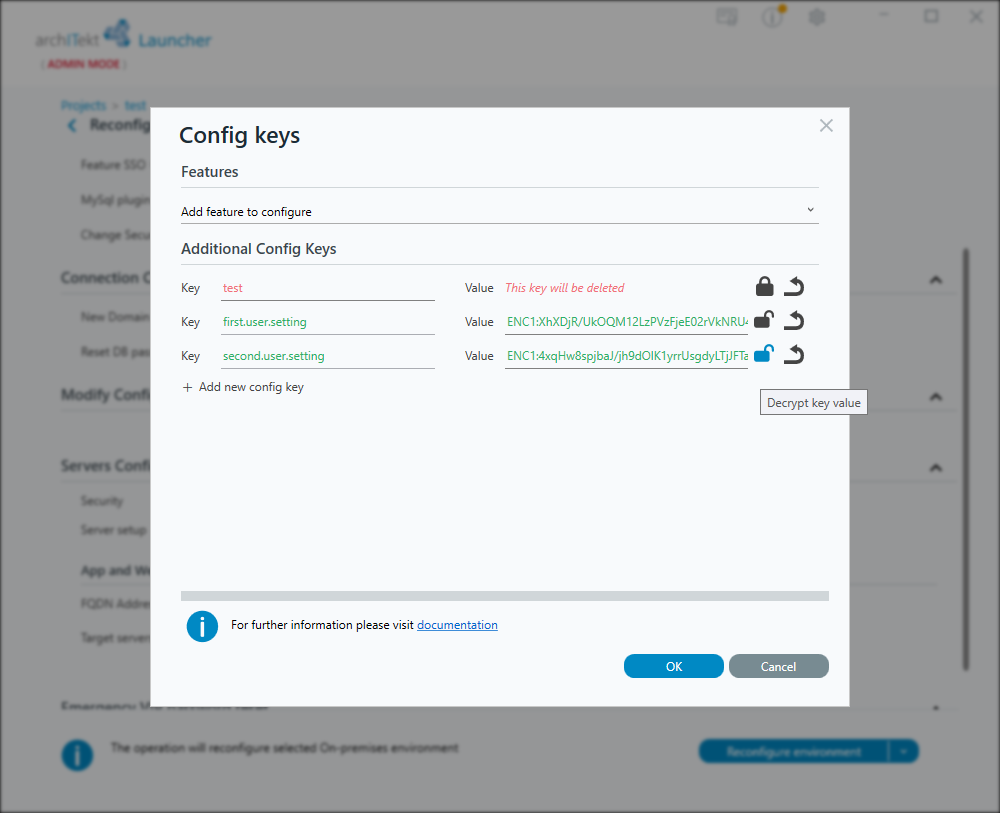
- Jeżeli chcesz dodać, skonfigurować klucze wybierz przycisk +Edit config keys.
- W kolejnym oknie wybierz +Add new config key i wprowadź parametry klucza i wartość.
- VSoft archITekt umożliwia zabezpieczenie konfiguracji projektu, tak by część konfiguracji była zapisana w postaci zaszyfrowanej. Obejmuje to także część kluczy konfiguracyjnych. Opcja szyfrowania kluczy jest dostępna, jeżeli w projekcie zostało ustawione hasło w polu Security password - więcej patrz: Szyfrowanie projektu oraz o samym mechanizmie szyfrowania konfiguracji patrz: Mechanizm szyfrowania konfiguracji. Samo zaszyfrowanie kluczy jest jednak możliwe dopiero podczas rekonfiguracji projektu - patrz: Rekonfiguracja projektu.
Konfiguracja serwera (Servers Configuration)
- Security - wybierz opcję bez zabezpieczenia protokołu HTTP lub opcję z szyfrowaniem SSL w wyniku czego otrzymujemy protokół HTTPS, gdzie należy także podać odcisk certyfikatu.
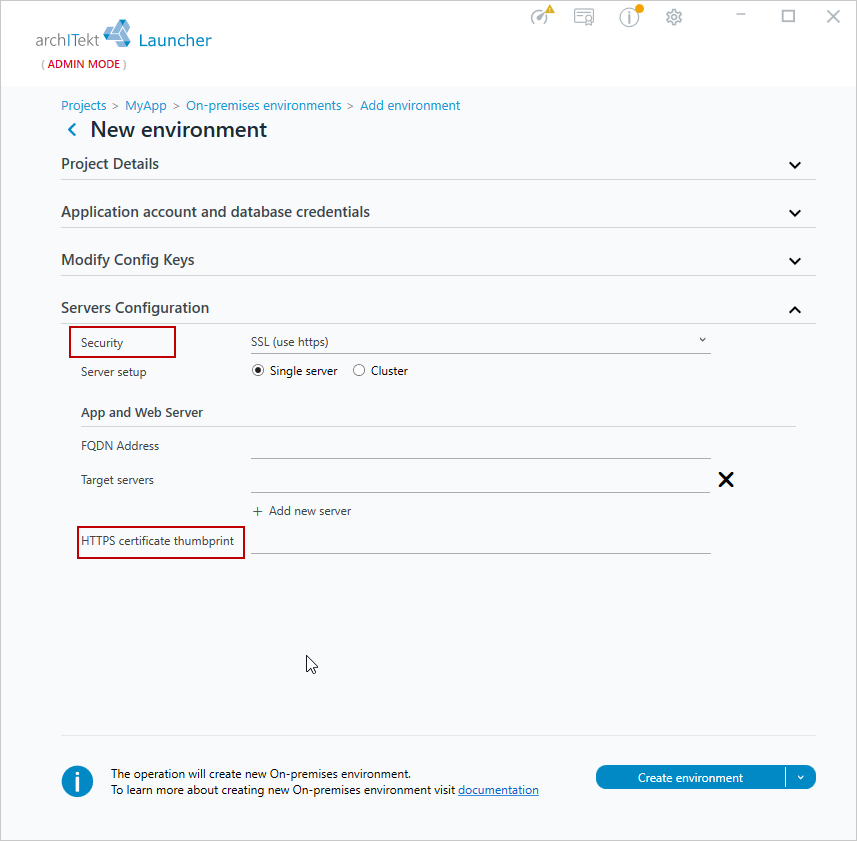
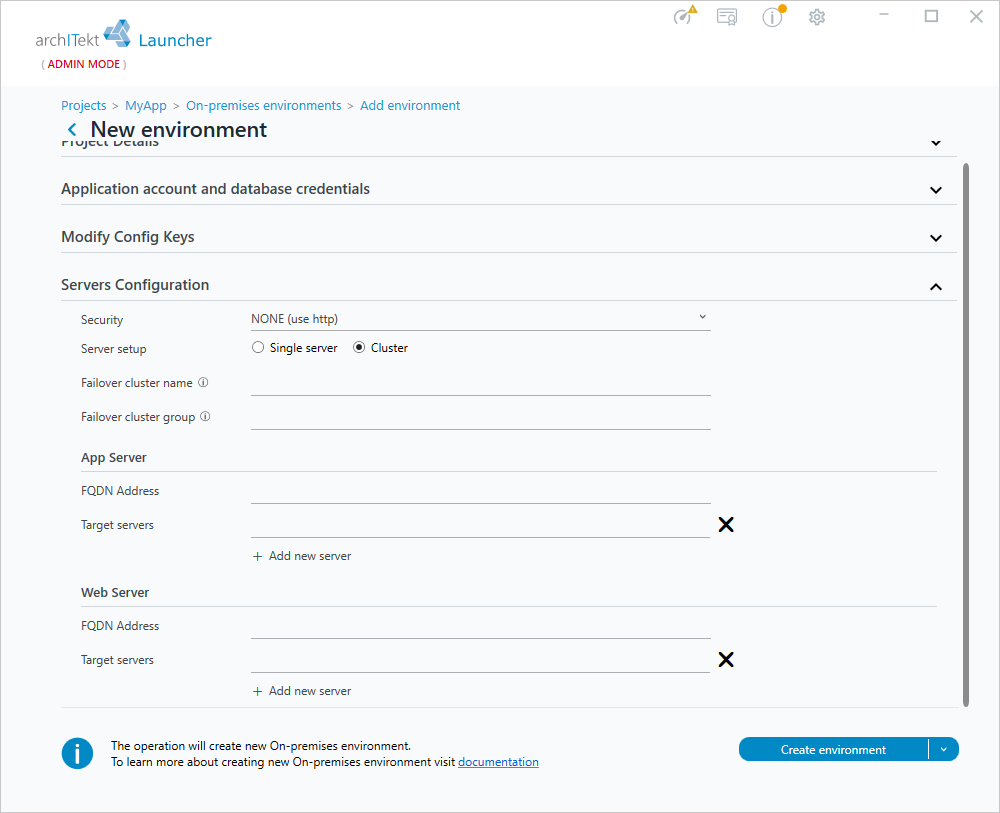
- Server setup - Wypełnij dane dotyczące serwera aplikacyjnego i WWW. Jeżeli wybierzesz opcję serwera klastrowego, wówczas dane są rozdzielane na 2 sekcje, osobno na serwer aplikacyjny i WWW. Dodatkowo należy wprowadzić:
- Failover cluster name - nazwa klastra, na którym mają zostać zainstalowane usługi archITekt.
- Failover cluster group - nazwa grupy, do której usługi zostaną automatycznie dodane.
- FQDN Address - Fully qualified domain name, nazwa, pod jaką będą dostępne serwery aplikacyjne środowiska.
- Target servers - nazwa, pod jaką będą dostępne serwery WWW. środowiska w sieci. Aby dodać kolejne serwery wybierz przycisk Add new server.
Weryfikacja wprowadzonych parametrów i tworzenie środowiska
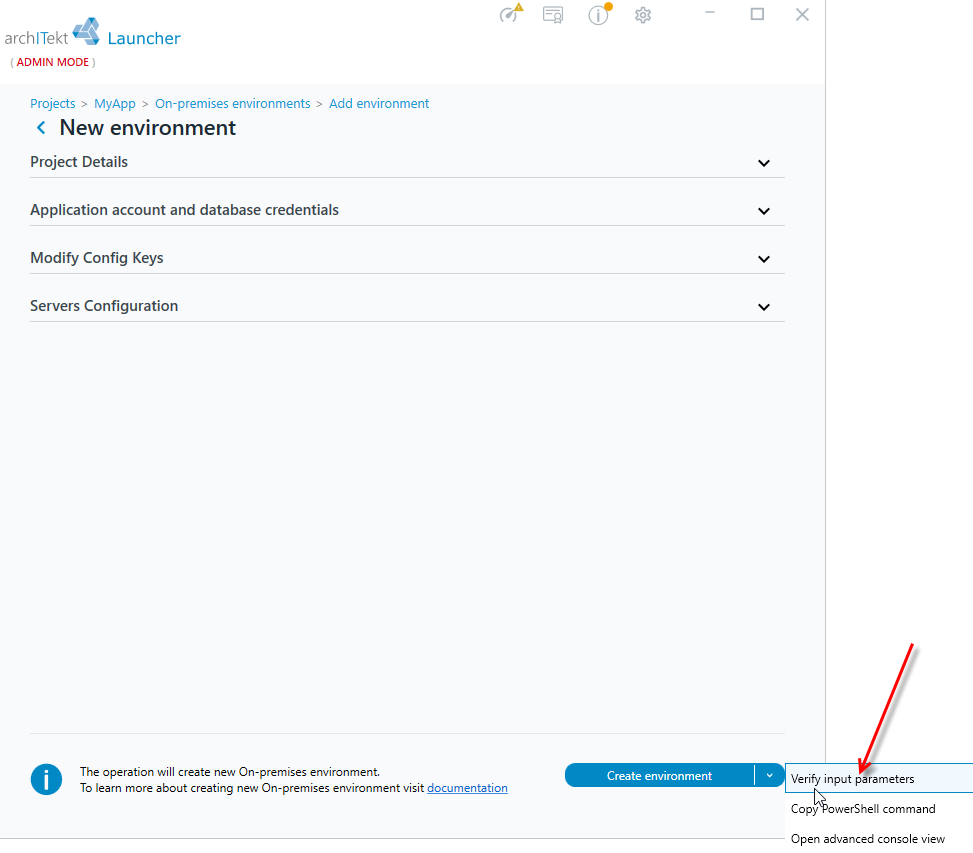
- Po wprowadzeniu danych możesz wybrać opcję Verify input parameters, która nie tworzy jeszcze nowego środowiska ale tylko sprawdza poprawność wprowadzonych parametrów, możliwość połączenia z bazą danych, poprawność wpisanych haseł itp.
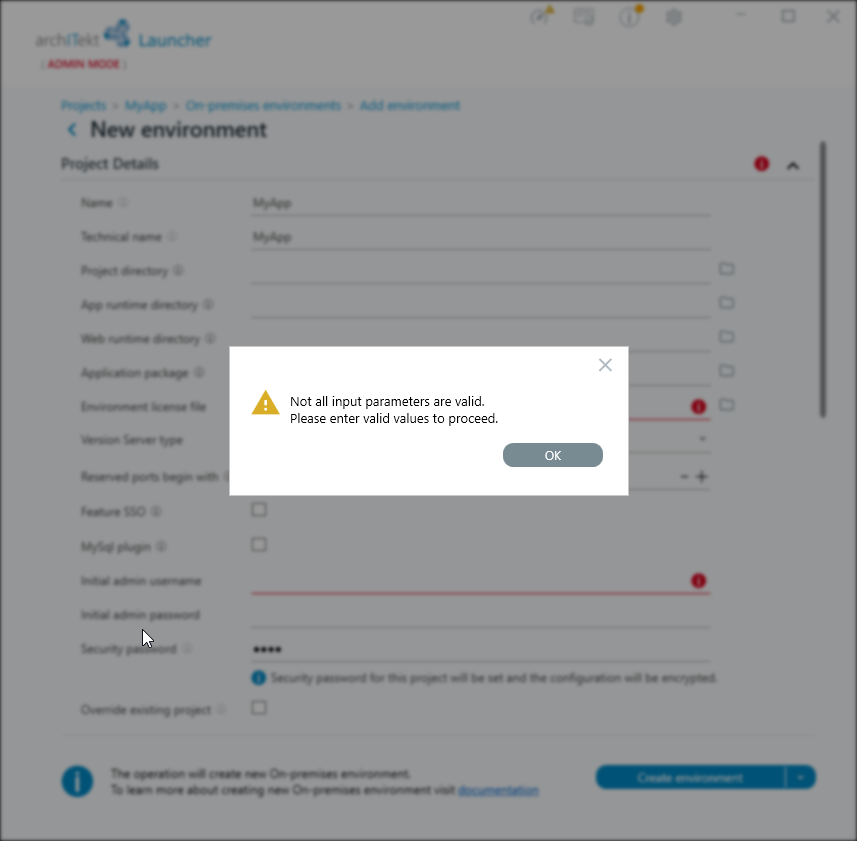
- Jeżeli obowiązkowe dane nie zostaną uzupełnione wyświetlony zostanie komunikat, a pola podświetlone, które należy uzupełnić.
- Po wprowadzeniu wszystkich danych wybierz Create environment.
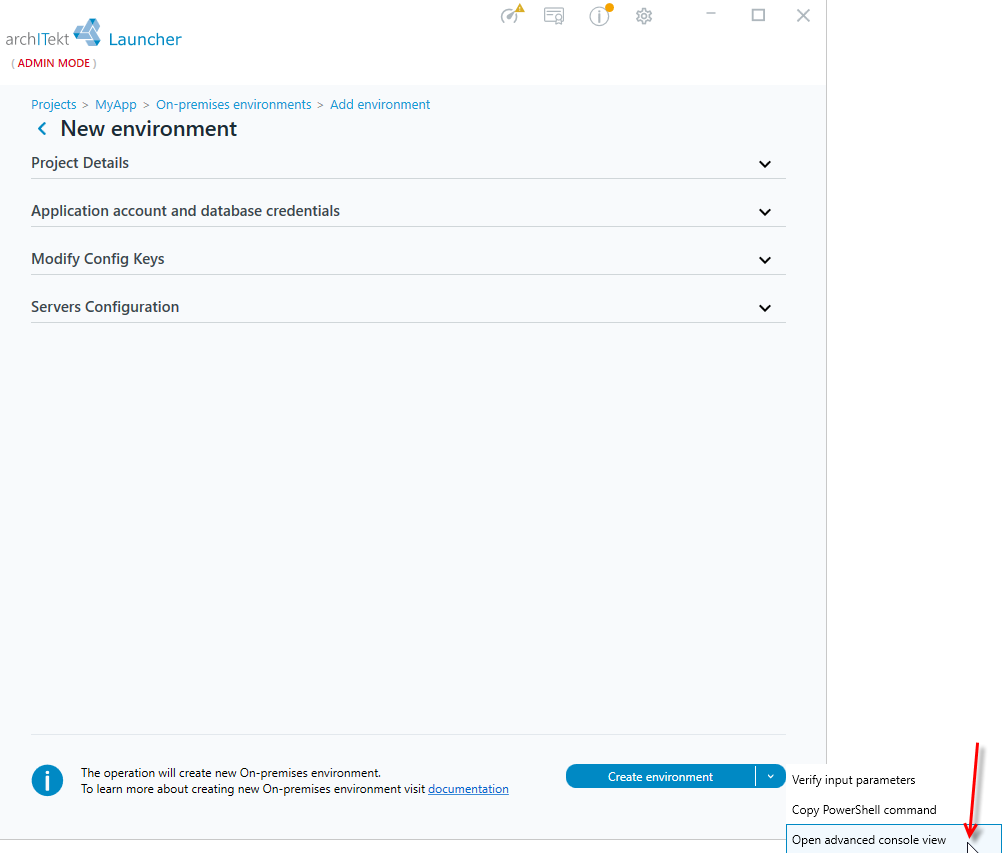
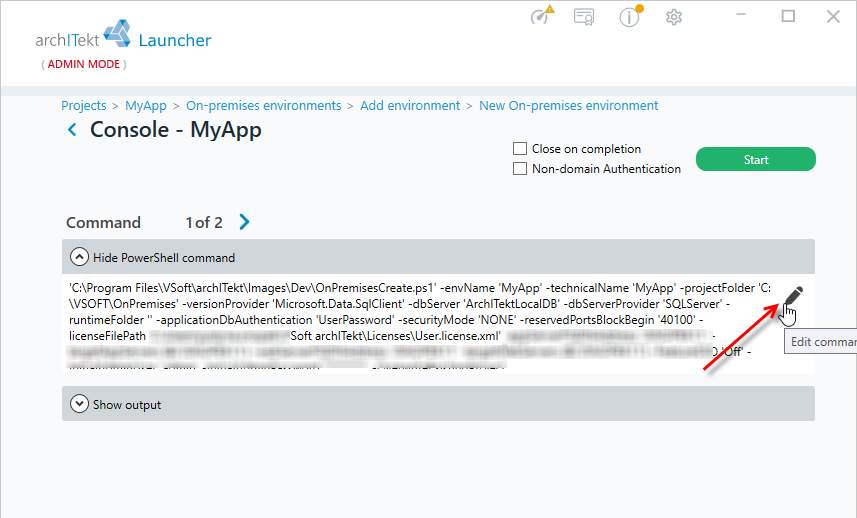
- Dopiero po rozwinięciu przycisku Create environment i wybraniu opcji Open advanced console view dostępna jest możliwość podglądu i edycji komend przed ich uruchomieniem - więcej patrz: Widok zaawansowany konsoli.
- Zaznacz opcję Non-domain Authentication i wprowadź dane w polach Username i Password. Uwierzytelnianie poza domeną umożliwia uruchomienie skryptów PowerShell na serwerze, który nie jest częścią obecnej domeny i wymaga dodatkowego uwierzytelnienia.
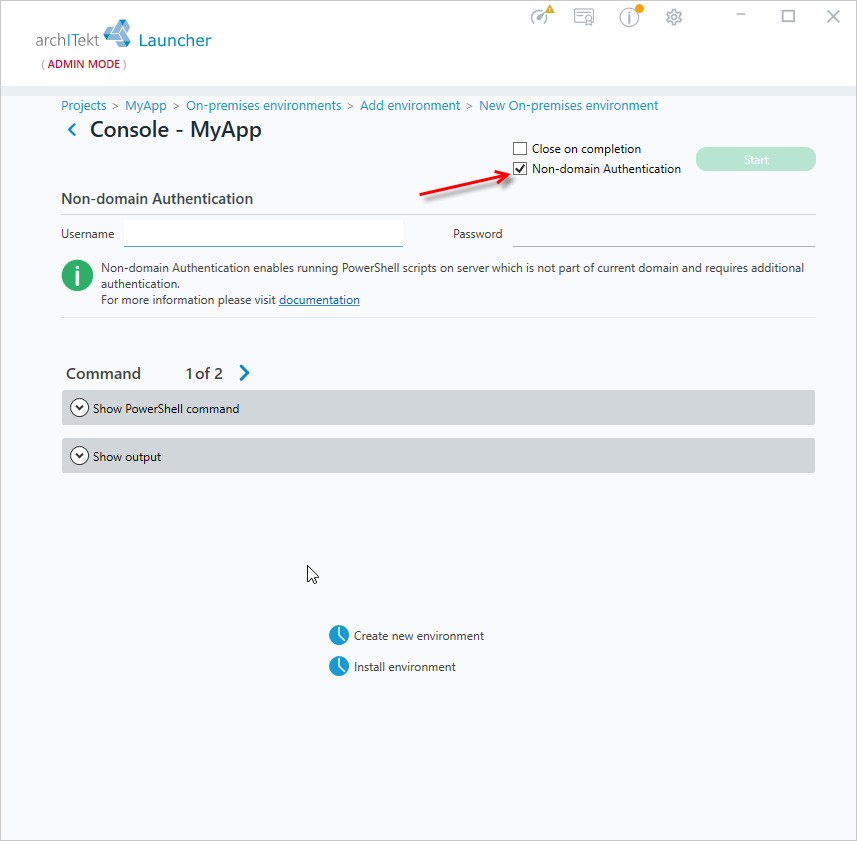
- Wybierz Start aby uruchomić proces tworzenia środowiska. W oknie konsoli możesz podejrzeć wykonywane skrypty. Jeżeli korzystasz z zaawansowanego widoku konsoli, możesz również edytować wygenerowane komendy przed ich wykonaniem.
Instalacja, aktualizacja i reinstalacja środowiska
Instalacja środowiska odbywa się automatycznie w trakcie jego tworzenia - patrz: Weryfikacja wprowadzonych parametrów i tworzenie środowiska. Poniższą operację wykonuje się ręcznie tylko wtedy, gdy proces tworzenia środowiska został przerwany (np. z powodu utraty połączenia z serwerem lub wystąpienia błędu) i komponenty nie zostały w pełni zainstalowane, albo gdy chcesz zaktualizować lub ponownie zainstalować już istniejące środowisko.
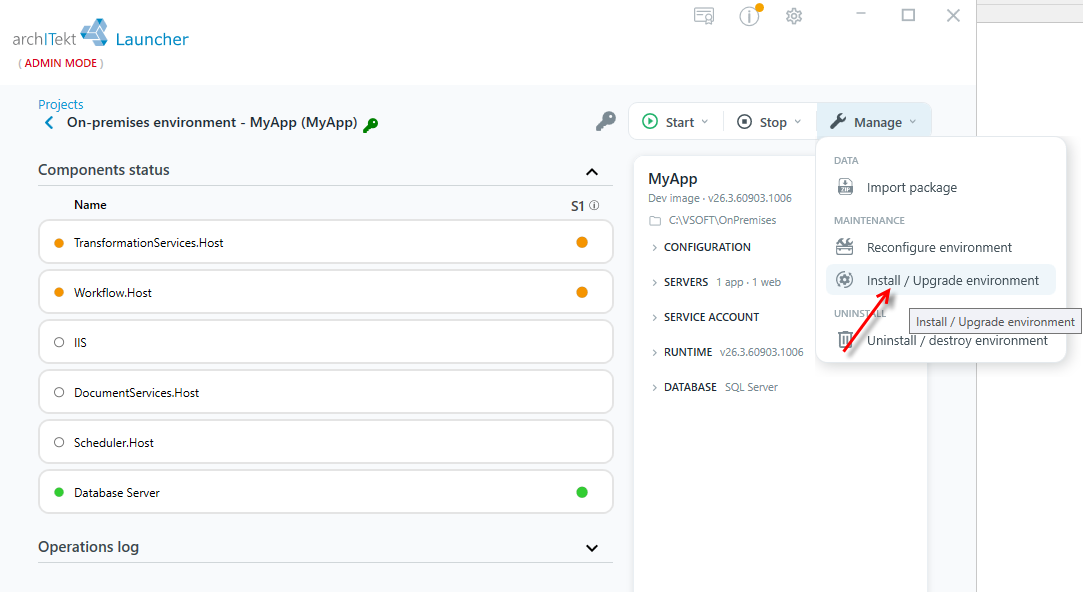
- Przejdź do okna zarządzania danym środowiskiem (patrz: Zarządzanie środowiskiem), rozwiń przycisk Manage i wybierz opcję Install / Upgrade environment.
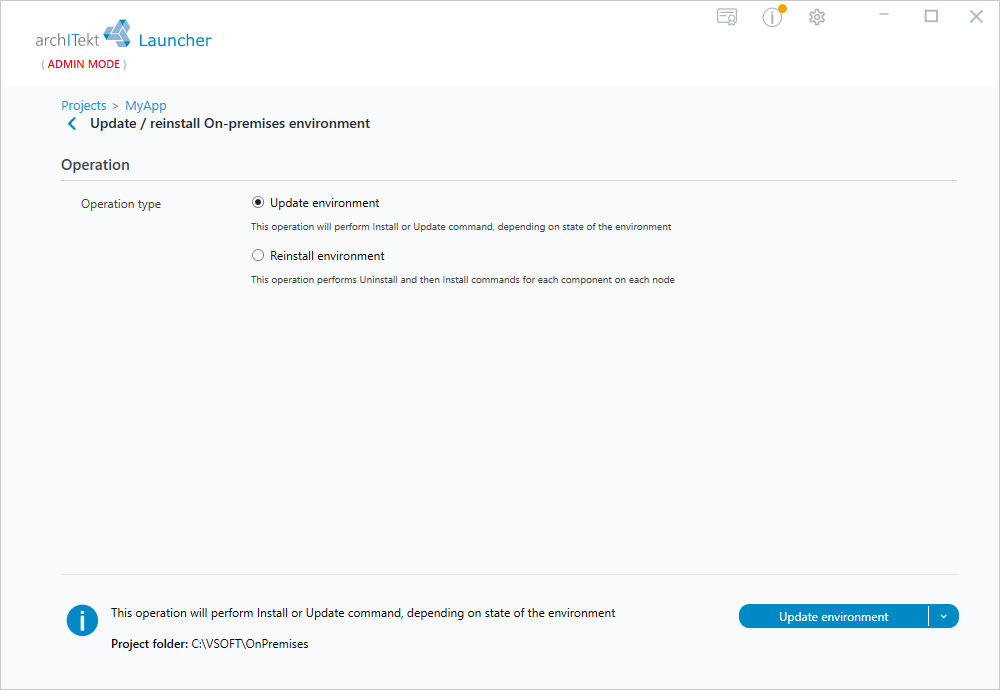
- W oknie Update / reinstall On-premises environment wybierz jedną z opcji:
- Update environment - operacja ta wykonuje polecenie instalacji lub aktualizacji komponentów aplikacji na wszystkich serwerach wchodzących w skład środowiska, w zależności od zastanego stanu na każdym z nich. Tej opcji użyj również, gdy proces tworzenia środowiska został przerwany i chcesz dokończyć instalację.
- Reinstall environment - ta operacja odinstalowuje, a następnie ponownie instaluje komponenty na każdym z węzłów.
- Wybierz przycisk Update environment, aby uruchomić operację. Podobnie jak w innych miejscach Launchera, po rozwinięciu przycisku dostępna może być opcja Open advanced console view, umożliwiająca podgląd i edycję komend przed ich uruchomieniem - więcej patrz: Widok zaawansowany konsoli.
Zarządzanie środowiskiem
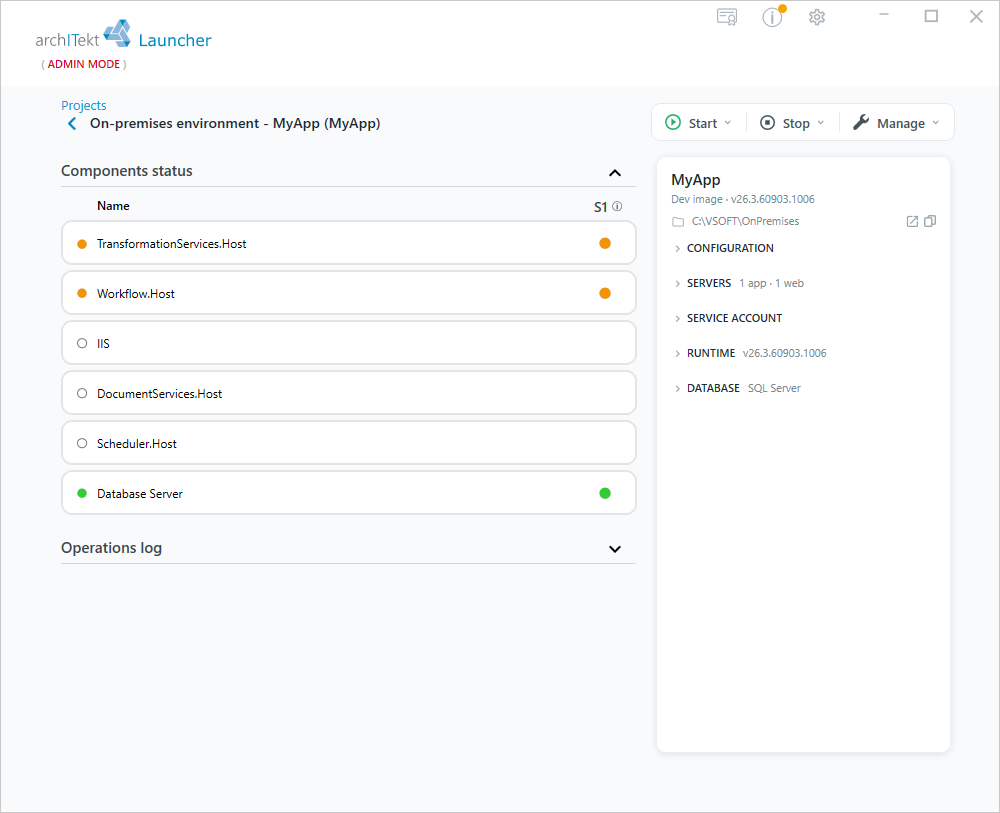
- W celu przejścia do zarządzania danym środowiskiem najedź na dany projekt i wybierz przycisk przenoszący do okna szczegółów danego środowiska.
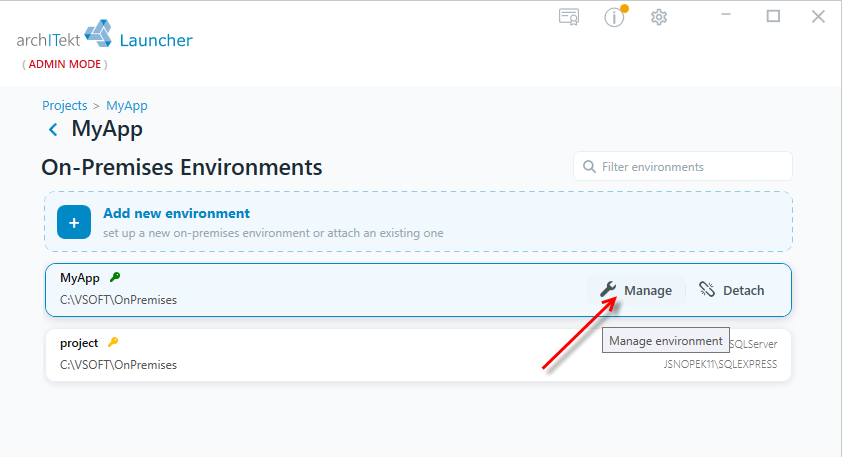
Po przejściu do okna szczegółów środowiska możesz wybrać jedną z opcji:
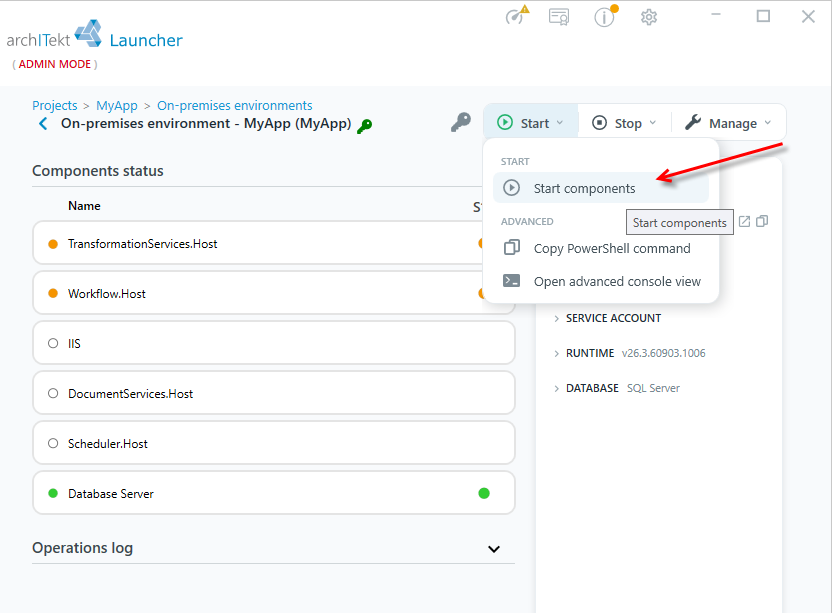
- rozwiń przycisk Start i wybierz opcję Start components, aby uruchomić wszystkie usługi (serwisy i akcje WWW). W sekcji Advanced dostępne są dodatkowo opcje Copy PowerShell command (kopiuje polecenie PowerShell do schowka) oraz Open advanced console view (umożliwia podgląd i edycję komendy przed jej uruchomieniem).
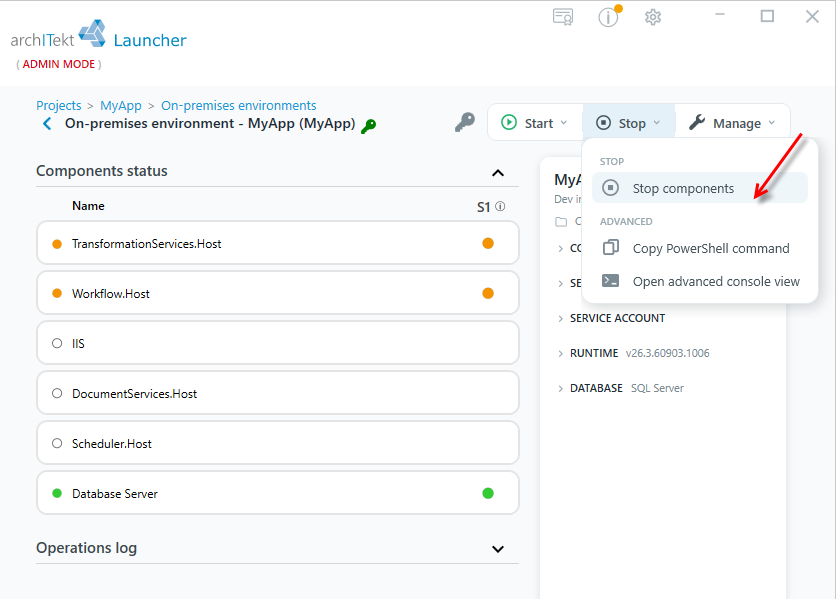
- rozwiń przycisk Stop i wybierz opcję Stop components, aby zatrzymać usługi. Podobnie jak przy przycisku Start, w sekcji Advanced dostępne są opcje Copy PowerShell command oraz Open advanced console view.
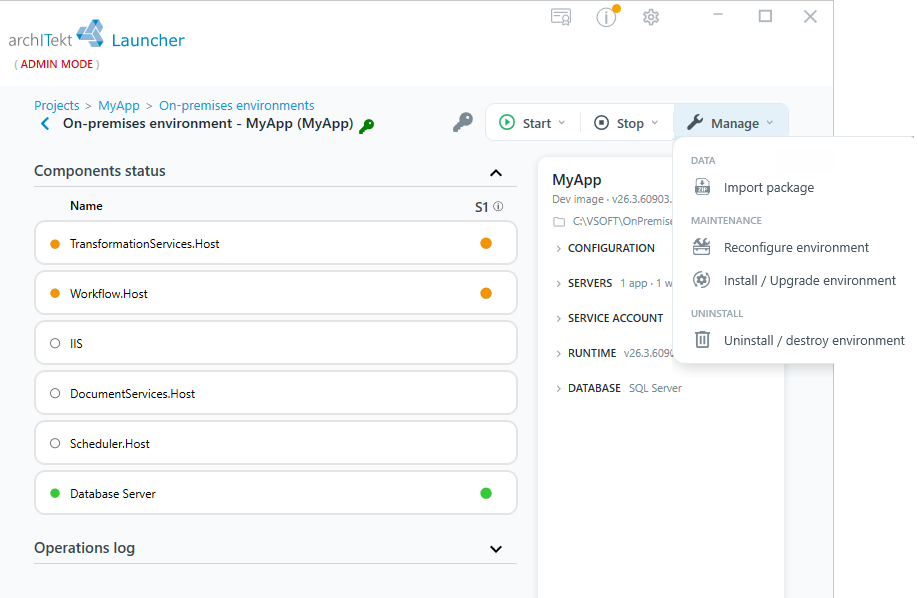
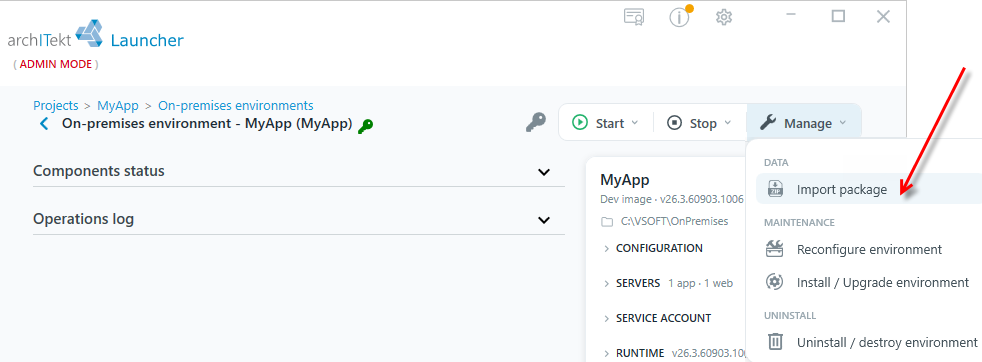
- rozwiń przycisk Manage, aby uzyskać dostęp do pozostałych operacji na środowisku:
- DATA - Import package - możliwość importu plików projektu, patrz: Import plików
- MAINTENANCE - Reconfigure environment - możliwość rekonfiguracji środowiska (wyświetlane jest wówczas okno z parametrami do modyfikacji, jak podczas tworzenia nowego środowiska), oraz Install / Upgrade environment - możliwość wykonania instalacji, aktualizacji lub reinstalacji środowiska, patrz: Instalacja, aktualizacja i reinstalacja środowiska
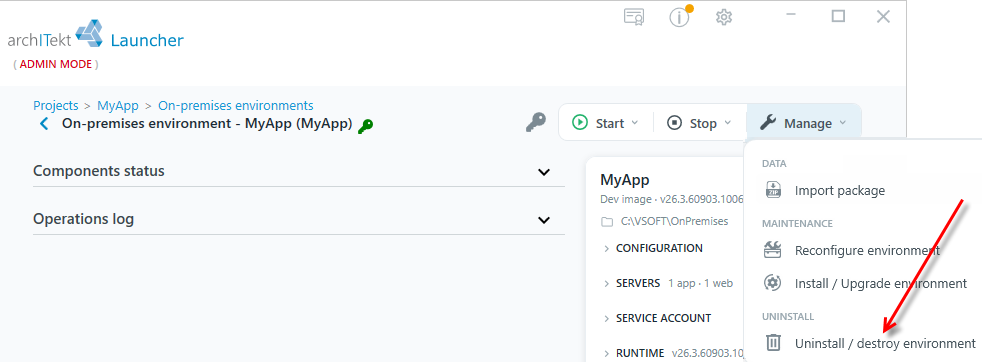
- UNINSTALL - Uninstall / destroy environment - możliwość odinstalowania środowiska, patrz: Odinstalowanie środowiska
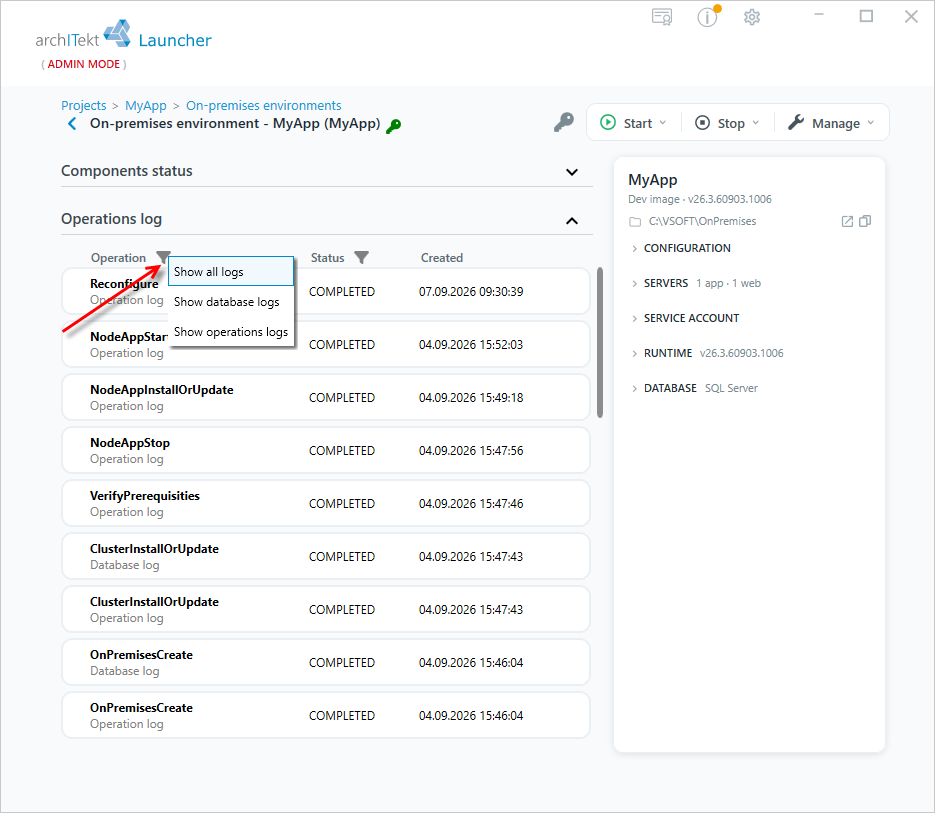
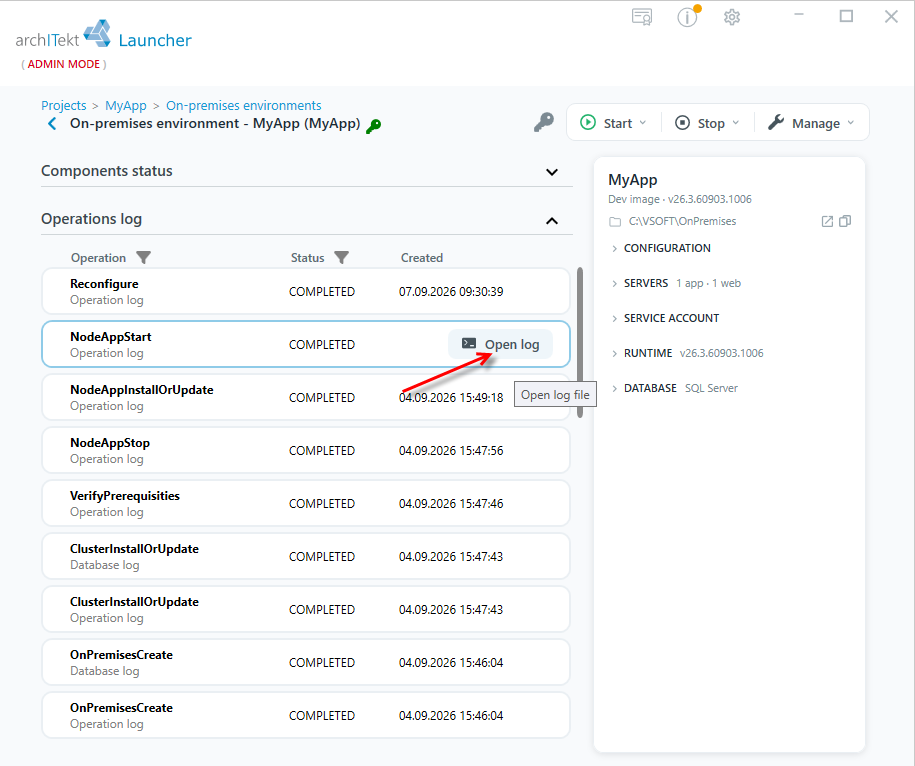
Po rozwinięciu sekcji Operations log na liście wyświetlane są wszystkie logi dotyczące operacji administracyjnych dla danego środowiska.
- Listę logów możesz filtrować - najedź na ikonę filtra przy kolumnie Operation i wybierz jedną z opcji: Show all logs (wszystkie logi), Show database logs (logi bazodanowe) lub Show operations logs (logi operacji).
- Najedź na dany log na liście i wybierz przycisk Open log, aby otworzyć plik zawierający historię przebiegu danej operacji.
Importowanie plików projektu
W oknie zarządzania możesz zaimportować nową wersję aplikacji do środowiska poprzez wykonanie importu plików ze wskazanej lokalizacji w postaci pliku *.arch.zip
- Rozwiń przycisk Manage i w sekcji DATA wybierz opcję Import package.
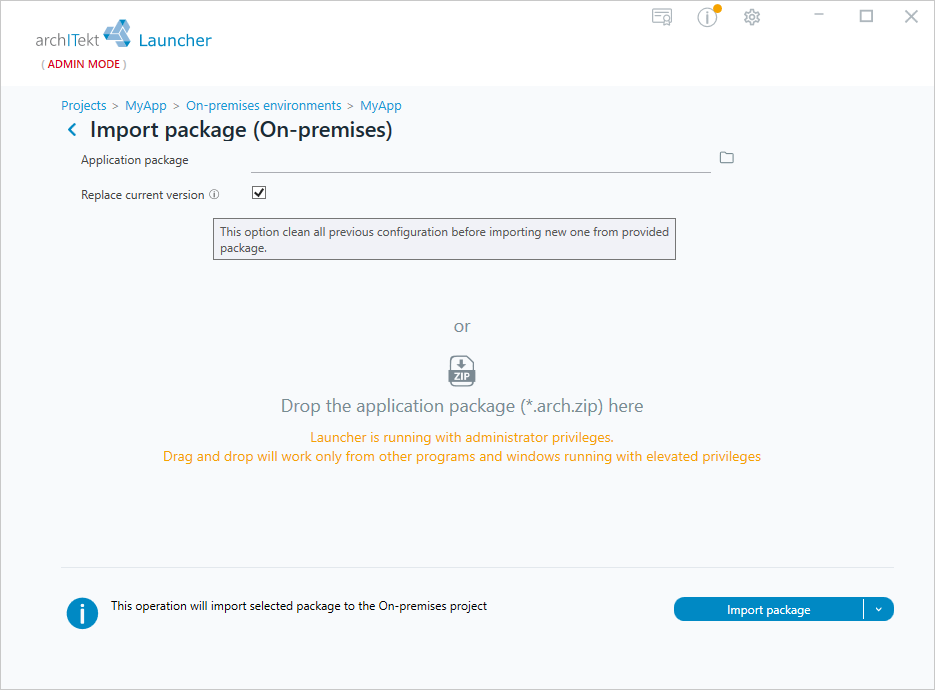
- W oknie Import package (On-premises) wskaż plik
*.arch.zipw polu Application package lub przeciągnij go do wskazanego obszaru. Przeciąganie plików działa wyłącznie z programów i okien uruchomionych z uprawnieniami administratora, ponieważ Launcher działa z podwyższonymi uprawnieniami. - Jeśli zaznaczysz opcję Replace current version wówczas cała poprzednia konfiguracja zostanie wyczyszczona przed zaimportowaniem nowej.
- Wybierz Import package.
Eksportowanie paczki
Opcja eksportu paczki dostępna w archITekt Studio działa wyłącznie na środowiskach deweloperskich. Wynika to z faktu, że archITekt Studio wymaga bezpośredniego dostępu do katalogu projektu, aby automatycznie odczytać wszystkie parametry niezbędne do przygotowania szablonu polecenia PowerShell.
Jeżeli potrzebujesz wykonać eksport paczki na środowisku On-Premises, operację tę można przeprowadzić wyłącznie z poziomu PowerShell, samodzielnie budując odpowiednie polecenie.
Poniżej znajduje się szablon polecenia:
"C:\Program Files\VSoft\archITekt\Images\21\PackageExport.ps1" `
-PathProjectFolder "[katalog projektu]" `
-PackagePath "[dowolny katalog]\[NazwaPaczki].[yyMMdd.HHmm].arch.zip" `
-UserVersionNumber "[yyMMdd.HHmm]" `
-OptExcludeSystemFolder `
-OptOptimizeUserSQLAutoScripts
Gdzie:
- [Katalog projektu] – ścieżka do katalogu projektu,
- [NazwaPaczki] – nazwa generowanej paczki,
- [yyMMdd.HHmm] – aktualna data i godzina w formacie rrMMdd.GGmm.
Numer wersji musi być zawsze większy od poprzedniego. Zastosowanie daty i godziny jako numeru wersji pozwala w prosty sposób zachować wymaganą kolejność.
Przykład:
"C:\Program Files\VSoft\archITekt\Images\21\PackageExport.ps1" `
-PathProjectFolder "C:\VSoft\Projects\MyTest1" `
-PackagePath "C:\MyTest1.260602.1457.arch.zip" `
-UserVersionNumber "260602.1457" `
-OptExcludeSystemFolder `
-OptOptimizeUserSQLAutoScripts
Tak przygotowane polecenie utworzy paczkę eksportową projektu MyTest1 w lokalizacji C:\, nadając jej numer wersji 260602.1457.
Odinstalowanie środowiska
- Rozwiń przycisk Manage i w sekcji UNINSTALL wybierz opcję Uninstall / destroy environment.
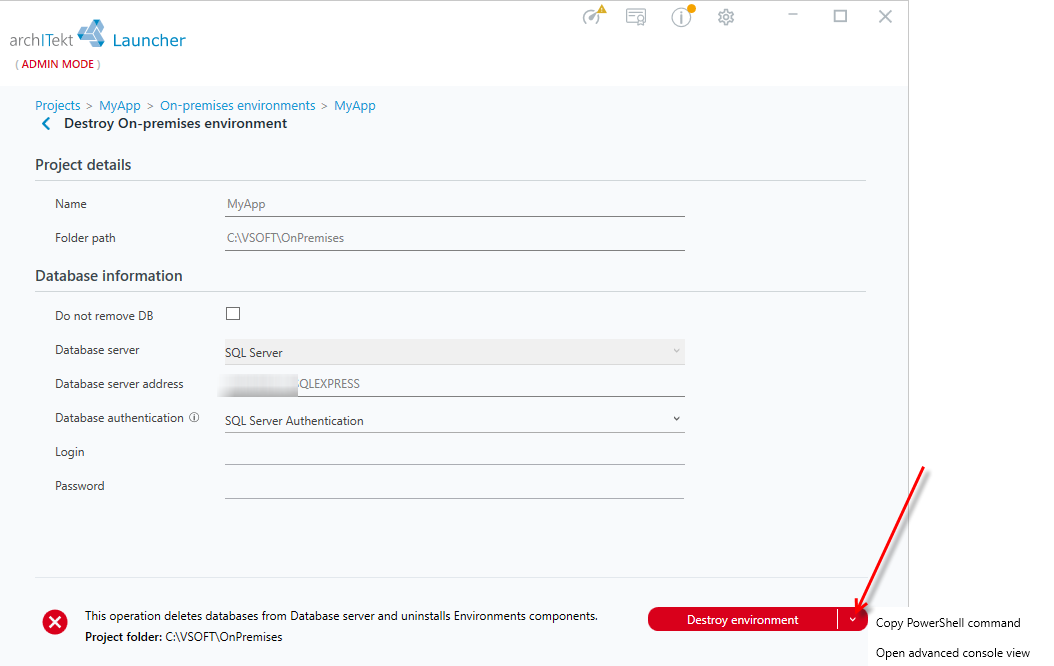
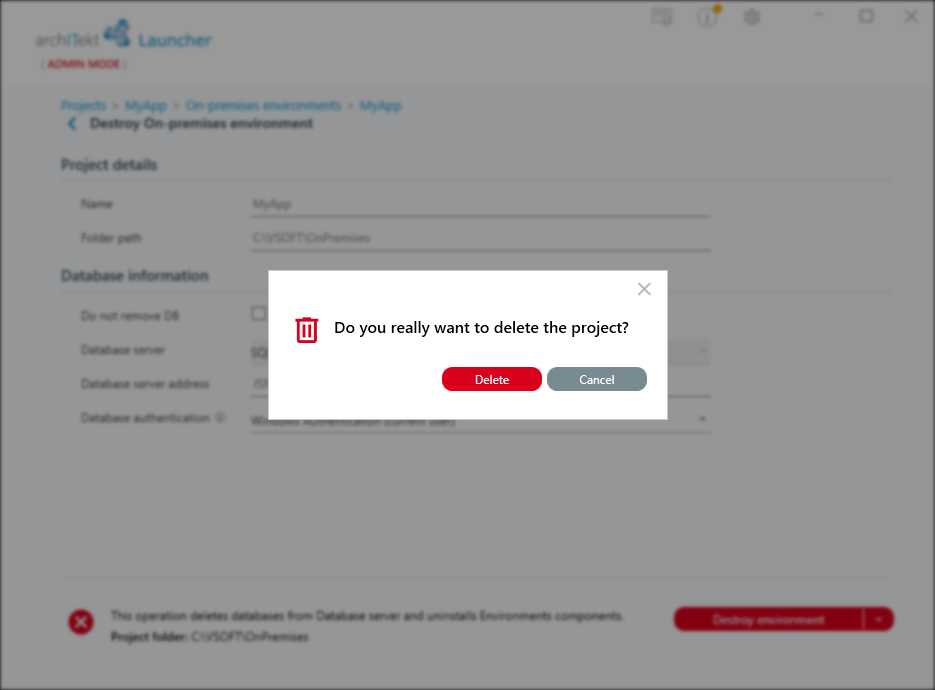
- W oknie Destroy On-premises environment zweryfikuj dane projektu (Name, Folder path) oraz uzupełnij dane dotyczące bazy danych: jeśli nie chcesz usuwać bazy danych, zaznacz opcję Do not remove DB, w przeciwnym razie podaj Database server, Database server address, Database authentication oraz - w zależności od wybranego sposobu uwierzytelniania - Login i Password. Operacja ta usuwa bazy danych z serwera bazodanowego oraz odinstalowuje komponenty środowiska.
- Wybierz przycisk Destroy environment, aby uruchomić operację. Podobnie jak w innych miejscach Launchera, po rozwinięciu przycisku dostępne są opcje Copy PowerShell command oraz Open advanced console view.
- Potwierdź wykonanie akcji, wybierając Delete w oknie Do you really want to delete the project?, lub zrezygnuj wybierając Cancel.
Dołączanie i odłączanie środowiska
- Aby dołączyć istniejące środowisko, przejdź na stronę z listą środowisk On-premises danego projektu, wybierz kafelek Add new environment, a następnie opcję Attach existing environment i wskaż lokalizację, z której ma zostać dodane do listy już istniejące środowisko związane z danym projektem.
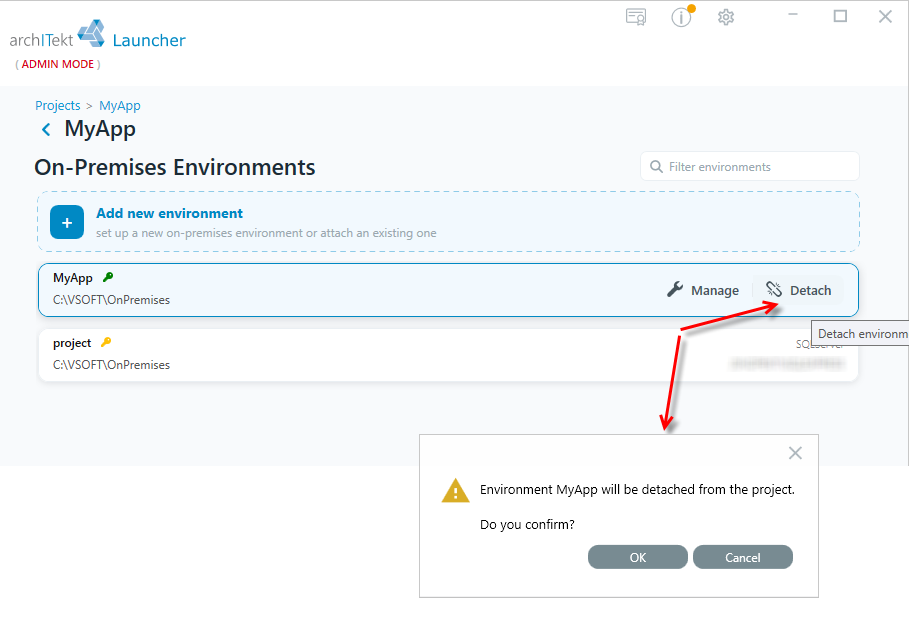
- Aby odłączyć (zapomnieć) środowisko, najedź myszą na środowisko na liście i wybierz opcję Detach.
- Potwierdź operację, wybierając OK w oknie z komunikatem "Environment [nazwa] will be detached from the project. Do you confirm?", lub zrezygnuj wybierając Cancel. Środowisko zostanie tylko odłączone od projektu, a nie usunięte.