Zarządzanie projektem
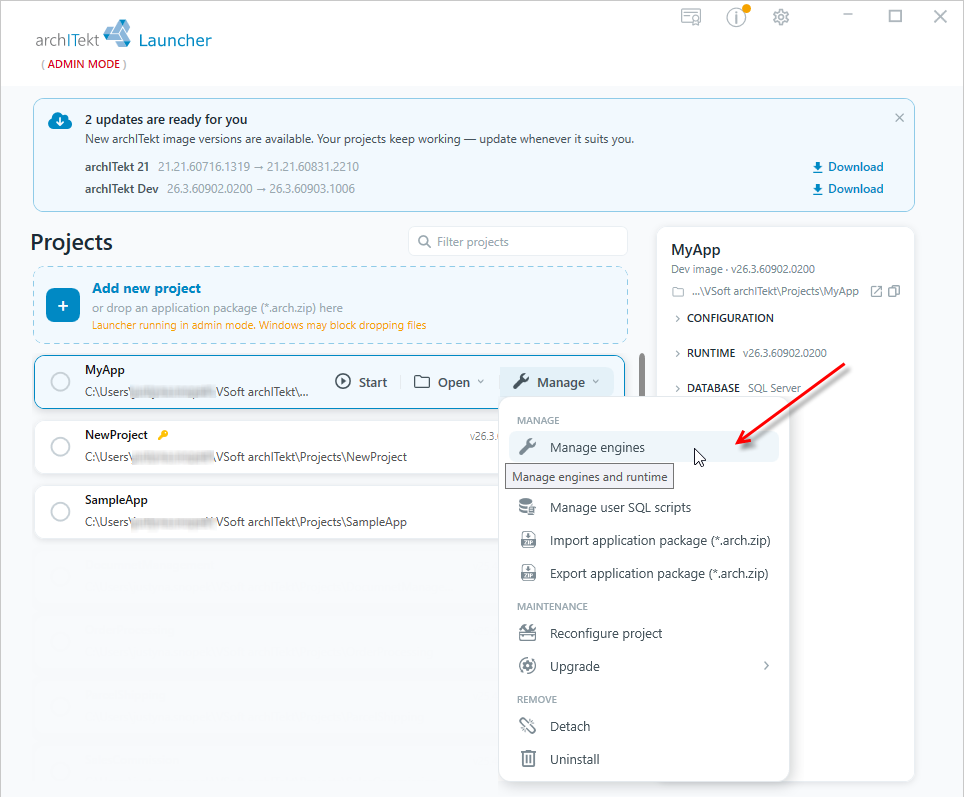
W oknie zarządzania komponentami możesz wykonać akcje dla pojedynczych usług lub akcje masowe dla wszystkich komponentów. Aby przejść do tego okna, na stronie głównej przy wybranym projekcie kliknij przycisk Manage, a następnie z rozwijanego menu wybierz opcję Manage engines.
Akcje dostępne dla pojedynczych usług
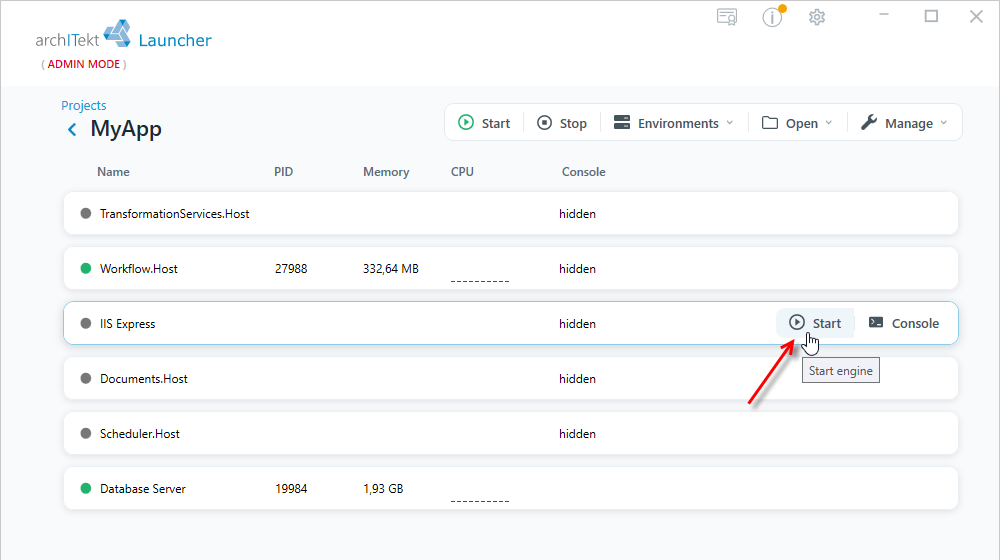
Dla nieaktywnych komponentów możesz:
- uruchomić komponent, najeżdżając kursorem na jego wiersz i wybierając przycisk Start.
- otworzyć okno konsoli, najeżdżając kursorem na jego wiersz i wybierając przycisk Console.
Dla aktywnych komponentów możesz:
- zatrzymać usługę, najeżdżając kursorem na jej wiersz i wybierając przycisk Stop.
- otworzyć okno konsoli, najeżdżając kursorem na jej wiersz i wybierając przycisk Console.
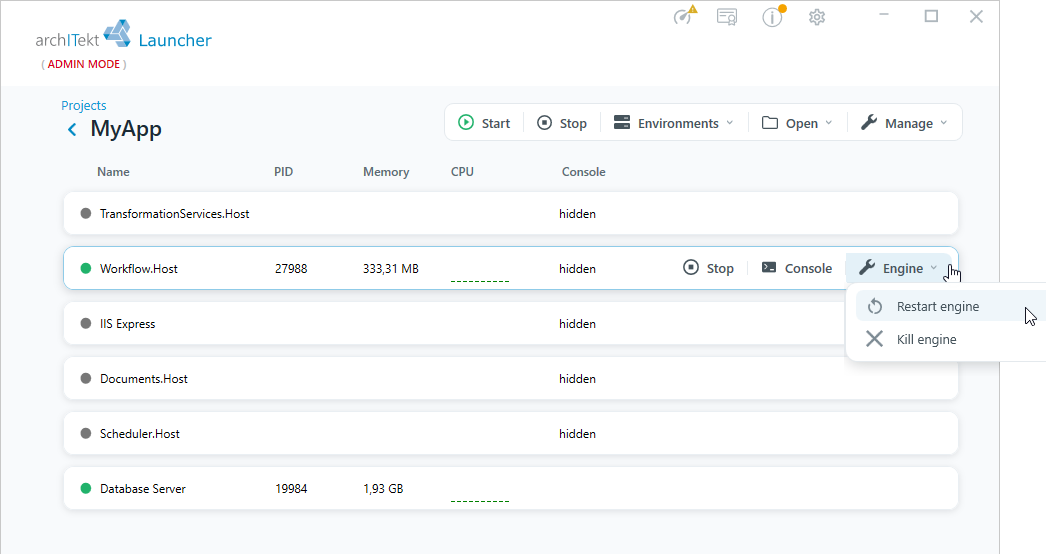
- uruchomić ponownie usługę, najeżdżając kursorem na jej wiersz, wybierając przycisk Engine, a następnie opcję Restart engine.
- wymusić natychmiastowe zatrzymanie usługi, najeżdżając kursorem na jej wiersz, wybierając przycisk Engine, a następnie opcję Kill engine.
Pamiętaj po utworzeniu/zaimportowaniu projektu najlepiej jest od razu włączyć wszystkie usługi, tak aby mieć dostępne funkcjonalności całej platformy. Między innymi aby móc podglądnąć aplikację na www niezbędne jest włączenie serwisu IIS Express.
Akcje możliwe do wykonania masowo
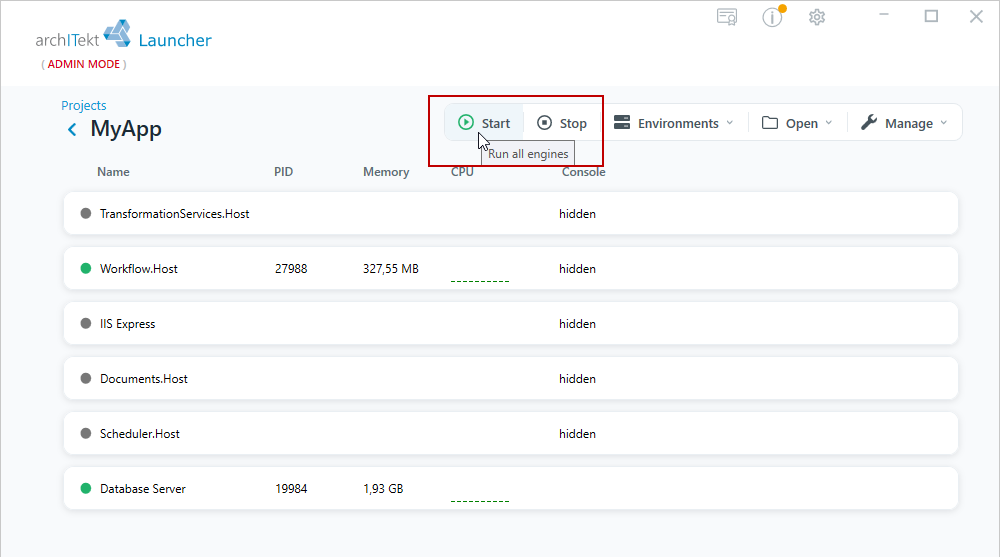
W oknie zarządzania projektem i komponentami możesz wykonać akcje masowe dla wszystkich komponentów.
- Wybierz przycisk Start w górnym pasku narzędzi, aby uruchomić wszystkie komponenty, lub przycisk Stop, aby je zatrzymać.
Importowanie plików do projektu
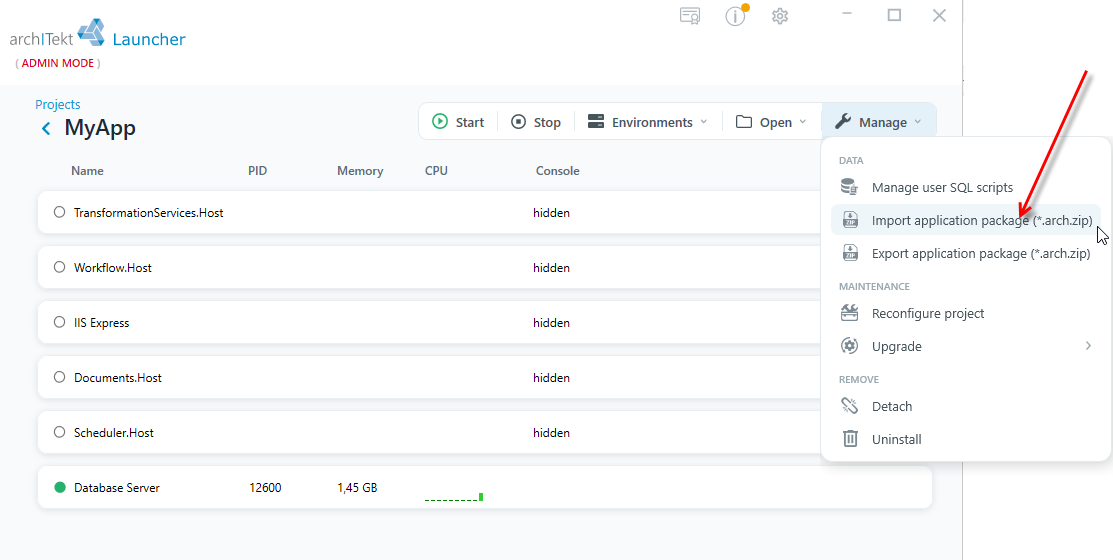
W oknie zarządzania możesz zaimportować paczkę z projektem ze wskazanej lokalizacji w postaci pliku *arch.zip
- Wybierz przycisk Manage, a następnie opcję Import application package (*.arch.zip), aby zaimportować pliki projektu.
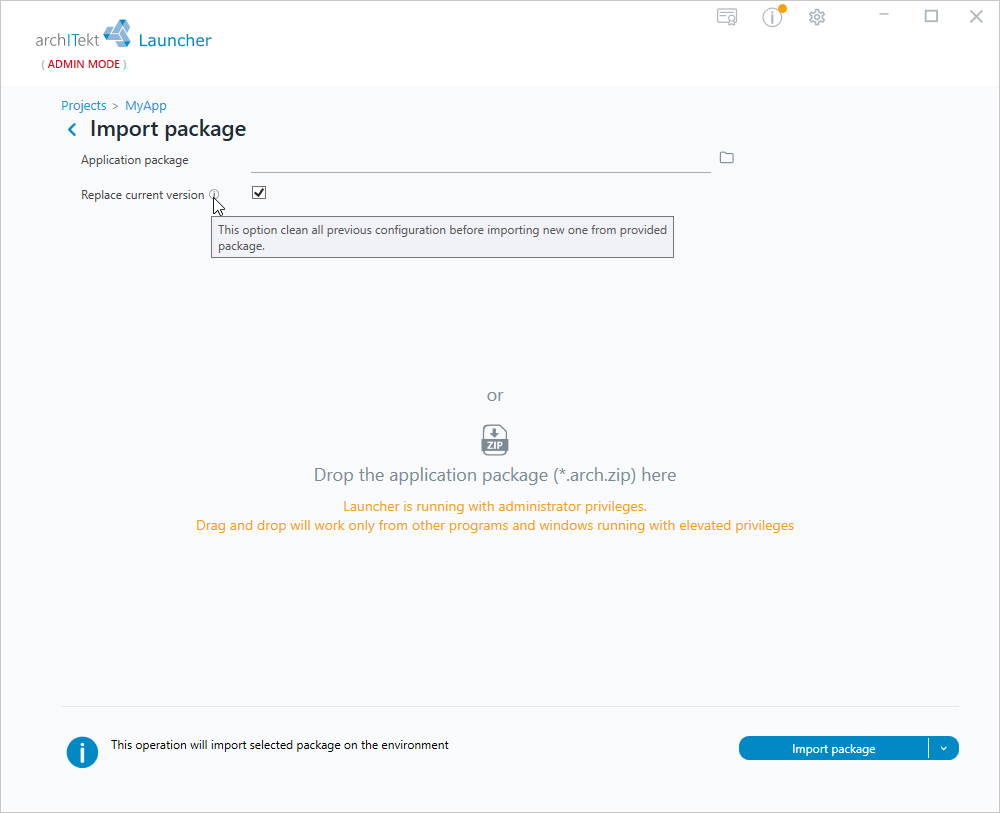
- W kolejnym oknie wskaż lokalizację paczki.
- Jeśli zaznaczysz opcję Replace current version wówczas cała poprzednia konfiguracja zostanie wyczyszczona przed zaimportowaniem nowej.
- Wybierz przycisk Import package.
- Możesz także użyć metody drag&drop i przenieść paczkę bezpośrednio na okno w VSoft archITekt Launcher.
Eksportowanie paczki z projektu
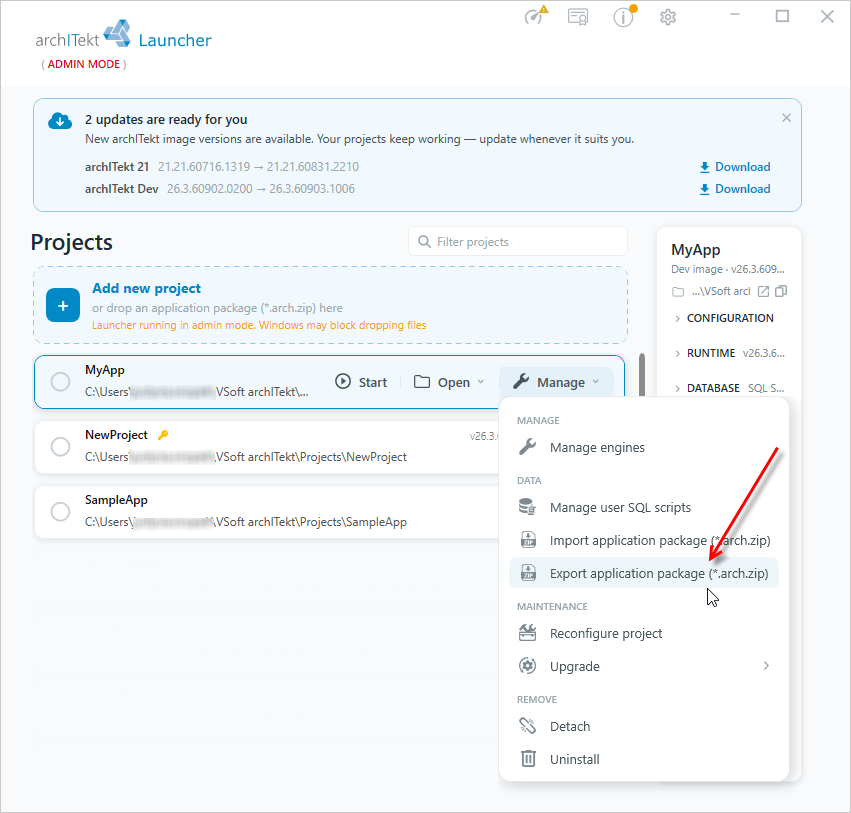
W oknie zarządzania możesz wyeksportować projekt do paczki w postaci pliku *.arch.zip zapisanej we wskazanej lokalizacji.
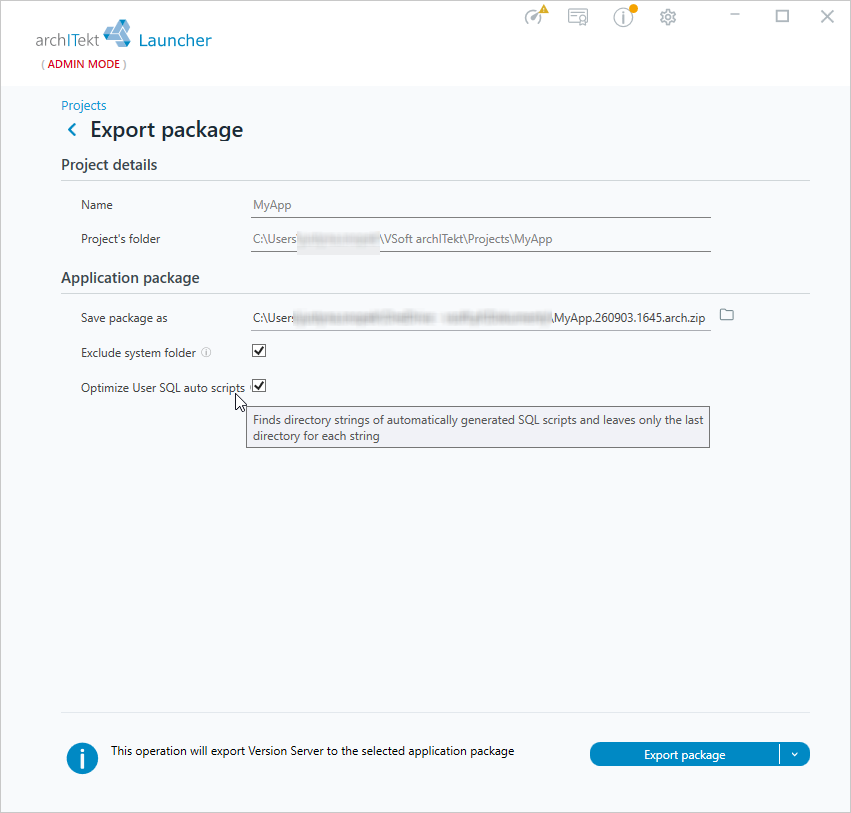
- Wybierz przycisk Manage, a następnie opcję Export application package (*.arch.zip), aby wyeksportować pliki projektu.
- W kolejnym oknie w sekcji Application package wskaż lokalizację i nazwę pliku paczki w polu Save package as.
- Exclude system folder - zaznacz opcję, jeżeli chcesz wykluczyć folder systemowy z eksportowanej paczki.
- Optimize User SQL auto scripts - zaznacz opcję, aby wyszukać katalogi automatycznie generowanych skryptów SQL i pozostawić tylko ostatni katalog dla każdej ścieżki.
- Wybierz przycisk Export package, aby rozpocząć eksport. Operacja ta eksportuje serwer wersji do wskazanej paczki aplikacji.
Dostęp do lokalizacji projektu
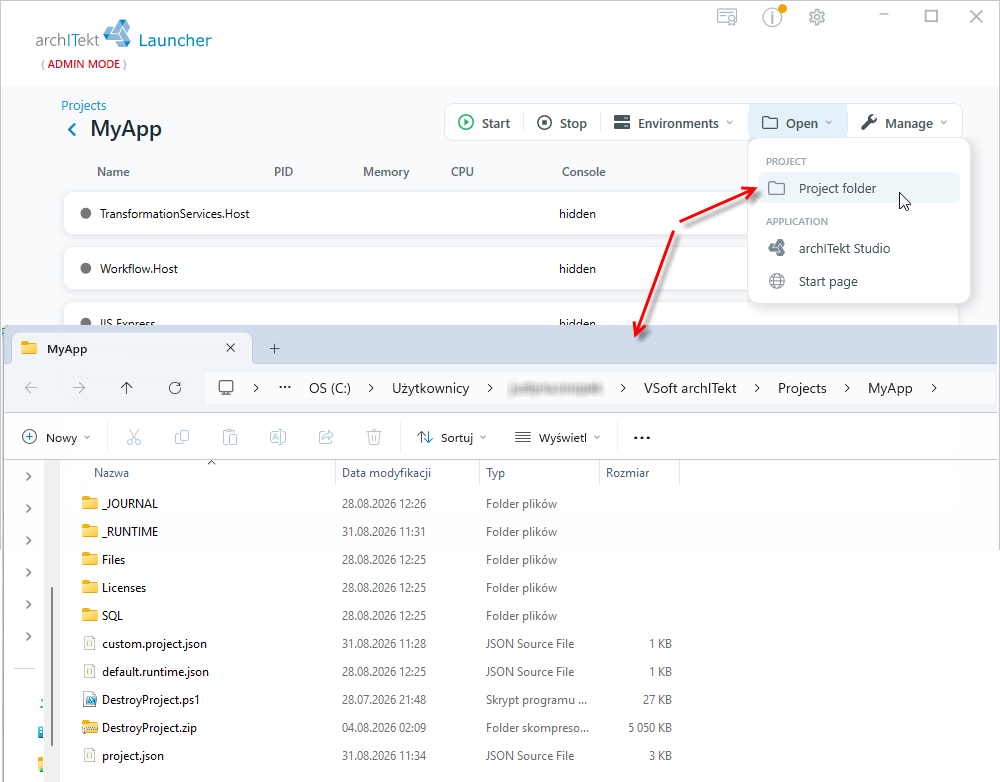
- Wybierz przycisk Open, a następnie opcję Project folder, aby przejść do lokalizacji, w której zostały umieszczone pliki projektu podczas jego tworzenia.
Aktualizacja, resetowanie projektu
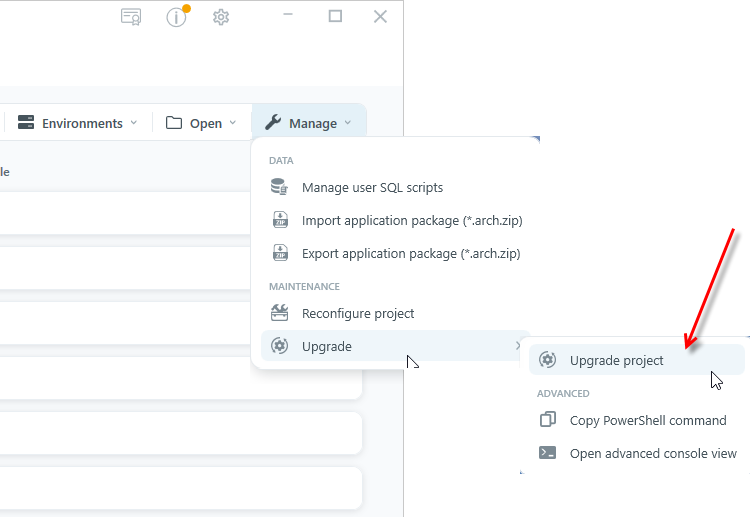
- Wybierz przycisk Manage, następnie w sekcji MAINTENANCE opcję Upgrade, a z rozwiniętego podmenu wybierz Upgrade project. Ta operacja nadpisze lokalny folder środowiska wykonawczego, użyj tej opcji jeżeli chcesz wykonać aktualizację środowiska.
- Opcja Open advanced console view (w sekcji ADVANCED) umożliwia wprowadzanie komend Powershell.
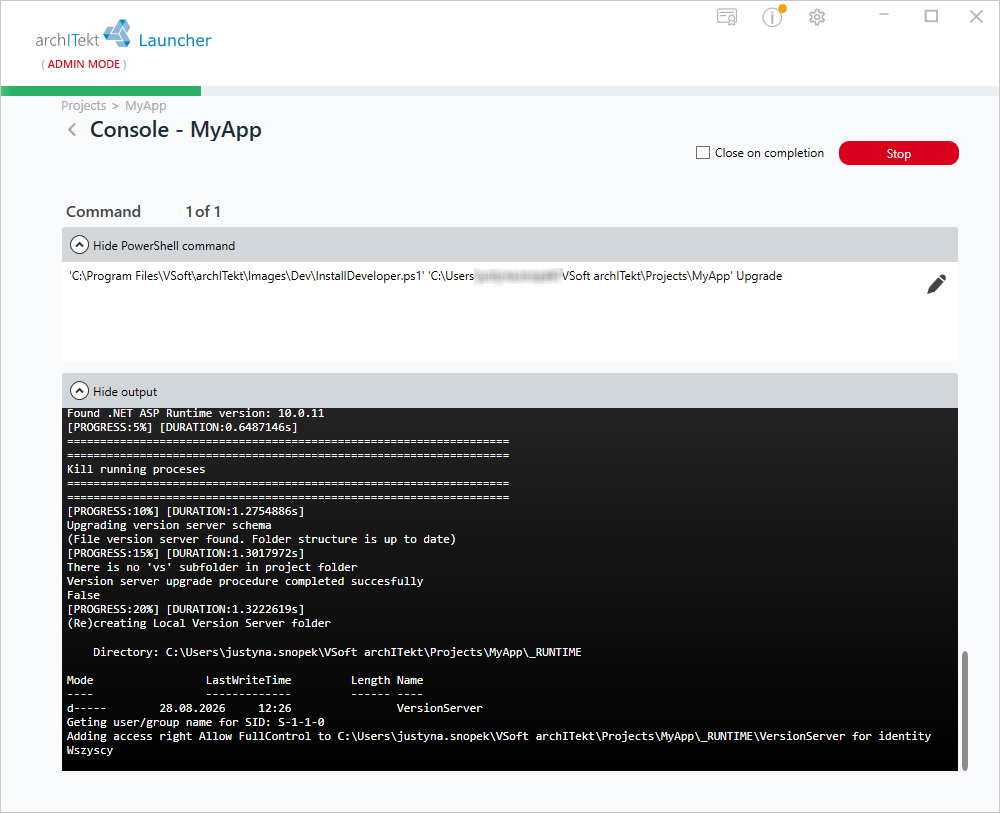
- W kolejnym oknie wybierz Start, aby rozpocząć proces aktualizacji środowiska, a po poprawnie zakończonej akcji wybierz Close.
Udostępnianie aplikacji WWW w sieci
VSoft archITekt Launcher działający z uprawnieniami zwykłego użytkownika umożliwia korzystanie ze stron WWW tworzonej aplikacji jedynie z poziomu komputera lokalnego (za pomocą adresu sieciowego localhost). Jest to spowodowane standardowymi ograniczeniami bezpieczeństwa systemu Windows.
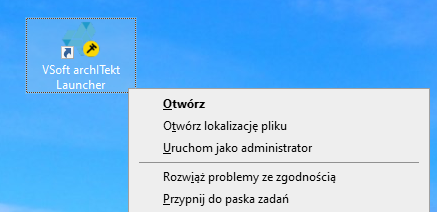
Jeśli chcesz, aby tworzona aplikacja była widoczna w lokalnej sieci, uruchom VSoft archITekt Launcher w trybie administratora:
- naciśnij na klawiaturze klawisz shift i kliknij prawym klawiszem na ikonie Launchera, a następnie z menu kontekstowego wybierz opcję Uruchom jako administrator.
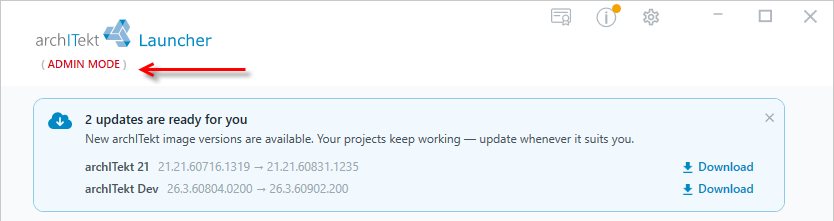
VSoft archITekt Launcher zostanie uruchomiony, a w lewym górnym rogu będzie widoczna informacja, że działa w trybie administratora.
W trybie administratora komponent IIS jest uruchamiany za pomocą innego skryptu run_iis_admin.bat zamiast run_iis.bat co skutkuje tym, że dopuszcza dostęp do aplikacji z sieci lokalnej.
Licencja
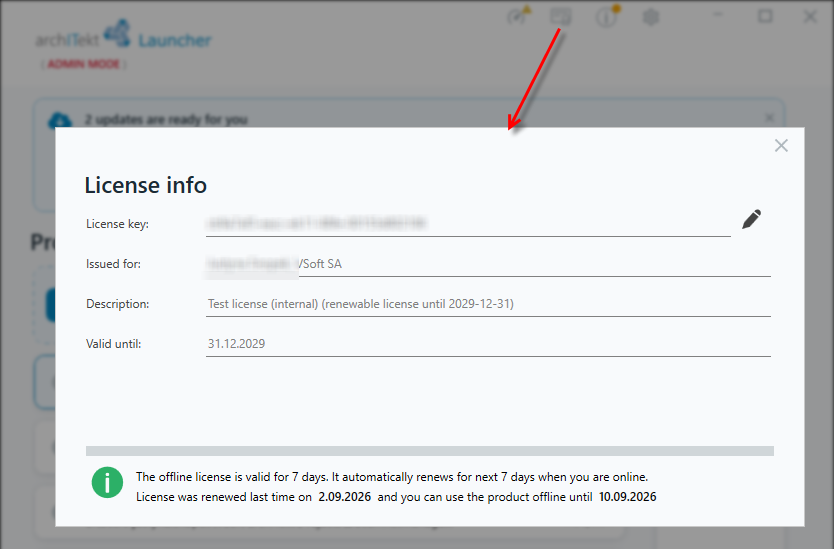
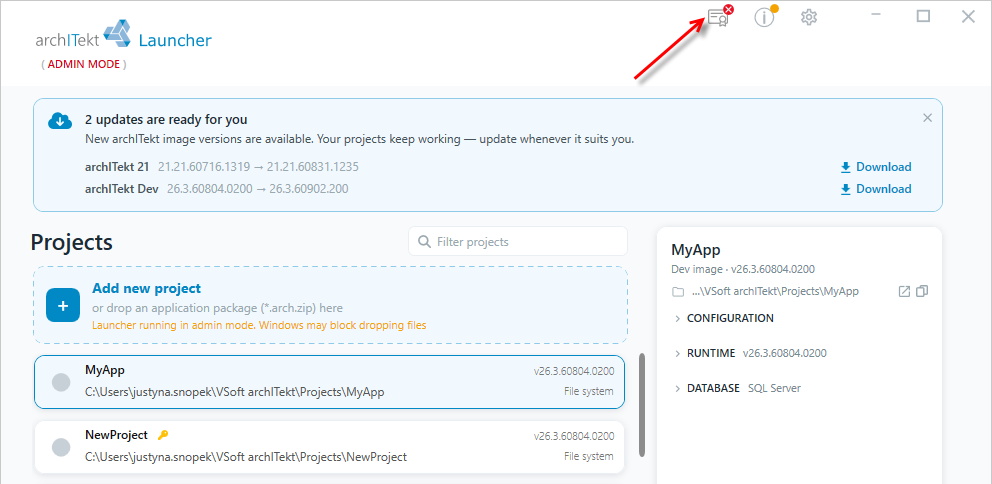
Aby przejść do okna zarządzania licencja kliknij na ikonę w prawym górnym rogu. W wyświetlonym oknie znajdują się podstawowe informacje dotyczące licencji. Licencja domyślnie jest ważna przez 7 dni i jest automatycznie odnawiana na kolejne 7 dni przy każdym uruchomieniu VSoft archITekt Launcher. Ważność licencji jest odświeżana w tle co 30 minut. Proces odnawiania licencji jest wykonywany aż do daty wygaśnięcia ważności licencji, która wynika z zapisów umowy między Dostawcą a Klientem.
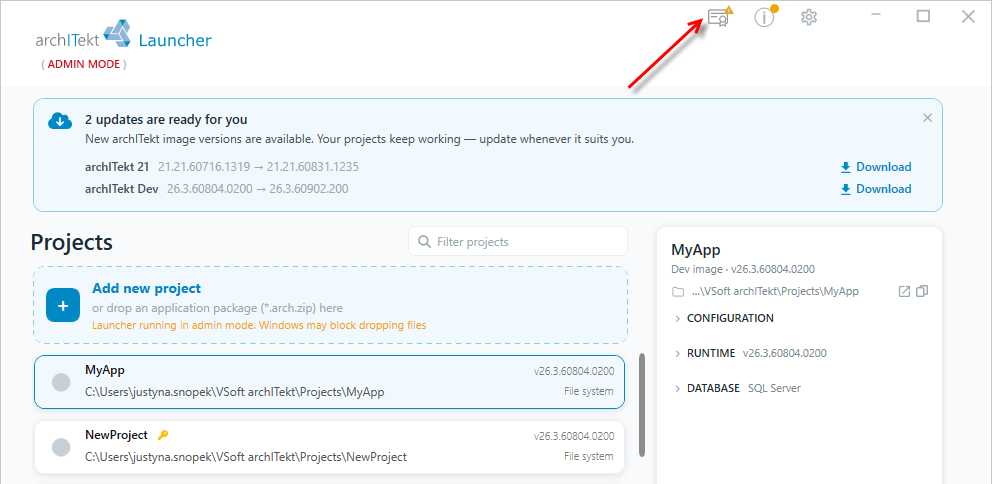
W przypadku gdy do wygaśnięcia licencji pozostało 7 lub mniej dni w VSoft archITekt Launcher ikona z licencją przyjmie formę ostrzeżenia.
Jeżeli licencja wygaśnie również będzie informacja o tym w VSoft archITekt Launcher.
Połączenie z bazą MySql
- Aby połączyć się z bazą MySql należy zwrócić uwagę czy podczas instalacji obrazu została zaznaczona opcja instalacji pluginu.
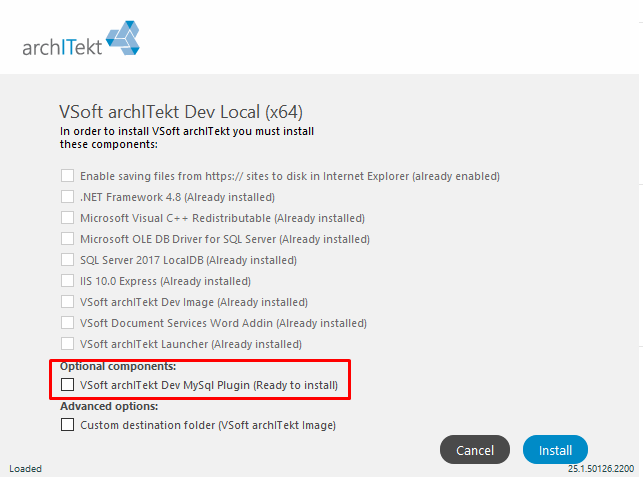
- Jeżeli posiadasz kilka wersji obrazów to dla każdego obrazu należy instalować plugin osobno.
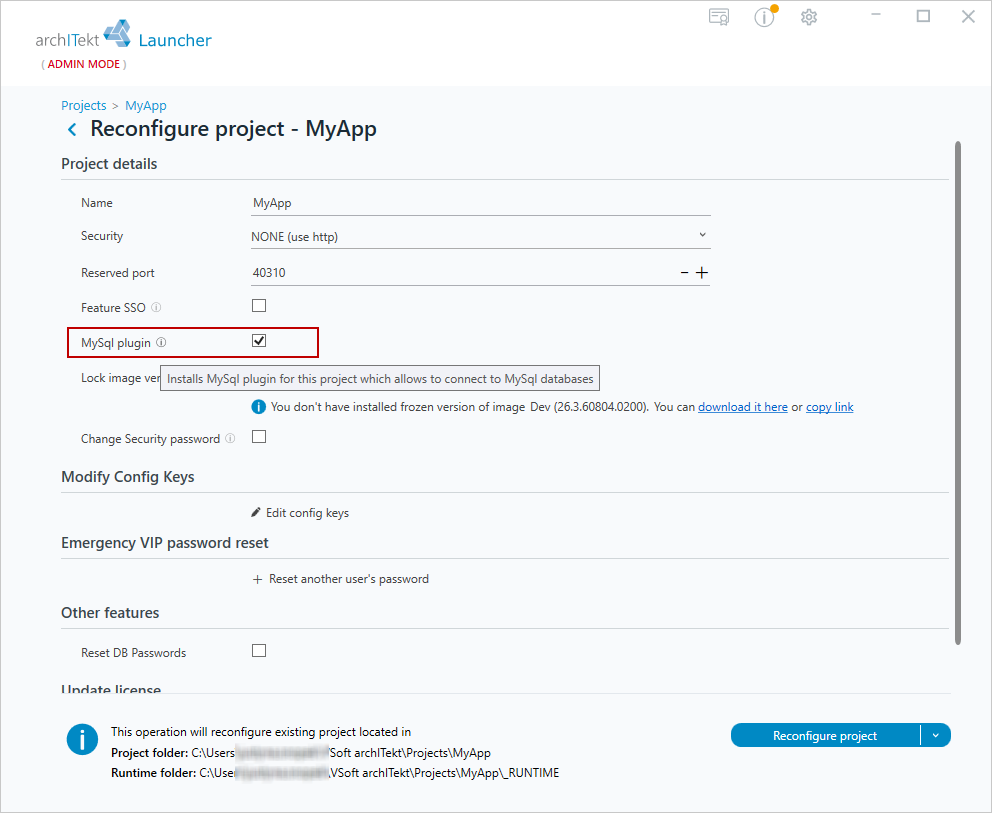
- Następnie przejdź do opcji rekonfiguracji projektu i zaznacz opcję, żeby dodać do projektu plugin MySql.
- Opcję tę można zaznaczyć także przy tworzeniu nowego projektu.
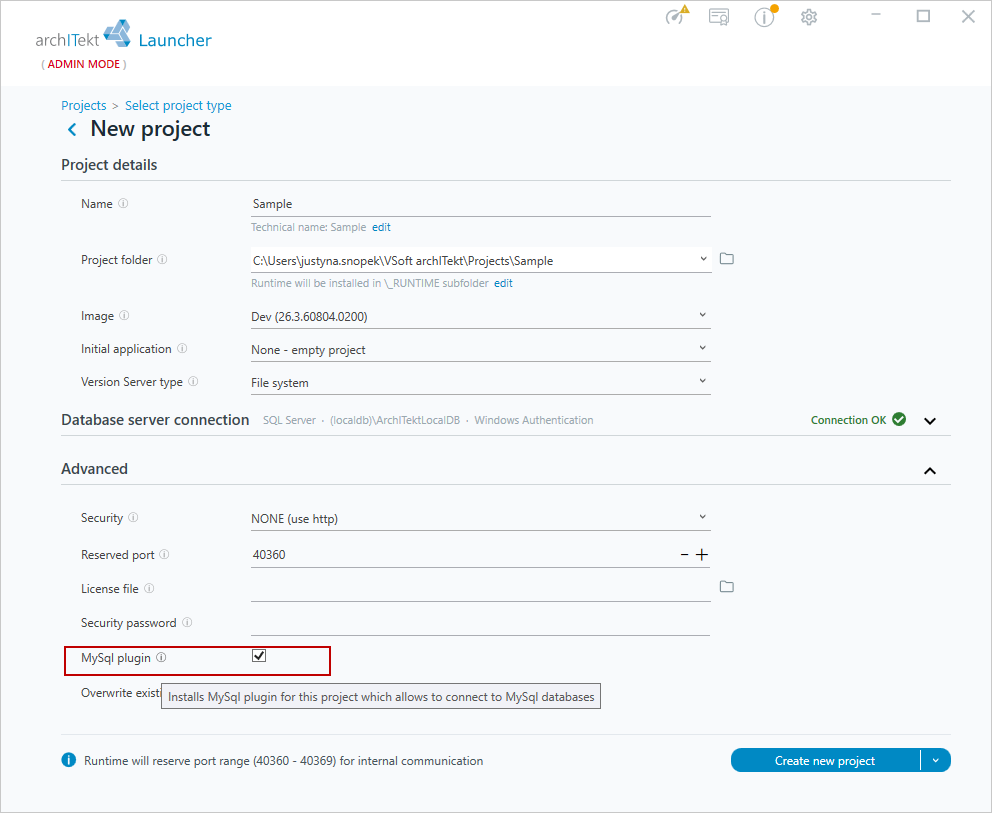
Jeżeli nie ma tej opcji, to znaczy, że dla zaznaczonego obrazu nie doinstalowaliśmy pluginu w instalatorze.
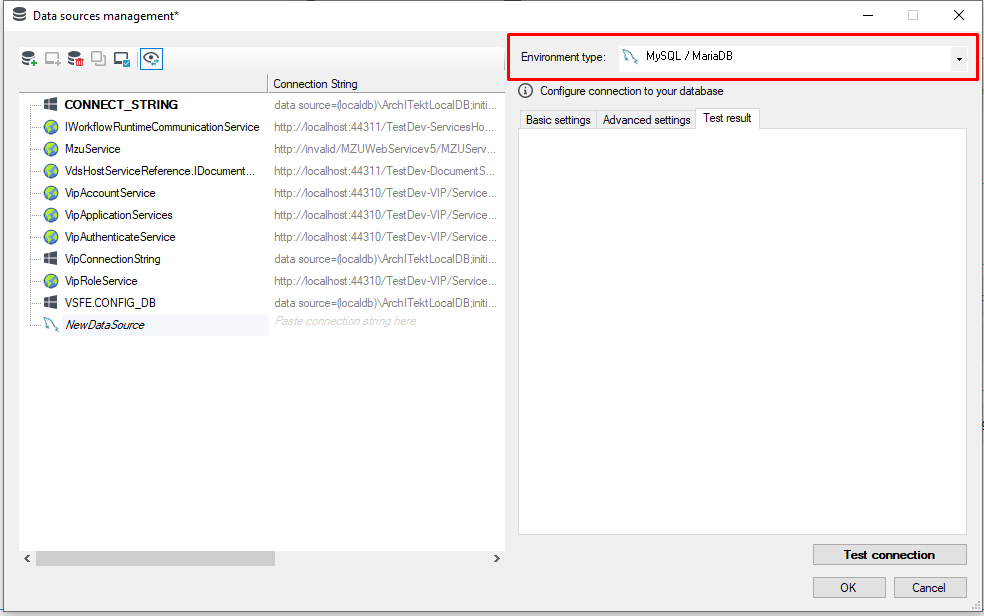
- Następnie w panelu bazodanowym w archITekt Studio można dodać nowe połączenie z MySQL, a zakładka Test result nie powinna wyświetlać błędów.