Rekonfiguracja projektu
Rekonfiguracja projektu umożliwia zmianę parametrów projektu takich jak nazwa, port a także dodanie parametrów konfiguracyjnych, zabezpieczenie projektu czy zaktualizowanie pliku z licencją.
Do rekonfiguracji projektu możesz przejść zarówno ze strony z listą projektów, jak i z okna zarządzania danym projektem.
- Aby przejść do rekonfiguracji bezpośrednio ze strony z listą projektów, przejdź do VSoft archITekt Launcher, rozwiń przycisk Manage przy wybranym projekcie i w sekcji MAINTENANCE wybierz opcję Reconfigure project.
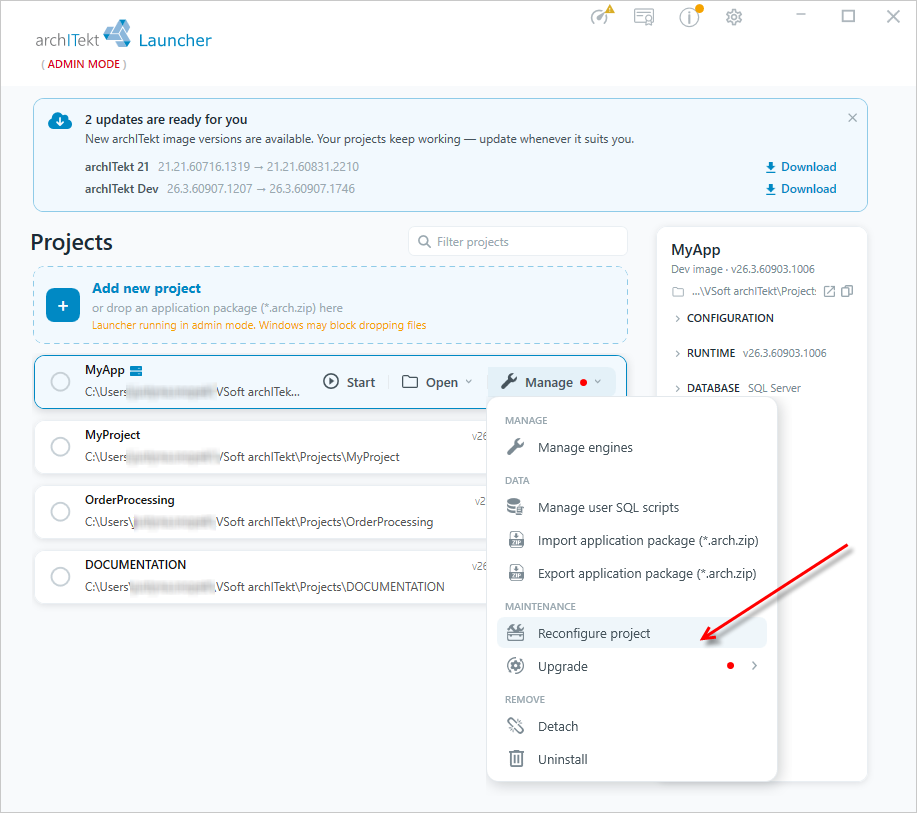
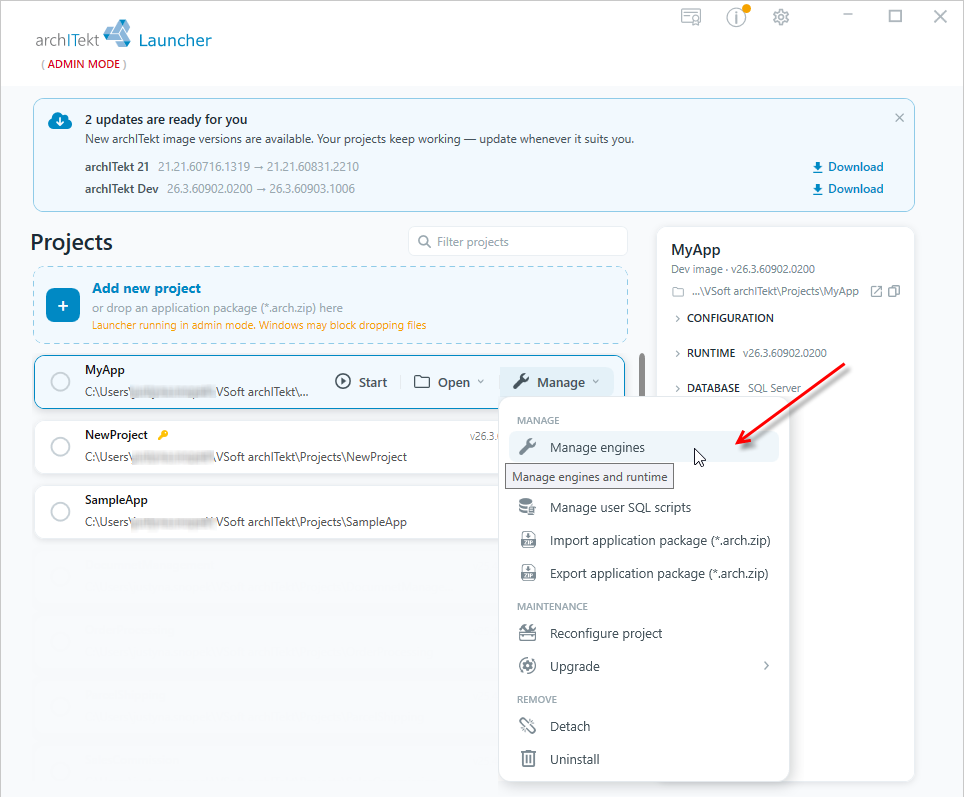
- Aby przejść do rekonfiguracji z poziomu okna zarządzania projektem, na stronie głównej przy wybranym projekcie kliknij przycisk Manage i wybierz opcję Manage engines, aby przejść do strony zarządzania projektem.
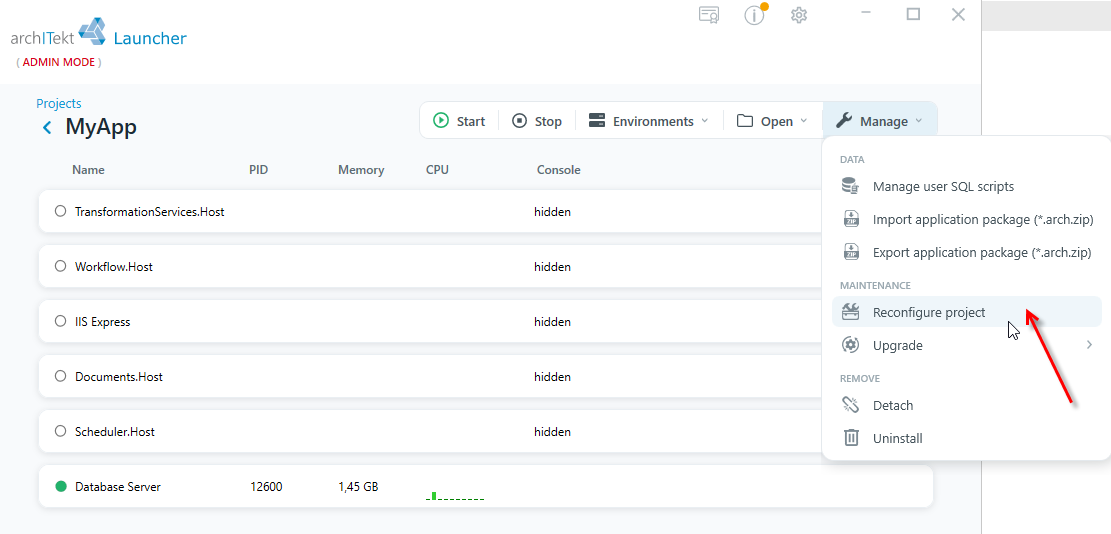
- W oknie zarządzania komponentami wybierz przycisk Manage, a następnie w sekcji MAINTENANCE wybierz opcję Reconfigure project.
- Zmień parametry projektu i wybierz Reconfigure project.
- W przypadku posługiwania się licencją dostarczoną w postaci pliku XML jest ona przechowywana w katalogu
[katalog projektu]\Licenseskąd podczas instalacji / aktualizacji komponentów systemu jest przekopiowywana do katalogów poszczególnych komponentów. Możesz zaktualizować plik w polu New license file. Więcej a aktualizacji licencji patrz: Aktualizacja pliku. - Feature SSO - Parametr określa czy w aplikacji ma być włączona funkcjonalność logowania SSO (Single Sign On), która umożliwia logowanie się przy użyciu uwierzytelniania Windows. Wymaga dodania Config Keys.
- Change Security password - wprowadź hasło aby zaszyfrować część konfiguracji projektu- więcej informacji patrz: Szyfrowanie projektu.
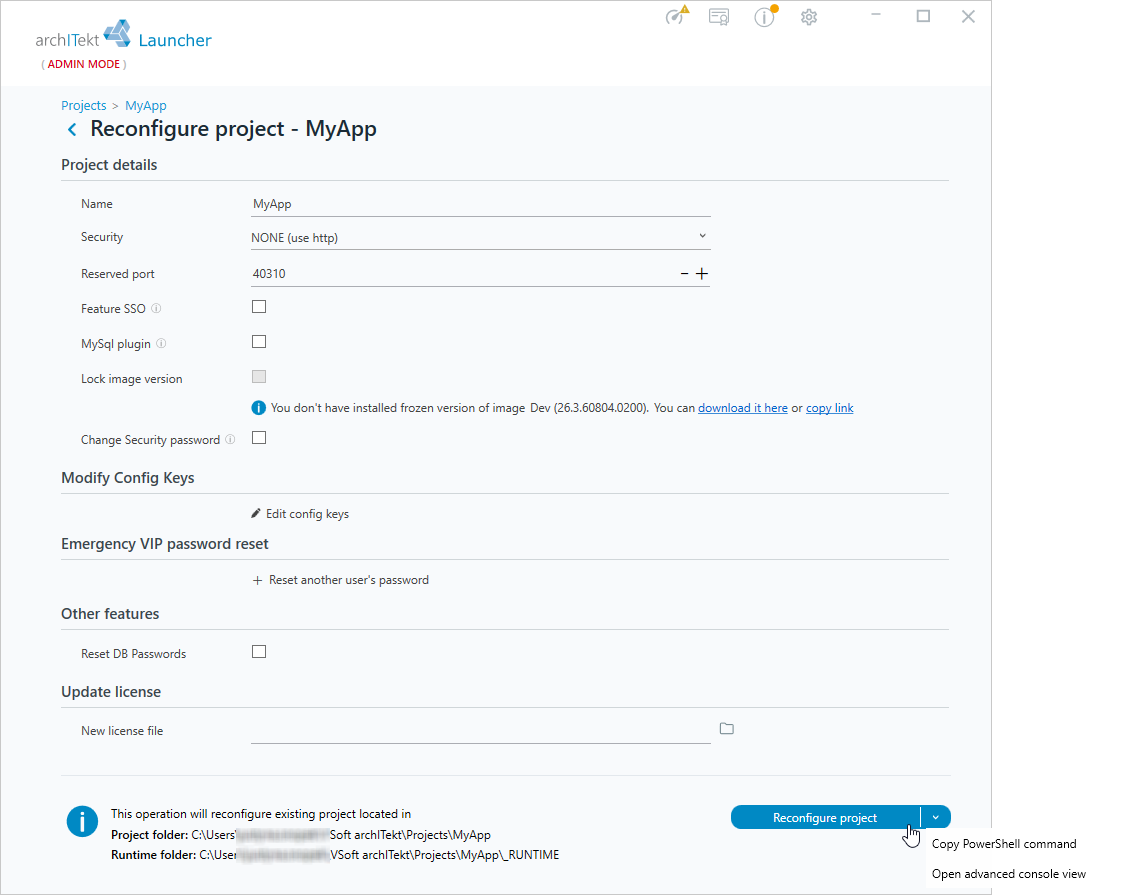
- Modify Config Keys - jeżeli wybierzesz opcję dodawania lub zmiany parametrów konfiguracyjnych zostanie wyświetlone okno z możliwością edycji i dodawania kolejnych parametrów. Więcej informacji o rekonfiguracji parametrów patrz: Rekonfiguracja aplikacji. Klucze mogą zostać także zaszyfrowane jeżeli wprowadzisz Security password - więcej patrz: Szyfrowanie projektu.
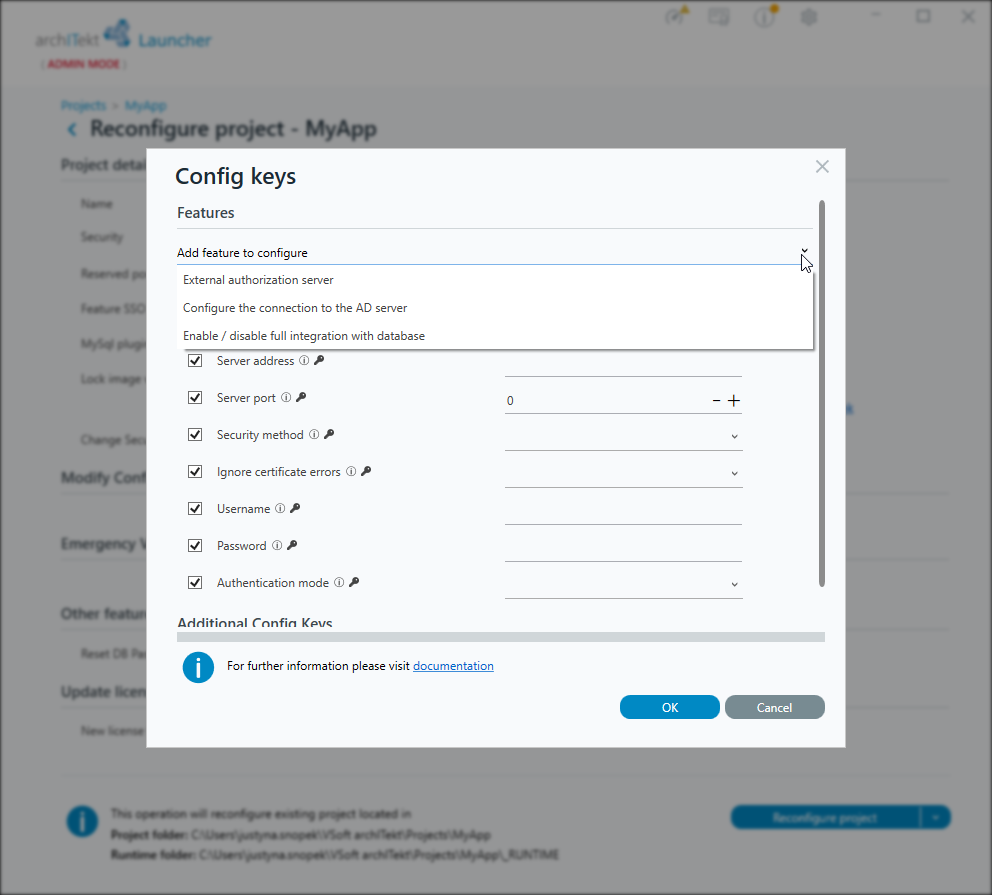
- Wybierz feature, który chcesz skonfigurować z listy rozwijalnej.
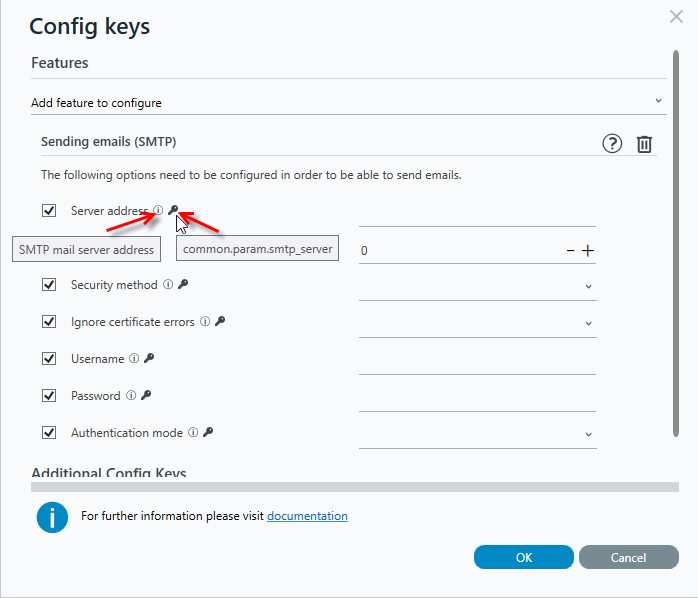
- Kolejno wprowadź dane w poszczególnych polach. Po najechaniu na odpowiednią ikonę zobaczysz opis klucza oraz nazwę klucza.
- Jeżeli odznaczysz dany klucz, wówczas nie zostanie on dodany do konfiguracji.
- Wybierz ikonę aby przejść do dokumentacji

- W celu usunięcia feature z listy wybierz przycisk

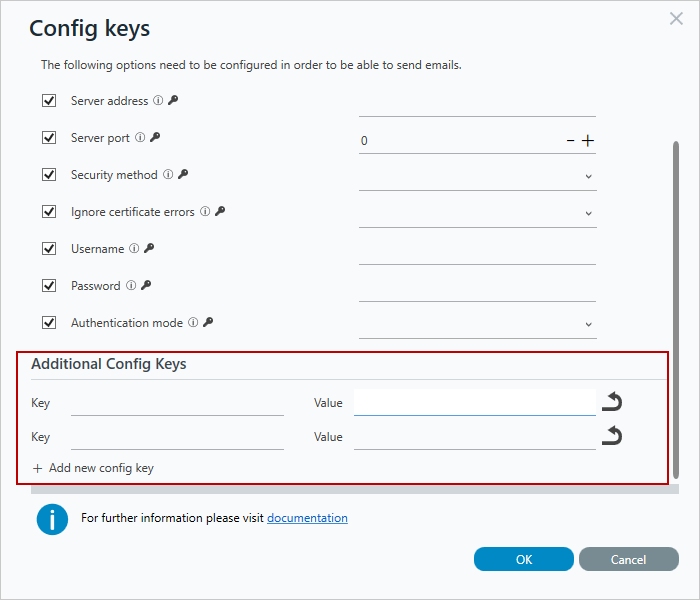
- Jeżeli chcesz dodać inne klucze konfiguracyjne skorzystaj z opcji Add new config key i wprowadź dane w polach Key i Value.
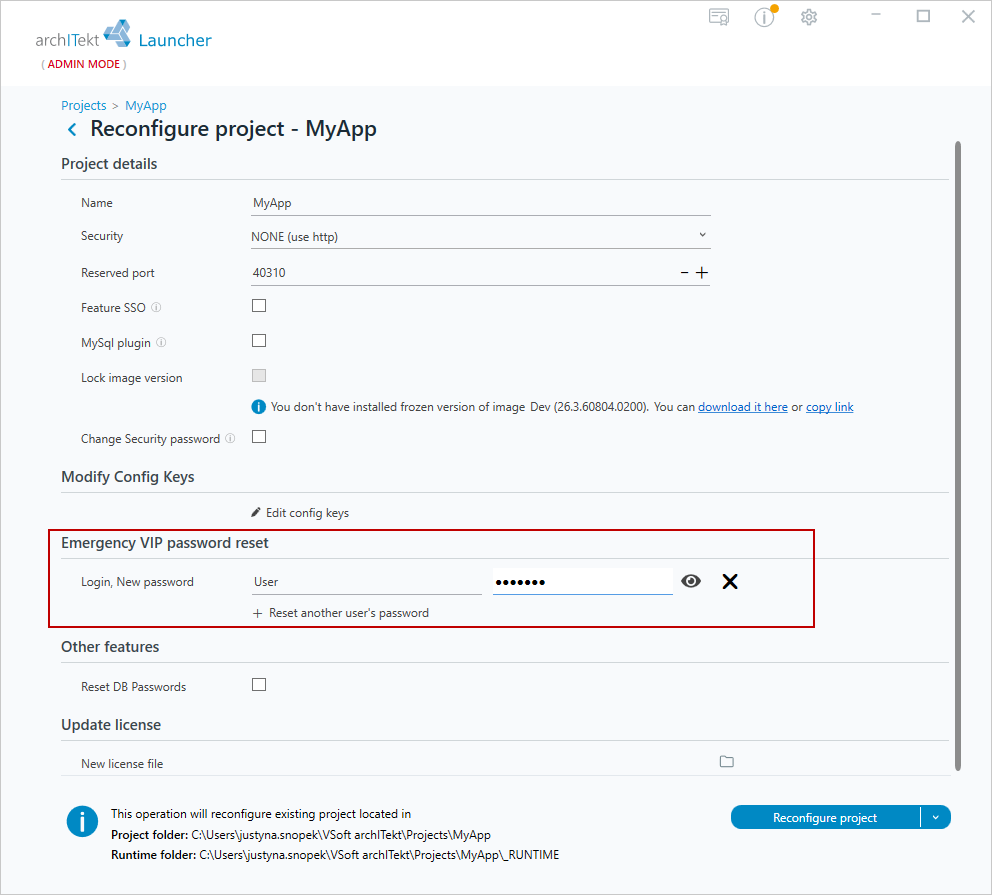
- Emergency VIP password reset - w tej sekcji masz możliwość ustawienia nowych haseł użytkownikom zdefiniowanym w serwerze autoryzacji.
- Reset DB Passwords - zaznaczenie opcji wykonuje reset haseł użytkowników baz danych.
Konfigurowanie połączenia z zewnętrznym serwerem
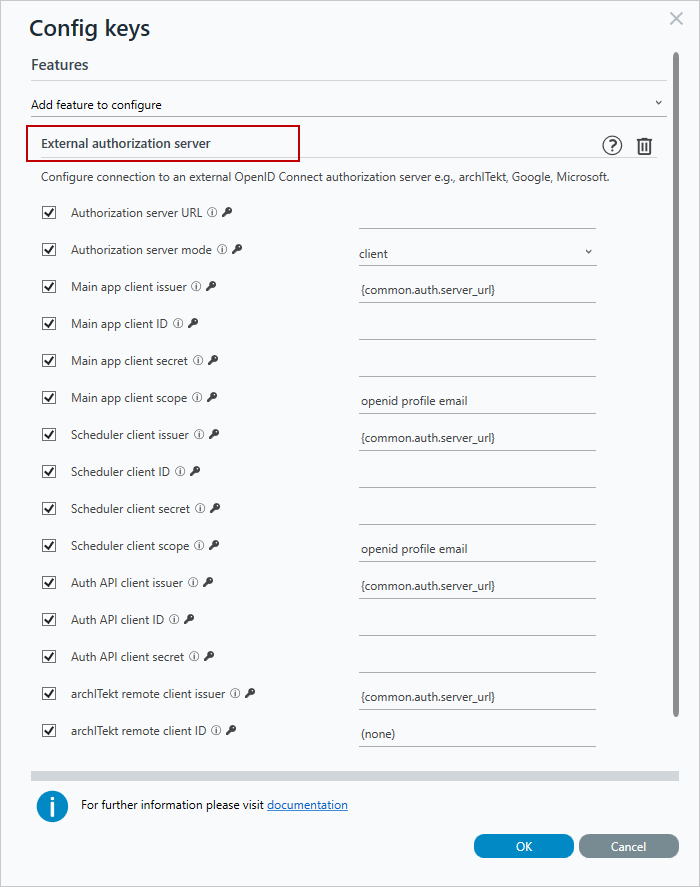
W tej sekcji znajdują się wszystkie dostępne klucze konfiguracyjne. Jako użytkownik odpowiedzialny za konfigurację projektu archITekt, możesz skonfigurować połączenie z zewnętrznym serwerem autoryzacyjnym OpenID Connect (np. archITekt, Google lub Microsoft) bezpośrednio z poziomu VSoft archITekt Launcher. Rozwiązanie to umożliwia wprowadzenie wszystkich wymaganych danych uwierzytelniających bez konieczności ręcznej edycji plików konfiguracyjnych. Zestaw kluczy konfiguracyjnych obejmuje:
- adres URL serwera autoryzacji,
- tryb autoryzacji,
- dane uwierzytelniające klienta, takie jak: wydawca (issuer), identyfikator klienta (client ID), sekret (client secret) oraz zakres (scope).
Konfiguracja ta dotyczy następujących komponentów:
- aplikacji głównej,
- harmonogramu,
- interfejsu API autoryzacji,
- zdalnych klientów archITekt.
Więcej o serwerze autoryzacji patrz: Serwer autoryzacji