Kopiowanie/wklejanie schematu danych
Możesz kopiować oraz wklejać struktury danych w ramach tego samego drzewka oraz pomiędzy drzewami na schemacie danych.
- Użyj opcji Ctrl+C i Ctrl+V
Możesz także wklejać dane z zewnętrznych źródeł jak np. z tabeli Excel.
- Dodaj nowy rekord na schemacie danych.
- Zaznacz pola do skopiowania z tabeli Excel.
- W schemacie danych kliknij na rekord i wybierz Ctrl+V.
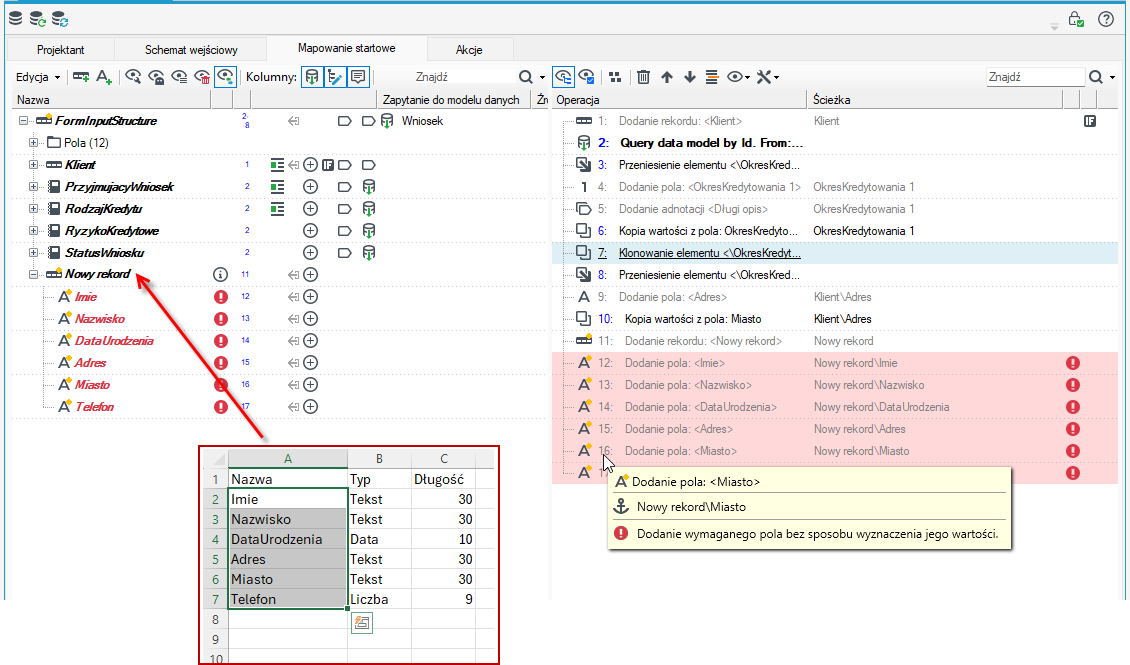
- Pola zostaną wklejone do schematu danych. Na liście operacji będzie widoczne ostrzeżenie, że pola są wymagane, a nie został wyznaczony sposób określenia ich wartości.
- Zmień wymagalność pól lub dodaj sposób wyznaczania ich wartości poprzez Adnotacje.
- Pola są wklejane typu tekstowego więc pamiętaj o zmianie typu pól (menu kontekstowe opcja Zmień typ danych).
Wklejanie z tekstu rozdzielanego
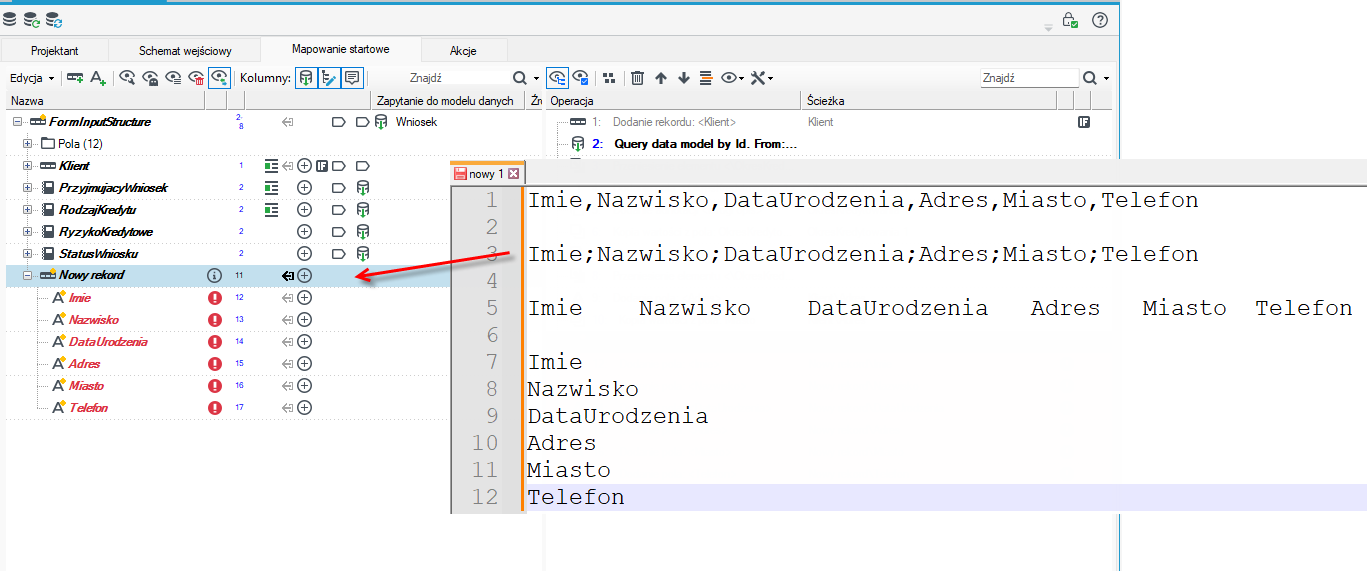
Możesz także wklejać pola z tekstu rozdzielanego przecinkami, średnikami lub tabulacją.
- Dodaj nowy rekord na schemacie danych.
- Zaznacz pola do skopiowania.
- W schemacie danych kliknij na rekord i wybierz Ctrl+V.
Kopiowanie/Wklejanie na podstawie XML
Schemat danych lub tylko dany rekord możesz skopiować do formatu XML. Kopiowanie odbywa się do schowka.
- Zaznacz schemat lub rekord i wybierz z menu kontekstowego opcję Zaawansowane>Kopiuj prosty XML. Struktura kopiowana jest w postaci uproszczonego XML-a z zagnieżdżeniami lecz bez typów.
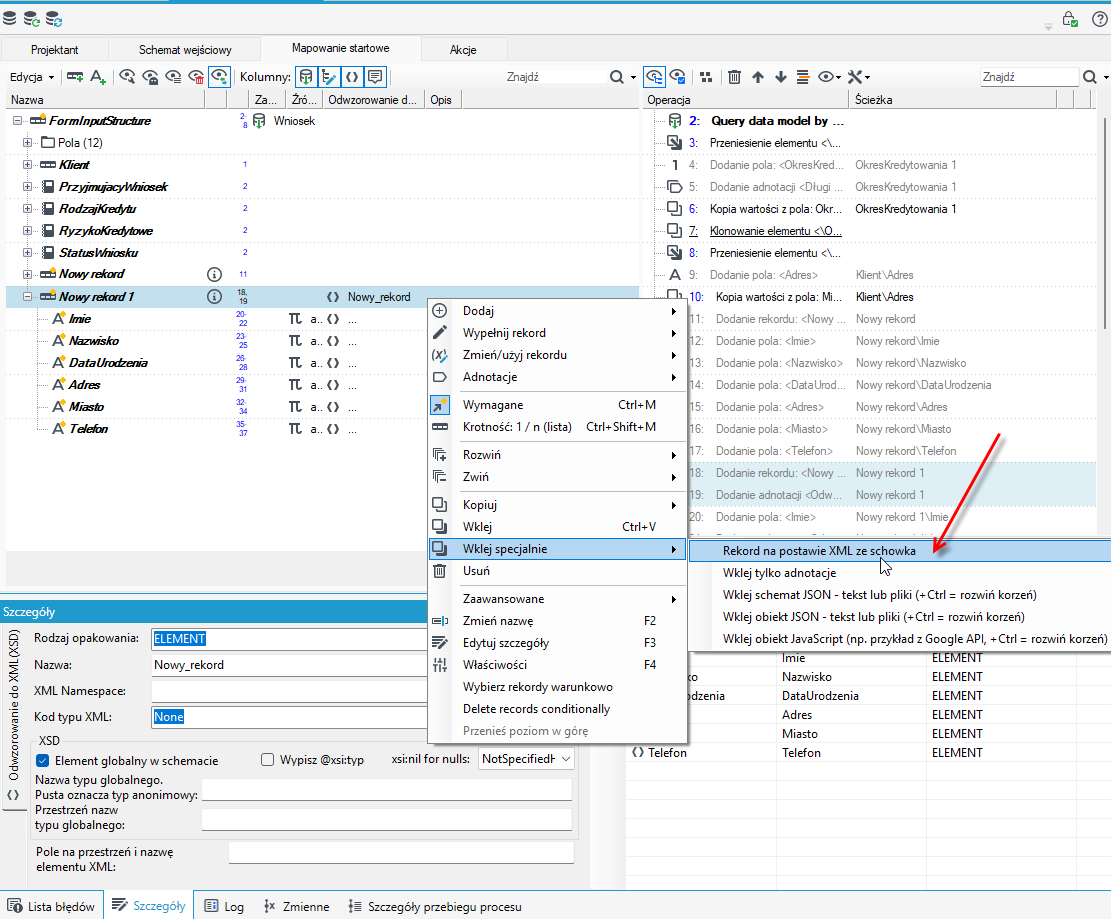
- Jeżeli posiadasz strukturę danych przygotowaną w formacie XML, wówczas skopiuj ją z zewnętrznego źródła do schowka i na schemacie danych zaznacz rekord gdzie pola mają zostać wklejone.
- Wybierz z menu kontekstowego Wklej specjalnie>Rekord na podstawie XML ze schowka.
Wklejanie komentarzy
Na panelu górnym po wybraniu menu Edycja, a następnie Narzędzia, zostaną wyświetlone dodatkowe funkcjonalności, z których możesz skorzystać, między innymi kilka opcji wklejania komentarzy.
- Skopiuj komentarze do pól z zewnętrznego źródła, przykładowo z arkusza Excel.
- Na schemacie danych zaznacz rekord, gdzie mają zostać dodane komentarze do pól i przejdź do menu Edycja>Narzędzia i wybierz opcję Przypisz komentarze na podstawie tabeli w schowku (auto).
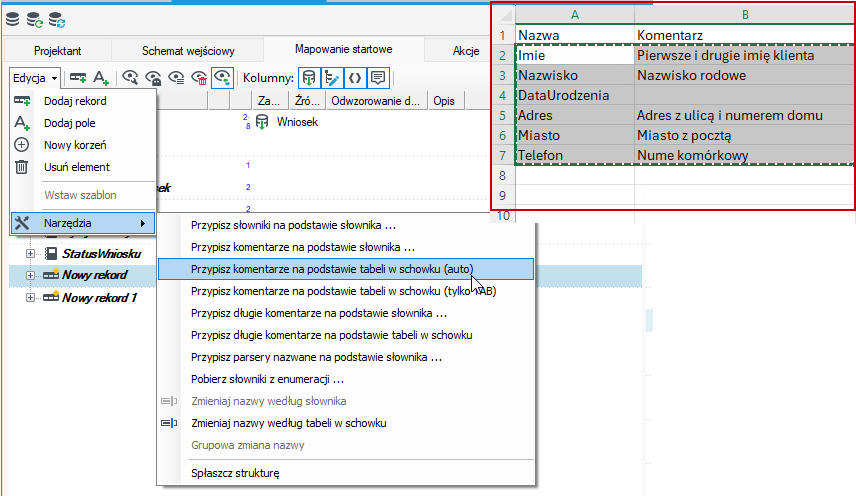
- W tabeli Excel należy skopiować kolumny zarówno z nazwą pól jak i z komentarzem.
- Komentarze, jeśli istnieją zostaną dodane do schematu danych do kolumny Opis.
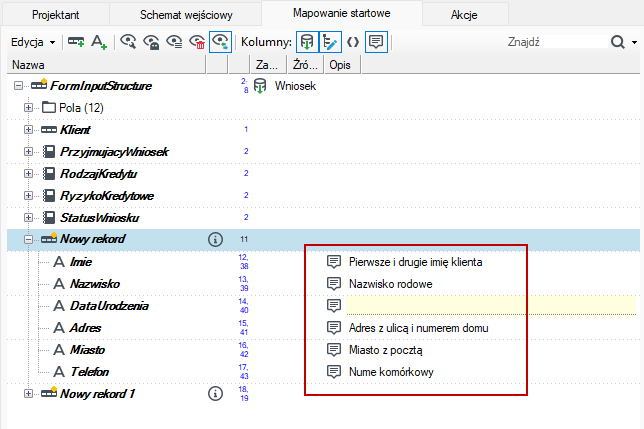
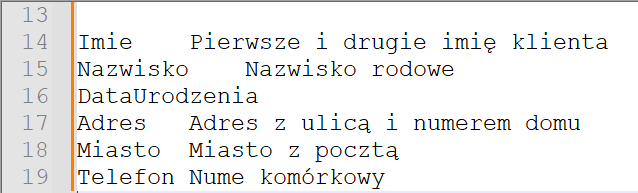
- Jeżeli chcesz wkleić komentarze z innego źródła, skorzystaj z opcji Przypisz komentarze na podstawie tabeli w schowku (tylko TAB). Dane wówczas muszą być oddzielone od siebie tabulacją, aby można było wkleić komentarz.