Schemat danych
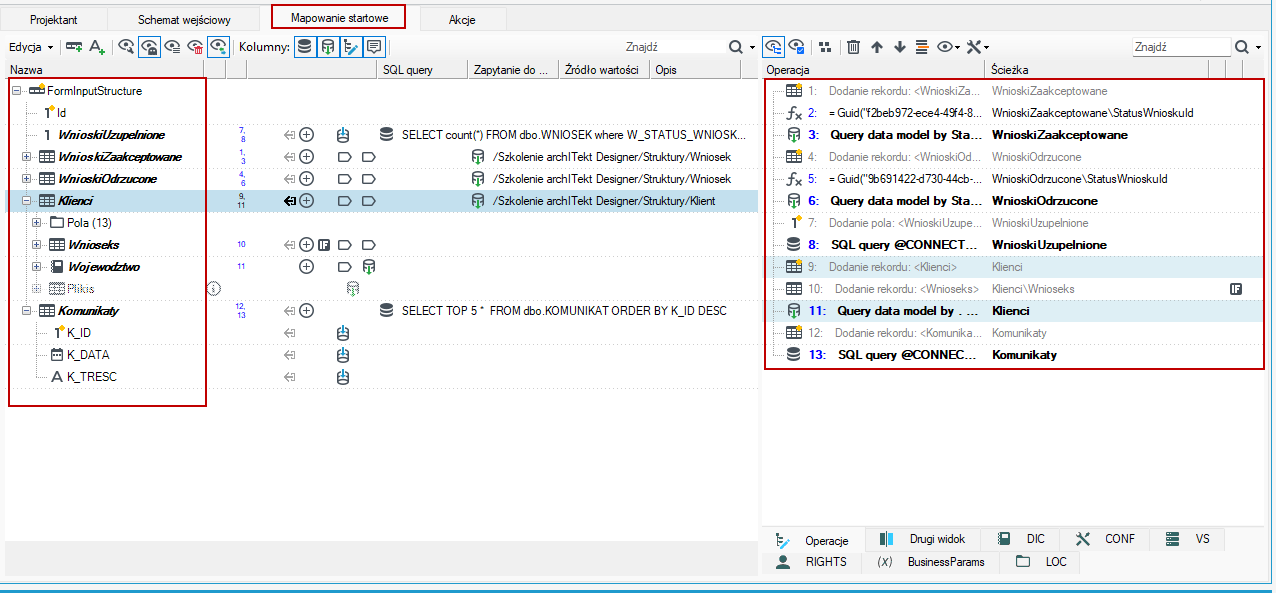
Schemat danych prezentowany jest w formie drzewka, w którym można dodawać/usuwać pola i rekordy oraz wstawiać/kasować operacje – patrz: Operacje.
Schemat danych określa organizację danych rekordu i opisuje statycznie rekordy, które później w ramach przypisanych do nich operacji i adnotacji będą przetwarzane w odpowiedni sposób (wczytywane, zapisywane itp.).
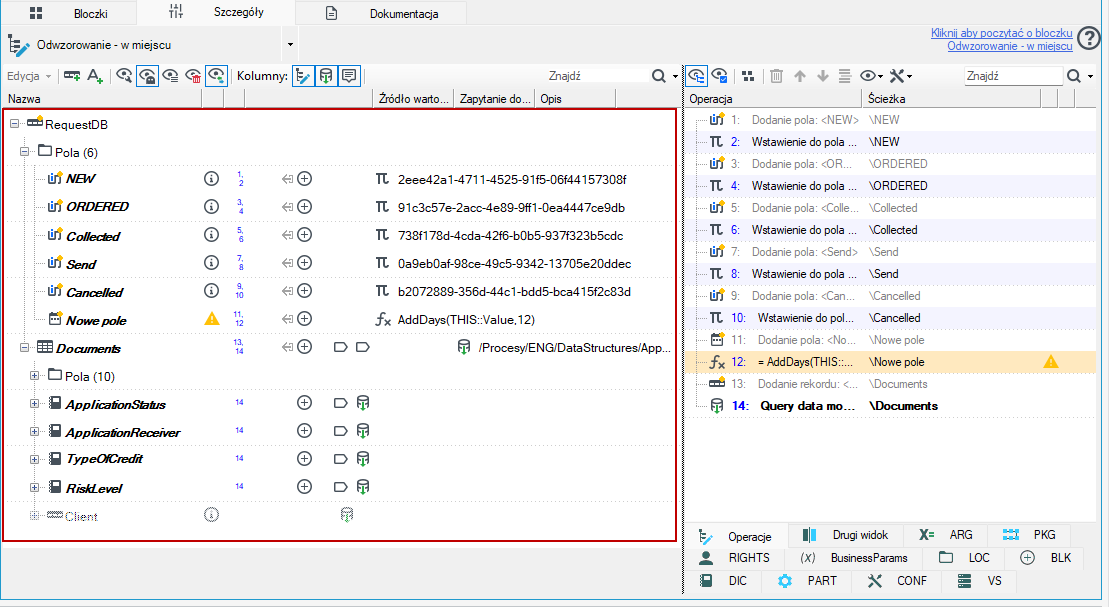
Okno edytora schematu występuje bardzo często w platformie w kontekście określania mapowań:
- jako oddzielny edytor plików schematów (.schema),
- jako główny element edytora odwzorowania danych - zarówno w miejscu (SMIP) jak i przez kopię (SMC), które to edytory z kolei występują często jako składowe edytorów bloczków,
- jako treść panelu podglądu schematów,
- jako edytor do argumentów wywołania pakietu,
- jako edytor mapowań wykorzystywany na formularzach.
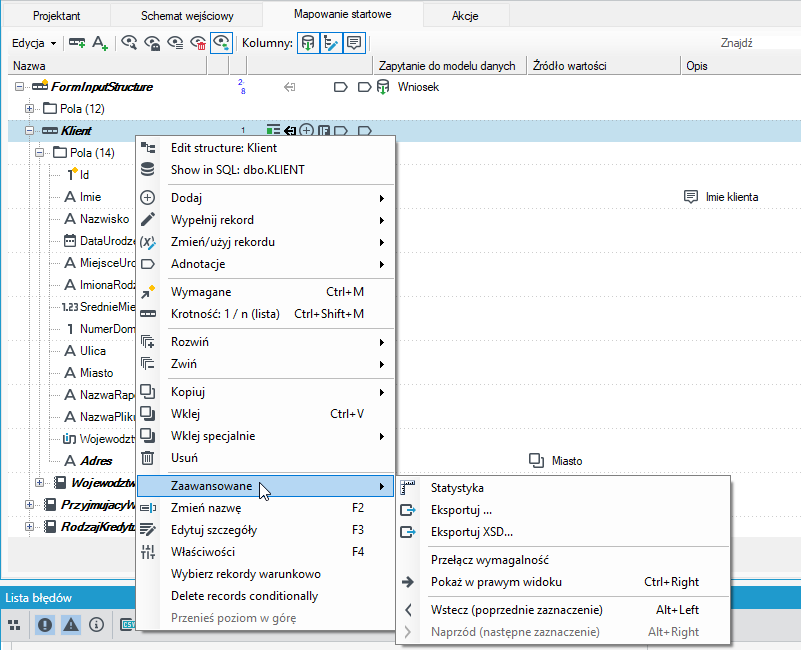
Menu kontekstowe elementów drzewa schematu oraz przyciski paska narzędzi umożliwiają edycję drzewa oraz zmianę sposobu prezentacji.
Do wstawiania nowych elementów prowadzi też klawisz „Insert” – jest to przydatne w przypadku szybkiego wprowadzania schematów z klawiatury.
Schemat rekordu zawiera pola (definicje konkretnych wartości danych) oraz (opcjonalnie) inne schematy rekordów (dzieci). Każdy rekord-dziecko może być pojedynczy lub wielokrotny (zdefiniowany w relacji 1-1 lub 1-n). W tym ostatnim przypadku chodzi o możliwość zarejestrowania pod jednym rekordem całej listy (a w zasadzie drzewa) rekordów powiązanych, np. odczytanych z relacyjnej bazy danych czy XML.
Zarówno pola schematu rekordu jak i relacja do dzieci może być oznaczona jako wymagalna lub niewymagalna. Wymagalne pola zawsze będą zawierały wartości niepuste, rekord-dziecko zawsze będzie występował (przynajmniej jeden w przypadku relacji 1-n). Koncepcja ta przenosi się wprost na cechy niektórych źródeł danych: kolumny baz danych mogą być zdefiniowane jako NULL lub NOT NULL, elementy XML mogą być wymagane (w świetle definicji - xsl:minOccurences=1) lub zawierać wartość pustą (w danych – brak elementu lub xsi:nil=”true”). Pola zawsze są jakiegoś określonego typu.
Przypadek szczególny
Szczególnym rodzajem schematu jest schemat płaski, złożony z pojedynczego rekordu, któremu odpowiadają fizyczne (płaskie, bez dzieci) rekordy danych. Schematom takim odpowiadają np. rekordy odczytywane z płaskich plików CSV czy stałopozycyjnych.
W drzewie schematu możesz dodawać / usuwać pola i rekordy oraz wstawiać/kasować adnotacje. Patrz: Adnotacje. Można też wstawiać całe fragmenty innych schematów z plików – z pliku zewnętrznego lub wzorca (zawartości katalogu szablonów).
Edycja schematu danych
Na drzewku schematu danych możesz wykonać szereg operacji, które głównie dostępne są w menu kontekstowym. Zakres dostępnych opcji jest zależny od tego czy akcja wykonywana jest dla rekordu danych czy dla pola.
Niektóre operacje wyłącznie „schematowe”:
-
Dodaj / usuń adnotację (np. komentarz czy przepis postępowania z danymi),- więcej patrz: Adnotacje
-
Przesuń pole / rekord w schemacie – więcej patrz: Drag&drop
Uwaga: nie ma to wiele wspólnego z położeniem elementów w rekordzie danych, gdzie położenie jest zarządzane całkowicie automatycznie.
-
Usuń element (rekord, pole), ponownie – usuwanie elementów nie wpływa na fizyczną zawartość rekordów danych,
-
Sprawdź dane (walidator). Wykonuje sprawdzenia wg definiowalnej listy wyrażeń, w razie spełnienia warunków zgłasza nazwane błędy lub ostrzeżenia do listy błędów rekordu.
Niektóre operacje ingerujące w postać rekordu danych:
- Dodanie elementu (pola / rekordu),- więcej patrz: Dodawanie pól/rekordów
- Wyznaczenie wartości pola (np. wg stałej, ścieżki źródłowej lub wyrażenia),
- Sklonowanie rekordu w inne miejsce, więcej patrz: Przenoszenie elementów na inny element.
- Wstawienie korzenia powyżej obecnego korzenia.
Zmiana nazw i typ danych
- Nazwy elementów możesz zmieniać po dwukrotnym kliknięciu w nazwę lub po naciśnięciu klawisza F2.
- Aby zmienić typ danych wybierz z menu kontekstowego Zmień typ danych.
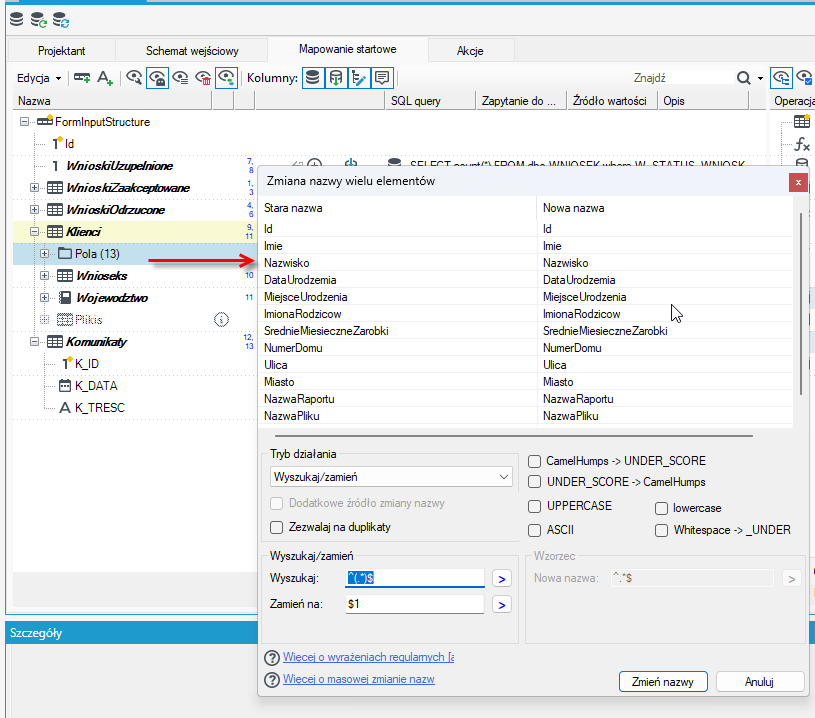
- Po wybraniu opcji Zmień nazwę na folderze zawierającym kilka pól zostanie wyświetlone okno do zmiany nazwy wielu elementów, w którym poprzez wyrażenia regularne możesz od razu zmienić nazwy wszystkich elementów. Więcej patrz: Masowa zmiana nazw elementów.
Drag&Drop
Elementy drzewa schematu można przesuwać za pomocą metody "Drag&Drop" – jest to podstawowa możliwość edycji drzewa. Po upuszczeniu elementu (elementów) mamy do dyspozycji kilka możliwości. Na drzewie można upuszczać elementy z tego samego drzewa (w tym z innego widoku – zakładka Drugi widok), z innego drzewa (np. zakładki Schematy lub Bazy danych) a także z edytora tekstowego (tekst zostanie zinterpretowany jako lista nazw pól).
Przenoszenie elementów góra dół
- Chwyć dany rekord na drzewku i przenieś go w wybrane miejsce.
- Kolejno po upuszczeniu elementu w menu kontekstowym wybierz czy element ma być przeniesiony, skopiowany czy sklonowany.
Menu kontekstowe jest zawsze wyświetlane dopiero w momencie upuszczenia elementu
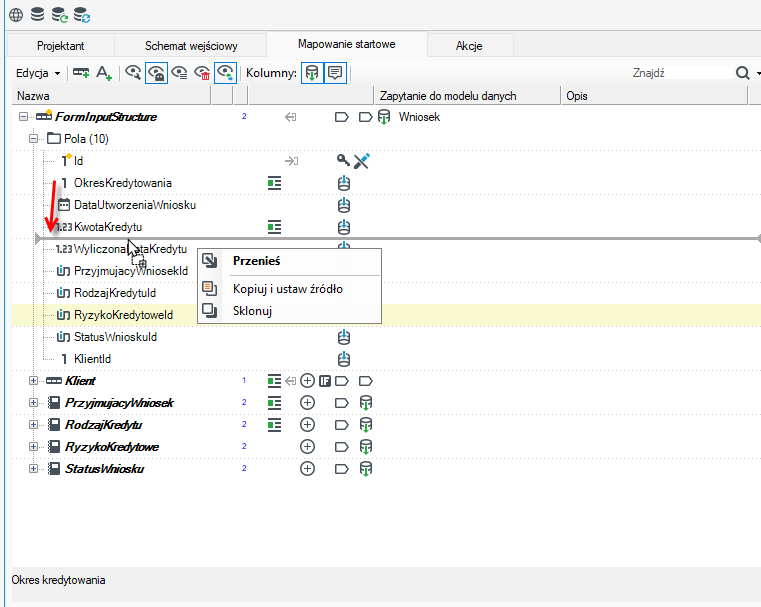
- Opcja Przenieś - tylko przenosi element.
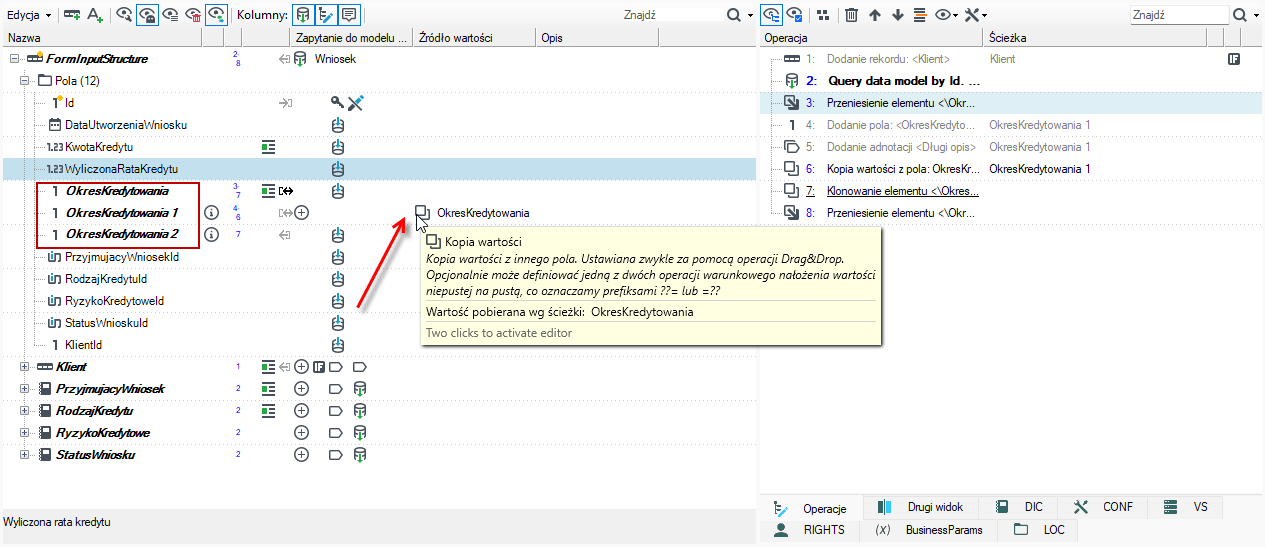
- Opcja Kopiuj i ustaw źródło – kopiuje element i wstawia go wraz z adnotacją o pochodzeniu ścieżki źródłowej (adnotacja Kopia wartości).
- Opcja Sklonuj – wykonuje identyczną kopię elementu poprzez klonowanie – jest to prostsza i rekurencyjna operacja w porównaniu do Kopiuj i ustaw źródło.
Przenoszenie elementów na inny element
Możesz przenosić elementy drzewka i upuszczać je na inny element.
- Chwyć dany rekord na drzewku i przenieś go na inny element.
- Kolejno po upuszczeniu elementu w menu kontekstowym dostępne będą możliwe akcje do wykonania.
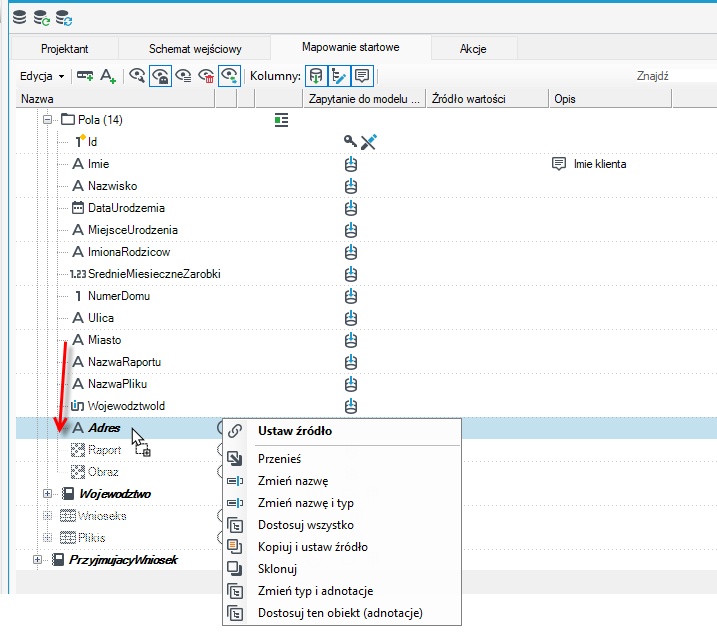
- Opcja Ustaw źródło – zmienia adnotacje o pochodzeniu rekordu źródłowego
- Opcja Przenieś – usunięcie z pierwszego drzewa i dodanie do drugiego.
- Opcja Zmień nazwę – zmienia nazwę elementu.
- Opcja Zmień nazwę i typ – zmienia nazwę elementu i jego typ.
- Opcja Dostosuj wszystko – dostosowuje wszystkie właściwości (nazwa, typ, adnotacje).
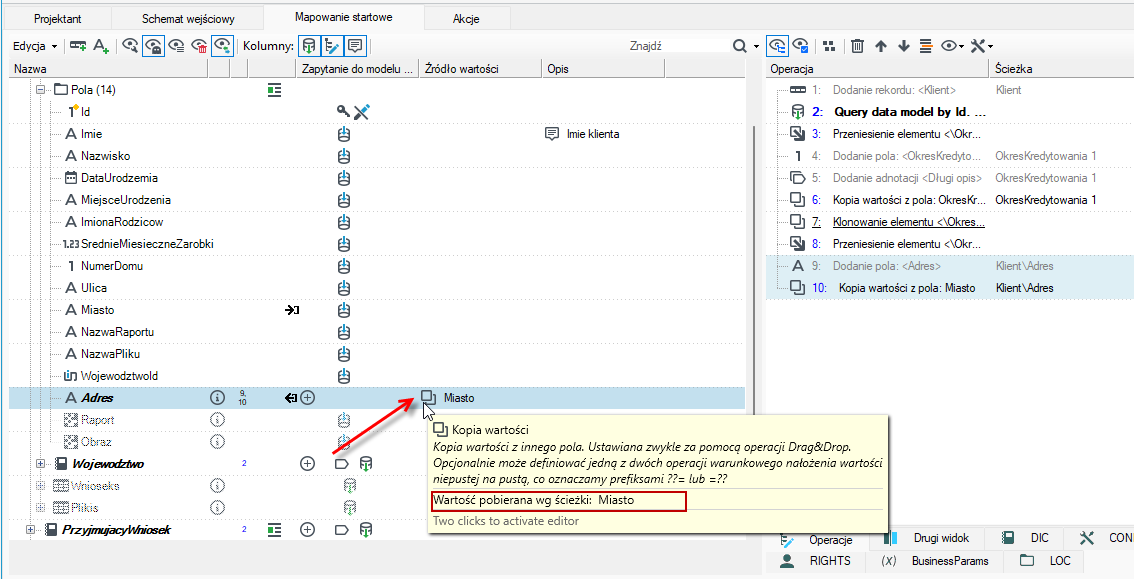
- Opcja Kopiuj i ustaw źródło – kopiuje element i wstawia go wraz z adnotacją o pochodzeniu ścieżki źródłowej (adnotacja Kopia wartości).
- Opcja Sklonuj – wykonuje identyczną kopię elementu poprzez klonowanie – jest to prostsza i rekurencyjna operacja w porównaniu do Kopiuj i ustaw źródło - więcej informacji patrz: Klonowanie list.
- Opcja Zmień typ i adnotacje – zmienia typ i adnotacje, pozostawiając pierwotną nazwę.
- Opcja Zmień adnotacje - zmienia tylko adnotacje pozostawiając pierwotną nazwę i typ.
Jedną z zalet edytora ułatwiającą pracę przy budowaniu dużych schematów danych jest możliwość podświetlania „podobnych” elementów przy przenoszeniu danych w schematach.
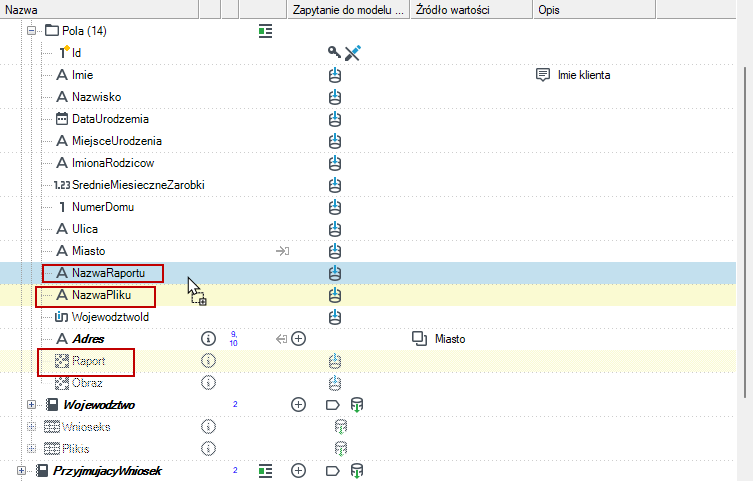
Domyślnym sposobem podświetlania podobnych elementów jest podobieństwo nazw (jeśli np. przenoszone pole ma w nazwie słowo Nazwa lub Raport, to jako pola docelowe do przenoszenia zostaną podświetlone wszystkie pola, które także mają to słowo w nazwie).
Istnieje także bardziej zaawansowana możliwość „podświetlania” elementów docelowych dla operacji przenoszenia. Sprowadza się ona do obserwacji, iż tworząc pakiety Masowego Przetwarzania Danych, zazwyczaj mapowania pól źródłowych i docelowych mamy zapisane w różnego rodzaju tabelach (np. w arkuszu Excel). Aby uzyskać możliwość „podświetlania” pól docelowych w oparciu o tabelę z mapowaniem, należy przed rozpoczęciem operacji „przeciągnij i upuść” (drag & drop) skopiować tę tabelę do schowka.
Dostosowywanie widoku
Opcje zebrane na menu górnym umożliwiają wyświetlenie bądź nie dodatkowych informacji na schemacie danych. Zaznacz lub odznacz odpowiednia ikonę.
Możesz skonfigurować wyświetlanie:
- Pól technicznych nie ustawionych przez użytkownika – Pokaż pola techniczne nieustawione przez użytkownika
- Wyświetlanie duszków – pól/ rekordów, które są podpowiadane ale nie dodane jeszcze do schematu danych – Pokaż pozorne
- Usuniętych pól/ rekordów – Pokaż usunięte
- Pól/ rekordów, dla których została skonfigurowana jakaś operacja poprzez zastosowanie adnotacji - Pokaż tylko elementy powiązane z operacją
- Wyświetlanie oznaczeń graficznych (strzałek) obok pól, które są parametrami wejściowymi lub wyjściowymi operacji - Show operation inputs and outputs as small hint icons next to names.
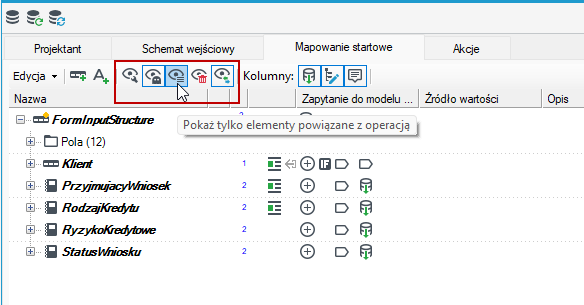
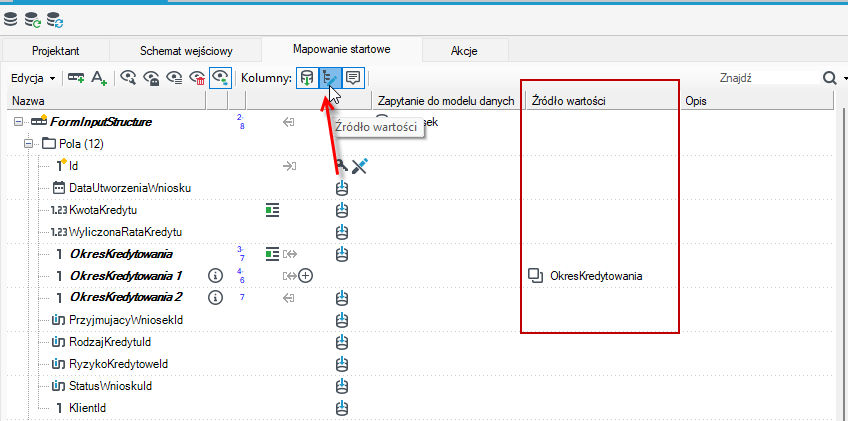
- W sekcji Kolumny możesz zaznaczyć lub odznaczyć wyświetlanie kolumn odpowiadających adnotacjom, jakie zostały użyte na schemacie danych.
Opcje zaawansowane
Pozostałe opcje dostępne w menu kontekstowym:
- Rozwiń/zwiń – pozwala na określenie zasad zwijania bądź rozwijania poszczególnych elementów drzewa:
- zaznaczonych pól
- całego drzewa
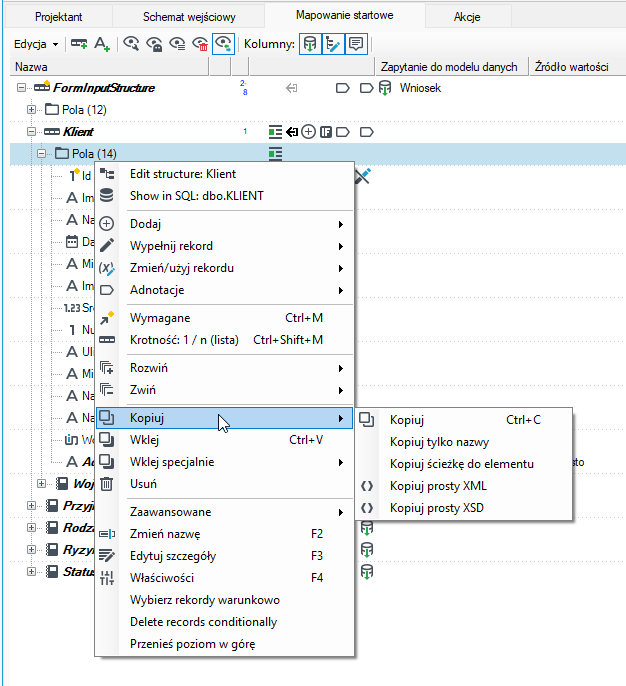
- Kopiowanie:
- możliwość kopiowania nazwy lub ścieżki do pola,
- Kopiuj prosty XML – funkcja umożliwia skopiowanie danego elementu do formatu XML.
- Kopiuj prosty XSD - funkcja umożliwia skopiowanie danego elementu do formatu XSD.
- Zaawansowane:
- Statystyka – funkcja umożliwia wyświetlenie statystyki rekordów. Statystyka informuje o ilości rekordów oraz pól w rekordach.
- Eksportuj - eksportuje schemat danych.
- Przełącz wymagalność – funkcja umożliwia przełączenie wymagalności wszystkich elementów danego rekordu.
- Pokaż w prawym widoku – funkcja uaktywnia panel Drugi widok.
- Wstecz/Naprzód – funkcja umożliwia nawigację po schemacie danych według kolejności zaznaczanych elementów na drzewku.