Operacje
Prawy panel Operacje zawiera listę operacji, które zostały wykonane na schemacie danych.
W momencie stworzenia nowego formularza opartego o strukturę danych, na liście operacji będzie już widniała pierwsza operacja, która informuje o wykonanym Zapytaniu do modelu danych. Każda kolejna operacja będzie odnotowywana na liście operacji.
Wstawianie operacji na listę odbywa się na podstawie rozpoznawania akcji edycji w widokach schematów. Typową akcją jest np.
- skopiowanie pola do innego rekordu (drag&drop),
- wstawienie pola,
- dodanie adnotacji np. słownikowej (menu kontekstowe na polu w widoku schematu).
- Zaznacz dane pole lub rekord na schemacie danych, wówczas na liście operacji zostaną podświetlone te operacje, które odnoszą się do danego elementu.
- Dwukrotne kliknij na liście operacji, akcja przenosi w widoku danych do miejsca występowania operacji.
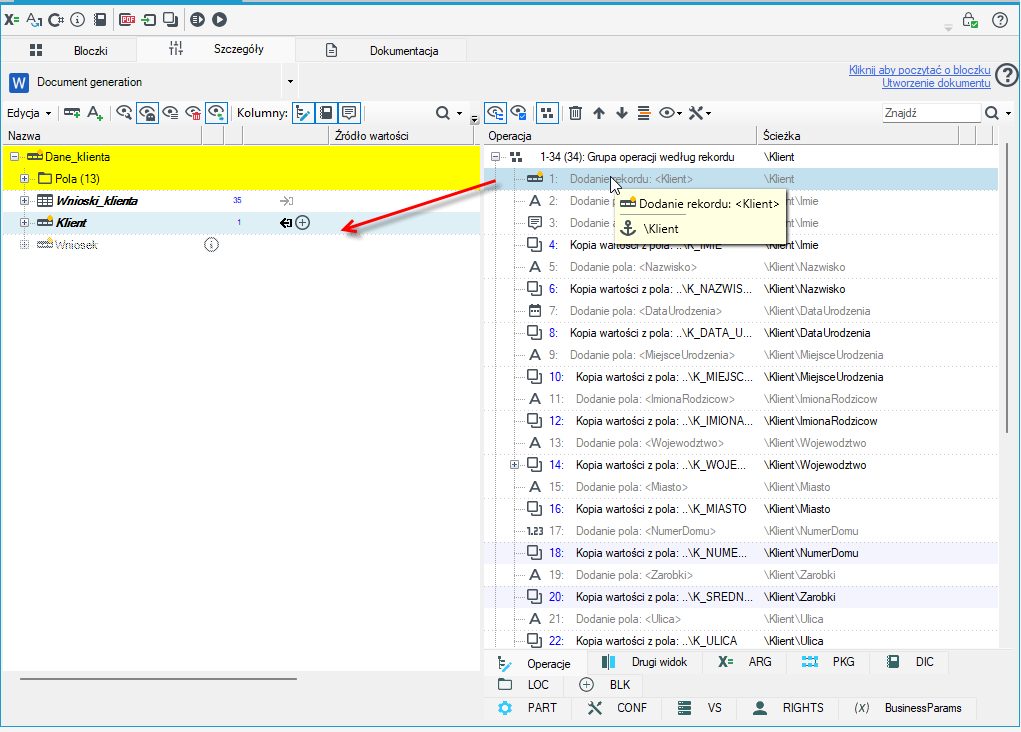
Kolejność wykonanych operacji jest także oznaczana na schemacie danych, gdzie łatwo można odnaleźć, która operacja z prawego panelu odnosi się do elementu schematu danych z lewej strony.
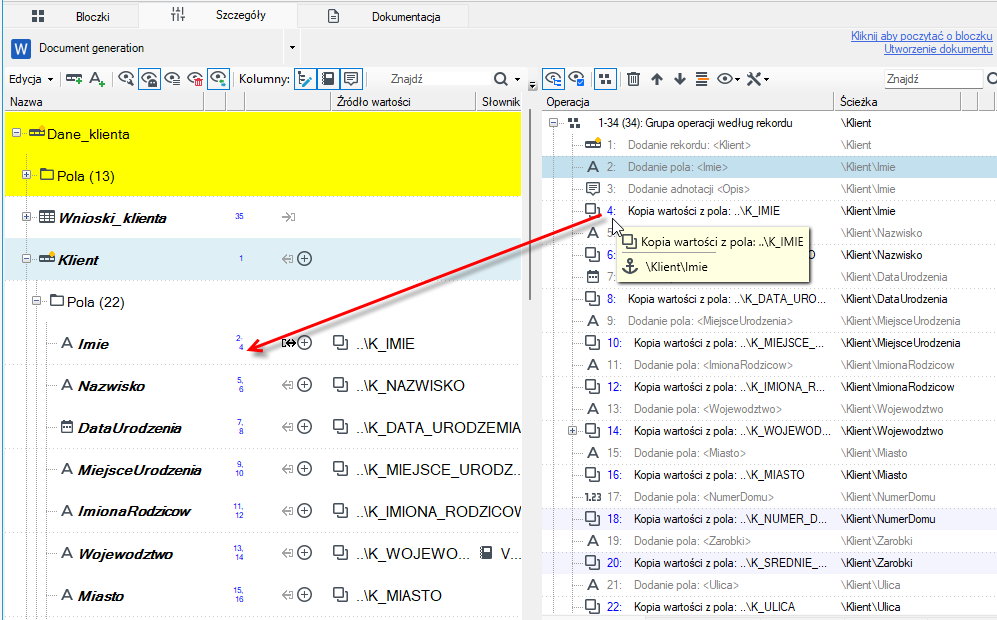
Po najechaniu na dany rekord/pole w podpowiedzi wyświetlana jest także lista operacji, która odnosi się do pola/rekordu. Możesz kliknąć na daną operację aby przejść do jej szczegółów.
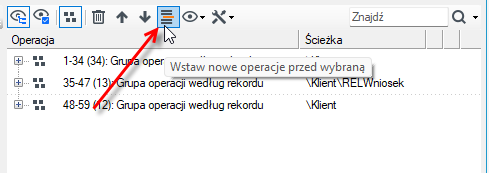
Nowe operacje są wstawiane na koniec listy. Można to zachowanie zmienić zaznaczając element listy, przed który mają być wstawione nowe operacje, a następnie zaznaczając ikonę wygiętej strzałki Wstaw nowe operacje przed wybraną.
Grupowanie operacji
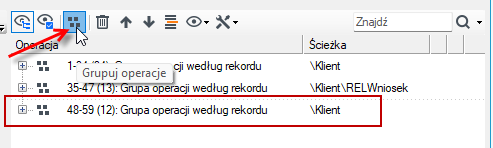
Lista operacji może być prezentowana w postaci niskiego drzewa – pewne elementy operacji są prezentowane jako oddzielne węzły, można też pogrupować operacje wg elementu lub rodzaju (co jest przydatne w przypadku dużej ilości operacji).
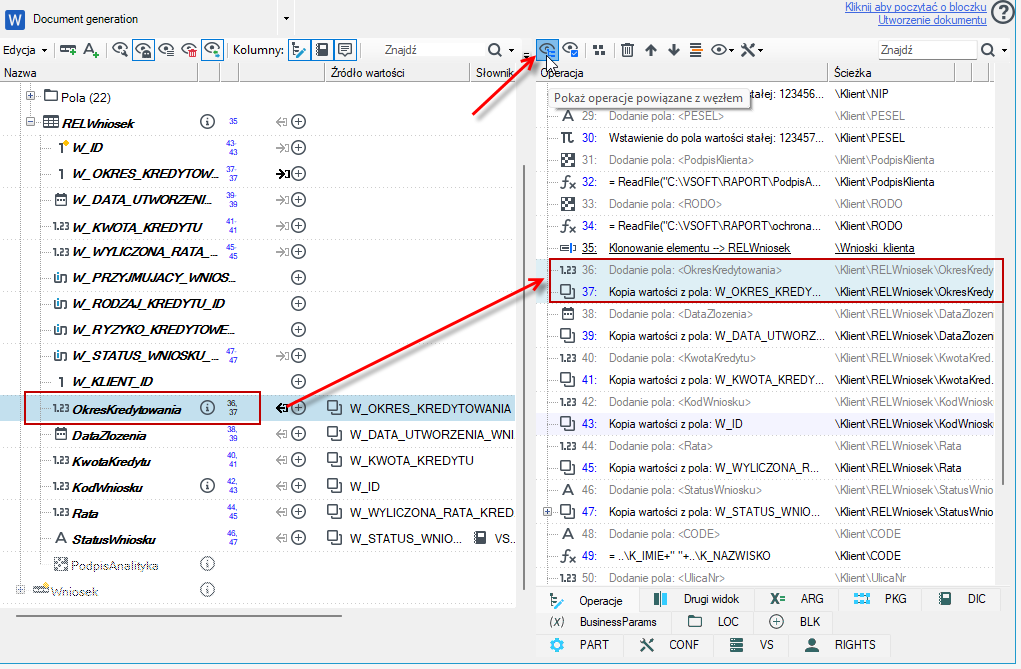
Pokaż operacje powiązane z węzłem
Wybierz opcję pokazywania operacji powiązanych z danym węzłem, wówczas na liście operacji zostaną podświetlone te elementy, które odnoszą się do danego rekordu/elementu.
Poniżej na liście operacji zaznaczone zostały te opcje, które dotyczą pola OkresKredytowania.
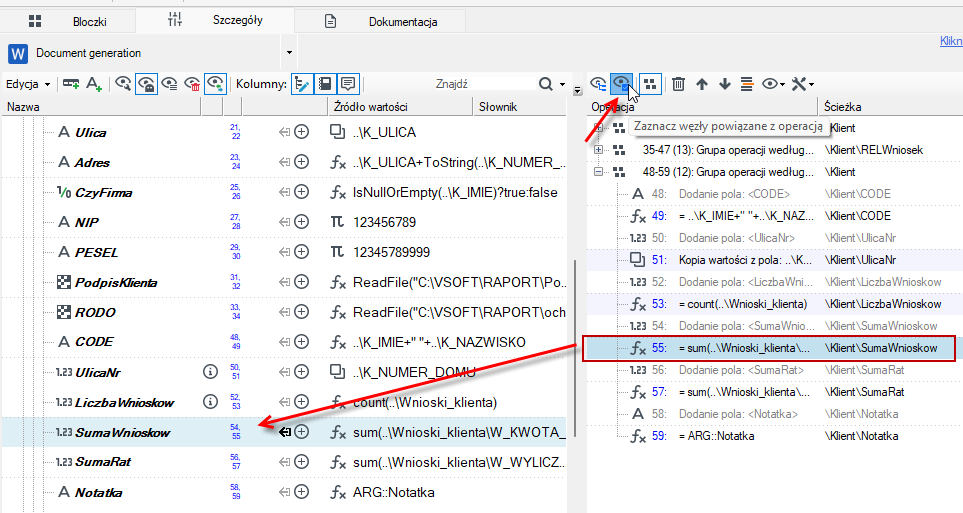
Zaznacz węzły powiązane z operacją
Gdy wybierzesz opcję zaznaczenia węzłów powiązanych z operacją, po zaznaczeniu danej operacji zostanie podświetlony rekord danych, do których odnosi się dana operacja.
Kolejność operacji
Operacje można przesuwać (strzałkami paska lub metodą drag&drop).
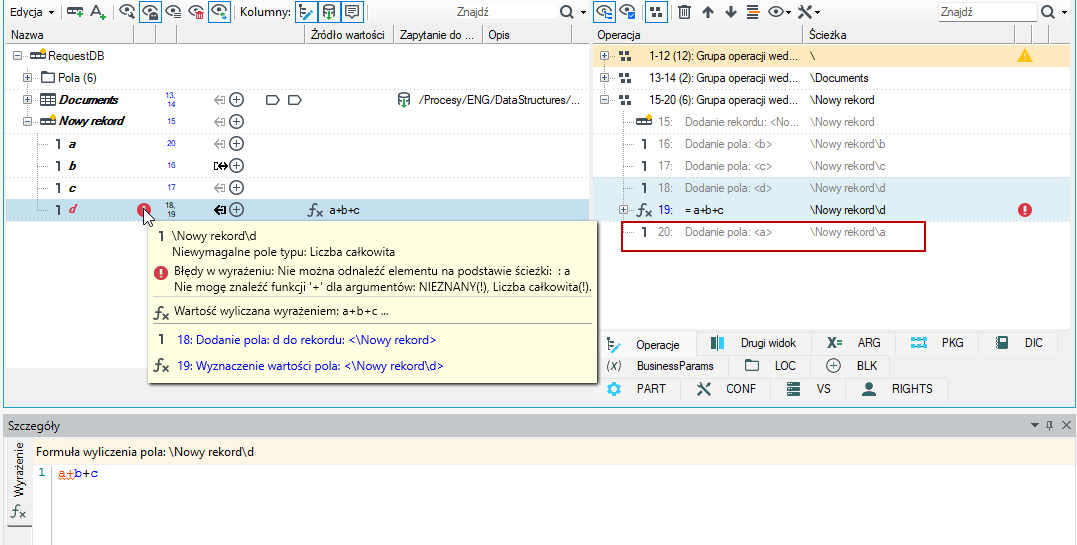
W wyniku tego może powstać nieprawidłowa lista operacji (np. najpierw wyliczenie wartości pola, a dopiero potem wstawienie rekordu zawierającego to pole).
Błędne operacje będą pokolorowane na czerwono, stosowna podpowiedź (tooltip) będzie prezentować szczegóły błędu.
Dla przykładu:
- Dodano nowe pola a, b, c i pole d wyliczalne na podstawie wyrażenia i użytej opcji sumy.
- Następnie operacja dodania pola a została przesunięta na koniec listy operacji.
- W tooltipie na liście operacji jest błąd, który informuje o złej kolejności operacji, gdyż nie można zastosować wyrażenia a+b+c przed dodaniem pola a.
- W celu poprawy błędu należy ostatnią operację (dodania pola a) przeciągnąć w odpowiednie miejsce na liście operacji.
Warunek wykonania operacji
Niektóre z operacji są wykonywane pod pewnym warunkiem, który określany jest w panelu szczegółów. Należy uważać, czy widoczne jest wyrażenie – warunek operacji czy wyrażenie – przepis wyznaczania wartości. Jest to szczególnie podobne dla operacji wyznaczania wartości pola za pomocą wyrażenia.
- Zaznacz daną operację i z menu kontekstowego wybierz opcję Warunkowa.
- W panelu Szczegóły zostanie uaktywniona nowa sekcja Warunek dla operacji oraz na panelu Operacje obok danej operacji i polu na schemacie danych (ponieważ operacja dotyczy akurat sposobu wyliczenia danego pola) zostanie wyświetlona dodatkowa ikona informująca o warunkowym wykonaniu operacji.
- W panelu Szczegóły zarówno jest sekcja do wpisania warunku wykonania operacji jak i sekcja z wyrażeniem, gdyż wcześniej została taka adnotacja zastosowana do wyliczenia wartości pola. Więcej o wyrażeniach i adnotacjach patrz: Adnotacje, Wyrażenia.
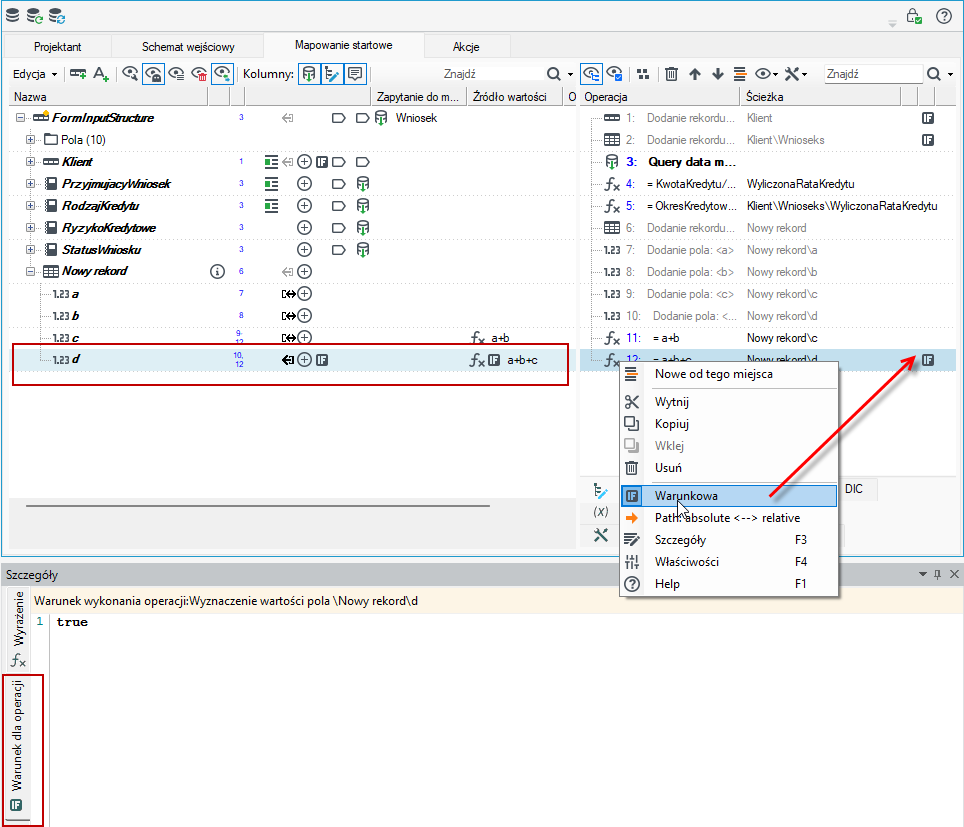
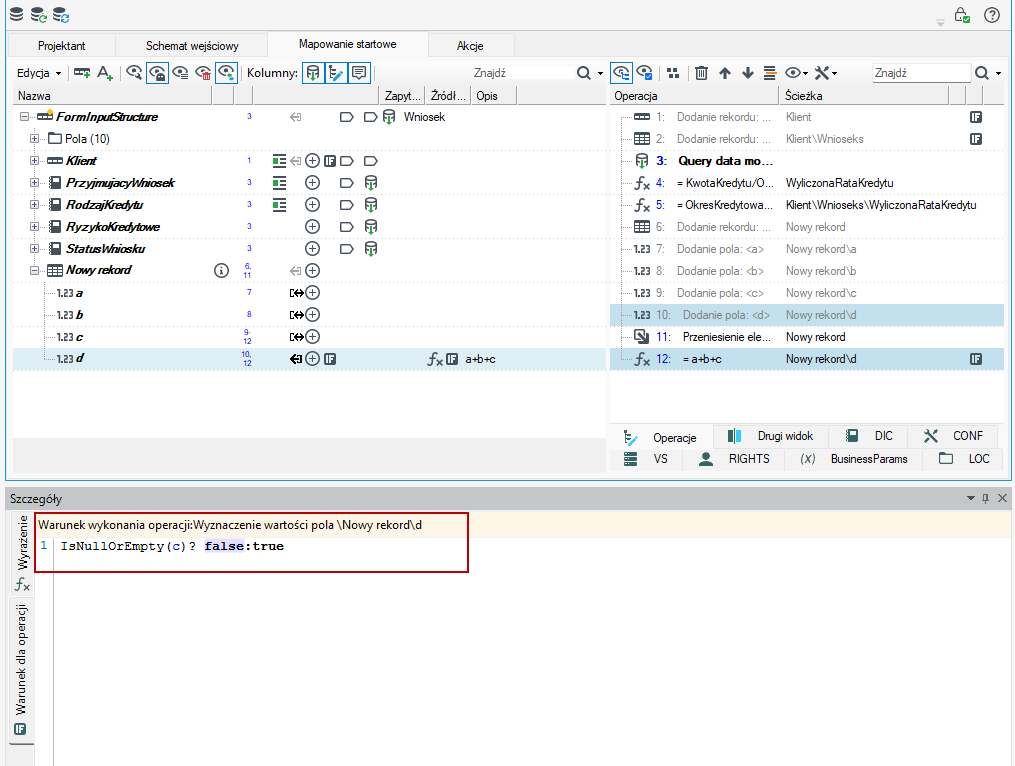
W poniższym przykładzie warunkiem dla operacji wyliczenia sumy pola d będzie dodatkowo sprawdzane czy jest wartość w polu c (IsNullOrEmpty(c))?false:true
Dodatkowe zakładki
W zależności czy okno mapowań jest otwarte w kontekście pakietu przetwarzania czy formularza, dostępne są różne dodatkowe zakładki na panelu Operacje.
Dodatkowe zakładki, które występują w lewym panelu to: Drugi widok, ARG, PKG, BLK, PART, DIC, CONF, VS, BusinessParam, RIGHTS, LOC.
Zakładki ARG, PKG, BLK, PART, DIC, CONF, VS, BusinessParam, RIGHTS, LOC reprezentują drzewa nazwane. Przeciąganie elementów drzew nazwanych z tych zakładek na elementy schematu danych na lewym panelu edytora powoduje dodanie do elementu docelowego adnotacji Wyrażeniei ustawienie przeciąganego elementu źródłem wartości wyrażenia.
Więcej informacji o drzewach nazwanych znajduje się w rozdziale: Wyrażenia>Drzewa nazwane.
Zakładka Drugi widok zawiera dokładnie tą samą treść co widok główny drzewa (po lewej stronie), może się różnić najwyżej sposobem prezentacji:
- Inne położenie suwaka pionowego,
- Inne zwinięte/rozwinięte węzły,
- Inne widoczne/ukryte kolumny adnotacji,
- Prezentacja rekordów w pojedynczych wierszach (przydatna dla dużych schematów),
- Inne wyszukiwane elementy (pole tekstowe paska narzędzi drzewka).
Do szybkiego ustawienia zawartości drugiego widoku służą opcje menu kontekstowego Zaawansowane
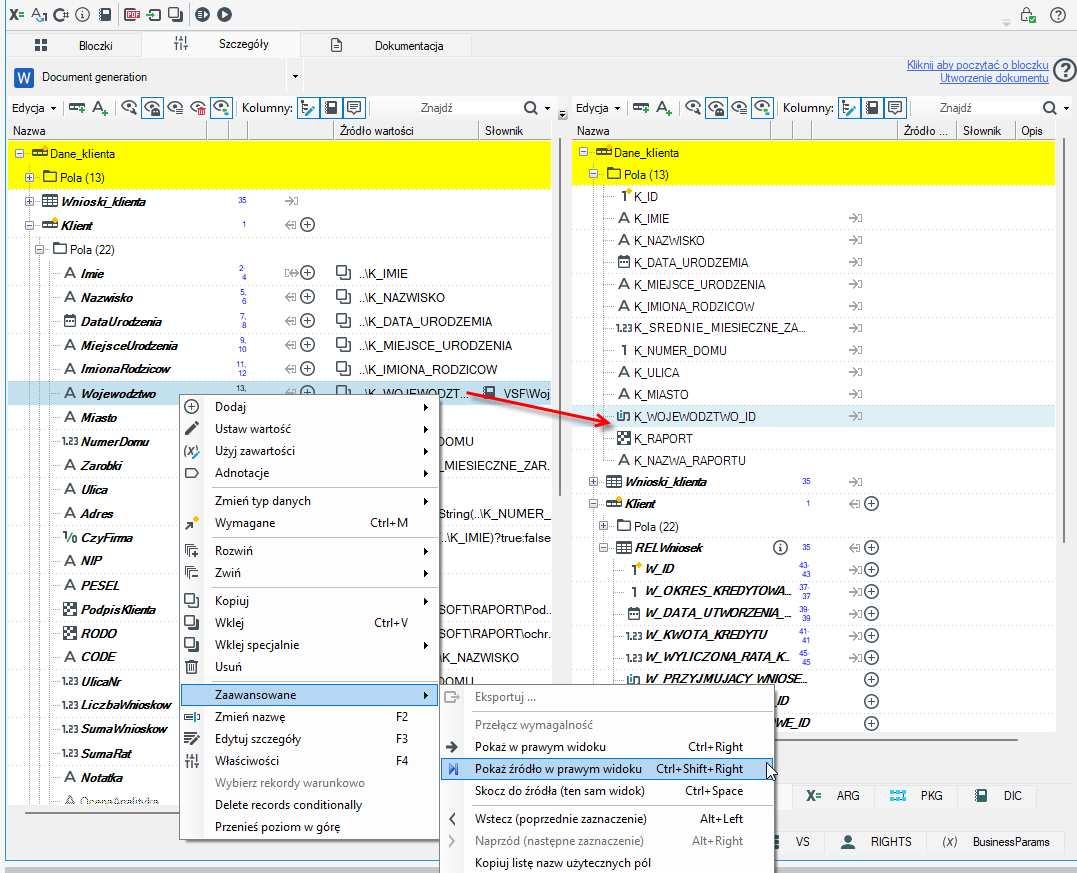
- Ctrl+Right – spowoduje pokazanie (i zaznaczenie) w drugim widoku elementu.
- Ctrl+Shift+Right – do wyświetlenia zostanie wykorzystana ścieżka do danych źródłowych wyliczona od elementu wskazanego.
- Ctrl+Spacja – podobnie jak wyżej, przy czym wynik zostanie wyświetlony w bieżącym widoku.
- Alt+Lewo/Prawo – nawigacja w przód/tył w historii zaznaczonych ścieżek, podobnie jak w przeglądarce WWW.
W prawym widoku drzewa są dostępne stosowne skróty z wykorzystaniem klawisza "strzałki w lewo", zamiast w prawo.
Wymienione polecenia umożliwiają sprawną nawigację i przeglądanie „sąsiadów” danych źródłowych, co jest nieocenioną pomocą w dużych schematach danych.
Właściwości operacji
Po zaznaczeniu danej operacji na liście operacji, zostaną wyświetlone właściwości danej operacji na panelu Właściwości.
Najważniejsze właściwości poszczególnych operacji:
- Właściwości dla wyrażenia - patrz: Właściwości operacji Wyrażenie.
- Właściwości operacji zapytania do modelu danych Entity Framework. - patrz: Właściwości operacji.
- Właściwości operacji punktu kontrolnego integracji z modelem Entity Framework - patrz: Operacja punktu kontrolnego integracji z modelem Entity Framework.
- Właściwości operacji zapytania SQL - patrz: Operacja zapytania SQL.
Inne właściwości:
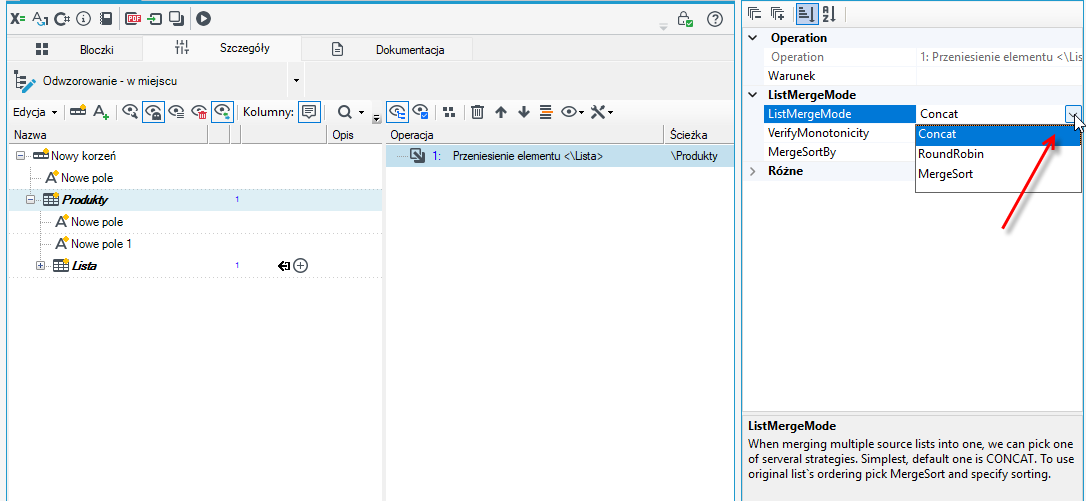
- Właściwość przenoszenia elementu - ListMergeMode (Sposób scalania list). Podczas łączenia wielu list źródłowych w jedną, możemy wybrać jedną z kilku strategii. Najprostszą, domyślną jest CONCAT. Aby zachować oryginalną kolejność listy, można wybrać opcję MergeSort i określić sortowanie.