Bazy danych
Zakładka Bazy danych pozwala na przeglądanie gotowych struktur danych.
- Wybierz na panelu dolnym
 opcję wyświetlania bazy danych lub z menu głównego Widok opcję Bazy danych.
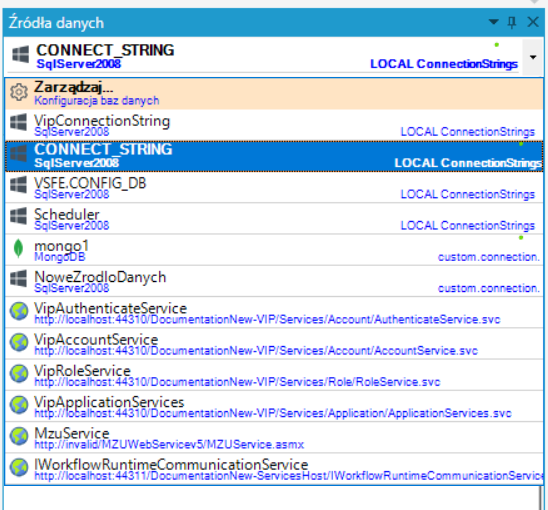
 - Po wykonaniu akcji na panelu Bazy danych zostanie umożliwiony dostęp do wszystkich baz skonfigurowanych w connectionStrings.config.
- Po wyborze odpowiedniej bazy danych (z rozwijalnej listy), Użytkownik ma możliwość przeglądania bądź wykorzystania gotowych struktur danych.
- Schematy aktualnie załadowane do programu oznaczone są statusem „AKTYWNA”.
Konwersja typów odbywa się automatycznie przy kopiowaniu tabel lub kolumn pomiędzy schematami baz danych o różnych dialektach (indeksy, ograniczenia lub relacje są pomijane).
Aby skopiować element:
- należy w jego menu kontekstowym wybrać opcję Kopiuj (schemat bazy kopiowany jest do schowka jako tekst),
- następnie należy przejść do instancji bazy docelowej i na odpowiednim węźle wybrać w menu kontekstowym polecenie Wklej.
Schemat bazodanowy podzielony jest na trzy katalogi:
- tabele,
- widoki,
- procedury.
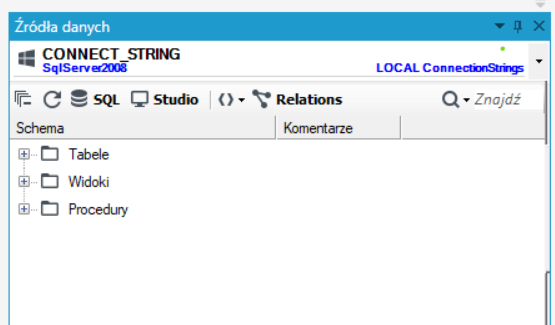
Pasek narzędzi panelu udostępnia następujące opcje:
- Edytuj SQL – funkcja umożliwia modyfikowanie zapytań SQL
- Generuj skrypt - możliwość wygenerowania skryptu bazodanowego dla różnych typów baz, plików HTML i XML
- Studio - umożliwia szybkie przejście do dedykowanego narzędzia bazodanowego podłączonego od razu do właściwej bazy danych, np. SQL Server Management Studio.
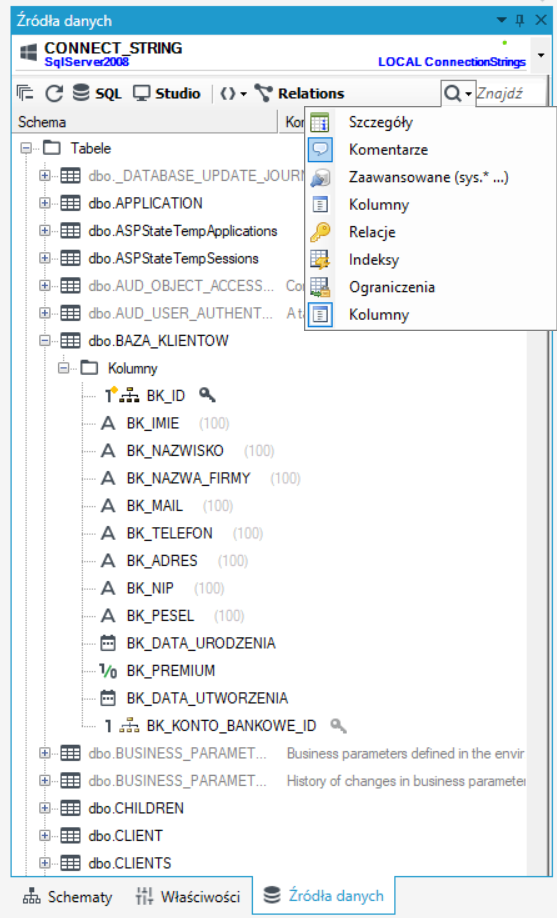
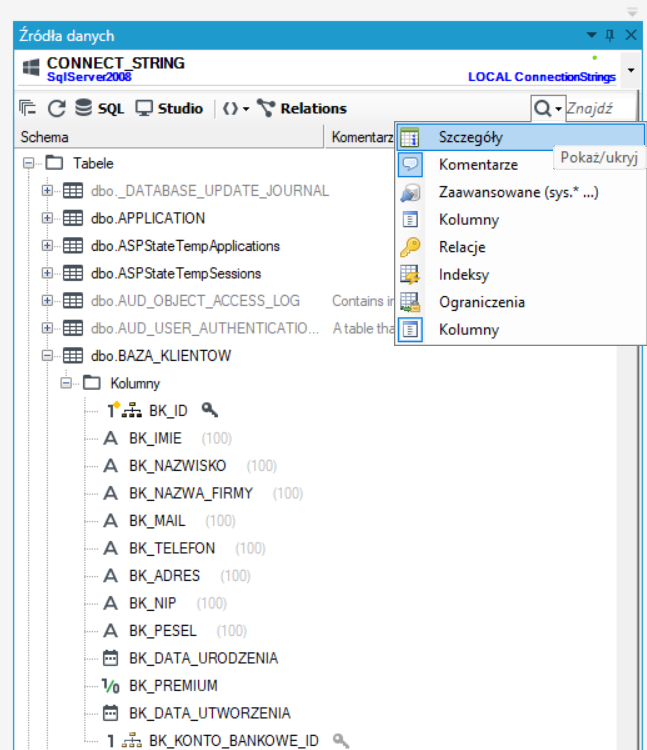
- Pokaż/Ukryj - domyślnie panel wyświetla tylko nazwy odpowiednich węzłów, aby wyświetlić dodatkowe informacje należy w pasku narzędzi wybrać opcję Pokaż/Ukryj i wybrać nazwę parametru, która ma zostać wyświetlona:
- Szczegóły (typ kolumny, długość, precyzja, skala, domyślna wartość oraz informację o wymagalności kolumny),
- Komentarze,
- Zaawansowane (zaawansowane tabele lub widoki np. zaczynające się od słowa sys.*),
- Relacje,
- Indeksy,
- Ograniczenia.
- Synchronizuj z bazą danych – domyślne zachowanie środowiska archITekt oznacza wykonanie kopii lokalnej schematu bazy danych na dysku, w celu przyspieszenia działania Systemu. Opcja ta powoduje synchronizację schema z tym znajdującym się w bazie danych.
- Wyszukiwanie elementów drzewa wyrażeniem regularnym, korzystając z pola tekstowego umieszczonego po prawej stronie paska narzędzi.
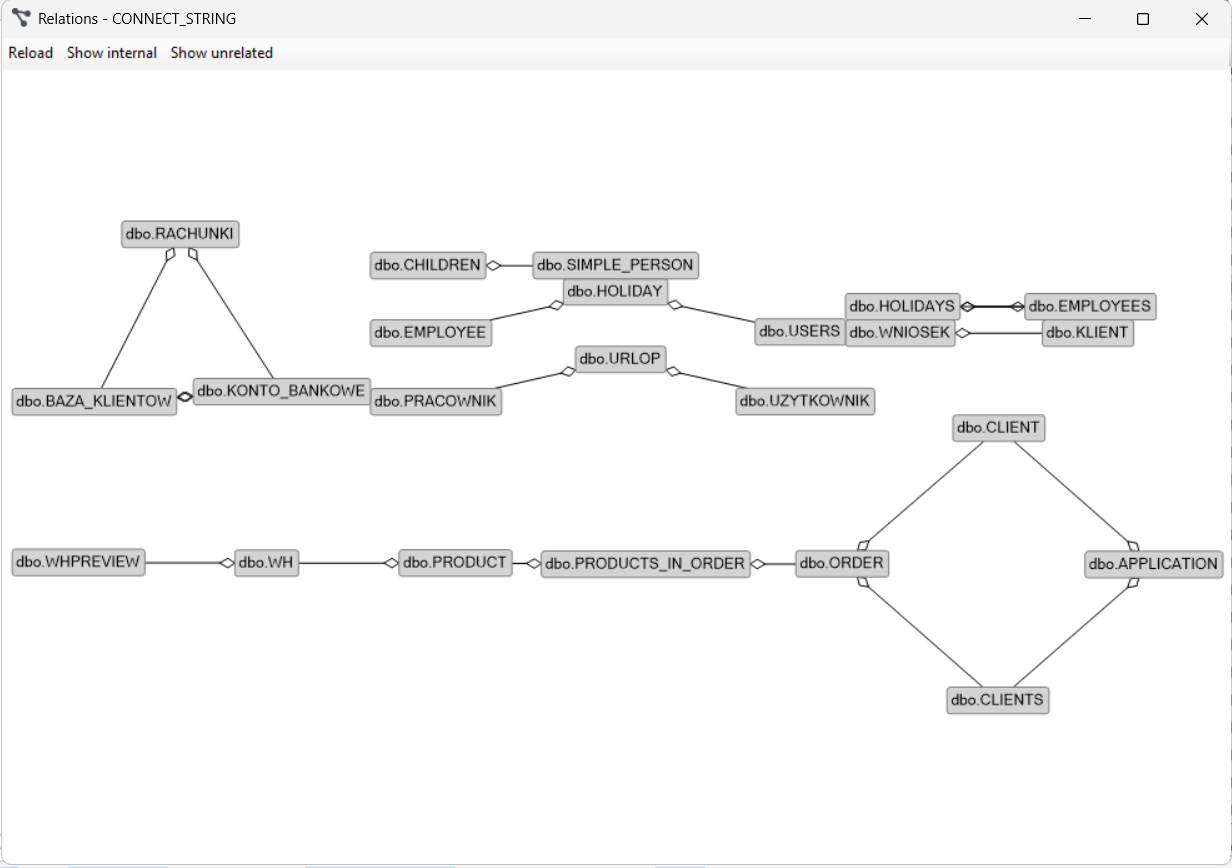
- Wyświetlenie relacji baz danych.
Zarządzanie bazami danych użytkownika
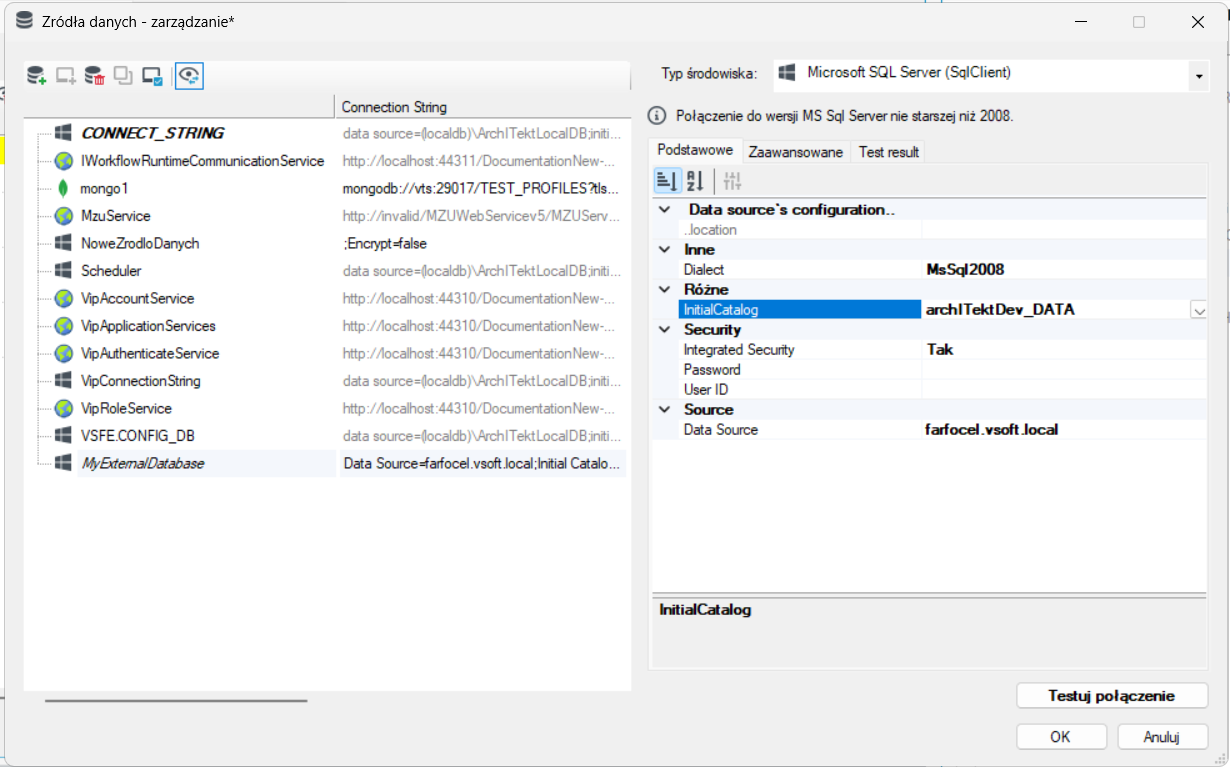
Za pomocą panelu możliwe jest zarządzanie połączeniami do zewnętrznych baz danych na danym środowisku.
- Wybierz opcję Zarządzaj.. , a następnie przycisk Dodaj źródło.
- W nowo otwartym oknie skonfiguruj połączenie do zewnętrznej bazy danych.
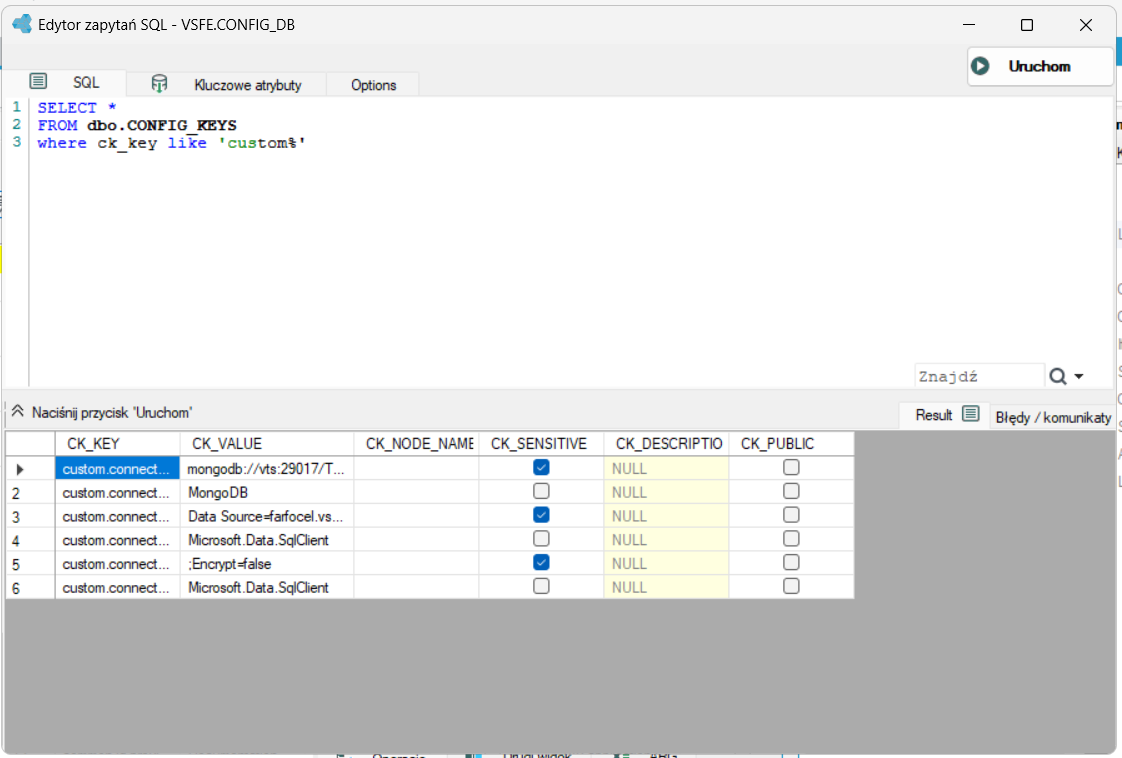
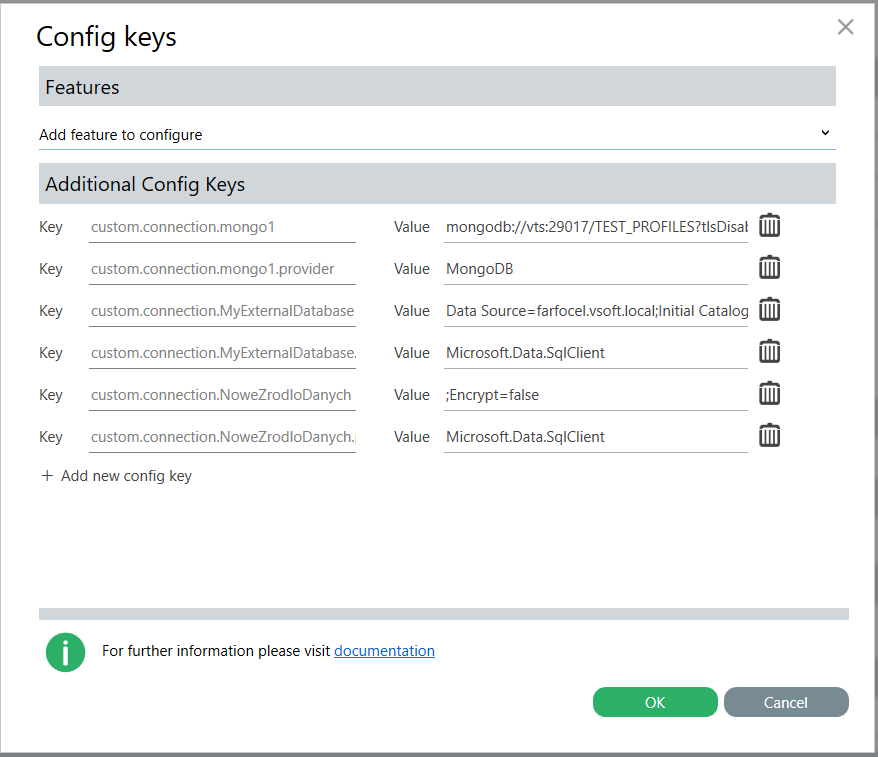
- Dodatkowo nowo skonfigurowane połączenie zostanie automatycznie dodane do konfiguracji technicznej pod nazwą „custom.connection.[nazwa źródła danych]” i dzięki temu będzie dostępne z poziomu innych komponentów środowiska.
Wdrażając aplikację na inne środowisko pamiętaj, by skonfigurować na nim połączenie do wszystkich zewnętrznych źródeł danych, których używa aplikacja. Możesz to zrobić na poziomie projektu definiując parametry użytkownika do dodania w konfiguracji technicznej.
Generowanie skryptów
Panel podglądu baz danych umożliwia m.in. generowanie skryptów DDL dla struktur.
- Zaznacz dane obiekty do wygenerowania (tabele, widoki, zaznaczamy wiele elementów drzewa standardowo - trzymając klawisz Ctrl) i z menu kontekstowego wybierz opcję Generuj skrypt lub z belki górnej lub wygeneruj skrypt dla wszystkich obiektów bazy (system potwierdzi taką opcję dodatkowym pytaniem o potwierdzenie).
Rysunek poniżej przedstawia dopuszczalne opcje generowanych skryptów.
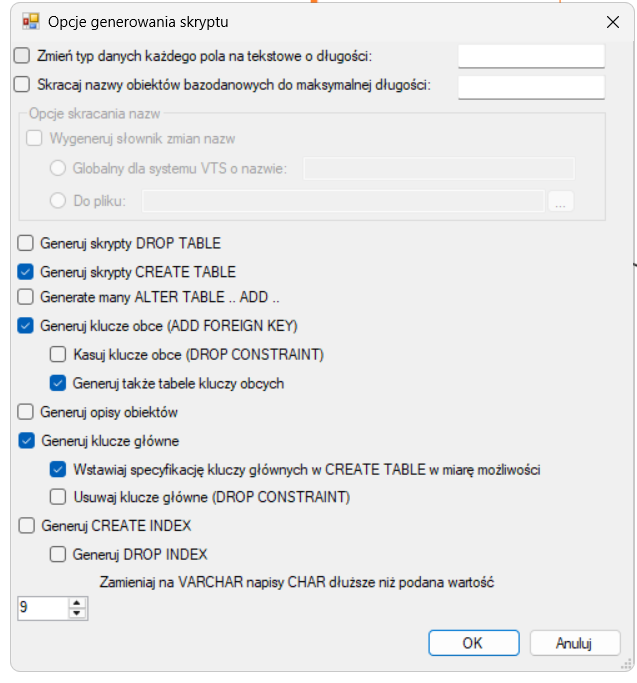
Funkcjonalność generowania skryptów:
- oferuje znacznie większą kontrolę nad ich treścią, zwykle nieosiągalną w programach do zarządzania dostarczanych przez producentów baz danych (np. Sql Server Management Studio).
- umożliwia np. selektywne usunięcie, a następnie (zwykle w znacznie późniejszym zadaniu w Systemie) założenie ograniczeń – kluczy obcych i głównych o wybranych, niezmienionych nazwach. Jest to przydatne dla zachowania zgodności z innymi narzędziami oraz w przypadku optymalizacji operacji masowych, gdy każdy indeks (także skojarzony z kluczem głównym) powoduje spowolnienie przetwarzania przy masowym zapisie.
Dla porównania – funkcja masowego generowania skryptów do rozpatrywanych kluczy głównych zawarta w MS Sql Management Studio oferuje jedynie zakładanie ich w ramach polecenia CREATE TABLE, co jest niewystarczające. Tutaj, w opcjach panelu bazodanowego można wyłączyć przełącznik „Wstawiaj specyfikację kluczy głównych w CREATE TABLE”.