Troubleshooting
Instalacja SQL Server
Podczas instalacji SQL Server na maszynie, na której został zainstalowany VSoft archITekt może pojawić się błąd związany z niemożnością rekonfiguracji produktu msoledbsql.msi
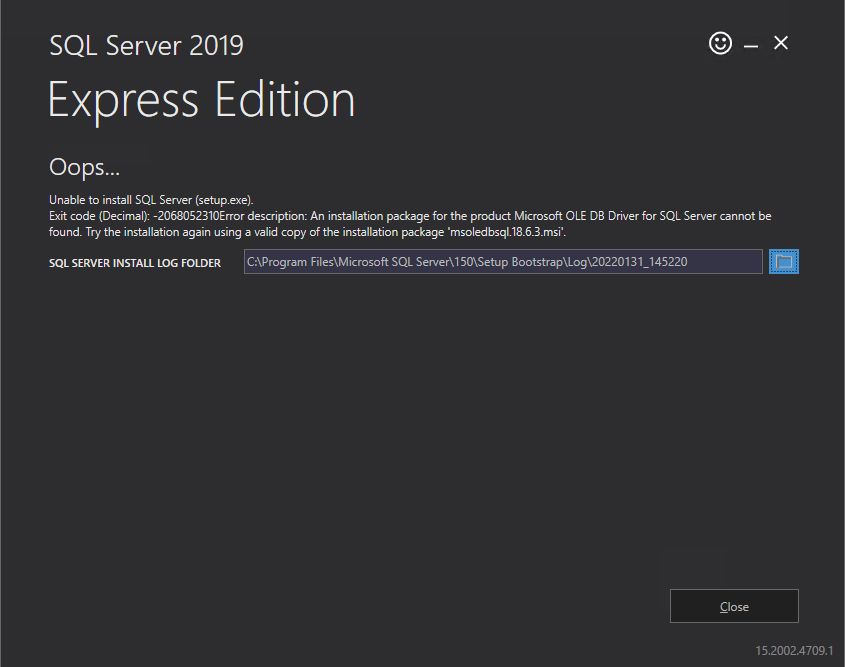
Jest on spowodowany tym, że instalator SQL Server nie ma dostępu do źródłowego pliku msoledbsql.msi (podczas instalacji VSoft archITekt plik ten zapisywany jest w katalogu tymczasowym i usuwany po zakończonej instalacji).
Rozwiązanie problemu: należy odinstalować produkt msoledbsql.msi i ponownie uruchomić instalację SQL Server.
Problemy z uruchomieniem SQL Server na Windows 11/Windows 2022
W przypadku części komputerów z Systemem Windows 11 lub Windows 2022 Server mogą występować problemy z uruchomieniem SQL Server (dowolnej wersji) spowodowane przez nieobsługiwaną przez niego konfigurację dysku twardego.
Szczegóły opisane są w artykule:
W celu naprawienia sytuacji należy wykonać czynności opisane w artykule:
- Upewnić się, że problem związany jest z rozmiarem sektora dysku twardego – np. w przypadku instalacji bazy danych na dysku C: polecenie (w trybie administratora) będzie miało postać:
fsutil fsinfo sectorinfo C:
- Zweryfikować czy większa z wartości PhysicalBytesPerSectorForAtomicity lub PhysicalBytesPerSectorForPerformance jest większa niż 4096. Jeśli tak, wówczas jest to potwierdzenie występowania tego problemu.
- Dodać do rejestru wpis włączający tryb kompatybilności z Windows 2019/Windows 10 w sposobie obsługi dysku, za pomocą polecenia (PowerShell, w trybie administratora):
New-ItemProperty -Path
    "HKLM:\SYSTEM\CurrentControlSet\Services\stornvme\Parameters\Device"
    -Name   "ForcedPhysicalSectorSizeInBytes" -PropertyType MultiString -Force
    -Value "\* 4095"
- Uruchomić ponownie komputer, tak by zmiany zostały zastosowane, a następnie odtworzyć instancję serwera SQL. W przypadku bazy Local DB wymaga to uruchomienia (na koncie użytkownika końcowego, bez trybu administratora) następujących komend:
sqllocaldb delete ArchITektLocalDB
sqllocaldb create ArchITektLocalDB -s
Bazodanowy serwer wersji & ServiceBroker
Serwer wersji oparty o bazę danych wykorzystuje Service Broker - mechanizm SQL Server do rozgłaszania informacji o zmianach.
W przypadku odtworzenia bazy danych z backupu należy ręcznie włączyć Service Broker. Brak wykonania tej czynności spowoduje, że zmiany wykonane w archITekt Studio nie będą automatycznie aktualizowane - widoczne będą dopiero po restarcie aplikacji WWW i serwisów.
Polecenie SQL uruchamiające ponownie Service Broker na bazie serwera wersji (zamieniając „nazwa-bazy” na nazwę bazy danych serwera wersji):
ALTER DATABASE [*nazwa-bazy*] SET NEW_BROKER WITH ROLLBACK IMMEDIATE;
ALTER DATABASE [*nazwa-bazy*] SET ENABLE_BROKER WITH ROLLBACK IMMEDIATE;
Instalacja OnPremises korzystająca z bazy SQL Server Express LocalDB
Na potrzeby testów możliwe jest zainstalowanie i uruchomienie środowiska OnPremises wykorzytującego bazę SQL Server Express LocalDB.
- Ze względu na specyfikę działania bazy SQL Server Express LocalDB, wszystkie komponenty środowiska (serwisy i pule aplikacji WWW) muszą działać na koncie tego użytkownika, który instaluje aplikację.
- Aby tego dokonać należy zainstalować aplikację na koncie użytkownika domenowego – tego samego, który uruchamia instalator.
- W przypadku pojawienia się problemu skutkującego brakiem możliwości uruchomienia aplikacji WWW, należy w pliku
C:\Windows\System32\inetsrv\Config\applicationHost.configw sekcjiapplicationPoolDefaultsustawić atrybutsetProfileEnvironment="true"

Zobacz również
Przygotowanie do instalacji OnPremises