Release - wersja 21.19
Poniżej opisane są najważniejsze zmiany wykonane w wersji 21.19.
Zmiany w Interfejsie użytkownika
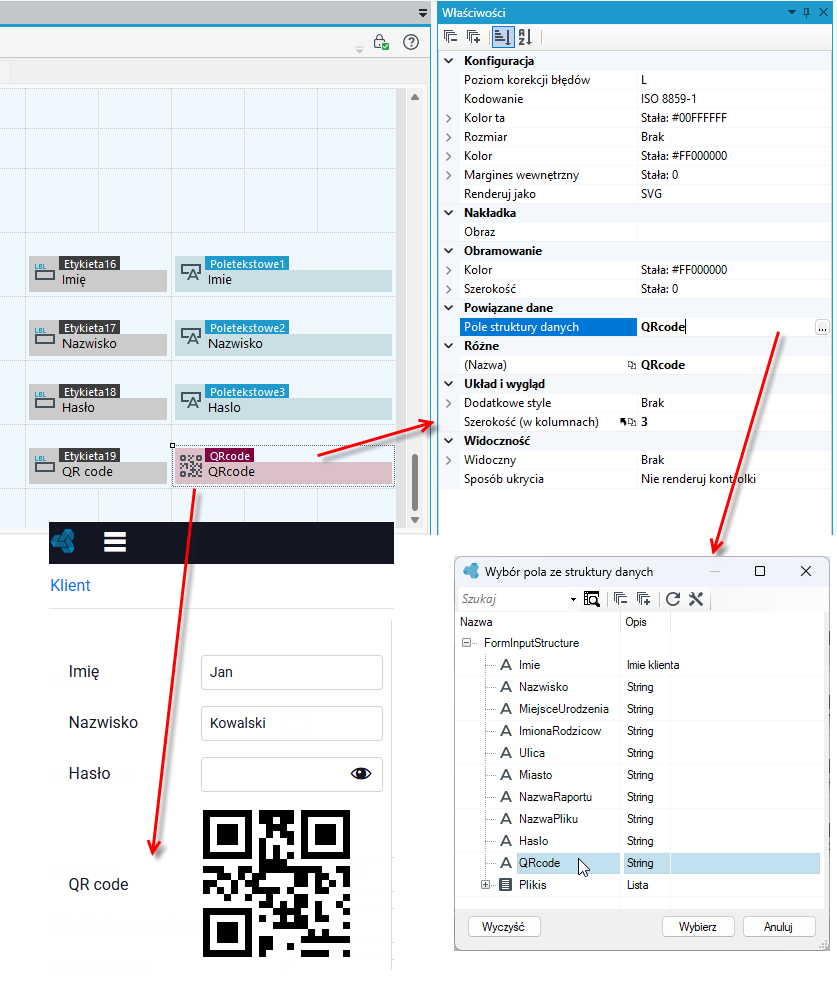
Nowa kontrolka Qr code
Począwszy od tej wersji platformy została dodana nowa kontrolka Qr code, która generuje obrazy canvas i svg, które reprezentują kody QR. Jako źródło danych kontrolka przyjmuje pole tekstowe.
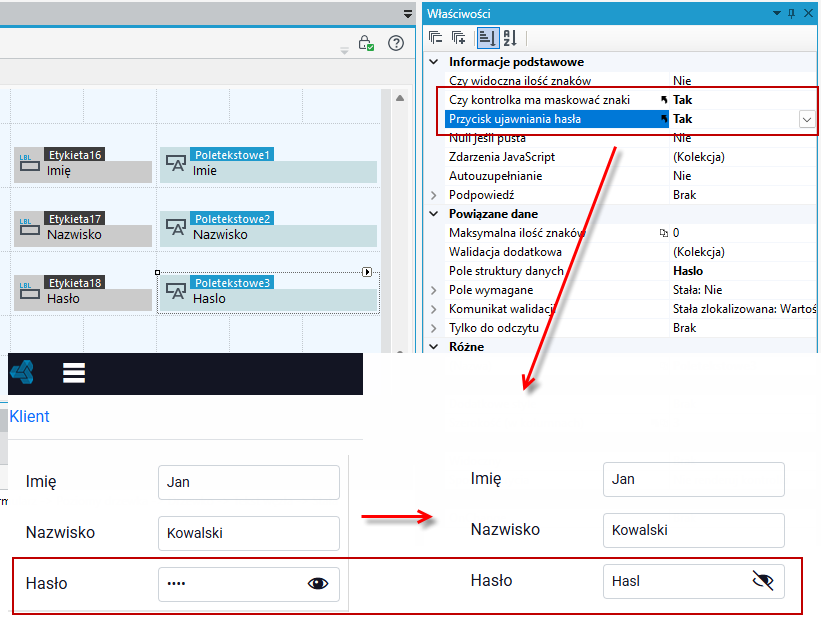
Dodatkowa funkcjonalność ujawniana hasła w kontrolce Pole tekstowe
Dla kontrolki Pole tekstowe została dodana nowa funkcjonalność: Przycisk ujawniania hasła - opcja dostępna jeżeli wybrano Tak w opcji Czy kontrolka ma maskować znaki - przycisk umożliwia użytkownikowi wyświetlenie całego zamaskowanego hasła.
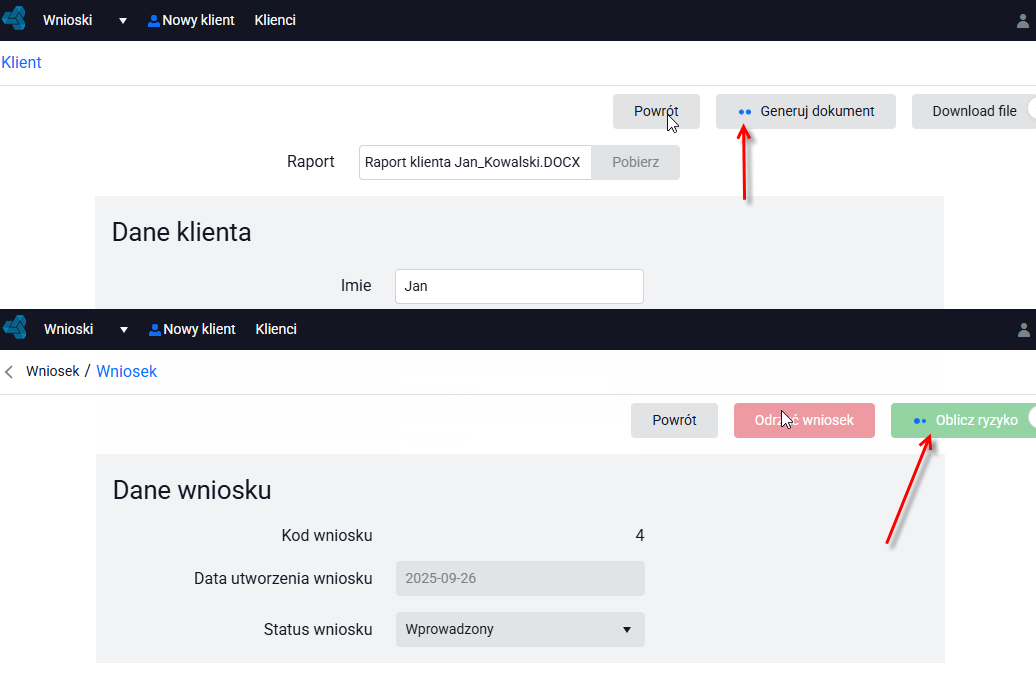
Dodanie Loadera do przycisków akcji
Jeżeli akcja trwa dłużej niż 2 sekundy wówczas na przycisku zostanie użyty loader w aplikacji końcowej.
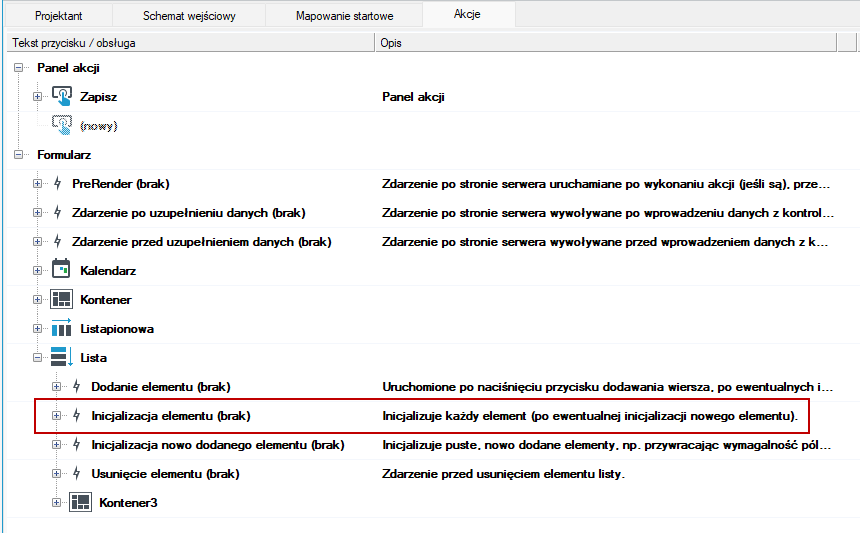
Nowe zdarzenie na kontrolce listy
Dodano nowe zdarzenie na elemencie listy, umożliwiające wykonanie dowolnej akcji podczas inicjalizacji każdego elementu listy.
Zmiany w obrębie formularzy
Nowa właściwość dla kontrolki Lista
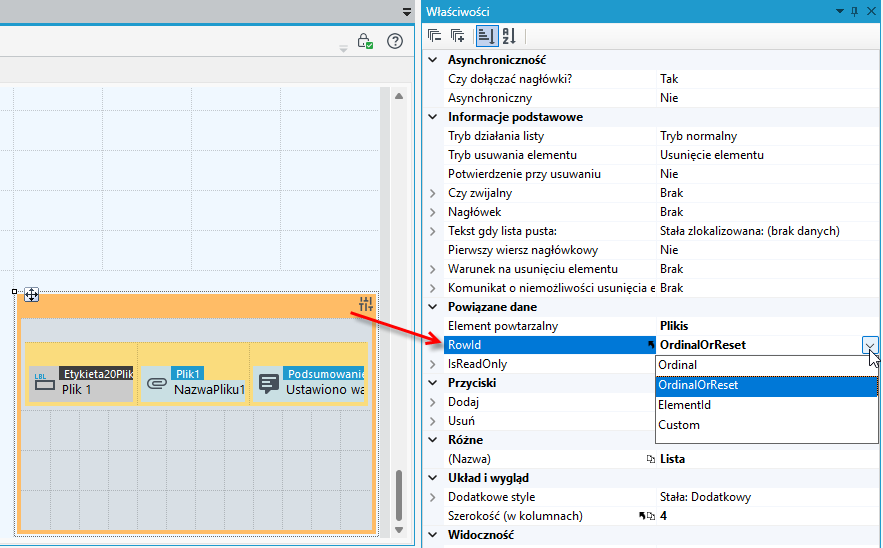
Dla kontrolki Lista została dodana nowa właściwość RowId, która określa tryb pracy kontrolki i sposób identyfikowania wierszy listy. Teraz można określić identyfikację wierszy poprzez kolejność - opcja Ordinal, poprzez kolejność wraz z wykrywaniem wszelkich naruszeń danych – opcja OrdinalOrReset, poprzez element Id z listy – opcja ElementId.
Przeciąganie kontrolek na formularz
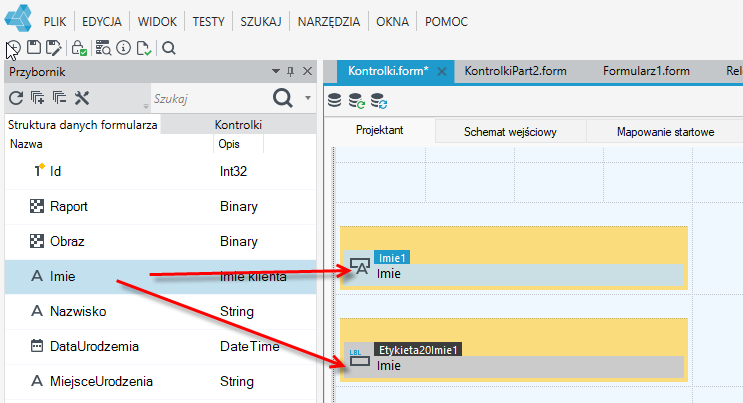
Przeciągając kontrolki na formularz przy wykorzystaniu wciśniętego klawisza Alt przeciągnięta zostanie tylko etykieta na obszar roboczy, a przy wykorzystaniu wciśniętego klawisza Shift przeciągnięta zostanie tylko kontrolka.
Nowa właściwość dla akcji Przeładuj
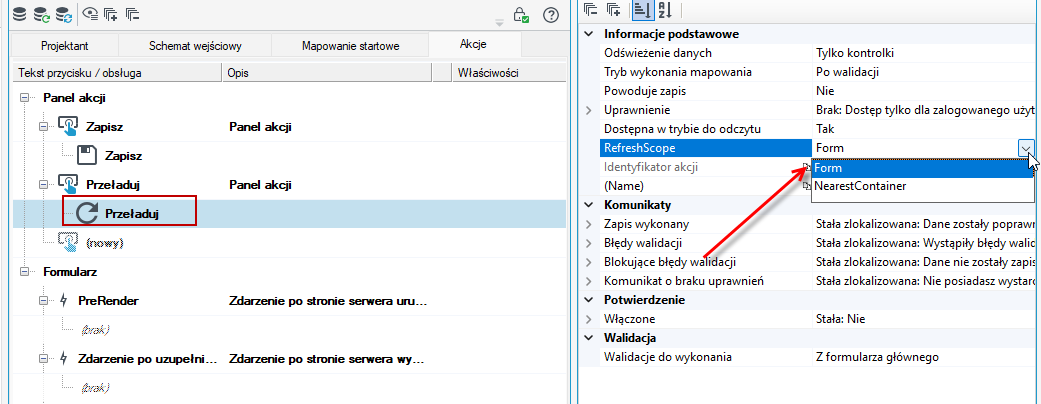
Korzystając z akcji odświeżania danych można określić zakres do odświeżenia we właściwości RefreshScope, czyli cały formularz lub tylko najbliższy kontener.
Pozostałe zmiany
- Szybsze ładowanie rozbudowanych formularzy.
- Poprawki w obszarze przewijania panelu roboczego formularzy.
Zmiany w VSoft archITekt Launcher
Zmiany obejmują czytelniejsze wyświetlanie informacji o zbliżającym się terminie wygaśnięcia licencji w VSoft archITekt Launcher i dodanie ikony z powiadomieniem, gdy licencja wygaśnie za 7 dni
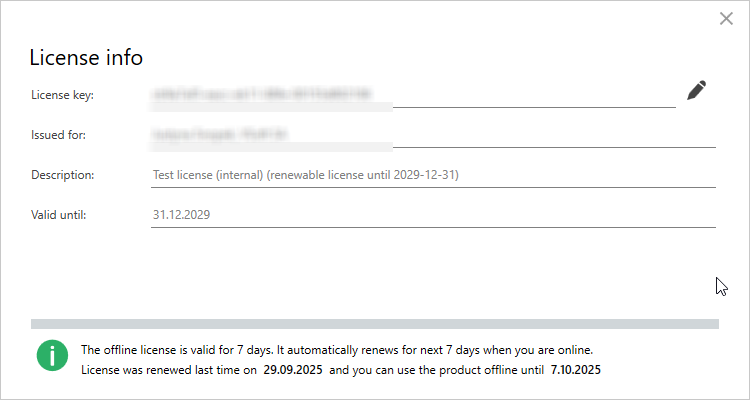
W przypadku gdy do wygaśnięcia licencji pozostało 7 lub mniej dni w VSoft archITekt Launcher ikona z licencją przyjmie formę ostrzeżenia.
-ba9caba4e71436f7b1c7b2127ce2fcc4.png)
Jeżeli licencja wygaśnie również będzie informacja o tym w VSoft archITekt Launcher.
-780218150819151d01d39fa72efc3bd8.png)
Tworzenie projektu
Bardziej przejrzysty i intuicyjny proces tworzenia projektu. Po wybraniu opcji dodawania projektu użytkownik może zdecydować czy chce:
- stworzyć projekt na podstawie paczki inicjalnej,
- dołączyć projekt, który wcześniej został odłączony z VSoft archITekt Launcher,
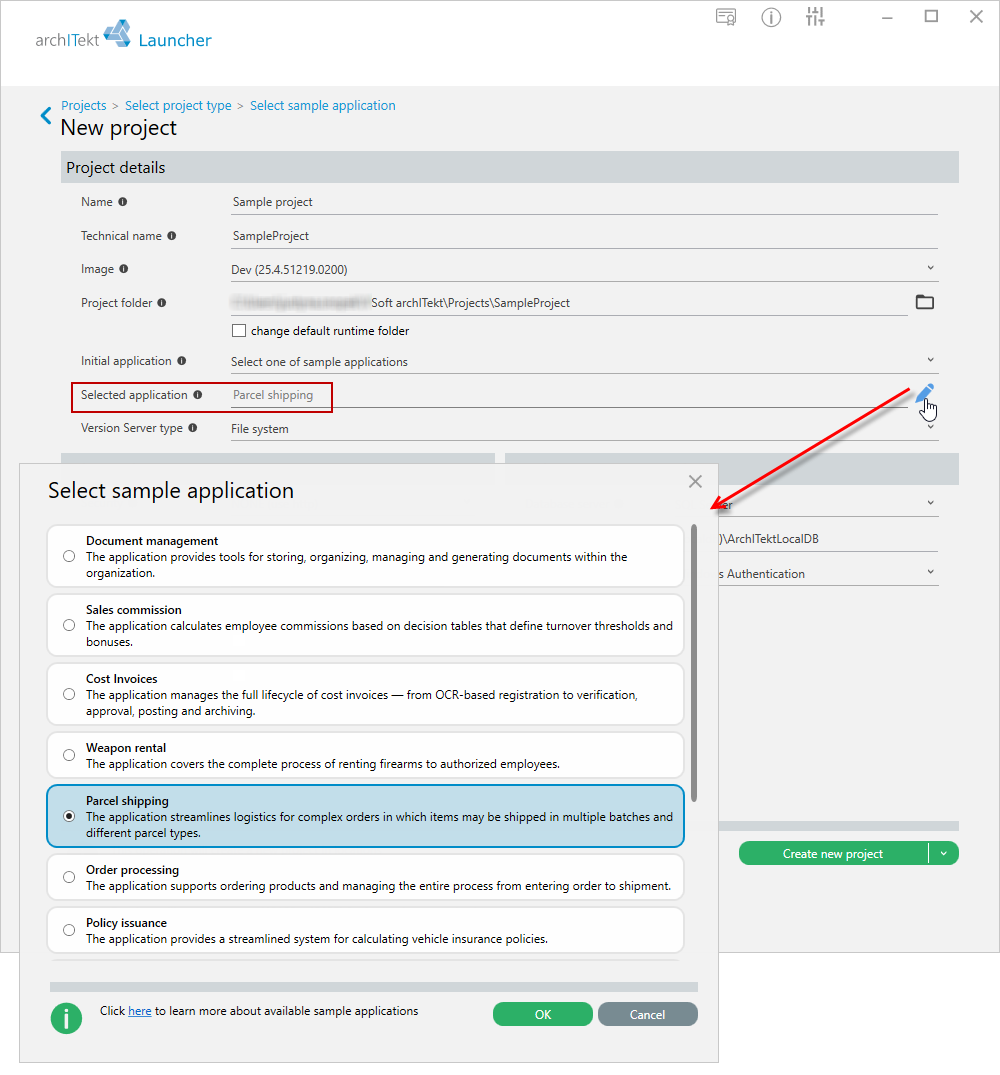
- stworzyć projekt wykorzystując jedną z dostępnych aplikacji przykładowych jako paczkę startową.
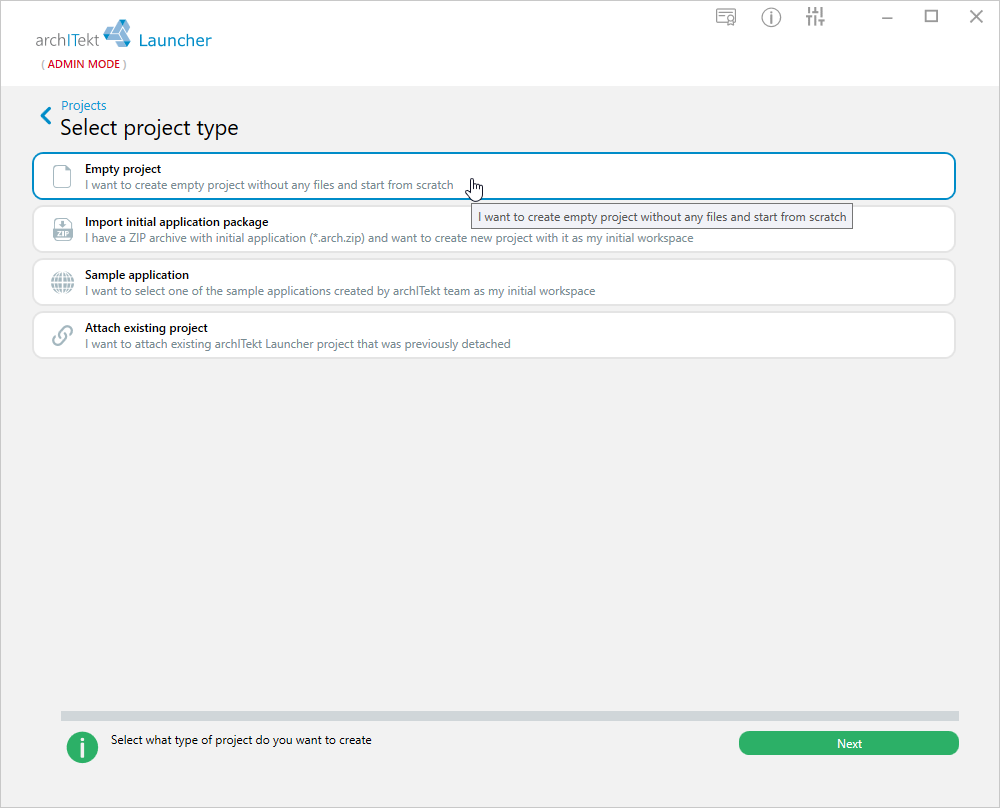
Tworzenie projektu na podstawie paczki inicjalnej
Usprawniono i przebudowano proces tworzenia projektu na podstawie paczki inicjalnej. Od teraz podczas tworzenia projektu użytkownik może wybrać , że chce utworzyć projekt na podstawie paczki.
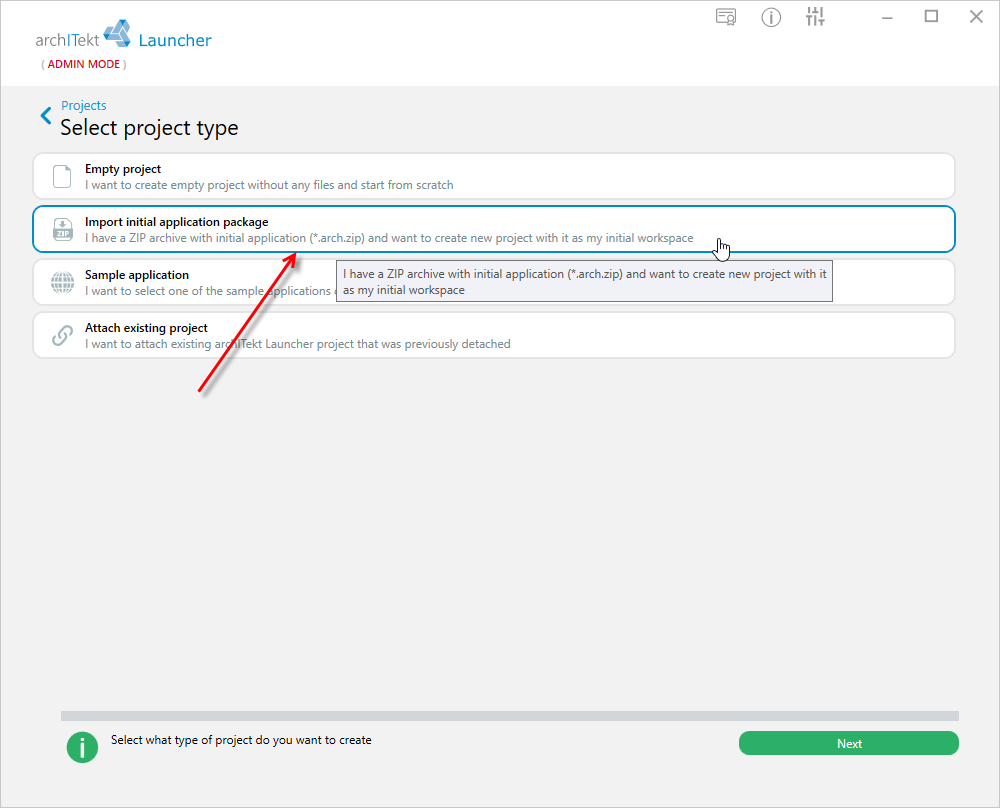
Okno wczytywania paczki pozwala na wczytywanie paczki tylko z odpowiednim rozszerzeniem *arch.zip.
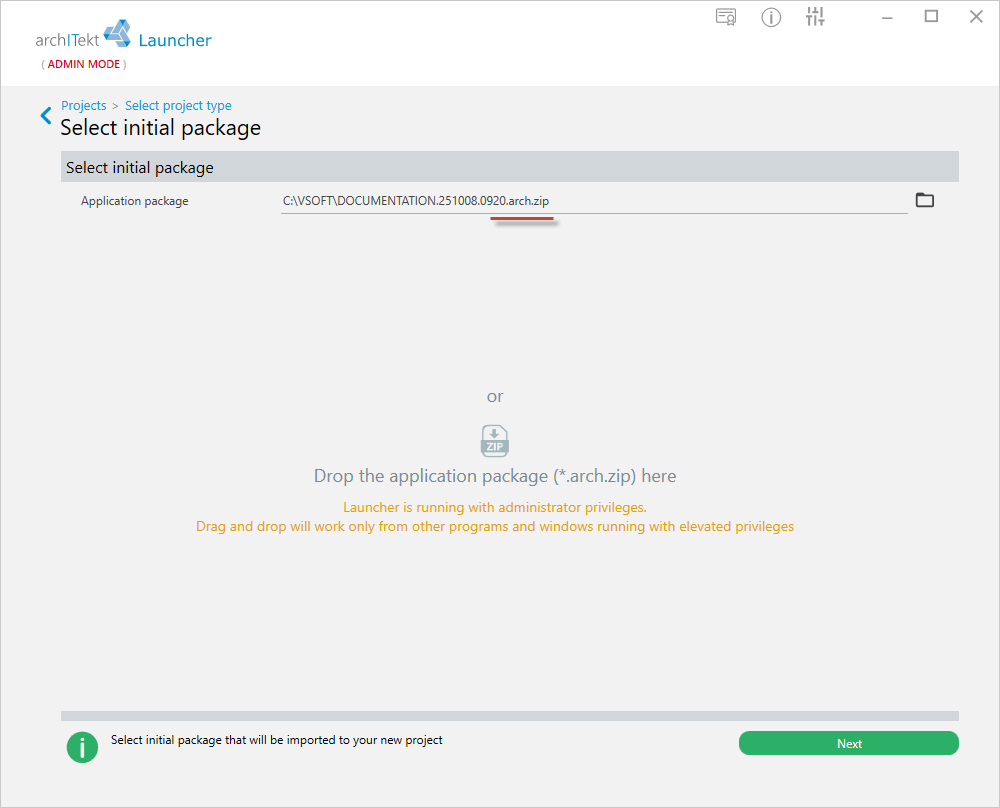
Można także wrzucić (drag&drop) paczkę bezpośrednio do VSoft archITekt Launcher na liście projektów. Więcej patrz: Tworzenie projektu na podstawie paczki inicjalnej.
Aplikacje przykładowe
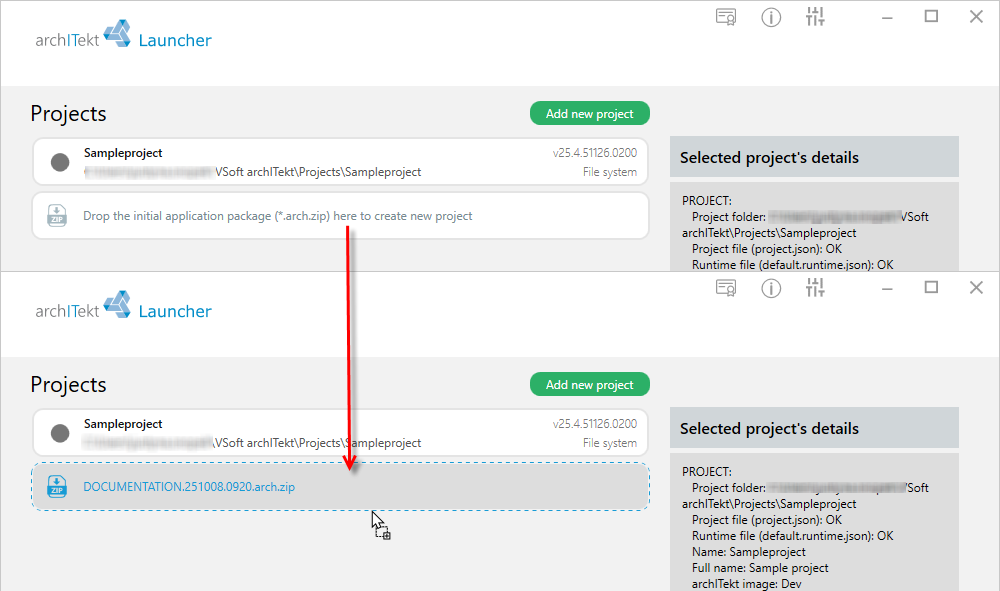
VSoft archITekt Launcher umożliwia pobranie aplikacji przykładowych, które zostały zbudowane na platformie archITekt. Od teraz tworząc nowy projekt można wybrać czy chcemy stworzyć pusty projekt, czy zaimportować paczkę lub stworzyć projekt na bazie aplikacji przykładowej. Więcej patrz: Aplikacje przykładowe.
Środowisko OnPremises
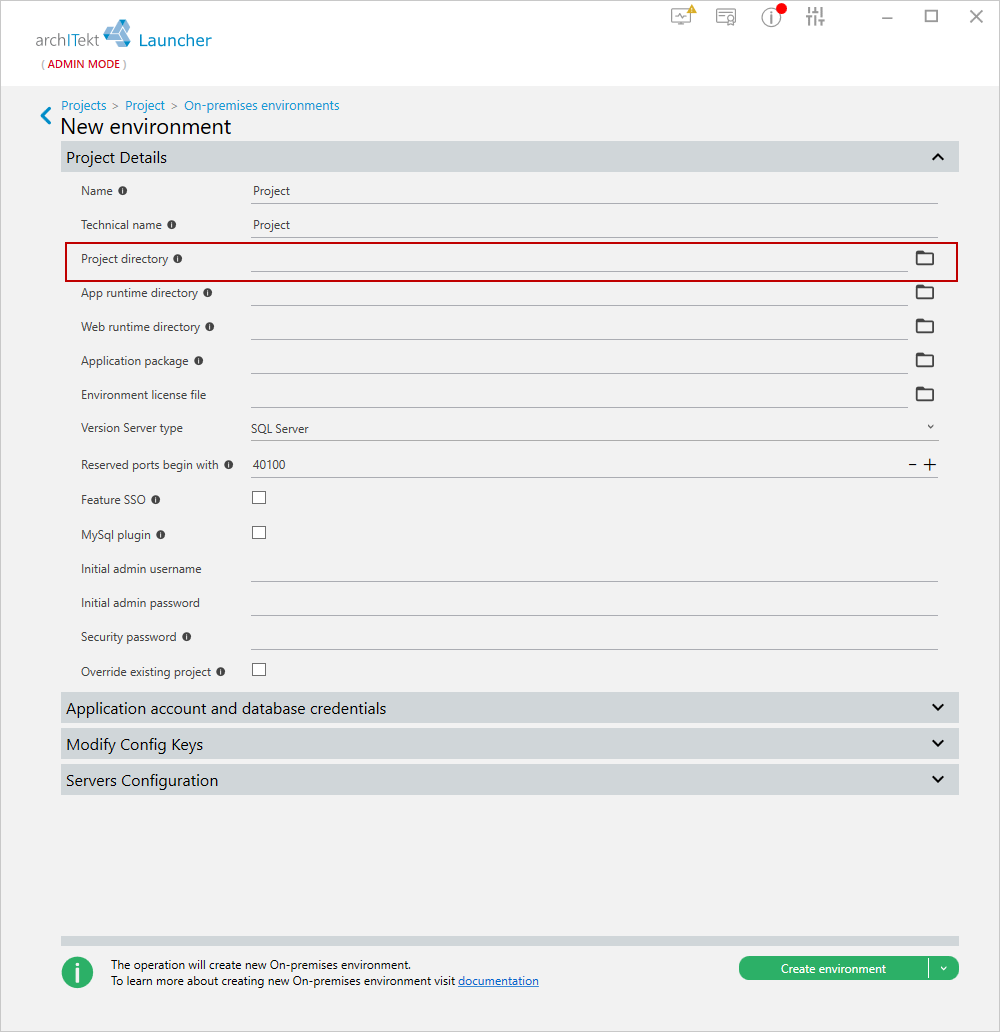
Przy tworzeniu środowiska OnPremises można wybrać dokładny folder instalacji. Do tej pory instalował się w katalogu [parentFolder][technicalName], teraz wystarczy podać ścieżkę w parametrze projectFolder. W VSoft archITekt Launcher wystarczy wpisać pełną ścieżke w polu Project directory.
Zmiany w Algorytmach
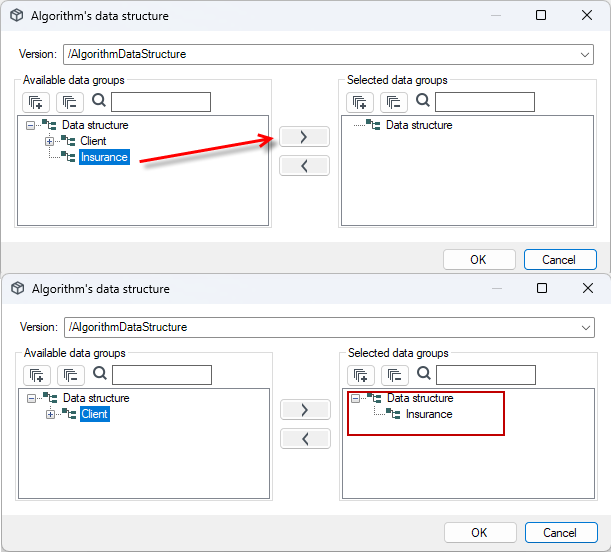
Możliwość zaznaczenia mniejszej podgrupy struktury danych podczas edycji struktury w algorytmie. W przypadku bardzo rozbudowanych struktur danych od teraz można wybrać tylko fragment struktury danych na potrzeby tworzonego algorytmu, co ułatwia pracę i jest czytelniejsze dla użytkownika.
Zwiększenie limitu znaków w nazwie bloczków w algorytmach z 45 na 255.

Zmiany w przetwarzaniu danych
- Możliwość odczytywania wielu plików Excel jednocześnie i w wielu różnych fazach z wielu różnych arkuszy.
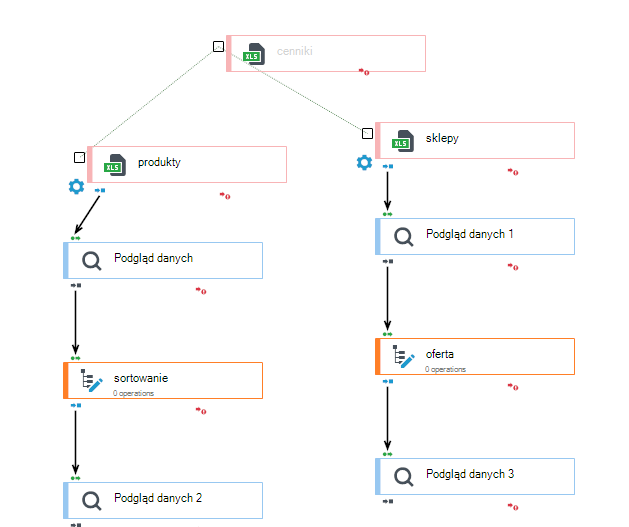
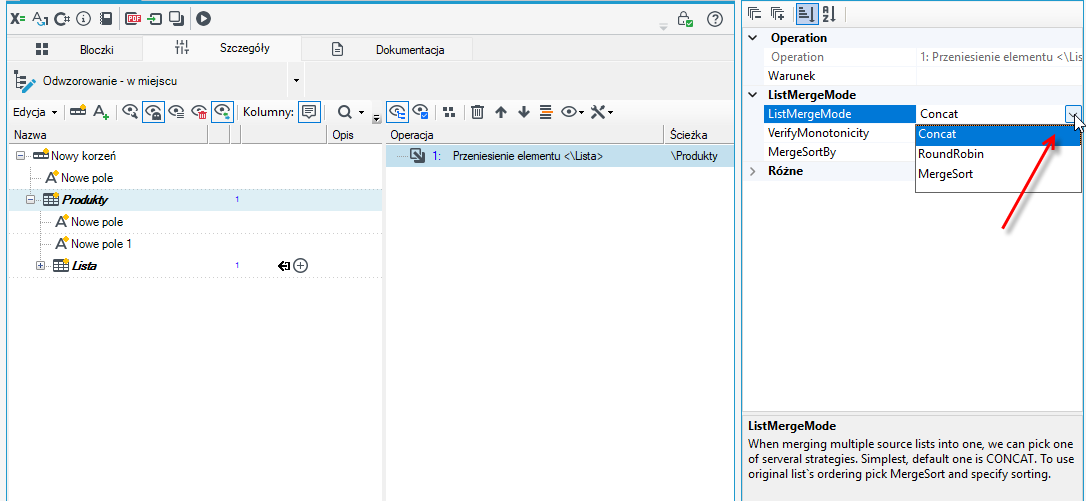
- Nowa opcja na panelu Właściwości dotycząca właściwości operacji w pakietach przetwarzania: ListMergeMode (Sposób scalania list). Podczas łączenia wielu list źródłowych w jedną, możemy wybrać jedną z kilku strategii. Najprostszą, domyślną jest CONCAT. Aby zachować oryginalną kolejność listy, można wybrać opcję MergeSort i określić sortowanie.
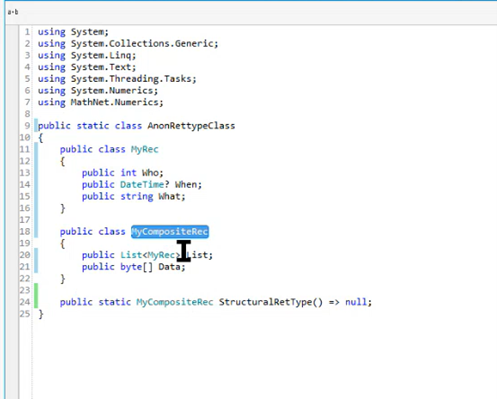
- Korzystając z funkcjonalności pisania własnych funkcji w archITekt Studio, od teraz można zwracać dowolne typy złożone platformy .NET, a następnie wykorzystywać je w wyrażeniach.
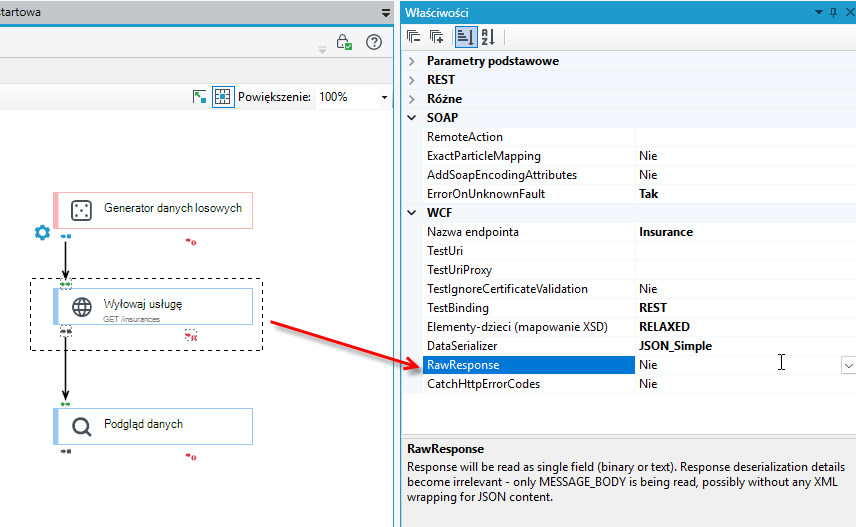
- Nowa opcja na panelu Właściwości przy wywoływaniu webserwisu zewnętrznego. Opcja RawResponse powoduje ominięcie w całości parserów zwrotnych. Odpowiedź będzie odczytywana jako pojedyncze pole (binarne lub tekstowe). Szczegóły dotyczące deserializacji odpowiedzi stają się nieistotne — odczytywane jest tylko MESSAGE_BODY, prawdopodobnie bez żadnego opakowania XML dla treści JSON.
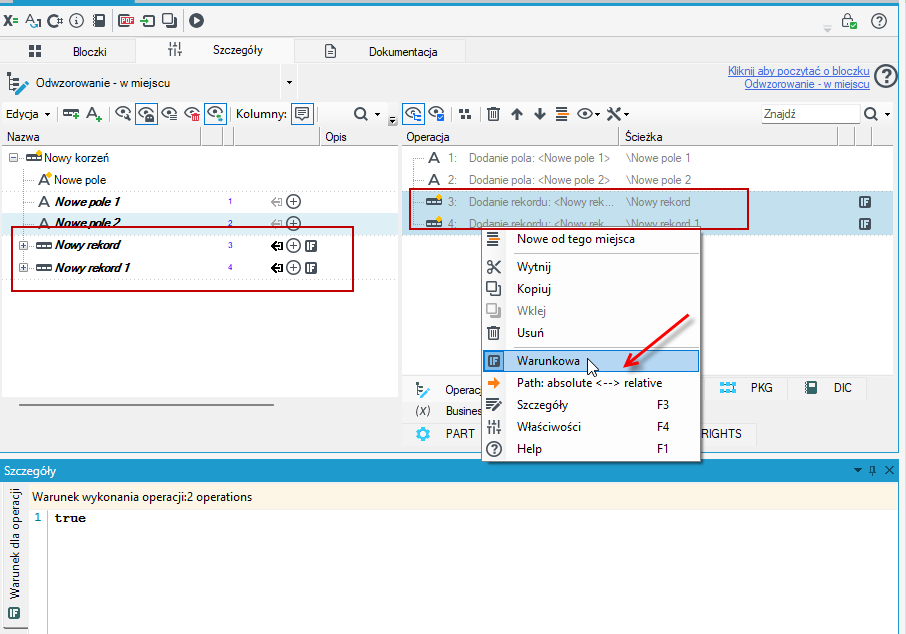
Grupowa edycja warunku operacji
Dodano możliwość grupowej edycji warunku operacji – można zaznaczyć wiele pozycji na liście, przypisać im warunek z menu kontekstowego i ustawić warunek na panelu szczegółów. Wprowadzone zmiany zapisują się automatycznie do wszystkich zaznaczonych operacji.
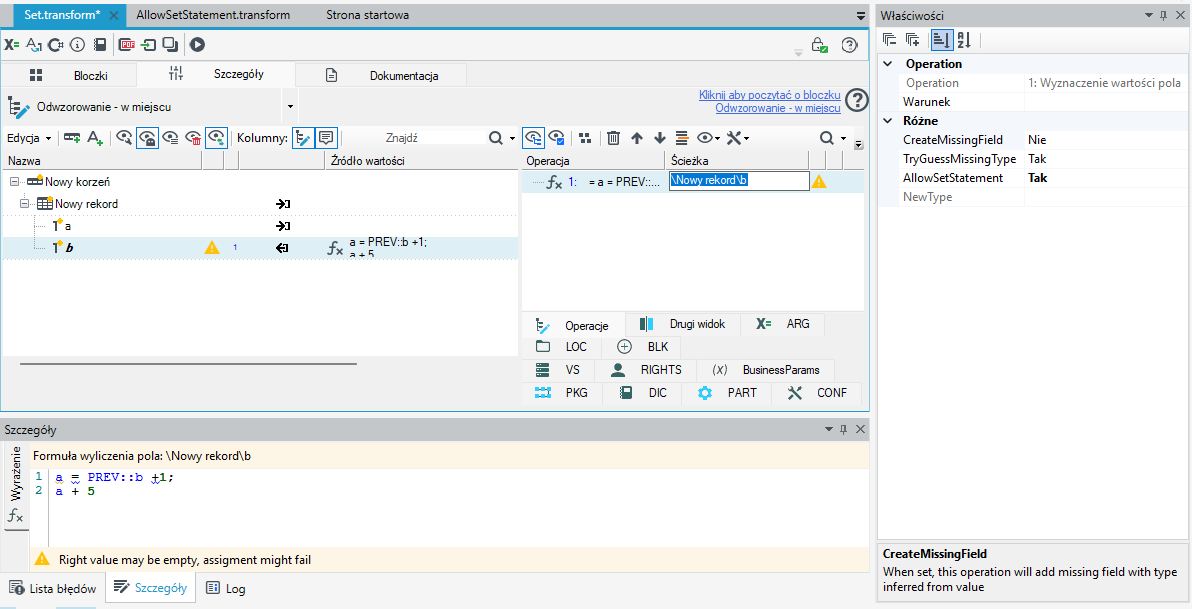
Nowa właściwość dla operacji wyliczania pola w wyrażeniach
Gdy włączona jest opcja AllowSetStatement, system najpierw automatycznie wyliczy i zapisze potrzebne dane (np. wartość pola a), zanim obliczy końcowy wynik (np. pole b). Dzięki temu wynik będzie poprawny, nawet jeśli jedno pole zależy od drugiego.
Pozostałe zmiany
- Zapamiętywanie otwartych kart w archITekt Studio. Po zamknięciu archITekt Studio wraz z aktywnymi kartami/plikami, zostają one zapamiętane i przy ponownym otwarciu archITekt Studio zostaje on otwarty z tymi samymi aktywnymi plikami.