Przykłady użycia
Obliczenie stawki całkowitej produktu
W poniższym przykładzie stworzony zostanie pakiet przetwarzania, a następnie obliczona zostanie stawka całkowita produktu z wykorzystaniem agregatu SDO.
Stawka całkowita produktu liczona jest na podstawie wzoru: Stawka podstawowa x Stawka celna.
Przyjęte stawki znajdują się w tabeli:
| Kraj | Żywność | Elektronika | Odzież | Zabawki |
|---|---|---|---|---|
| Niemcy | 5% | 10% | 10% | 4% |
| Francja | 5% | 10% | 10% | 4% |
| Chiny | 20% | 14% | 15% | 6% |
W celu realizacji zadania dane produktów będą pobierane z pliku XML, w którym znajduje się kilka produktów.
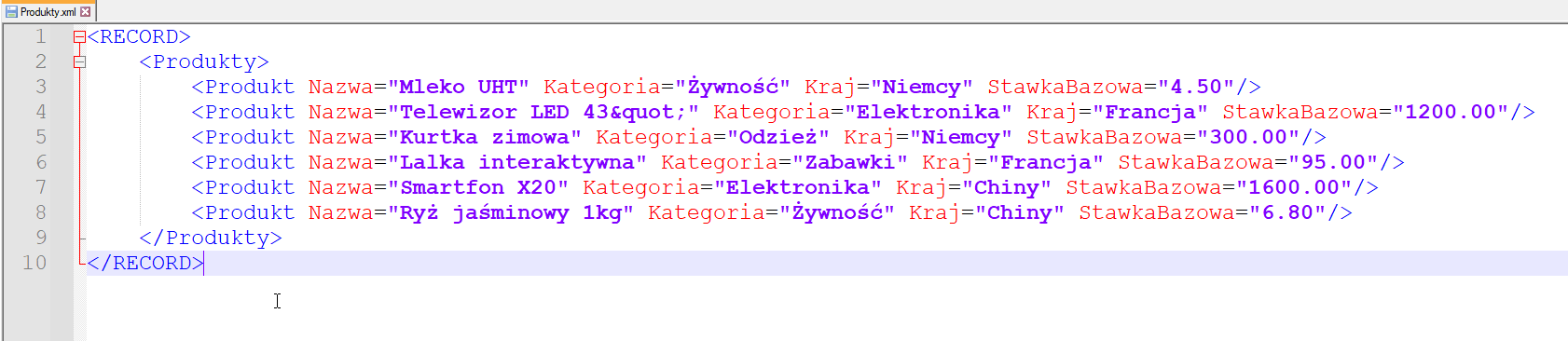
<RECORD>
<Produkty>
<Produkt Nazwa="Mleko UHT" Kategoria="Żywność" Kraj="Niemcy" StawkaBazowa="4.50"/>
<Produkt Nazwa="Telewizor LED 43"" Kategoria="Elektronika" Kraj="Francja" StawkaBazowa="1200.00"/>
<Produkt Nazwa="Kurtka zimowa" Kategoria="Odzież" Kraj="Niemcy" StawkaBazowa="300.00"/>
<Produkt Nazwa="Lalka interaktywna" Kategoria="Zabawki" Kraj="Francja" StawkaBazowa="95.00"/>
<Produkt Nazwa="Smartfon X20" Kategoria="Elektronika" Kraj="Chiny" StawkaBazowa="1600.00"/>
<Produkt Nazwa="Ryż jaśminowy 1kg" Kategoria="Żywność" Kraj="Chiny" StawkaBazowa="6.80"/>
</Produkty>
</RECORD>
Stworzenie pakietu
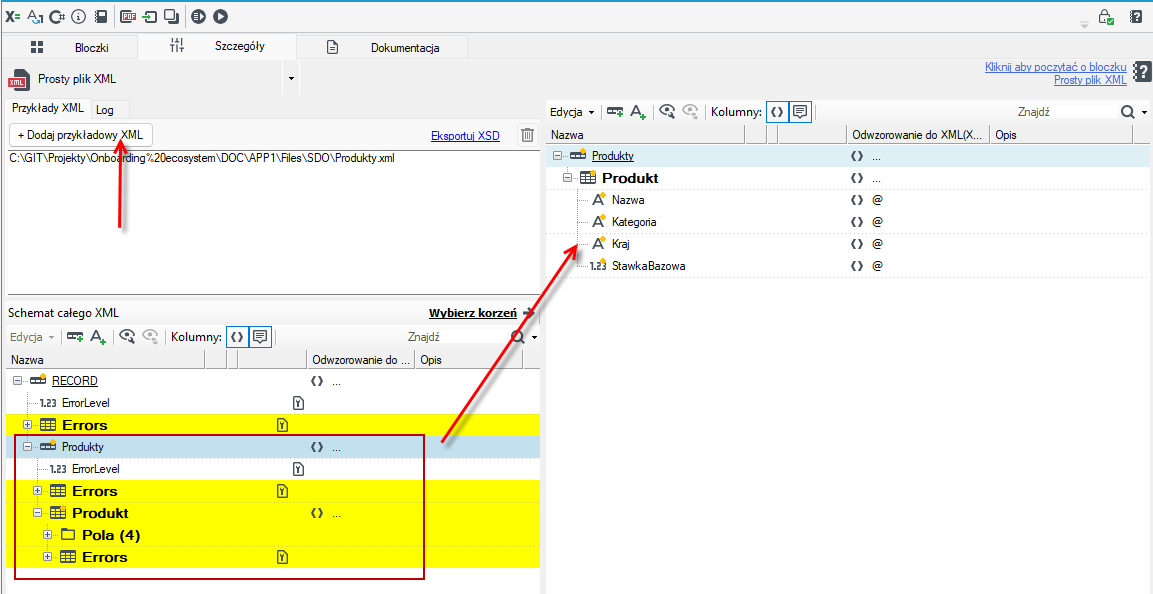
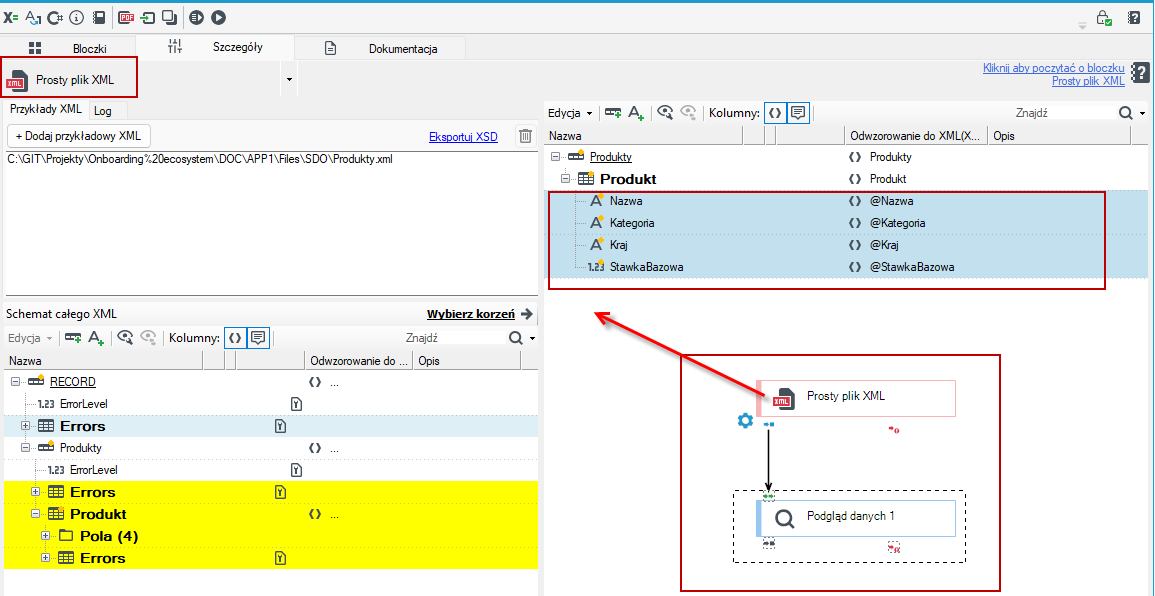
- Stwórz pakiet przetwarzania składający się z bloczka wejściowego Prosty plik XML oraz bloczka Podgląd danych.

- Wczytaj plik (+Dodaj przykładowy XML) w bloczku pobierania pliku XML.
- Przeciągnij rekord Produkty na prawą stronę okna.
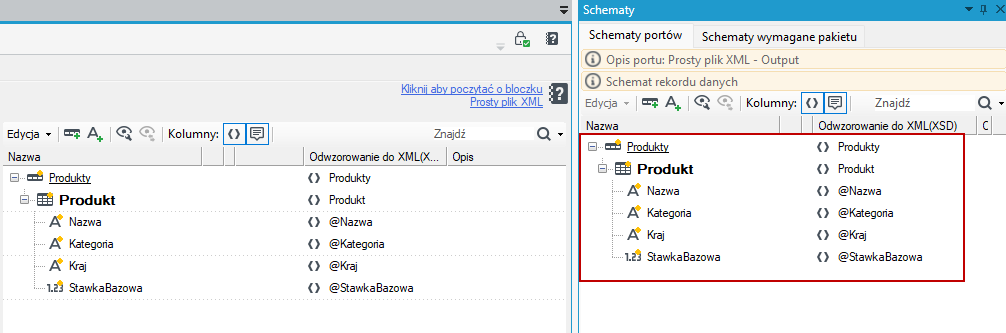
- Schemat danych zostanie też wyświetlony na zakładce Schematy.
Definiowanie przestrzeni danych
- Stwórz przestrzeń danych.
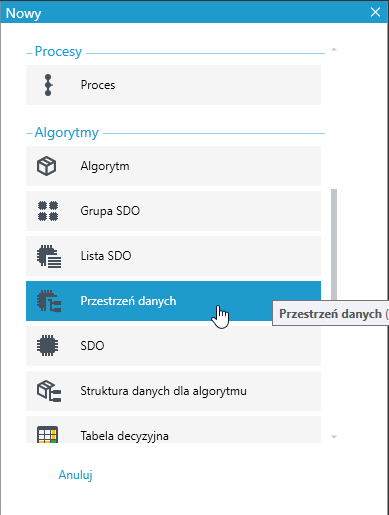
- Dodaj bloczek Generator danych losowych oraz Port wyjściowy.
- Przejdź do bloczka Generator danych losowych i stwórz schemat danych jak poniżej.
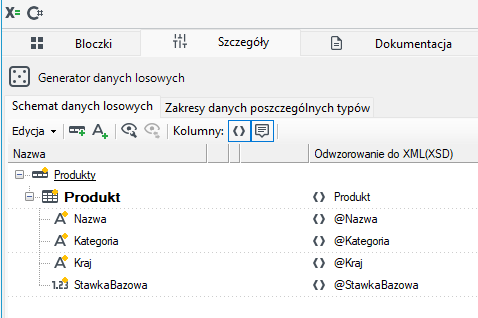
- Możesz skopiować pola z wcześniejszego pakietu, gdzie pobierane były dane z pliku XML i wkleić je do schematu w bloczku Generator danych losowych.
Tworzenie tabeli wielowymiarowej
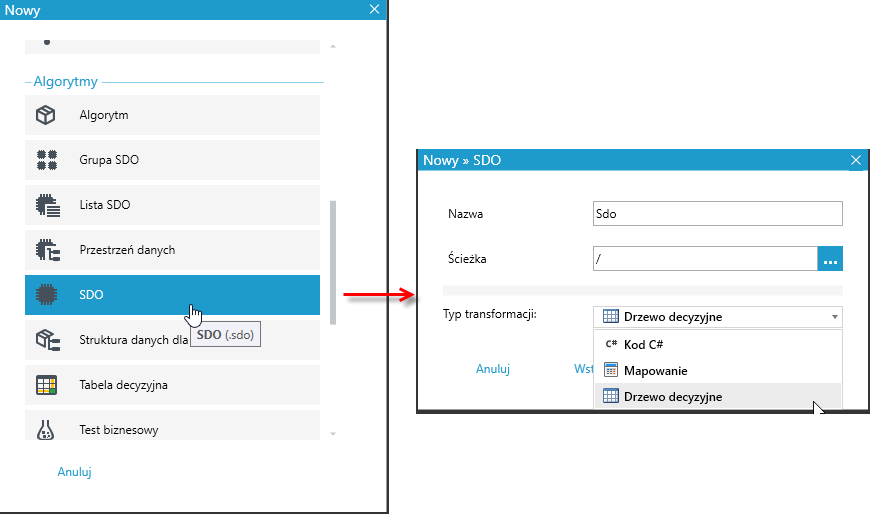
- Stwórz element SDO tabelę wielowymiarową.
- Ścieżkę wejściową i wyjściową ustaw na rekord Produkt. Tutaj też będzie zapisywany agregat.
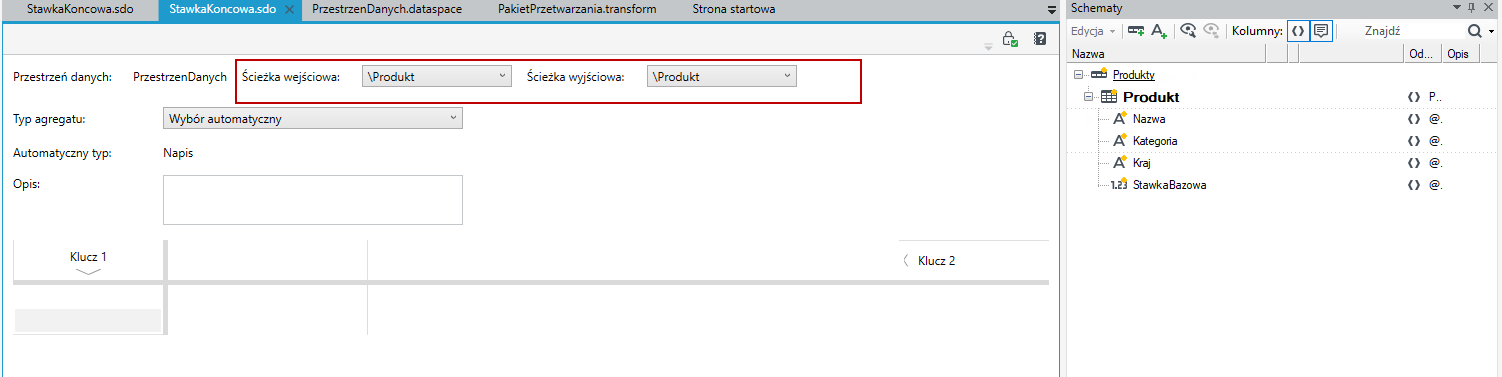
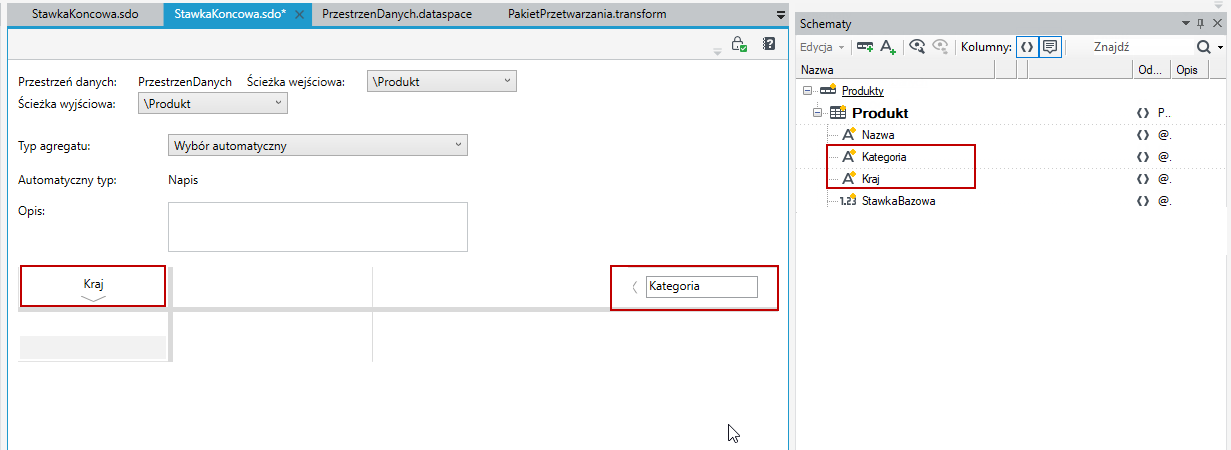
- Uzupełnij klucz poziomy. Wprowadź nazwę Kraj. W kluczu pionowym wprowadź nazwę Kategoria. Nazwy kluczy muszą dokładnie odzwierciedlać nazwy pól ze schematu danych.
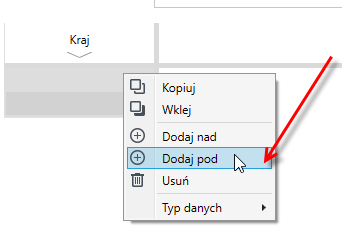
- Dodaj i uzupełnij kolejne klucze poziome. Kliknij prawym i wybierz opcję Dodaj pod.
- Klucze poziome powinny być zdefiniowane w ten sposób.

- Dodaj klucze pionowe klikając prawym i wybierając opcję Dodaj po.
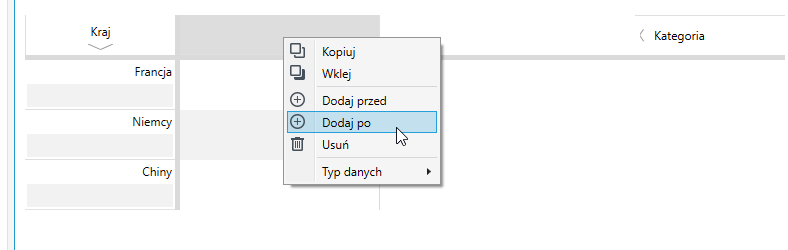
Tabela powinna wyglądać w następujący sposób:

- W poszczególnych komórkach wpisz reguły do wyliczenia agregatu, odpowiednią dla każdego klucza. Wpisz regułę bezpośrednio w komórce lub na panelu Szczegóły.
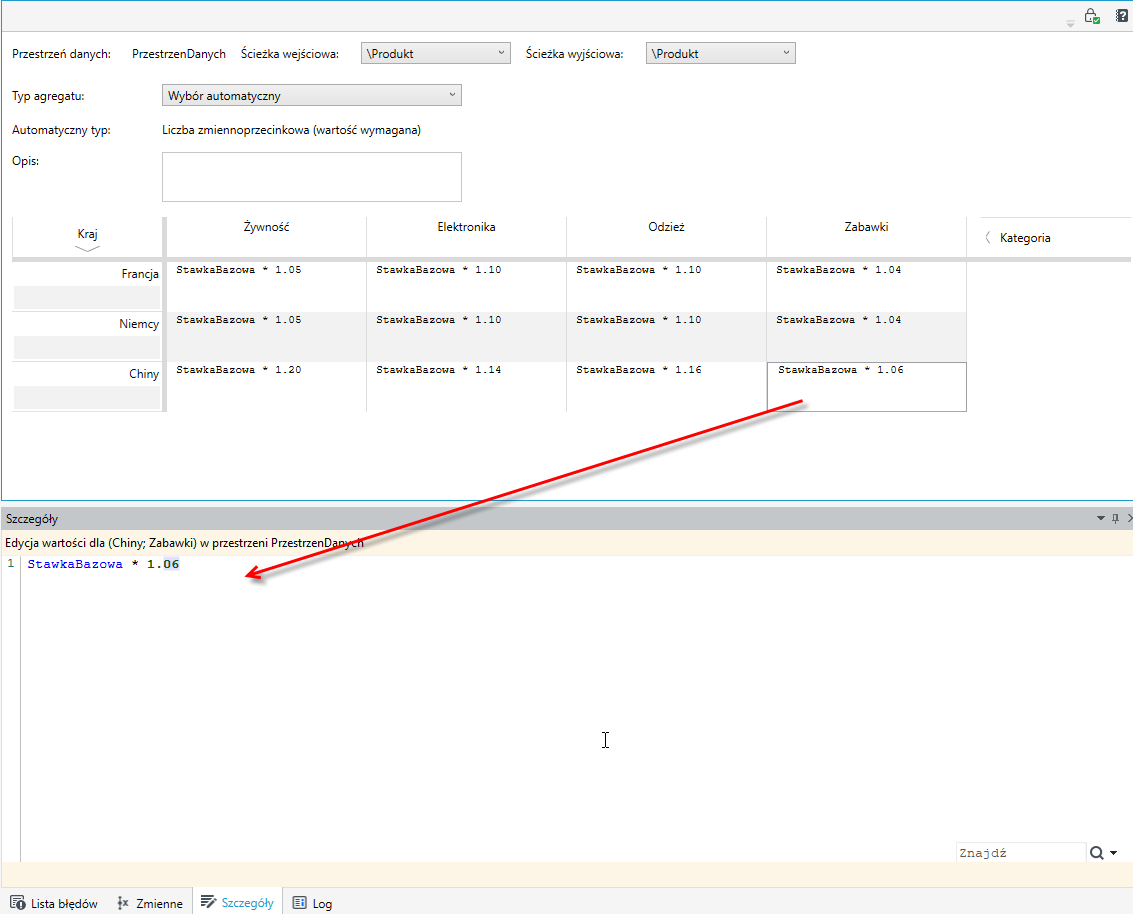
- Jeżeli formuły dla danych kluczy są takie same, zamiast powielać je w osobnych rekordach, możemy sprawić, że formuła będzie dzielona między kilka rekordów.
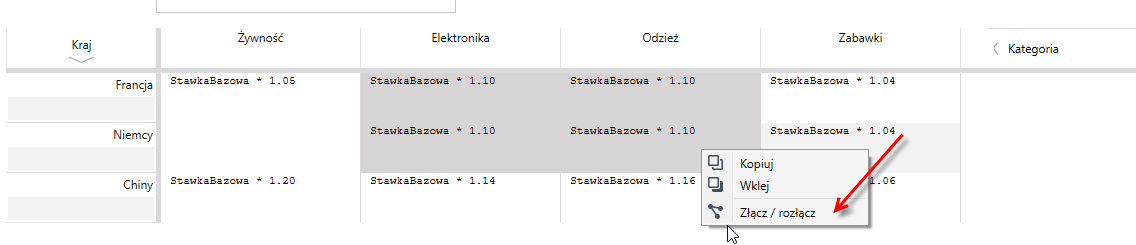
- Zaznacz rekordy, a następnie kliknij Złącz/rozłącz. Formuły można dzielić pionowo jak i poziomo.
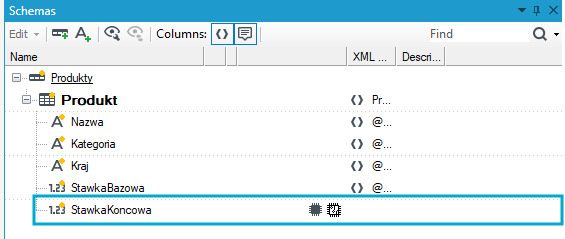
- Po zapisaniu danych, na schemacie pojawi się agregat StawkaKoncowa (nazwa agregatu jest zawsze taka sama jak nazwa SDO).
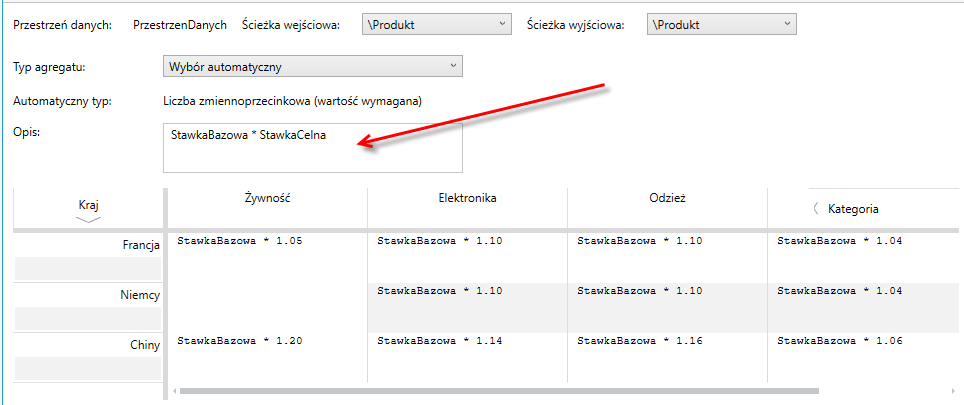
- Dodaj opis do tabeli.
Wykorzystanie SDO w pakiecie przetwarzania
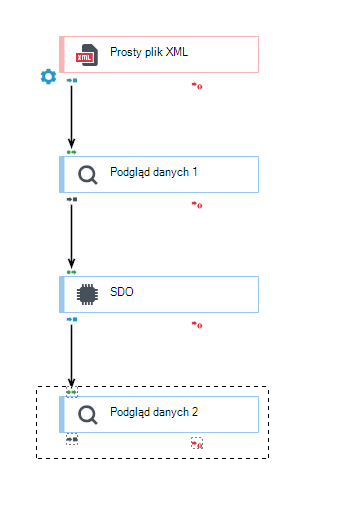
- Przejdź do pakietu przetwarzania i dodaj bloczek SDO oraz bloczek Podgląd danych.
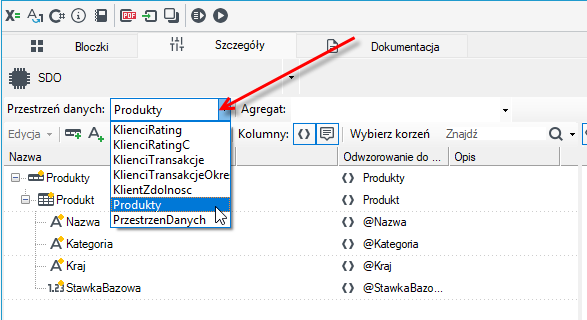
- Przejdź do szczegółów bloczka i wybierz przestrzeń danych.
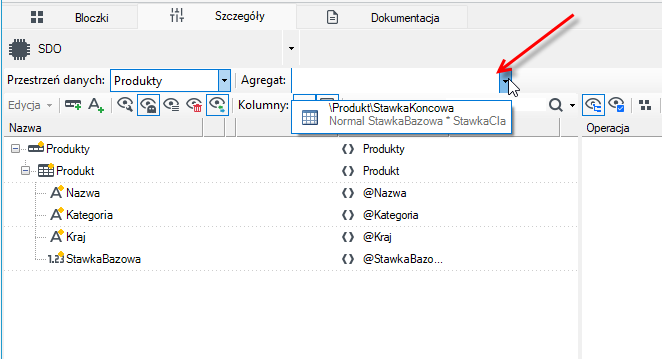
- Wybierz agregat.
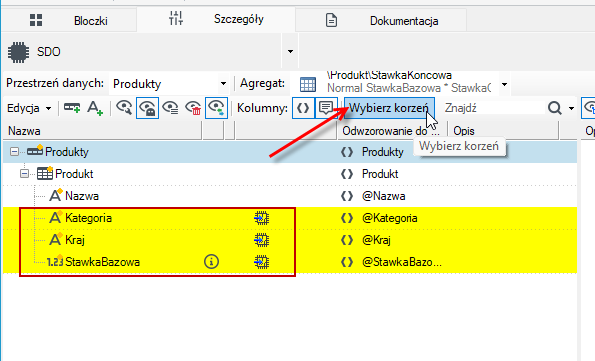
- Zaznacz rekord Produkty i przycisk Wybierz korzeń. Pola potrzebne do obliczenia agregatu oznaczone są odpowiednim symbolem. Dzięki temu, że struktury zarówno w pakiecie jak i w przestrzeni danych są identyczne, nie potrzebujemy wykonywać dodatkowych mapowań.
- Teraz możesz uruchomić pakiet.
Obliczanie wieku oraz transakcji danego klienta
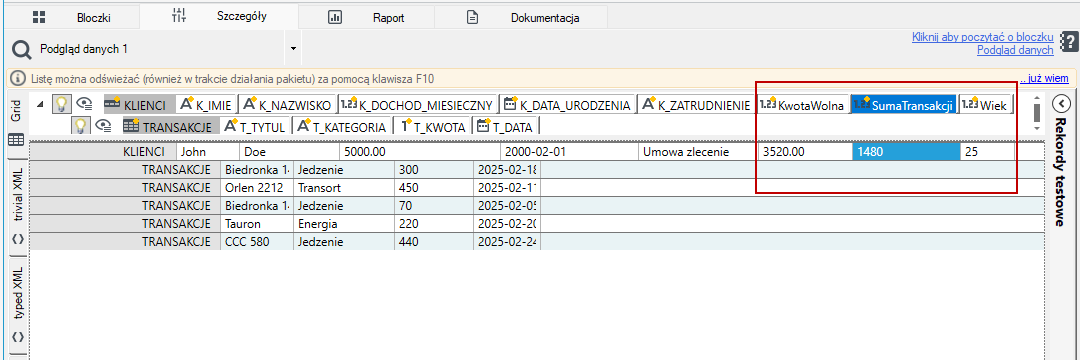
W poniższym przykładzie wczytane zostaną dane klienta z pliku XML, a następnie agregaty będą obliczać wiek klienta, sumę transakcji klienta oraz kwotę wolną (dochód).
Treść przykładowego pliku:
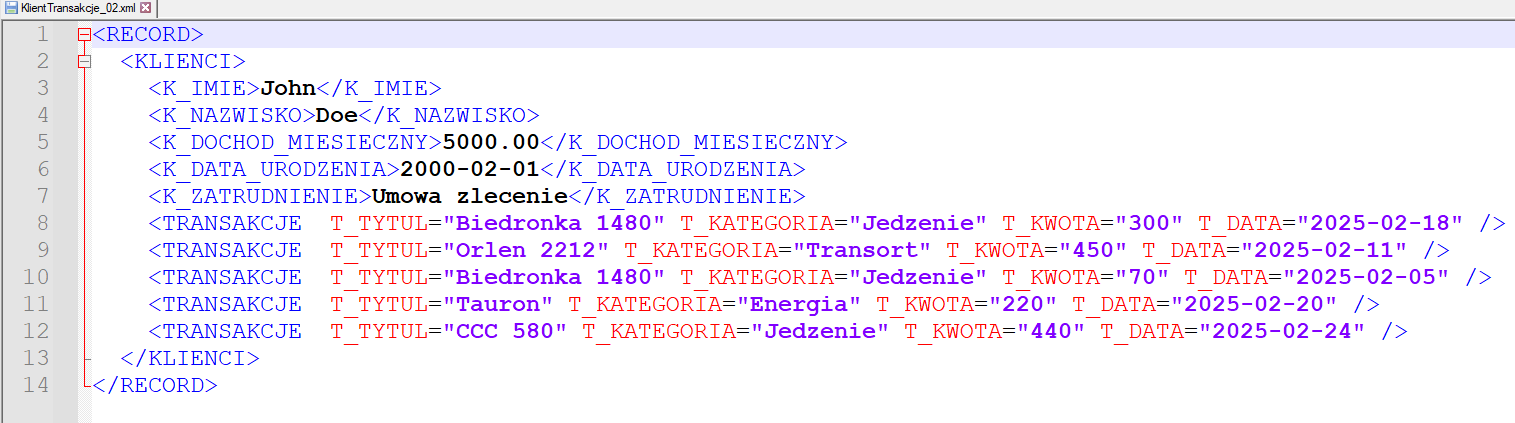
<RECORD>
  <KLIENCI>
    <K_IMIE>John</K_IMIE>
    <K_NAZWISKO>Doe</K_NAZWISKO>
    <K_DOCHOD_MIESIECZNY>5000.00</K_DOCHOD_MIESIECZNY>
    <K_DATA_URODZENIA>2000-02-01</K_DATA_URODZENIA>
    <K_ZATRUDNIENIE>Umowa zlecenie</K_ZATRUDNIENIE>
    <TRANSAKCJE  T_TYTUL="Biedronka 1480" T_KATEGORIA="Jedzenie" T_KWOTA="300" T_DATA="2025-02-18" />
    <TRANSAKCJE  T_TYTUL="Orlen 2212" T_KATEGORIA="Transort" T_KWOTA="450" T_DATA="2025-02-11" />
    <TRANSAKCJE  T_TYTUL="Biedronka 1480" T_KATEGORIA="Jedzenie" T_KWOTA="70" T_DATA="2025-02-05" />
    <TRANSAKCJE  T_TYTUL="Tauron" T_KATEGORIA="Energia" T_KWOTA="220" T_DATA="2025-02-20" />
    <TRANSAKCJE  T_TYTUL="CCC 580" T_KATEGORIA="Jedzenie" T_KWOTA="440" T_DATA="2025-02-24" />
  </KLIENCI>
</RECORD>
Stworzenie pakietu
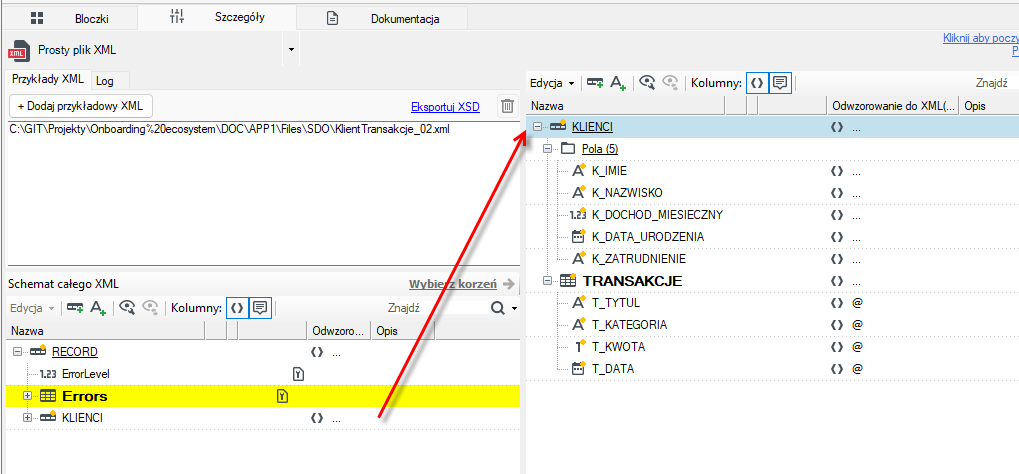
- Stwórz pakiet przetwarzania składający się z bloczka wejściowego Prosty plik XML oraz bloczka Podgląd danych.
- Wczytaj plik (+Dodaj przykładowy XML) w bloczku pobierania pliku XML.
- Przeciągnij rekord KLIENCIna prawą stronę okna.
Definiowanie przestrzeni danych
- Stwórz przestrzeń danych.
-
Dodaj bloczek Generator danych losowych oraz Port wyjściowy.
-
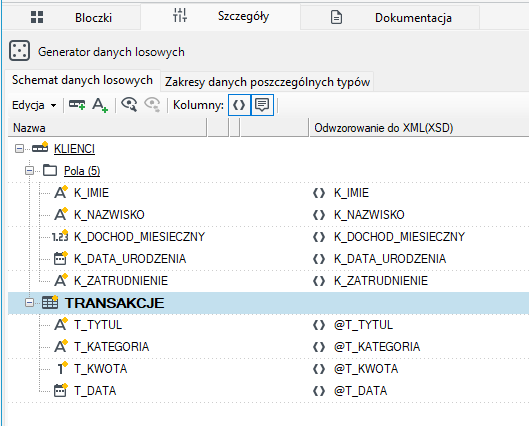
Przejdź do bloczka Generator danych losowych i stwórz schemat danych jak poniżej.
-
Możesz skopiować pola z wcześniejszego pakietu, gdzie pobierane były dane z pliku XML i wkleić je do schematu w bloczku Generator danych losowych.
Tworzenie tabeli wielowymiarowej
- Stwórz element SDO tabelę wielowymiarową.
- Oznacz Klucz 1 jako wyjście.
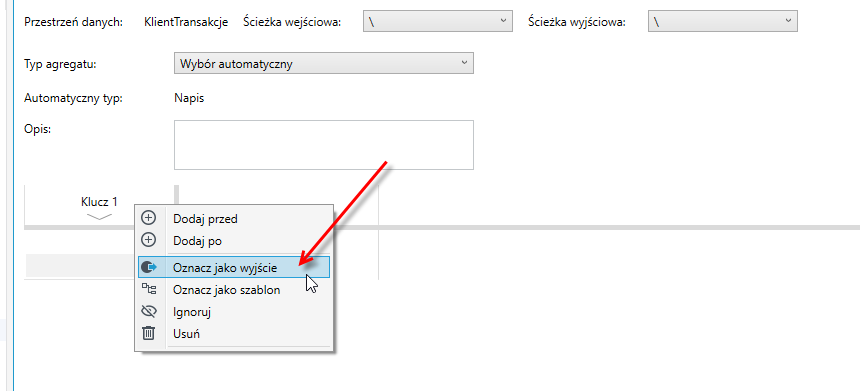
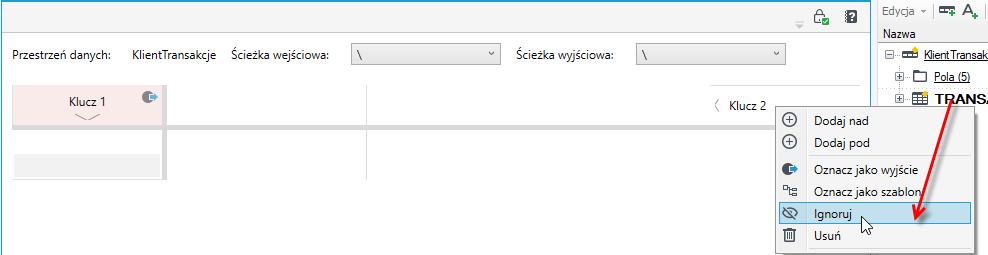
- Kliknij na Klucz 2 i wybierz opcję Ignoruj. W tym przypadku nie będziemy korzystać z klucza poziomego.
- W lewej kolumnie wpisz nazwy agreagatów, a w prawej kolumnie reguły dla poszczególnych agregatów.
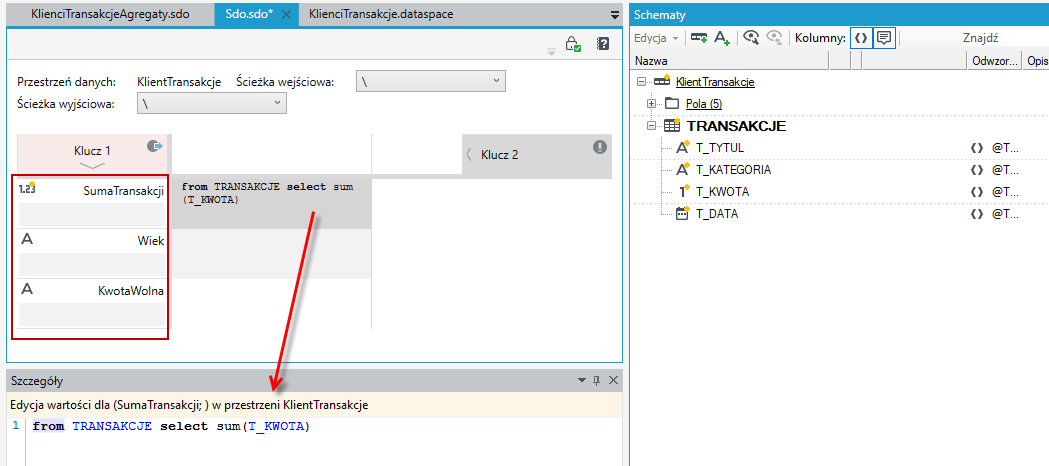
Tabela powinna wyglądać w następujący sposób:
SumaTransakcji: from TRANSAKCJE select sum(T_KWOTA)
Wiek: Floor(DateDiff_Months(K_DATA_URODZENIA, DateTimeNow()) / 12 )
KwotaWolna: K_DOCHOD_MIESIECZNY - SumaTransakcji
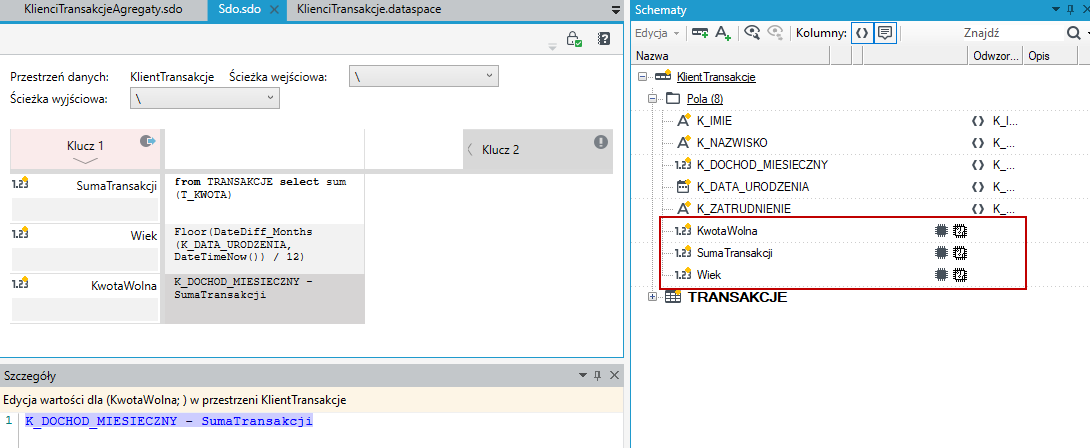
Po zapisaniu tabeli zsotaną dodane agregaty do schematu danych.
Wykorzystanie SDO w pakiecie przetwarzania
- Przejdź do pakietu przetwarzania i dodaj bloczek SDO oraz bloczek Podgląd danych.
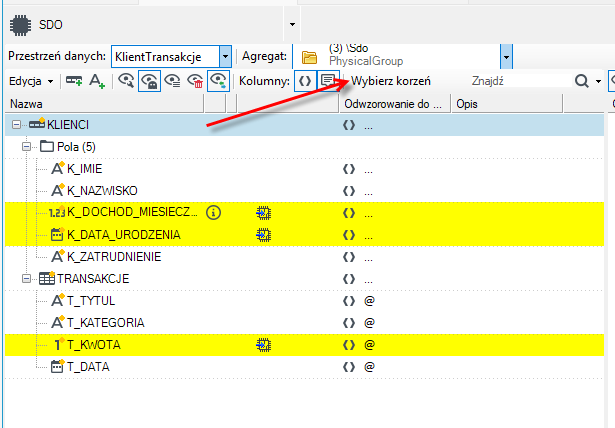
- Przejdź do szczegółów bloczka i wybierz przestrzeń danych oraz grupę agregatów.
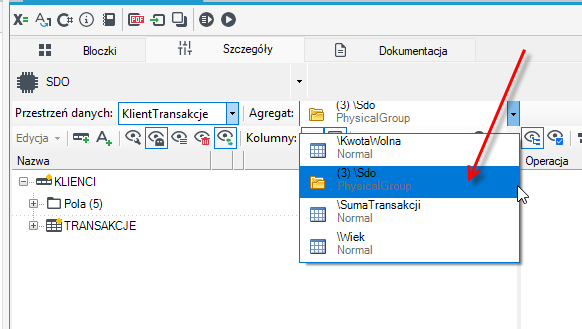
- Zaznacz rekord KLIENCI i naciśnij Wybierz korzeń. Uruchom pakiet przetwarzania.
- W bloczku Podgląd danych możesz podejrzeć wyliczone agregaty.