Tablica wielowymiarowa
Wielowymiarowe tablice używane są do przeprowadzania złożonych operacji arytmetycznych. W oparciu o tabele możliwe jest proste budowanie dużej ilości reguł (funkcji potrzebnych przy przekształcaniu) w oparciu o klucze, które jednoznacznie identyfikują do nich ścieżki i wpływają na wynik obliczeń.
Tworzenie tablicy wielowymiarowej
W celu stworzenia tablicy wielowymiarowej:
- W oknie głównym wybierz ikonę dodawania w lewym górnym rogu lub z menu głównego Plik>Nowy lub z menu kontekstowego serwera wersji Nowy element.
- Następnie w oknie popup wybierz SDO. Jako Typ transformacji wybierz Drzewo decyzyjne i kliknij OK.
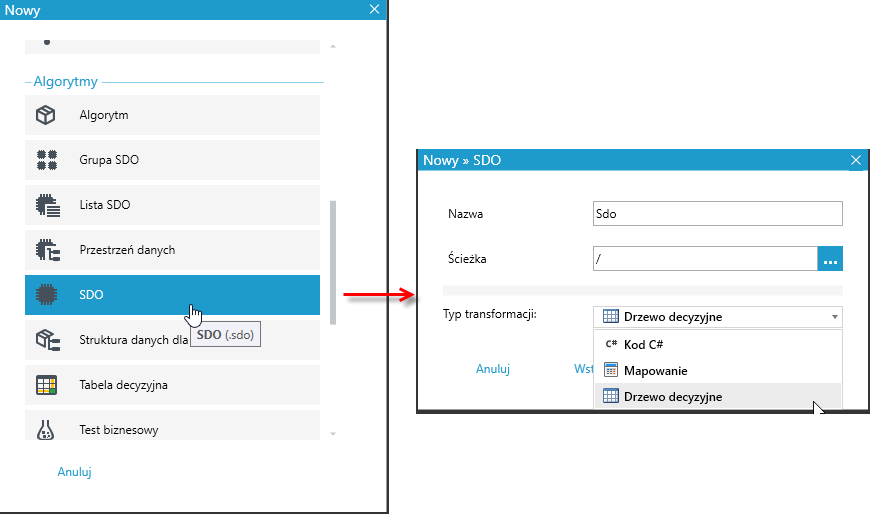
Po wybraniu powyższego wyświetlana jest zakładka umożliwiająca stworzenie tabeli wielowymiarowej i pozwalająca na jej zarządzanie.
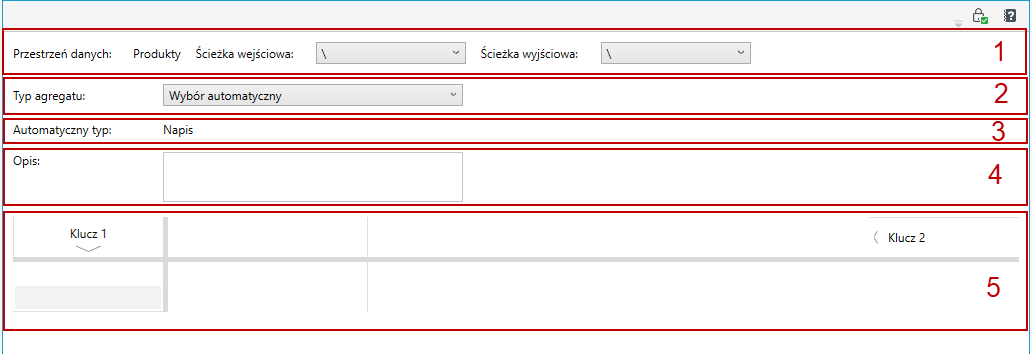
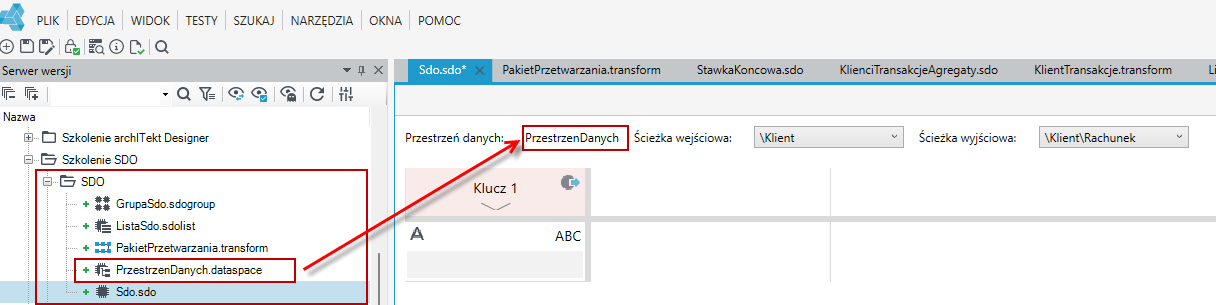
- Przestrzeń danych. Należy wybrać (jeśli konieczne) gdzie w strukturze danych znajdują się dane wejściowe i wyjściowe. W poniższym przypadku jest to stworzona przestrzeń danych Produkt. Agregaty zapisywane są w ścieżce wyjściowej.

Przestrzeń danych jest wczytywana automatycznie z tego samego folderu, w którym znajduje się tablica wielowymiarowa. Nie można zatem utworzyć kilku przestrzeni danych w tym samym folderze i w tabeli przełączać się pomiędzy nimi.
- Należy wybrać typ, w jakim będzie agregat:
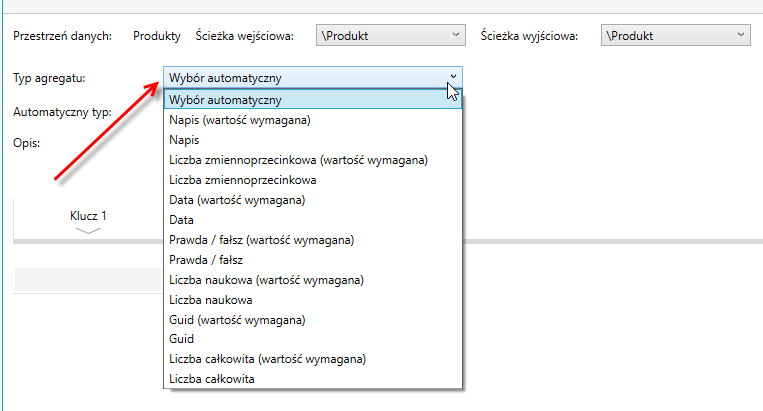
- Informacja o wyborze typu automatycznego – dzięki temu wyborowi, po stworzeniu reguły, system automatycznie wykrywa, jaki będzie typ klucza w polu Automatyczny typ.
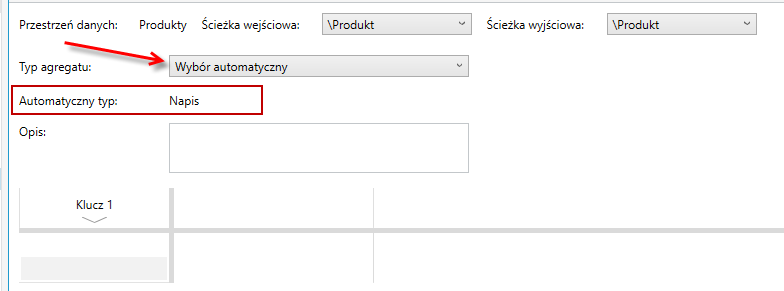
- Opis tabeli wielowymiarowej.
- Pole robocze, w którym można definiować klucze i reguły.
Opis komponentów tabeli wielowymiarowej na przykładzie:
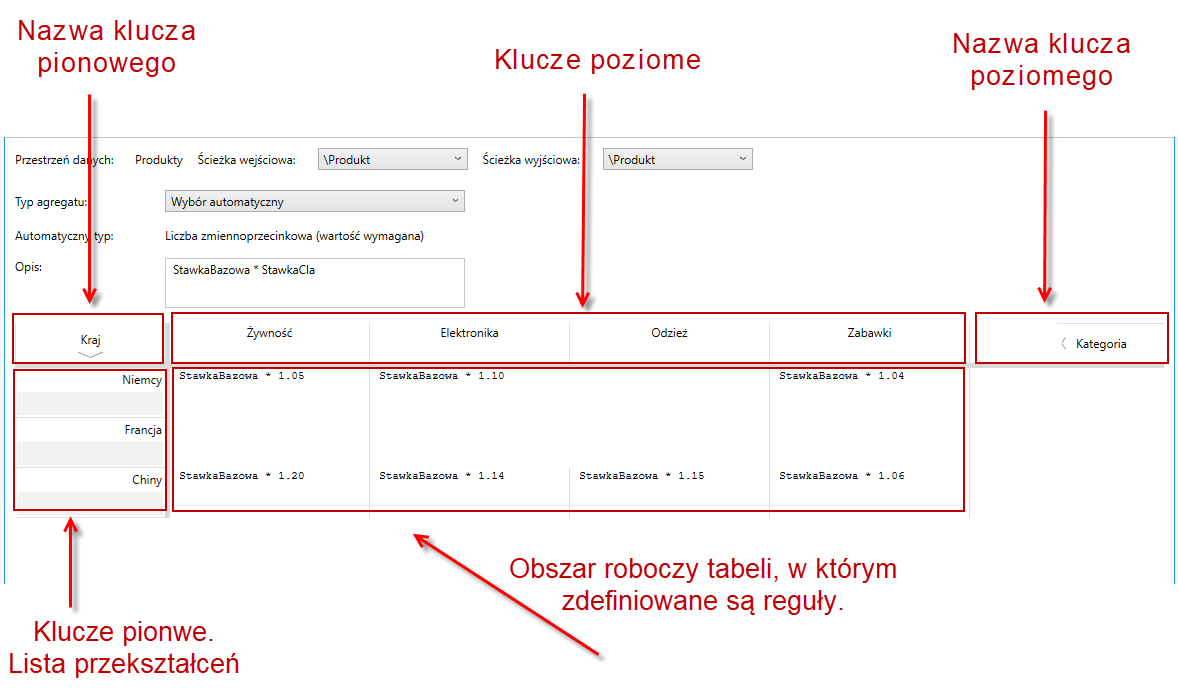
Klucze
Po stworzeniu nowej tablicy wielowymiarowej otrzymujemy jej podstawową strukturę z nazwą klucza pionowego (Oznaczona jako „Klucz 1” – należy zmienić na biznesowo poprawną) i klucza poziomego (Oznaczona jako „Klucz 2” – należy zmienić na biznesowo poprawną).

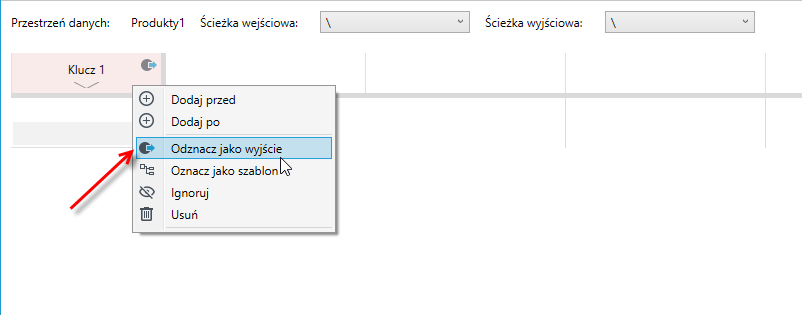
- Tablice wielowymiarowe mogą posiadać klucze, które jednocześnie są wyjściem z reguł (przechowują nazwę pola pod którym będzie zapisany wynik). W celu uzyskania takiej możliwości należy wybierz opcję Oznacz jako wyjście po uprzednim kliknięciu prawym przyciskiem myszy.
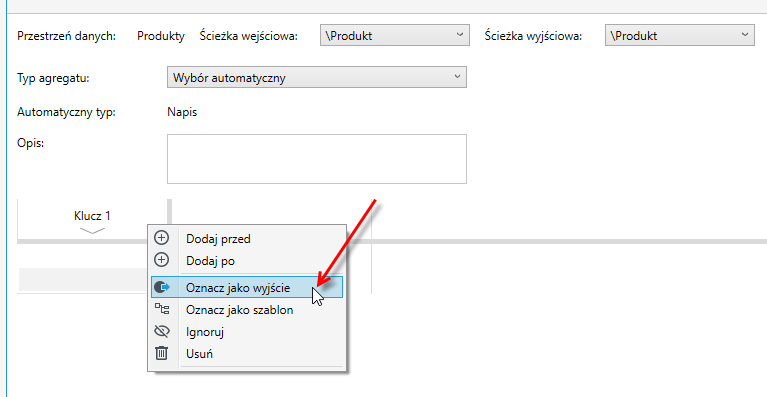
- Znikają wtedy pola oznaczone jako 2,3,4. Poza tym zmienia się kolor nazwy klucza i pojawia się symbol w jego prawym górnym rogu. Operację można wykonywać zamiennie na nazwie klucza poziomego bądź nazwie klucza pionowego. Preferowana jest nazwa klucza pionowego.
- W celu usunięcia oznaczenia wybierz opcję Odznacz jako wyjście.
- Następnie wybierz typ pojedynczego klucza, klikając prawym przyciskiem myszy w polu klucza. Po wyborze typu w lewym górnym rogu klucza pojawi się ikona reprezentująca jego typ.
- Zaznaczenie opcji Wartość wymagana spowoduje, że będzie to obowiązkowa wartość. Wybór automatyczny spowoduje, że typ zostanie określony automatycznie po stworzeniu.
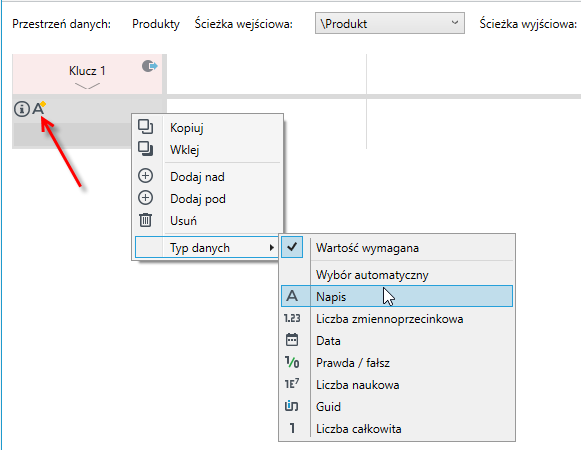
Należy pamiętać o tym aby typ kluczy korespondował z typem tabeli wielowymiarowej jeśli została wybrana opcja dla kluczy Oznacz jako wyście.
- W celu dodania kolejnego klucza w pojedynczym wymiarze należy, klikając prawym przyciskiem myszy na polu klucza, użyć jednej z opcji Dodaj nad bądź Dodaj pod, co spowoduje stworzenie kolejnego klucza nad albo pod zaznaczonym.
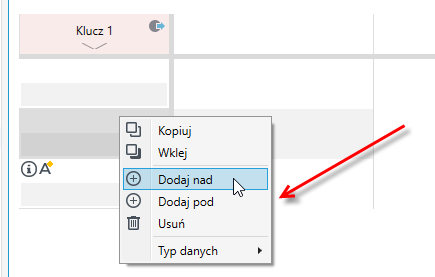
- Aby dodać nazwę klucza kliknij dwukrotnie w komórkę.

- Analogicznie należy postępować przy tworzeniu kluczy poziomych (jeśli zachodzi taka konieczność). Kliknij na klucz i wybierz opcje z menu kontekstowego Dodaj przed lub Dodaj po.

Nazwy kluczy muszą się zgadzać z elementami, które znajdują się na przestrzeni danych, ponieważ to do nich się odnosimy.
Pozostałe akcje, jakie możesz wykonać dla kluczy:
- Ignoruj - możliwość zignorowania klucza, którego wartość nie jest potrzebna dla obliczeń.
- Usuń - możliwość usunięcia klucza.
- Kopiuj/Wklej - możliwość zaznaczenia wielu komórek i kluczy w tabeli, kopiowania zaznaczonego obszaru i wklejenia go w inne miejsce.
Dla przykładu:
W przypadku, gdy posiadamy stworzoną przestrzeń danych, uaktywnij zakładkę Schematy, tak aby widzieć schemat danych podczas tworzenia tablicy wielowymiarowej.
W poniższym przypadku w tablicy wielowymiarowej korzystamy z pól ze schematu danych Kraj i Kategoria.
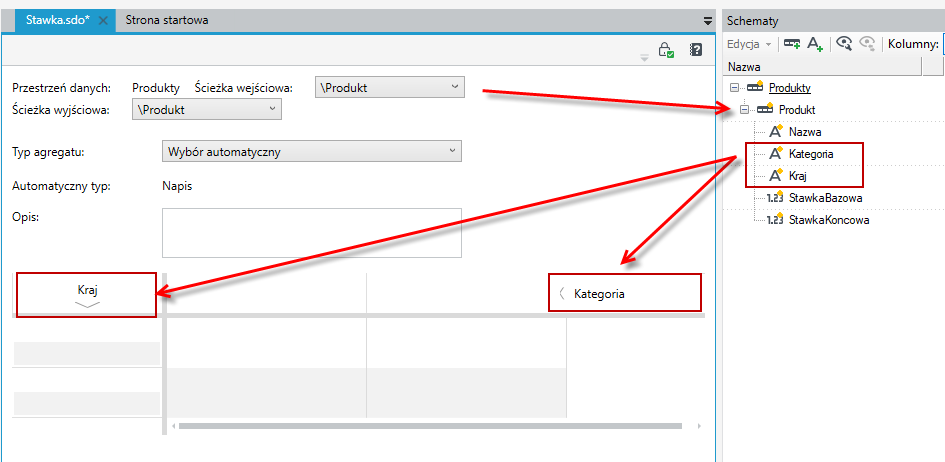
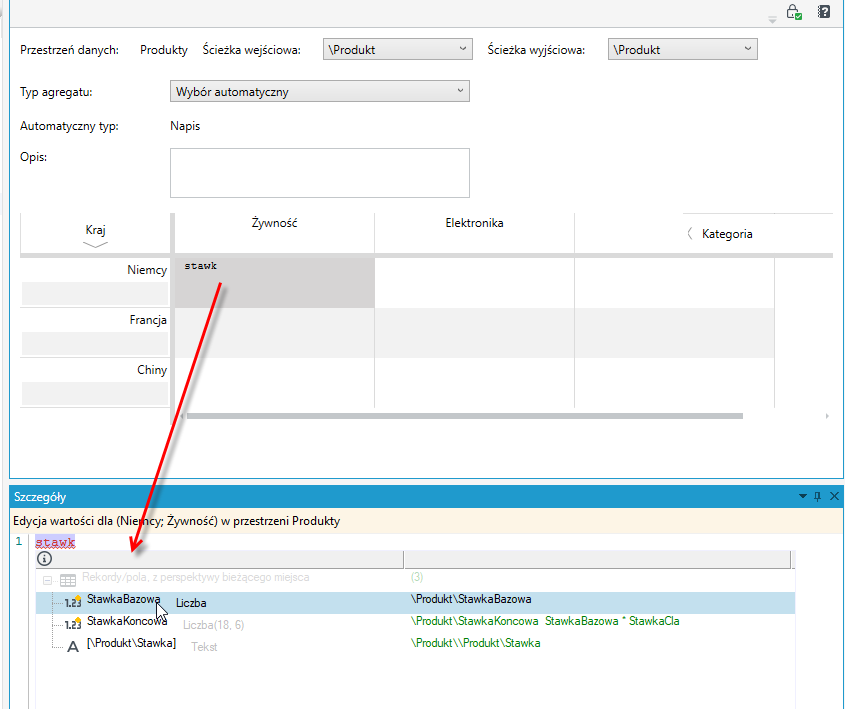
- Formuły do wyliczenia agregatu wprowadź w odpowiednich komórkach dla każdego klucza. Po kliknięciu w daną komórkę formułę możesz wprowadzić w panelu Szczegóły lub bezpośrednio w komórce. Formuły wprowadzamy korzystając z edytora wyrażeń. Po wybraniu Ctrl+Spacja zostanie wyświetlone okno z podpowiadaniem składni.
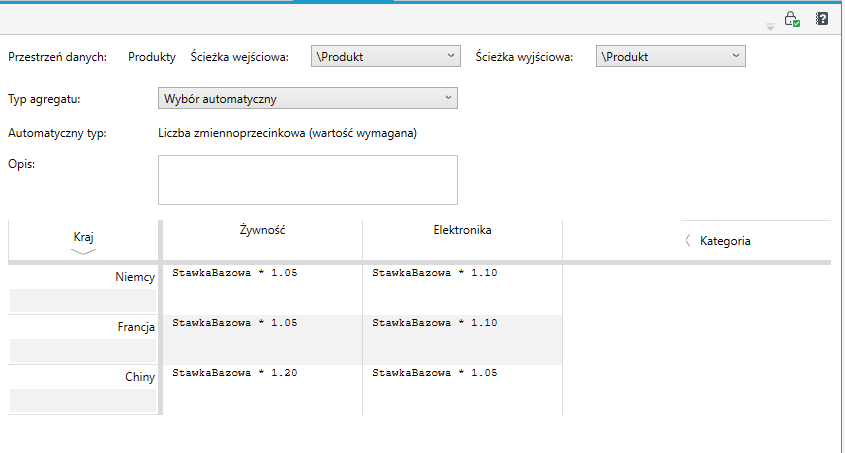
Przykładowa tabela z wypełnionymi danymi może wyglądać w następujący sposób:
Dodawanie wymiaru kluczy
Tablice wielowymiarowe umożliwiają dodanie wielu wymiarów w przestrzeni kluczy pionowych i poziomych. Istnieje możliwość stworzenia dowolnej ilości wymiarów.
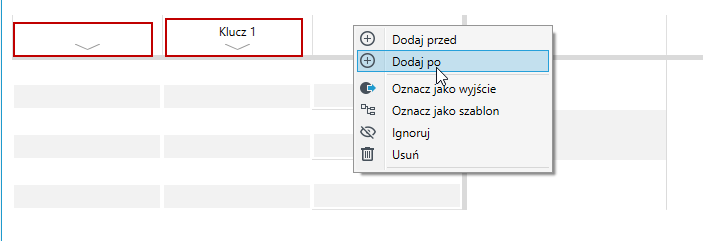
- Kliknij na pole nazwy klucza i wybierz opcję Dodaj po lub Dodaj przed. Nowe wymiary można rozpoznać po obecności znaczka
 w nazwie klucza.
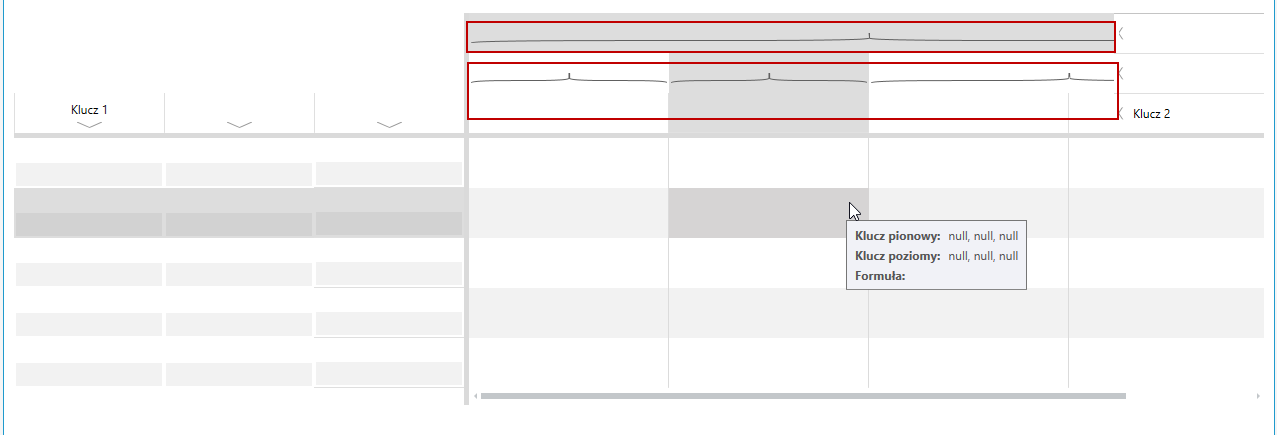
- W przypadku skonfigurowania wielu wymiarów zarówno poziomych jak i pionowych w tablicach wielowymiarowych została dodana funkcjonalność klamr pomocniczych. Ich zadaniem jest wizualizacja połączeń przy przejściu pomiędzy wymiarami danego poziomu. Dodatkowo przy oznaczeniu pojedynczego pola reguły podświetla się na szaro cała ścieżka dojścia z poziomu kluczy poziomych jak i pionowych.
Tablica wielowymiarowa jako szablon
Istnieje możliwość użycia wartości kluczy do parametryzacji reguł (użycie kluczy jako zmiennych wewnątrz reguł).
- W celu wykorzystania takiego rozwiązania użyj opcji Oznacz jako szablon na nazwie klucza.
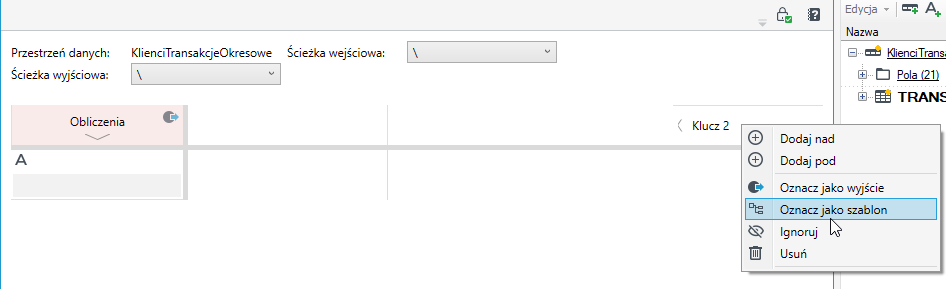
- Klucz zmieni kolor na zielony. Wprowadź stosowną nazwę klucza. W prawym górnym rogu pojawi się symbol oznaczający szablon oraz symbol oznaczający typ.
- Jeśli to wymagane wówczas zmień typ danych klikając na kluczu prawym przyciskiem myszy i wybierając Typ Danych.
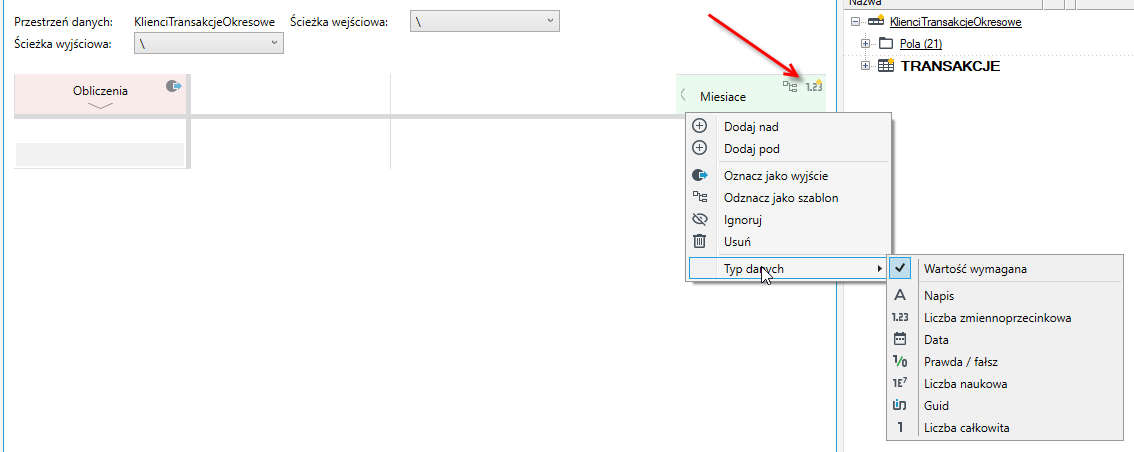
- Klucz Obliczenia ustaw jako wyjście z reuły (menu kontekstowe i opcja Oznacz jako wyście).
- Następnie skonfiguruj wartości kluczy w wybrany przez siebie sposób (poniżej konfiguracja dla reguły, która ma sprawdzać minimalne wpływy kwartalnie czyli po 3, 6, 9 i 12 miesiącach). Dodatkowo istnieje możliwość użycia aliasów. Są to opisy używane dla lepszego zrozumienia wartości szablonu lub jeśli wartość szablonu jest zbyt długa, aby poprawnie wyświetlać się na liście agregatów.
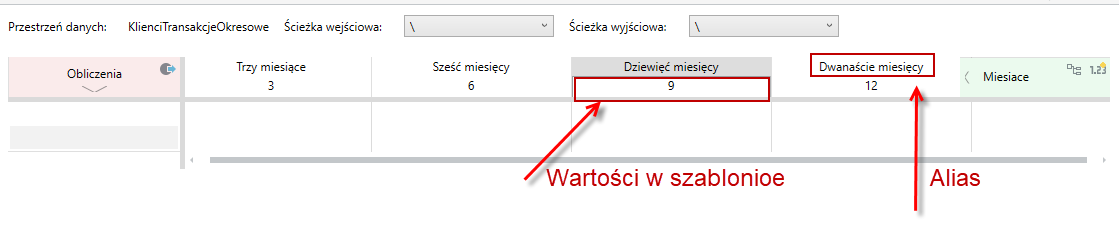
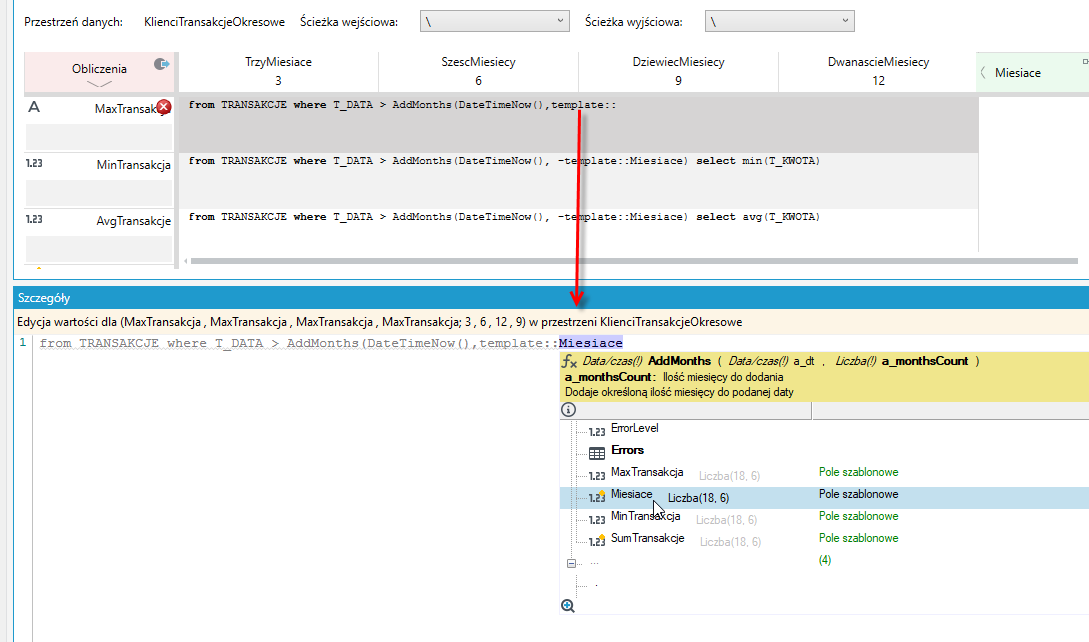
- Gdy wszystkie klucze zostały odpowiednio skonfigurowane przejdź do konfiguracji reguł. Należy do tego użyć okna Szczegóły po uprzednim kliknięciu na pole z regułą. Okno to domyślnie pojawia się pod spodem obszaru roboczego tabeli.
- Każdy klucz pionowy może mieć swoją własną regułę, w tym wypadku jednak chcemy, aby reguła była taka sama dla każdego klucza. Zaznacz pola na obszarze roboczym, kliknij na nie prawym przyciskiem myszy i wybierz opcję Złącz/rozłącz.
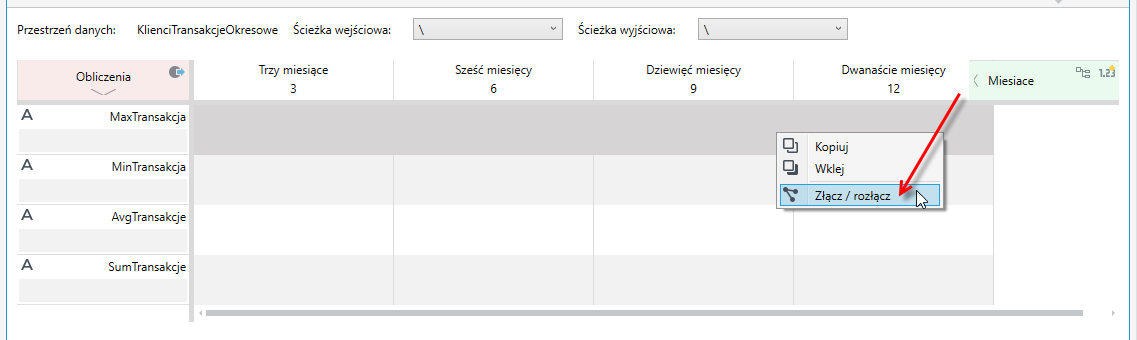
- W polu Szczegóły gdy piszemy zapytania istnieje możliwość użycia podpowiadacza składni. W tym celu należy użyć skrótu klawiszowego CTRL+SPACJA i pojawia się okno podpowiedzi.
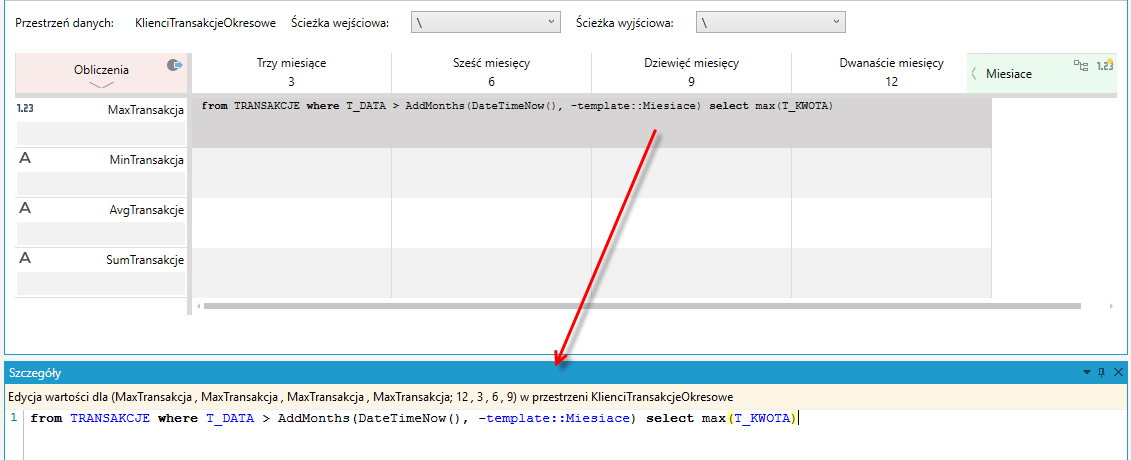
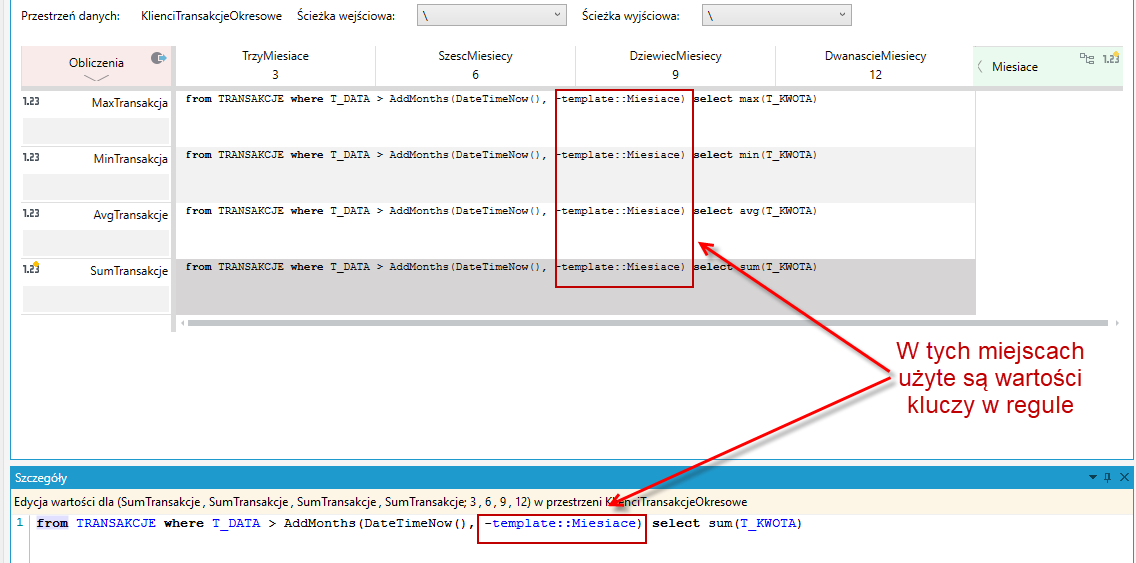
- Analogicznie złącz pozostałe klucze i wprowadź regułę na panelu Szczegóły lub bezpośrednio w komórce klucza.
- Aby odnieść się do wartości klucza należy użyć wyrażenia
-template::nazwa_kluczaW tym przypadku będzie to-template::Miesiace
Reguły - język zapytań używany w tablicy wielowymiarowej
Do pisania reguł w tablicach wielowymiarowych zastosowana została konstrukcja języka formuł zwana „mini-linq”, podobna w budowie do sposobu konstrukcji zapytań SQL, dzięki której w wygodny sposób można pracować na listach. Przykładowo, zapis:
from \Klient\Rachunki\Transakcje where Kwota > 0 select sum(Kwota)
powoduje, że w ramach obliczania formuły pobierane są wszystkie rekordy z listy Transakcje, a następnie filtrowane i pozostawiane wyłącznie te z nich, dla których spełniony jest warunek „Kwota > 0”, a na otrzymanym zbiorze wykonywana jest funkcja agregująca „sum(Kwota)”, która zwraca sumę wartości pola Kwota dla tego zbioru.
W polu Szczegóły, gdy piszemy zapytania, istnieje możliwość użycia podpowiadacza składni. W tym celu należy użyć skrótu klawiszowego CTRL+SPACJA i pojawia się okno podpowiedzi.