Funkcjonalności menu Narzędzia
Menu Narzędzia udostępnia funkcjonalności, które są wykorzystywane podczas pracy z poszczególnymi plikami oraz ogólne opcje, których możesz użyć w oderwaniu od danego komponentu.
Są to:
- właściwości aplikacji - definiowanie uprawnień, dodawanie nowych wpisów w wybranej wersji językowej,
- konfiguracja aplikacji,
- masowa walidacja wersji,
- generowanie skryptów i aktualizacja struktur danych,
- aktualizacja bazy słowników,
- konfigurowanie dodatkowych opcji,
- definiowanie parametrów biznesowych,
- zarządzanie projektem - patrz: VSoft archITekt Launcher
- eksport paczki,
- przeglądanie logów - spis logów oraz wyszukiwarka umożliwiająca wyszukanie interesujących nas wpisów,
- profil baz danych - umożliwia wygenerowanie pliku - raportu z profilu danych, zapisywany we wskazanym miejscu,
- generowanie danych - umożliwia wprowadzenia do bazy testowych danych,
- generowanie pakietu migracji tabel - pozwala stworzyć pakiet lub hierarchię zadań służącą do migracji danych między systemem źródłowym a docelowym o podobnej strukturze. Patrz: Mechanizm generowania pakietów migracyjnych.
- menedżer procesów - umożliwia wyświetlenie listy wykonywanych procesów - patrz: Procesy.
- podgląd wyeksportowanego przebiegu procesu - umożliwia wczytanie wcześniej wyeksportowanego przebiegu procesu - Patrz: Procesy.
Właściwości aplikacji - Definiowanie uprawnień
W oknie Właściwości aplikacji w sekcji Uprawnienia możesz zdefiniować drzewo uprawnień.
W sekcji Uprawnienia znajdują się zdefiniowane uprawnienia Strony specjalne i System, które są niezbędne do prawidłowego funkcjonowania aplikacji. Uprawnienia te określają dostęp, w zależności od posiadanej roli Administratorslub Users, do edycji parametrów biznesowych oraz przeglądania logów, a także do stron specjalnych typu Zmiana hasła lub Konto użytkownika. Domyślnie dostęp do wszystkich opcji posiada rola Administrators. Możesz zmienić zakres uprawnień lub dodać nowe.
Nie możesz usunąć uprawnień predefiniowanych, z folderu System i Strony specjalne. Są one już użyte w predefiniowanych formularzach i listach (w katalogu System), które umożliwiają wyświetlenie parametrów i logów. Z kolei strony specjalne możesz wykorzystać podczas tworzenia menu aplikacji.
- Wybierz z menu Narzędzia opcję Uprawnienia i wielojęzyczność.
- Wybierz opcję Definiuj drzewo uprawnień.
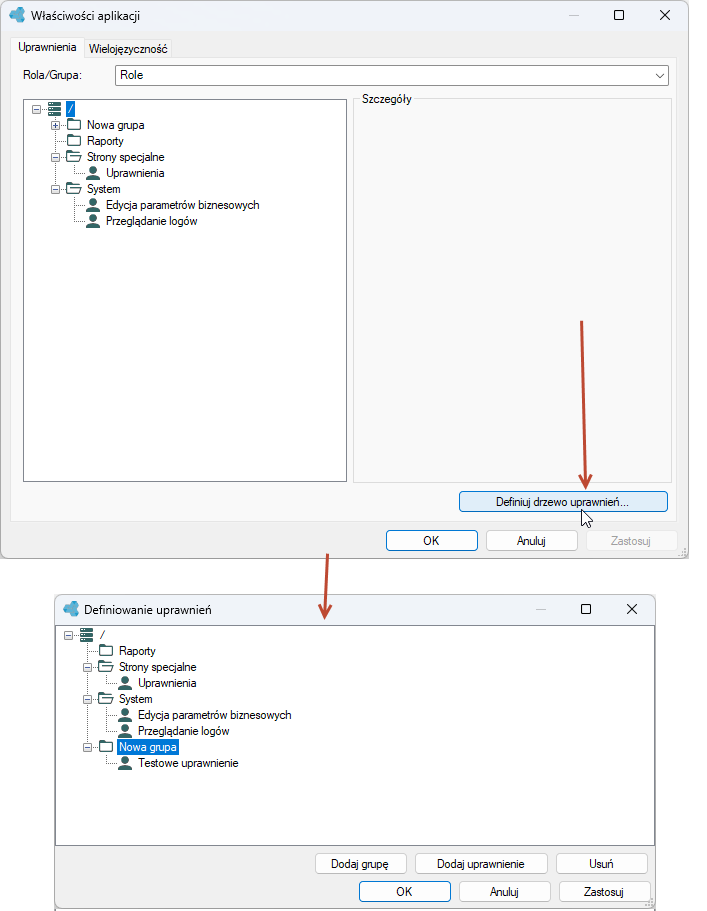
- W kolejnym oknie zdefiniuj własne uprawnienia (Dodaj grupę i Dodaj uprawnienie).
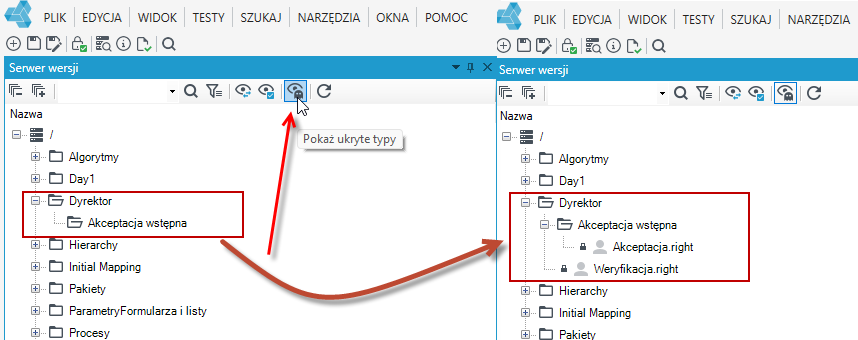
- Dodana hierarchia uprawnień ma swoje odzwierciedlenie w serwerze wersji. Jeżeli dodasz w tym miejscu uprawnienia lub grupę uprawnień itd, pliki te są także dostępne na panelu Serwer wersji. Aby poszczególne pliki uprawnień były widoczne włącz opcję Pokaż ukryte typy.
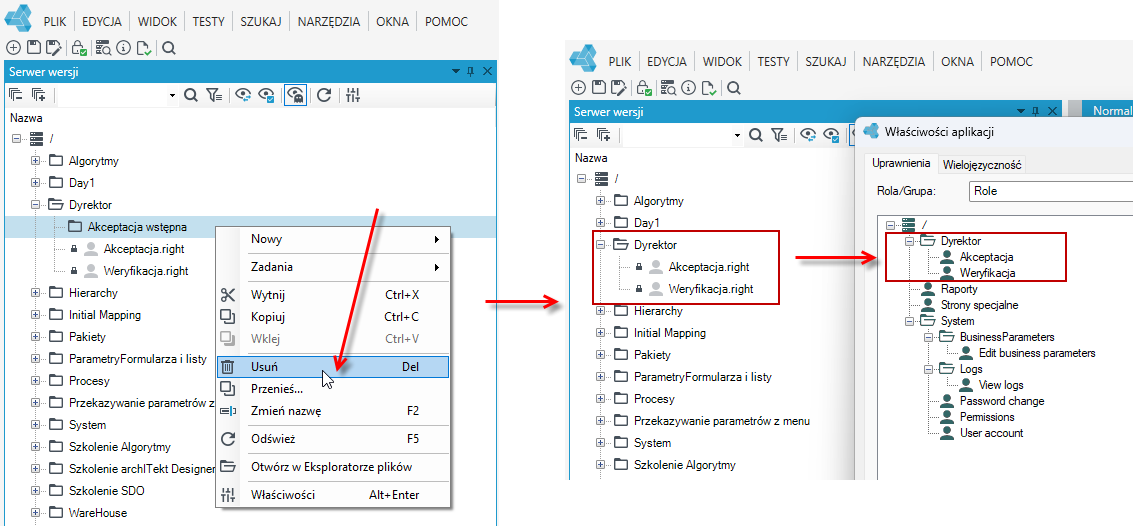
- Jeżeli zmienisz nazwę, usuniesz katalog, uprawnienie lub przeniesiesz dane uprawnienie na poziomie panelu serwera wersji, wówczas zmiany zostaną także zaktualizowane w oknie definiowania uprawnień.
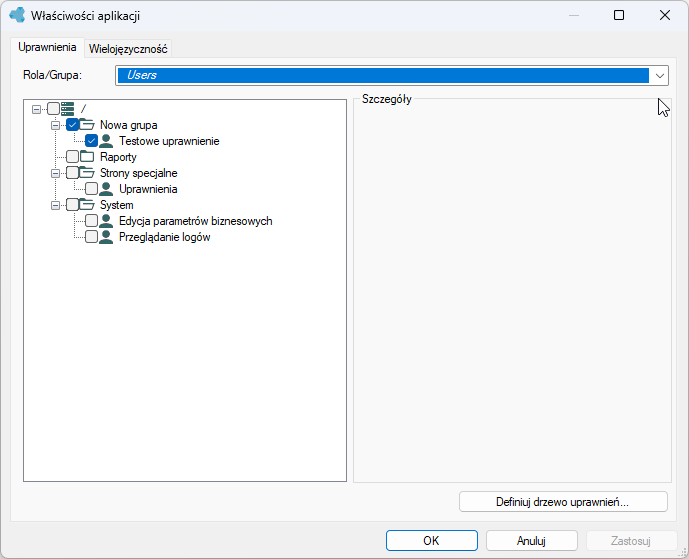
- Teraz możesz przypisać zdefiniowane uprawnienia do roli Administratorslub Users (jeżeli będziesz mieć zdefiniowane inne role w systemie to także do pozostałych ról). Wybierz rolę, której chcesz zmodyfikować uprawnienia.
- Na drzewku uprawnień zaznacz lub odznacz dane uprawnienie.
Nowe uprawnienia, możesz teraz użyć przykładowo na formularzu w sekcji Uprawnienie i określić dostępność formularza dla użytkownika, który posiada odpowiednie uprawnienia.
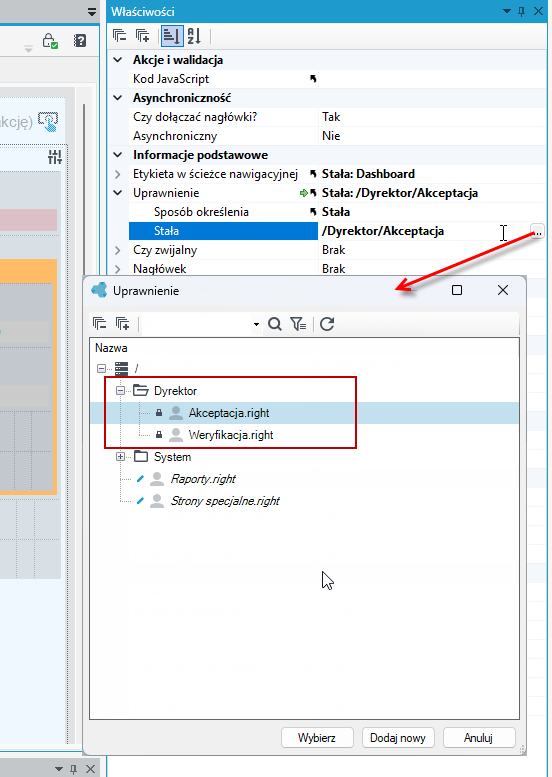
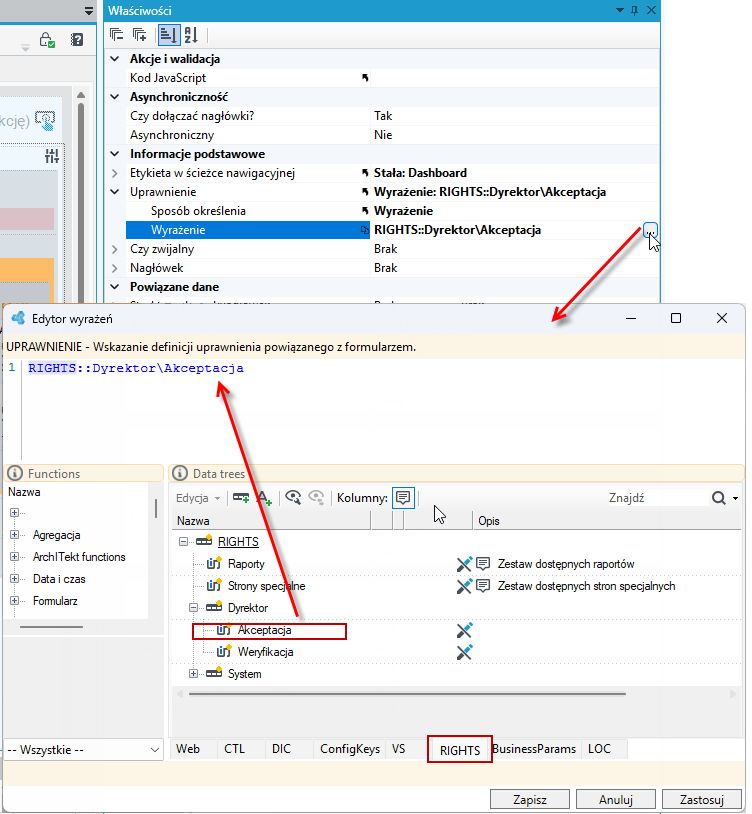
W powyższym przykładzie sposób określenia uprawnienia został wybrany jak Stała czyli należy wybrać zdefiniowane uprawnienie z serwera wersji. Możesz także skorzystać z wyrażenia i edytora wyrażeń. Na zakładce RIGHTS dostępne są wszystkie uprawnienia zdefiniowane w archITekt Studio.
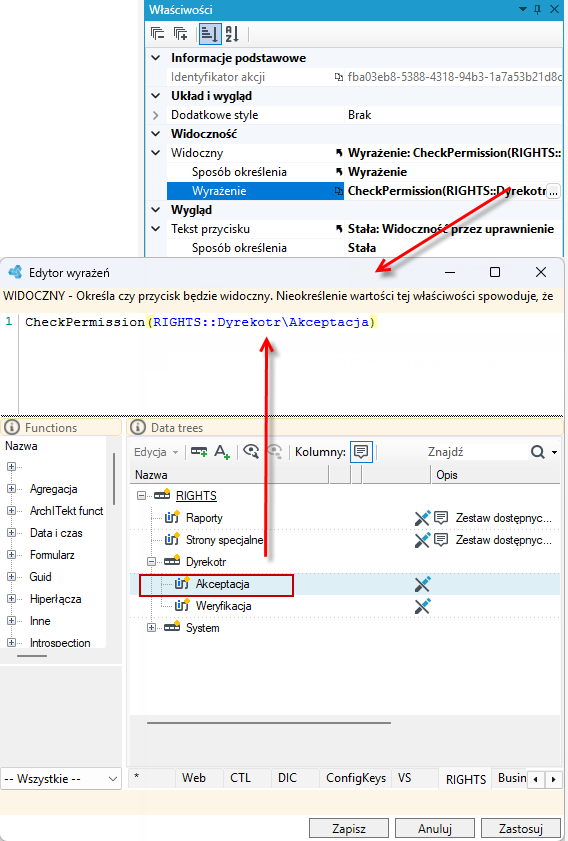
W innych właściwościach danego obiektu możesz posłużyć się funkcją w wyrażeniu CheckPermission() która sprawdza czy dany użytkownik posiada określone uprawnienie. Poniżej dany obiekt aplikacji (formularz, kontener, przycisk itp.) będzie widoczny dla użytkownika, który ma zdefiniowane i przypisane uprawnienie Akceptacja.
Do danego uprawnienia możesz przypisać kilka ról.
- Przejdź na drzewo uprawnień i zaznacz dane uprawnienie.
- Z prawej strony okna wybierz przycisk Edytuj.
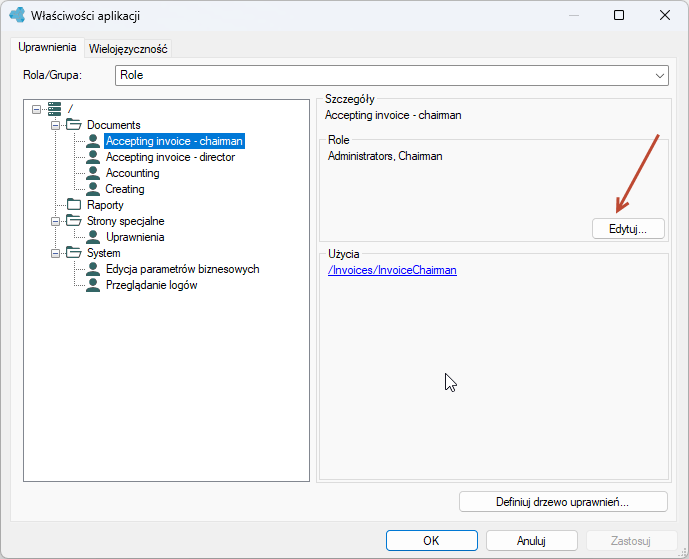
- W kolejnym oknie wybierz z listy dostępną rolę lub wpisz jej nazwę i wybierz przycisk Zapisz
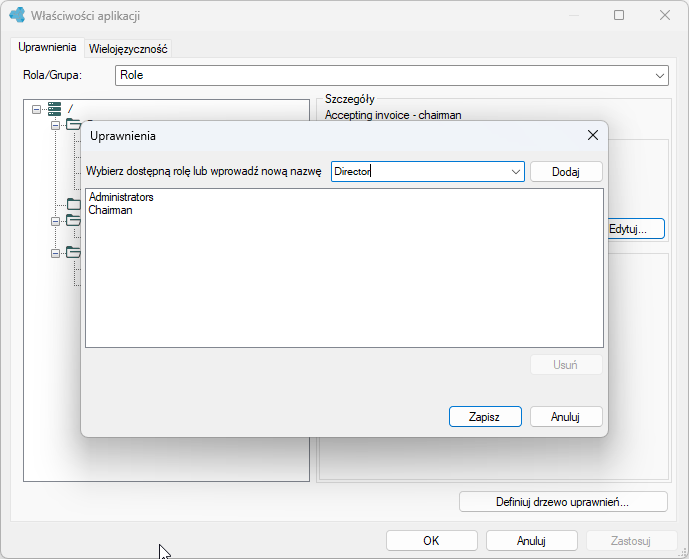
Dopóki nie przypiszesz żadnego uprawnienia do roli, wówczas nie będą one dostępne na liście rozwijalnej.
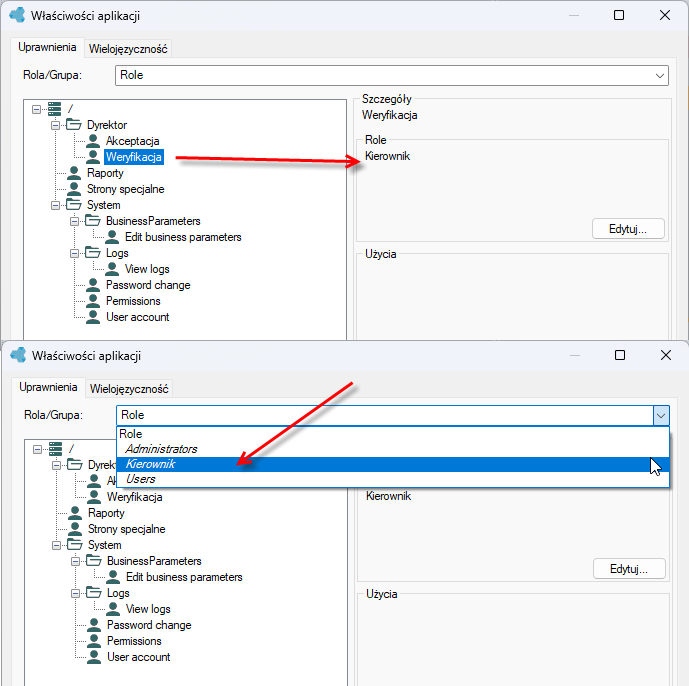
W zależności od tego z jakiego providera korzystasz, wprowadzić należy odpowiednio role. W przypadku definiowania użytkowników i ról w serwerze autoryzacji, wówczas wprowadź nazwę roli. Więcej patrz: Serwer autoryzacji
Wielojęzyczność
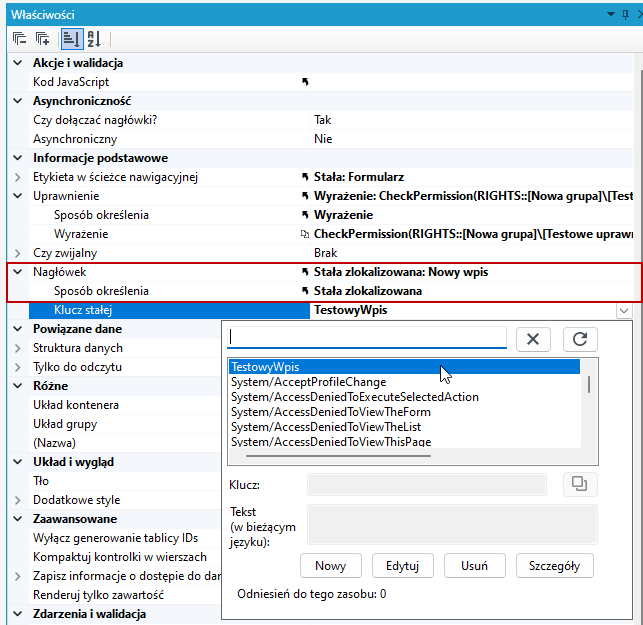
W sekcji Wielojęzycznośćznajdują się już zdefiniowane wpisy w aplikacji. Wpisy te możesz wykorzystać poprzez wybór opcji Stała zlokalizowana w panelu Właściwości. Oprócz predefiniowanych wpisów, możesz dodać nowe.
- Wybierz z menu Narzędzia opcję Uprawnienia i wielojęzyczność.
- Wybierz sekcję Wielojęzyczność.
- Wybierz język dla wpisu, a następnie przycisk Nowy i wprowadź klucz i wyświetlany tekst w bieżącym języku.
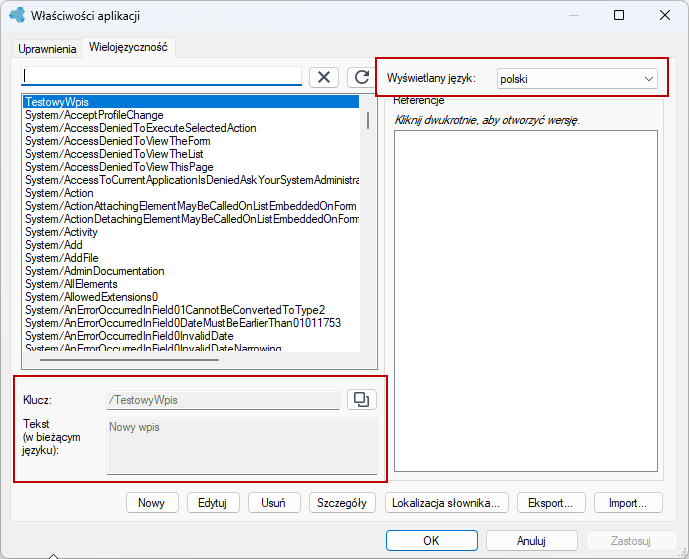
Możesz dla danego wpisu wprowadzić wartość w innym języku. Przejdź do szczegółów wpisu.
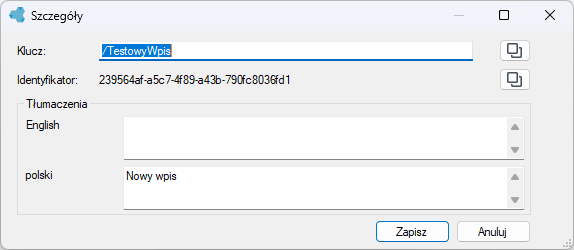
Teraz możesz użyć wpisu na formularzu oraz w tych miejscach gdzie na panelu Właściwości dostępne są stałe zlokalizowane.
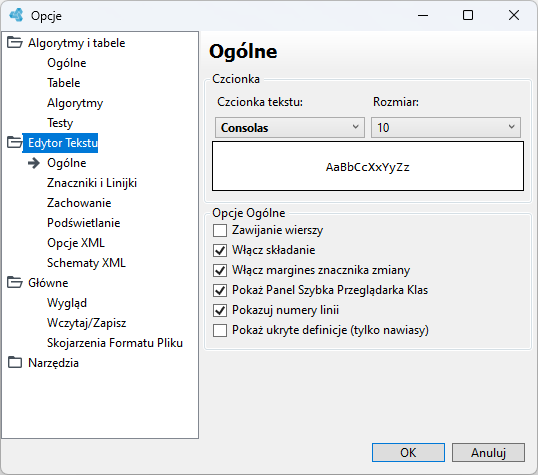
Opcje
Ogólne funkcjonalności służące do modyfikacji edytora tekstu pliku XML, konfiguracji wyglądu aplikacji, a także wyglądu algorytmów i tabel czy opcje konfiguracyjne wczytywania i zapisu zostały zebrane w menu Narzędzia>Opcje.
Eksportowanie paczki
Możesz wyeksportować paczkę z projektem, który potem możesz wykorzystać przy tworzeniu nowego projektu (jako paczkę inicjalną).
Funkcjonalność eksportu paczki powoduje utworzenie paczki zawierającej komplet informacji koniecznych do utworzenia nowego projektu:
- W katalogu SQL są wygenerowane automatycznie skrypty zakładające struktury w bazie danych operacyjnej i wypełniające tabele słownikowe danymi.
- W katalogu Files zawarte są ewentualne pliki pluginów projektu i zmodyfikowane pliki konfiguracyjne aplikacji (jeśli dokonywałeś takich zmian).
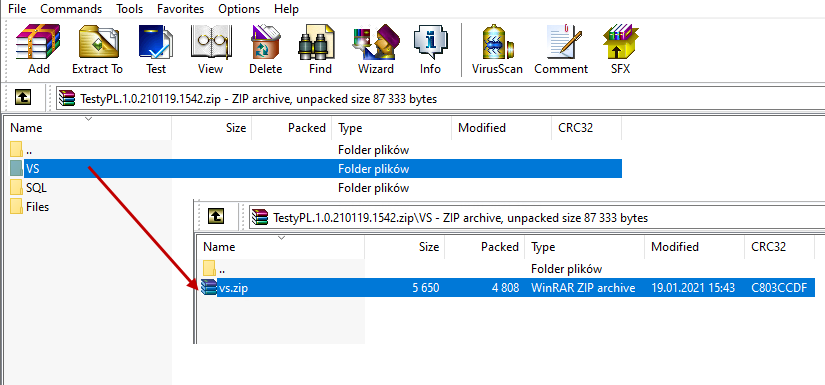
- W katalogu VS eksportowana jest zawartość Serwera Wersji w postaci pliku
*.zip
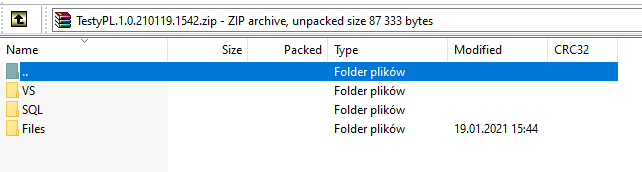
Eksportowana paczka, kompresowana jest do formatu .zip, dzięki czemu jej zawartość możliwa jest do wygodnego podejrzenia.
Uwaga!
Należy rozróżnić eksport plików z serwera wersji i eksport paczki:
Eksport całości lub części plików serwera wersji zawiera tylko definicje obiektów zawartych w serwerze wersji i jest wygodnym sposobem przenoszenia definicji pomiędzy różnymi archITekt Studio.
Eksport paczki inicjalnej
Eksport paczki tworzy pełną paczkę instalacyjną możliwą do wykorzystania w ramach procedury założenia nowego środowiska i/lub aktualizacji istniejącego środowiska. Możesz ją wykorzystać w VSoft archITekt Launcher podczas dodawania projektu na podstawie paczki inicjalnej.
Eksport paczki jest zawsze w postaci pliku *arch.zip
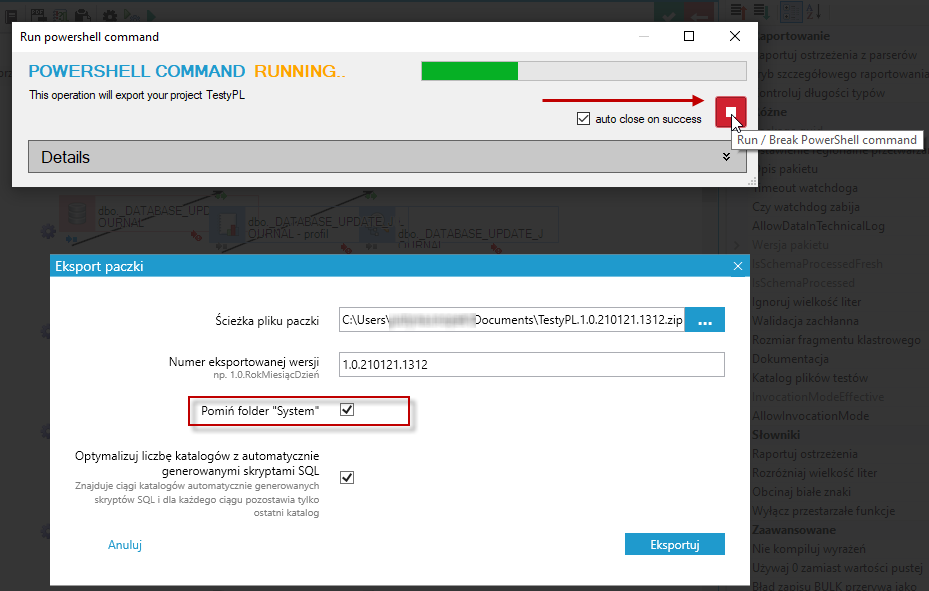
- Wybierz z menu Narzędzia opcję Eksport paczki.
- W oknie eksportu wskaż miejsce zapisu paczki, możesz także odznaczyć opcję pominięcia eksportu katalogu System. Domyślnie katalog System nie jest eksportowany.
- Następnie w kolejnym oknie wybierz przycisk uruchamiający proces eksportu.
Jeżeli chcesz do innego projektu zaimportować tylko zawartość Serwera wersji właśnie wyeksportowanego projektu, wówczas przejdź do katalogu VS, w nim znajduje się spakowana zawartość Serwera wersji i zaimportuj tylko ten spakowany folder.
Jeżeli nie chcesz eksportować całego projektu, a jedynie dany folder czy plik, skorzystaj z menu kontekstowego, dostępnego po zaznaczeniu danego pliku, folderu na Serwerze wersji.
Generowanie danych testowych
archITekt Studio udostępnia funkcjonalność generowania testowych danych i zapisywania ich do bazy. Sam możesz skonfigurować ile rekordów ma zostać wygenerowanych oraz pozostałe parametry.
- Wybierz z menu Narzędzia opcję Generowanie danych.
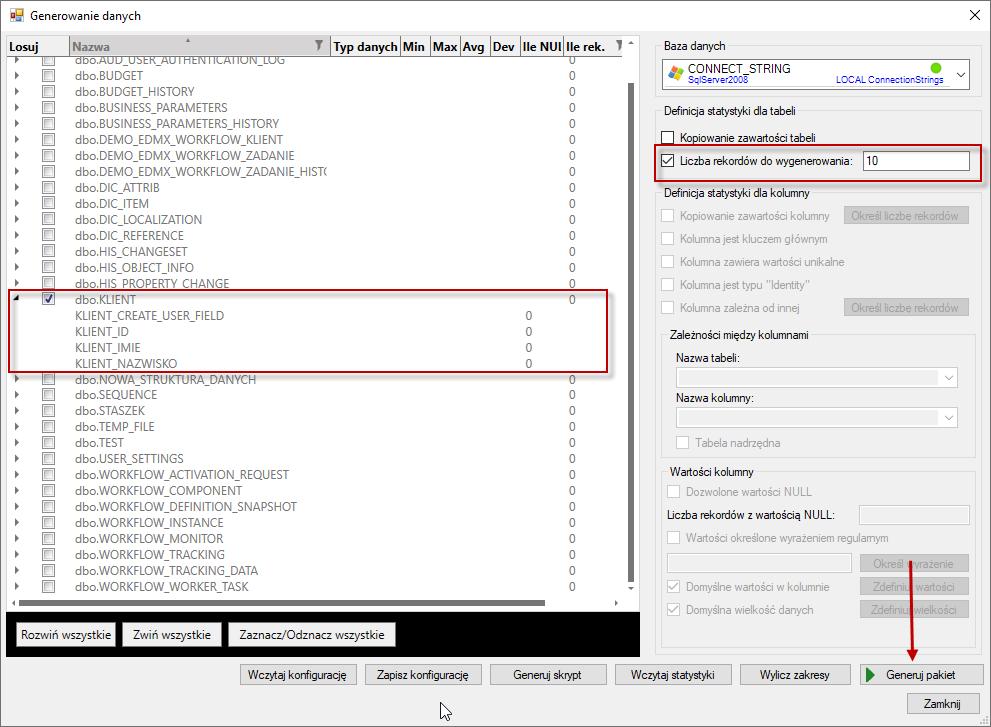
- Wybierz bazę danych, a następnie zaznacz tabelę, dla której chcesz wykonać operacje.
- W poniższym przykładzie dla tabeli Klient chcemy wygenerować testowe 10 rekordów danych.
- Wprowadź dane i wybierz Generuj pakiet. Pakiet przetwarzania zostanie utworzony automatycznie już z predefiniowanymi bloczkami, umożliwiającymi dodanie do bazy danych rekordów.
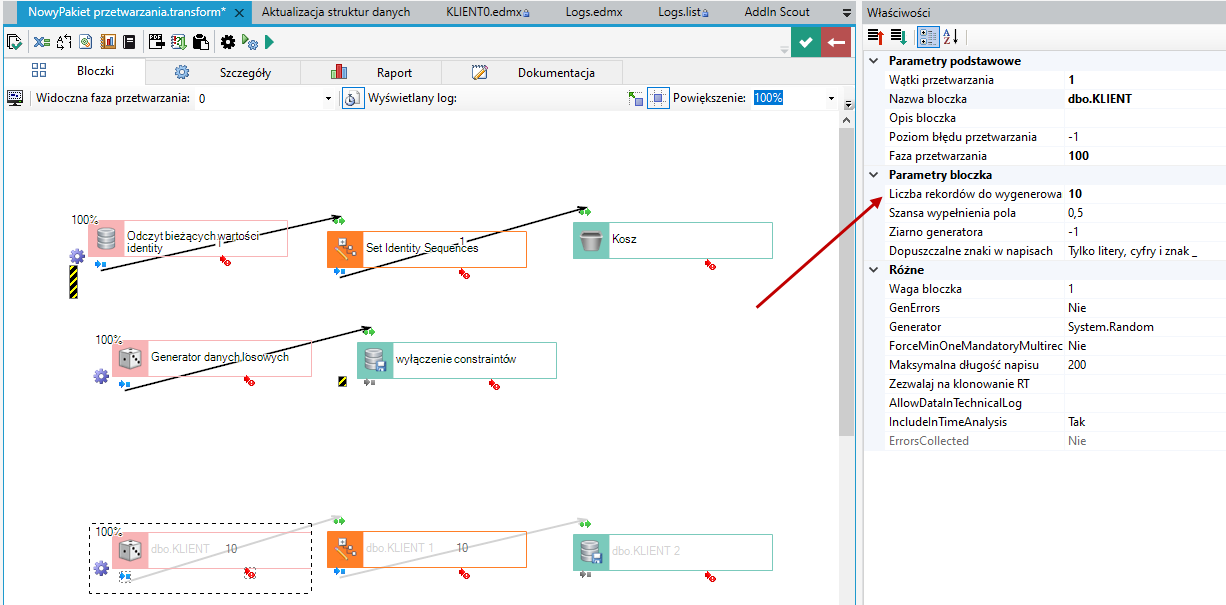
- Uruchom pakiet przetwarzania. We właściwościach bloczka generowania danych losowych widać ilość rekordów do wygenerowania jako 10. Do bazy danych Klient zostało dodanych 10 nowych rekordów z losowymi danymi testowymi.
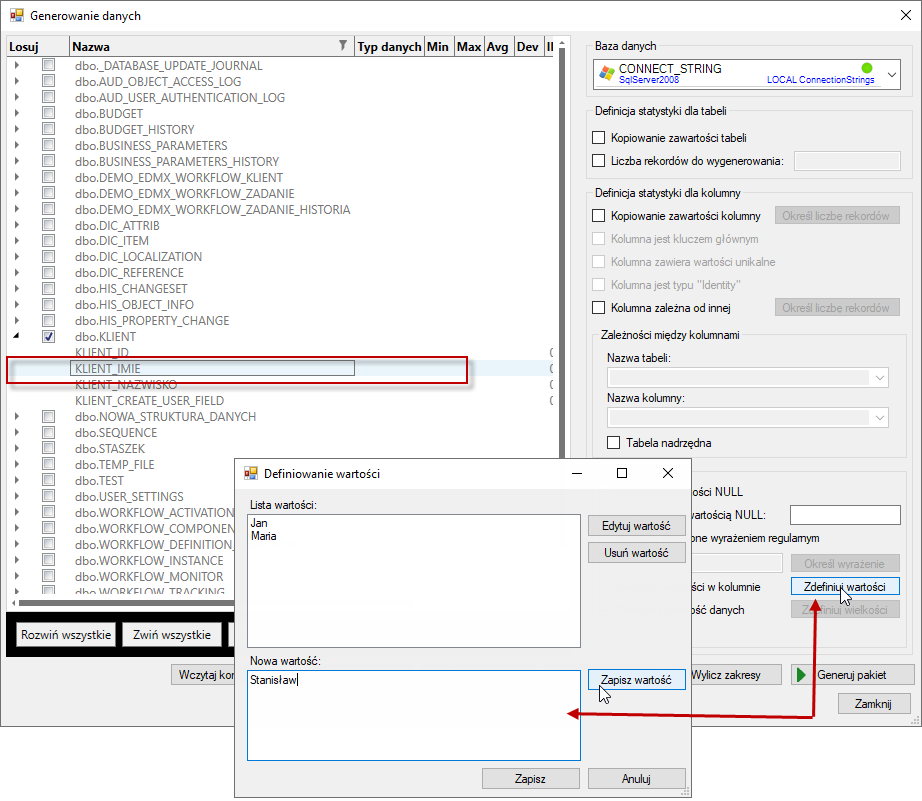
- Możesz także określić precyzyjnie dane testowe i wprowadzić własne. Zaznacz daną kolumnę, dla której chcesz określić dane, wybierz Zdefiniuj wartości i wprowadź dane. Dla zaznaczonego pola z bazy danych
KLIENT_IMIEwprowadzone zostały 3 przykładowe imiona.
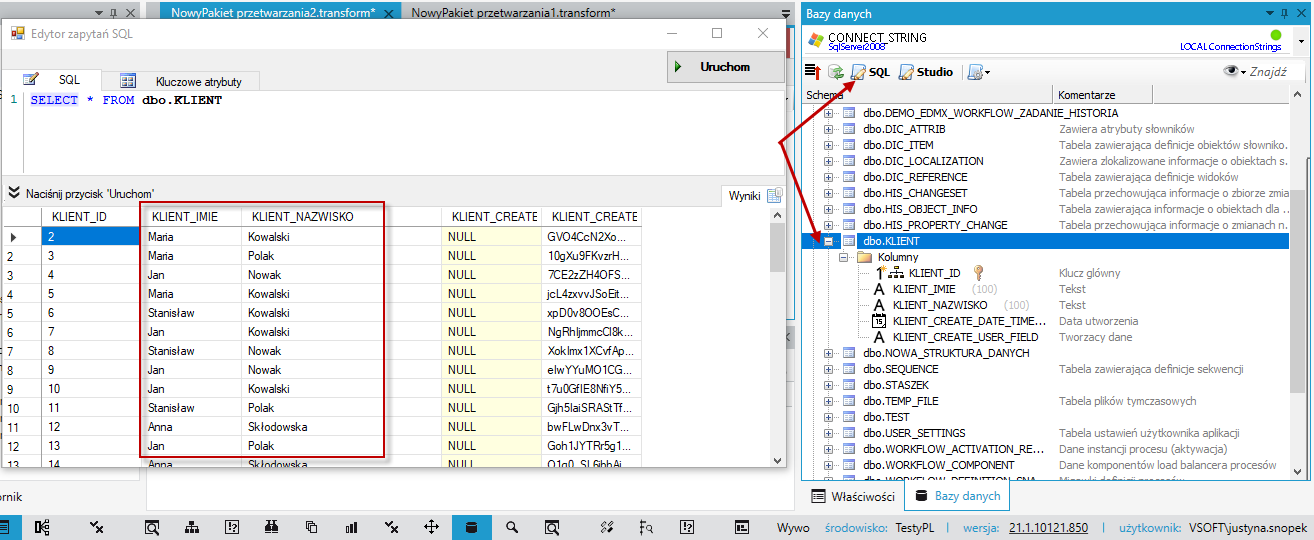
- Wygeneruj pakiet, uruchom go, a następnie sprawdź w bazie danych czy twoje dane testowe zostały dodane do bazy. W poniższym przykładzie wprowadzono wartości dla pola Imie i Nazwisko. Do bazy danych zostały dodane pola z wartościami, które zdefiniowaliśmy.
Możesz zapisać daną konfigurację danych testowych i wykorzystać ją przy następnym generowaniu testowych danych. Użyj opcji Zapisz konfigurację i Wczytaj konfigurację.