Mapowania akcji
Dla każdej akcji, możesz określić jej dodatkowe mapowania na zakładce Mapowania akcji.
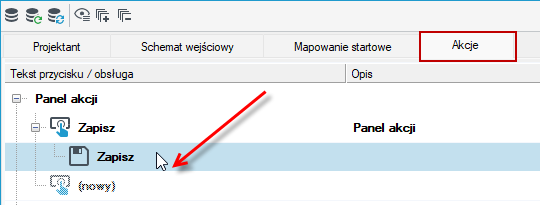
- Zakładka Mapowanie akcji aktywowana jest po dwukrotnym kliknięciu na akcję.
- Przejdź na panel Akcje i kliknij w daną akcję.
- Na zakładce Mapowania akcji dostępny jest schemat danych oraz lista operacji analogiczny jak na zakładce Mapowania startowe. Zakres dostępnych funkcjonalności jest analogiczny. Więcej o Mapowaniach startowych patrz: Mapowania inicjalne (startowe).
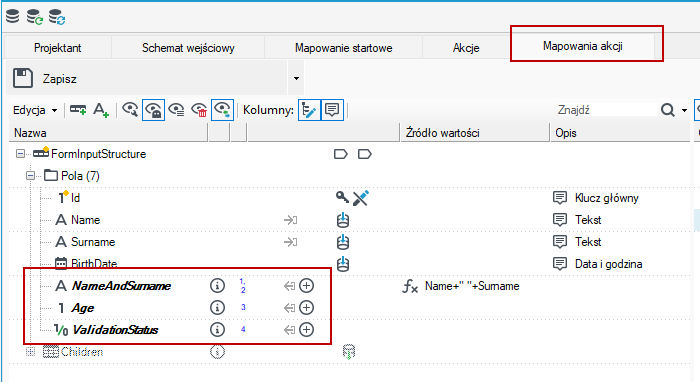
- Możesz tutaj dodać mapowania pól, wyznaczyć im wartość używając adnotacji lub dodać nowe pola, które potem dostępne będą w Przyborniku na panelu Struktura danych formularza.
- Pola pochodzące z mapowań akcji są ustawione w trybie do odczytu. Wszystkie mapowania tutaj zdefiniowane zostaną wykonane po naciśnięciu danej akcji na formularzu.
Dla przykładu:
- Przejdź do mapowań akcji Zapisz. Kliknij dwukrotnie na akcję na zakładce Akcje.
- Dodaj nowe pole NameAndSurname.
- Dodaj adnotację Wyrażenie do pola jako sposób wyznaczenia jego wartości. Kliknij prawym na polu i z menu kontekstowego wybierz opcję Ustaw wartość>Wyrażenie.
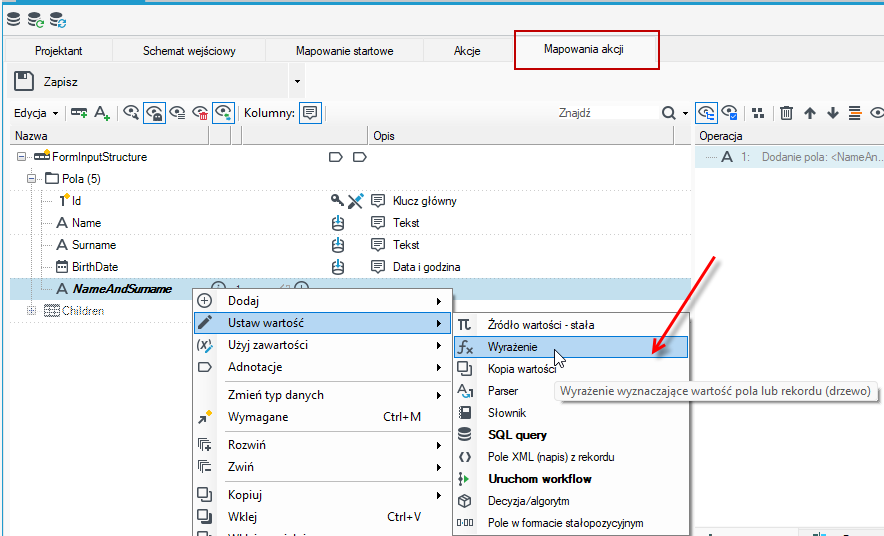
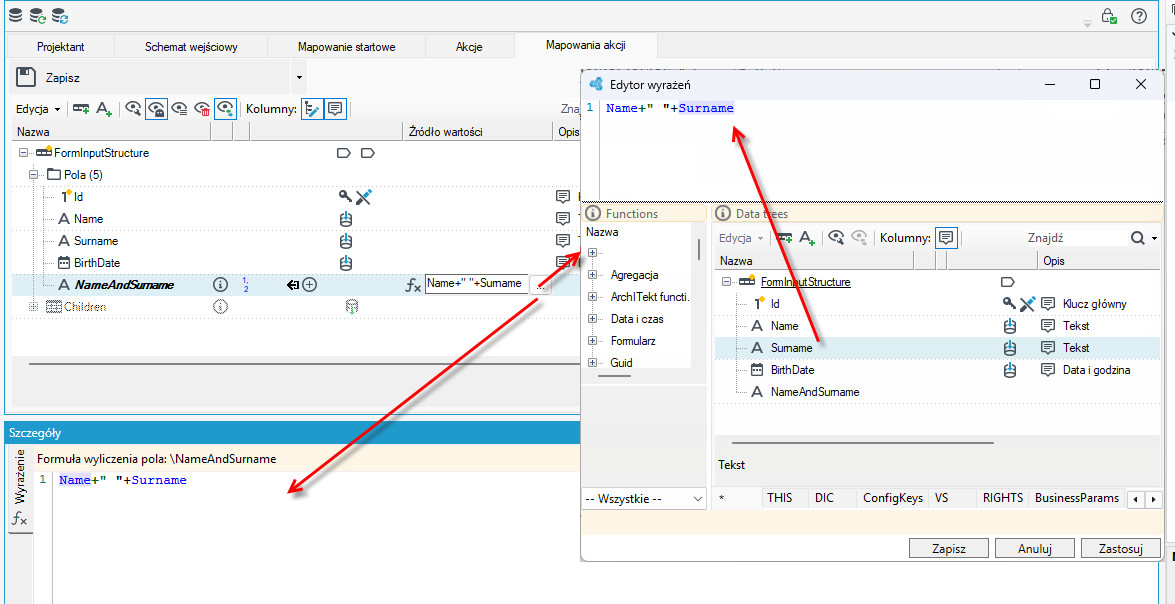
- W tym przykładzie w nowo dodanym polu za pomocą wyrażenia ustawimy wartość pola. Przejdź do edytora wyrażeń lub w panelu Szczegóły wpisz treść wyrażenia.
- W naszej strukturze danych istniej pole Name i Surname, więc w nowym polu, dodanym w mapowaniu akcji chcemy prezentować imię i nazwisko oddzielone spacją.
- Wpisz treść wyrażenia:
Name+" "+Surname
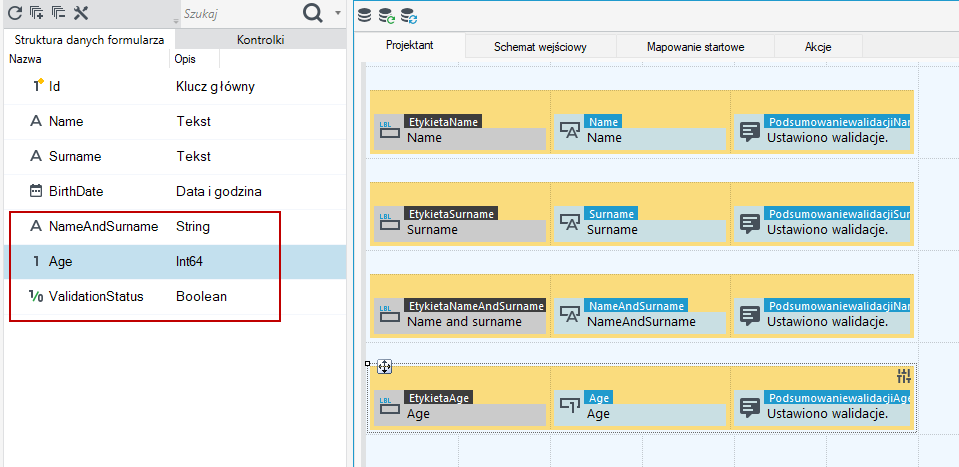
- Teraz możesz przejść na kartę Projektant i z Przybornika z zakładki Struktura danych formularza użyć nowe pole na formularzu.
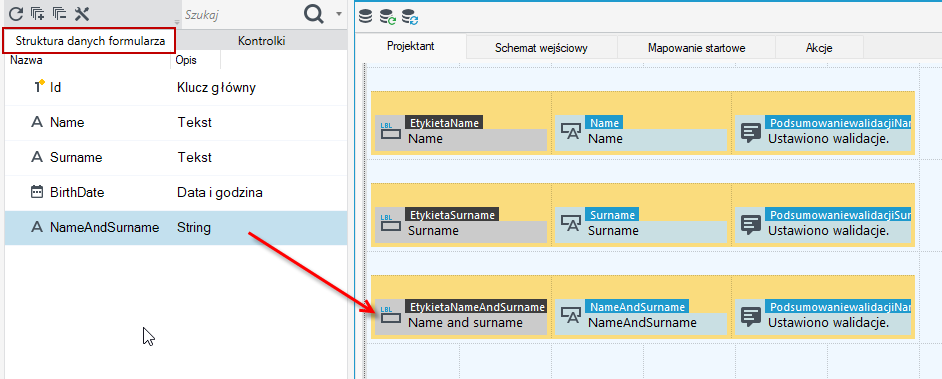
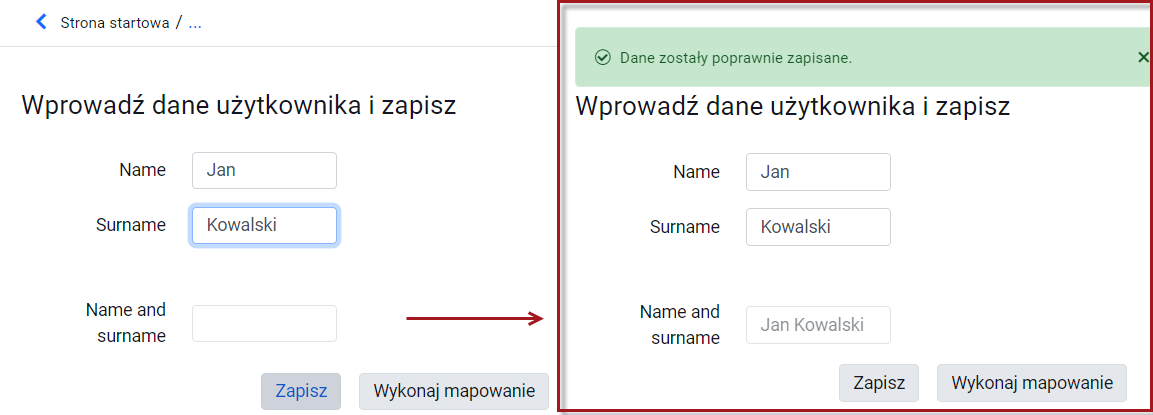
- Przejdź do podglądu formularza na www i wpisz dane w polu Name i Surname. Po zapisaniu danych w nowym polu automatycznie zostanie wypełniona wartość pola przez dane z pól imię i nazwisko, czyli taka jaką określiliśmy poprzez wyrażenie. Pole jest tylko do odczytu.