Parametry formularza i listy
Jeżeli użyłeś akcji Przejdź na formularz lub Przejdź na listę obojętnie czy na formularzu czy na liście, wówczas możesz określić dodatkowe parametry, które będą przekazywane.
- Użyj akcji Przejdź na formularz/listę i przejdź na panel Właściwości.
- Kliknij w sekcję Parametry.
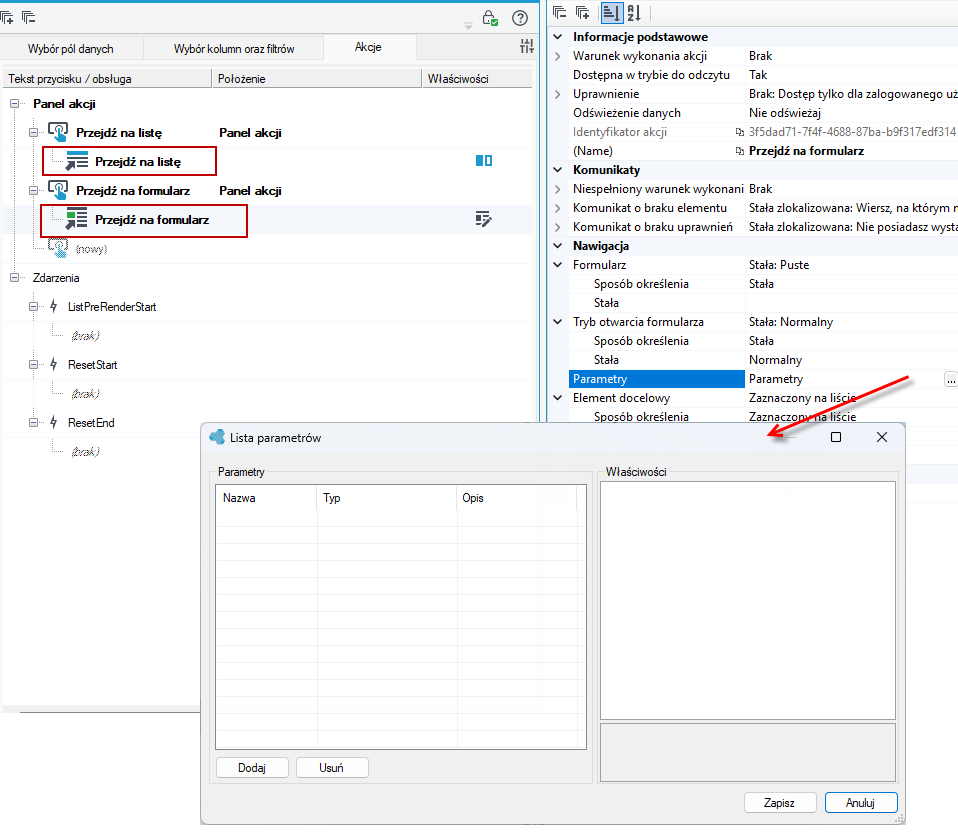
- Wybierz przycisk Dodaj, a następnie typ parametru jaki chcesz dodać.
- Następnie określ wartość i nazwę parametru.
- Nazwa parametru jest później wykorzystywana jako klucz w funkcjach edytora formuł, a także w wyrażeniach i edytorze SQL.
- Wartość parametru jest wyliczana podczas wykonywania akcji i następnie przekazywana do formularza/listy, gdzie można z poziomu edytora formuł lub za pomocą wyrażenia ją pobrać poprzez zdefiniowaną wcześniej nazwę parametru.
Definiowanie parametru odbywa się zawsze w ten sam sposób. Z kolei konfiguracja pobierania wartości parametrów jest zależna od miejsca, gdzie chcemy go użyć. Poniżej opisane zostały przykłady jak skonfigurować wpis w wyrażeniu, formule, jako stałą, w edytorze SQL oraz w panelu Właściwości.
Definiowanie i użycie parametrów na liście
Z poziomu listy możesz zdefiniować przekazywane parametry dla akcji Przejdź na formularz oraz Przejdź na listę.
- Stwórz prostą listę w archITekt Studio. Pamiętaj wcześniej należy stworzyć strukturę danych.
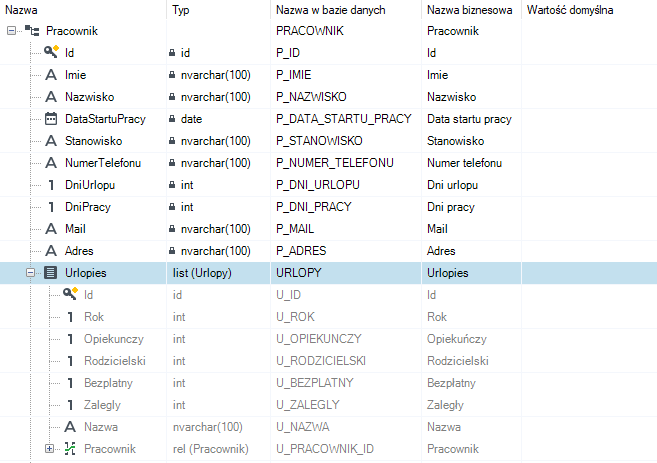
- W poniższym przykładzie została utworzona struktura danych odpowiadająca danym pracowników wraz z listą urlopów jakie mogą zgłosić.
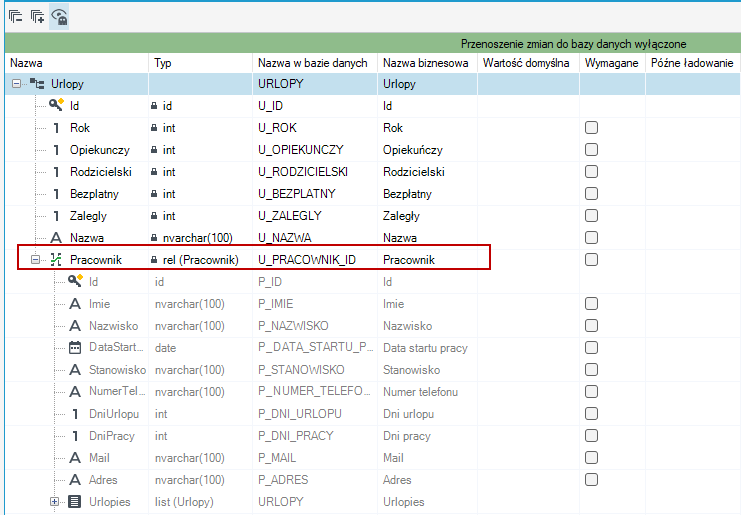
- Ze struktury danych Urlopy została utworzona relacja do pracownika.
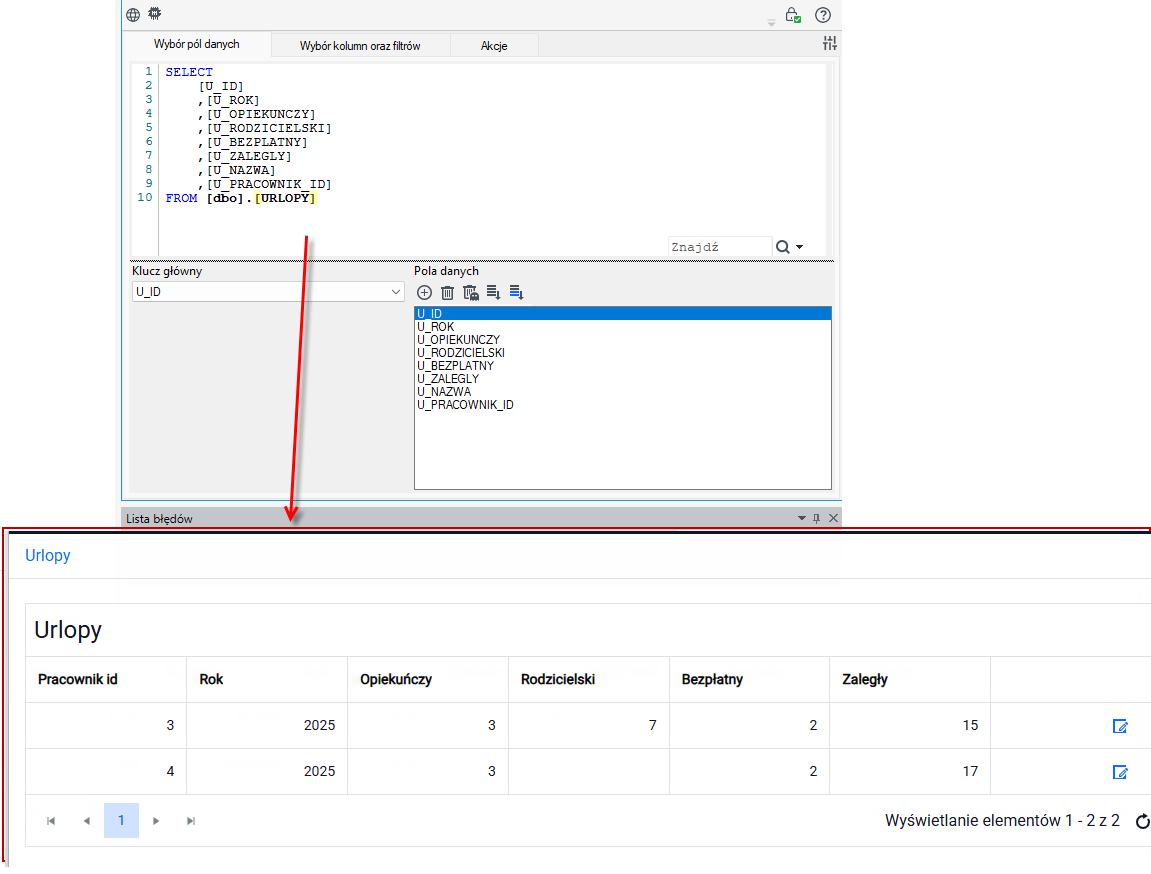
- W archITekt Studio została utworzona lista wszystkich urlopów zgłoszonych przez pracowników.
- Przejdź na panel Akcje i dodaj akcję Przejdź na formularz. Po wybraniu przycisku w kolumnie akcji prezentowane będą dane dotyczące urlopu danego pracownika.
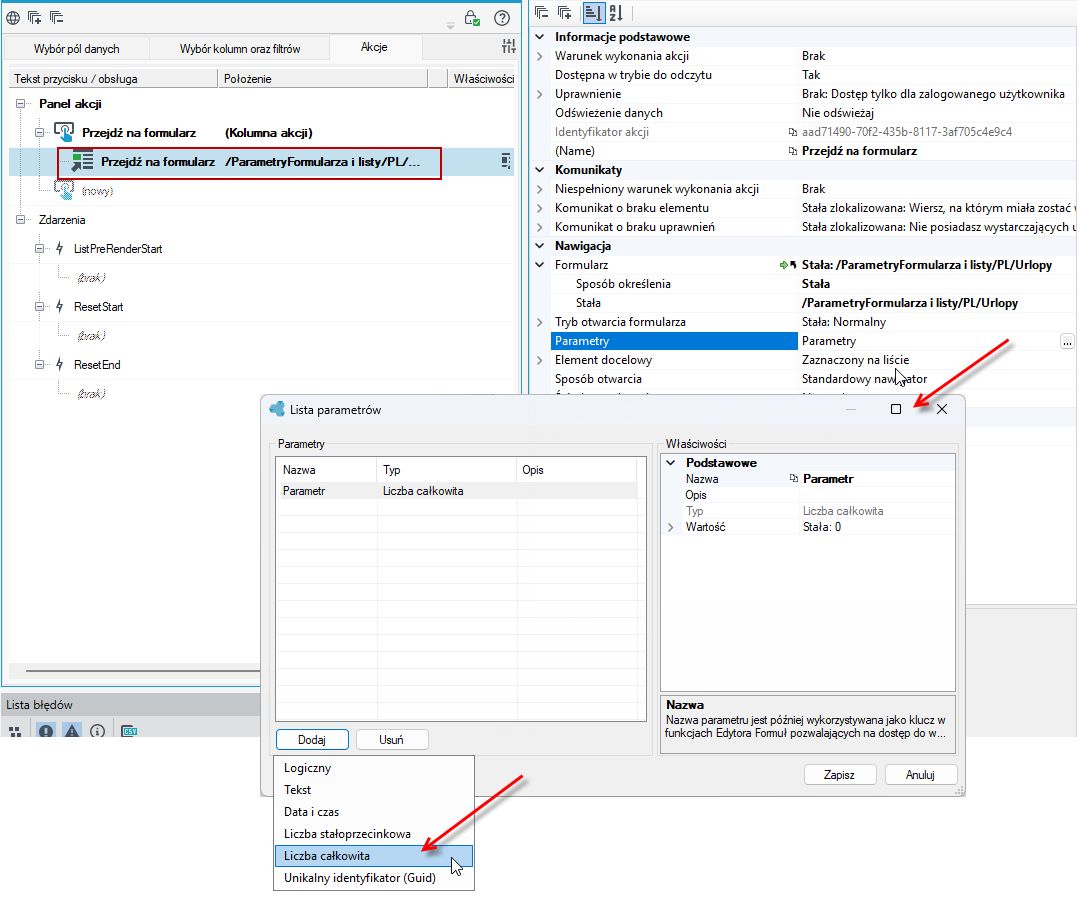
- W panelu Właściwości kliknij w sekcję Parametry i dodaj parametr typu Liczba całkowita. Takiego typu będzie przekazywany parametr do formularza.
-
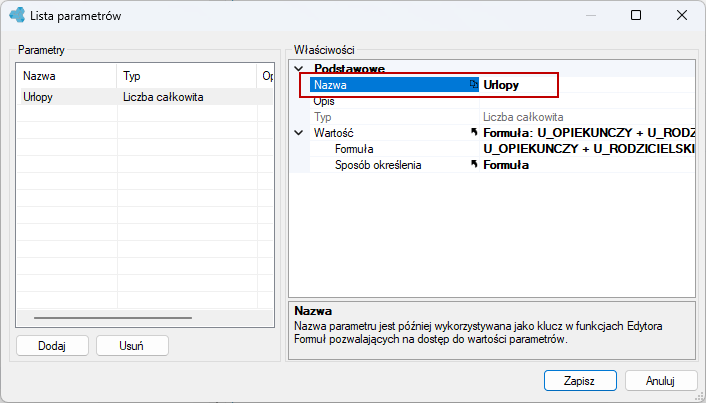
Zdefiniuj parametr. Dodaj nazwę i wartość. W tym przykładzie wartością parametru będzie Suma wszystkich dni urlopowych zgłoszonych przez pracownika.
-
Wybierz formułę jako Sposób określenia wartości parametru i przejdź do edytora formuł.
-
Wyszukaj funkcję Suma, przeciągnij ją do okna edytora i dodaj do niej kolejne argumenty.
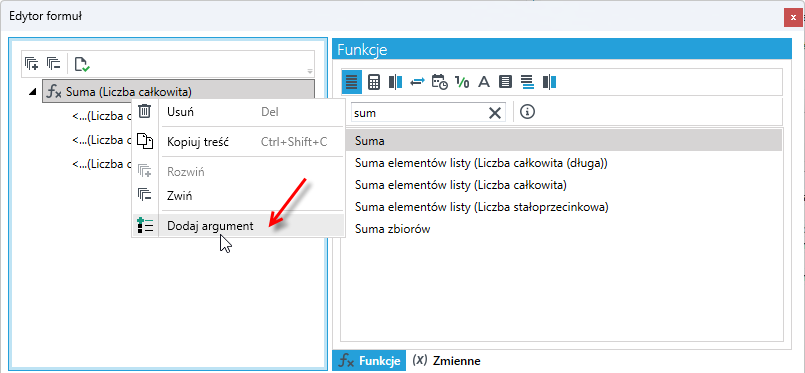
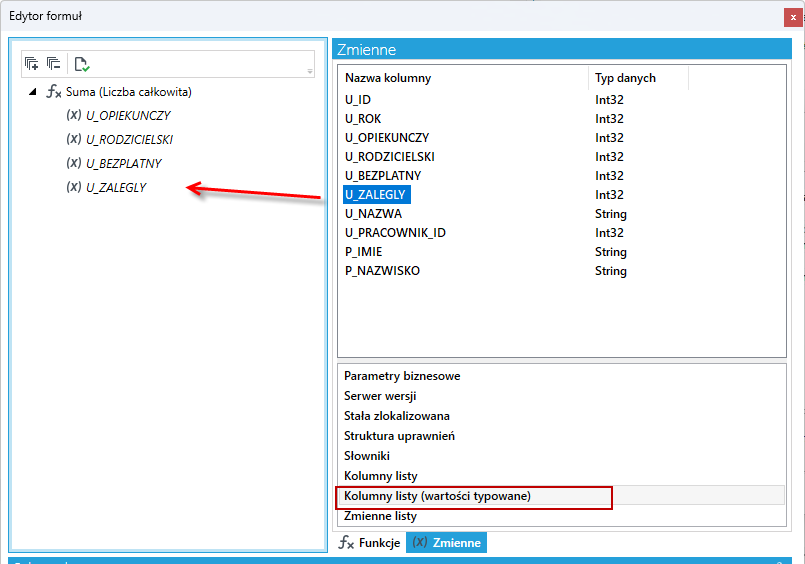
- Przejdź teraz na zakładkę Zmienne i Kolumny listy (wartości typowane). Przeciągnij do edytora te pola, których wartości mają zostać zsumowane (w tym wypadku wszystkie rodzaje dostępnych urlopów).
- Zapisz dane i zapamiętaj nazwę parametru. Będzie ona wykorzystywana na formularzu, na którym będziemy chcieli pobrać wartość parametru.
- Stwórz prosty formularz, na którym będą prezentowane podstawowe dane pracownika wraz z sumą wszystkich dni urlopu (wartość ta będzie przekazywana przez zdefiniowany parametr).
- Przejdź na zakładkę Mapowania startowe i dodaj pole liczbowe, a następnie adnotację Wyrażenie.
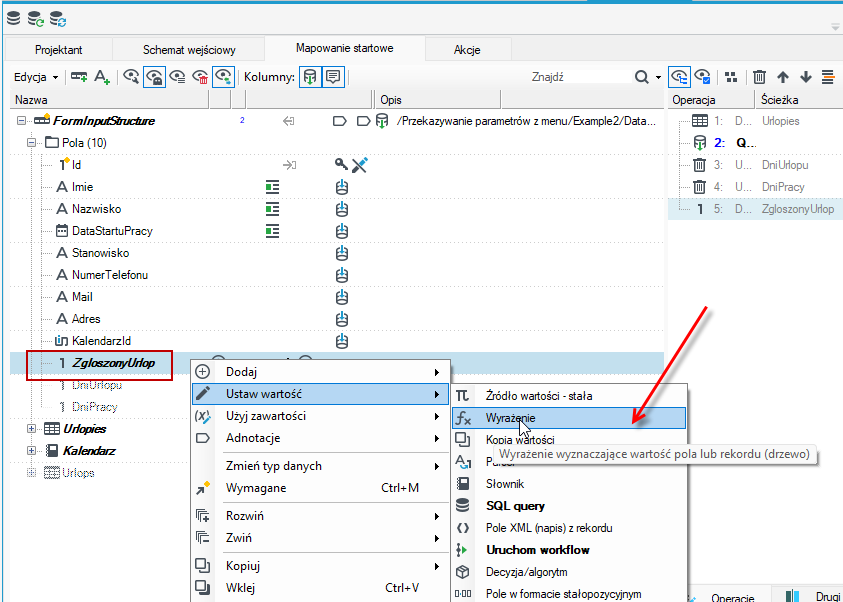
- Przejdź do edytora wyrażeń lub w panelu szczegóły zacznij wpisywać treść wyrażenia. Najpierw odwołaj się do parametrów formularza i wpisz
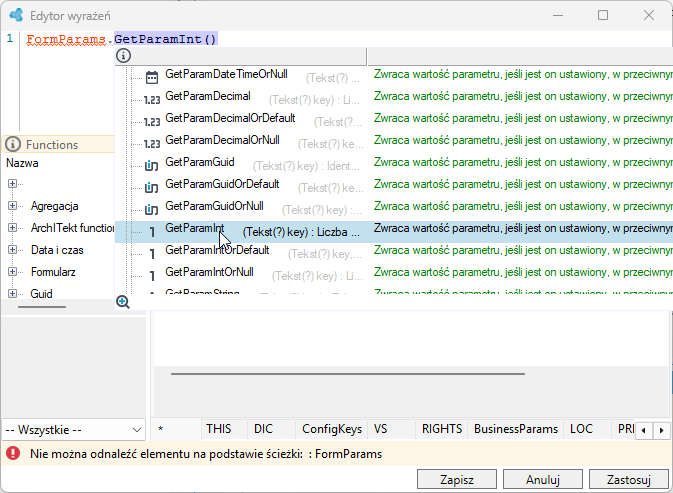
FormParamsW trakcie wpisywania możesz nacisnąć Ctrl+Spacja i skorzystać z podpowiadania składni. - Zacznij pisać kolejną składową wyrażenia get... i naciśnij Ctrl+Spacja. Wybierz
GetParamInt.
- Następnie w nawiasie wpisz nazwę parametru, do którego się odwołujesz. W tym wypadku nazwa parametru to Urlopy, który został zdefiniowany na liście. Całe wyrażenie wygląda następująco:
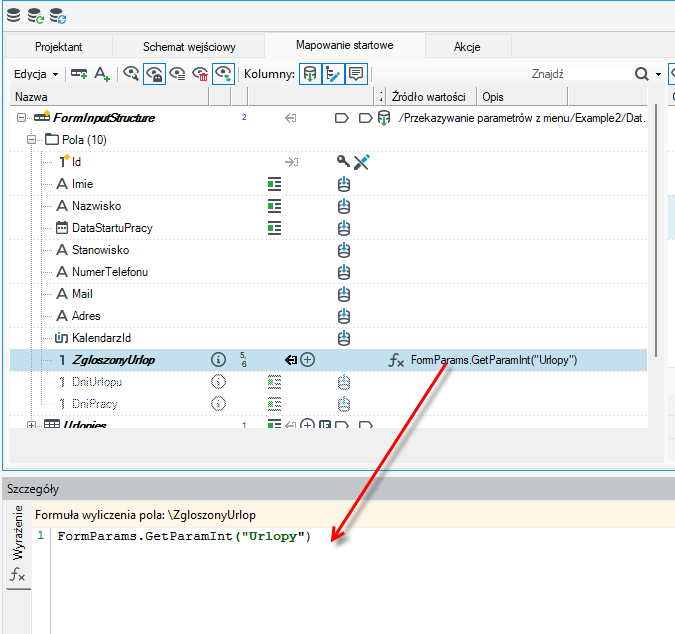
Pamiętaj aby wpisać dokładną nazwę parametru zachowując duże lub małe litery, polskie znaki itp. jeżeli ich użyłeś do określenia nazwy parametru na liście.
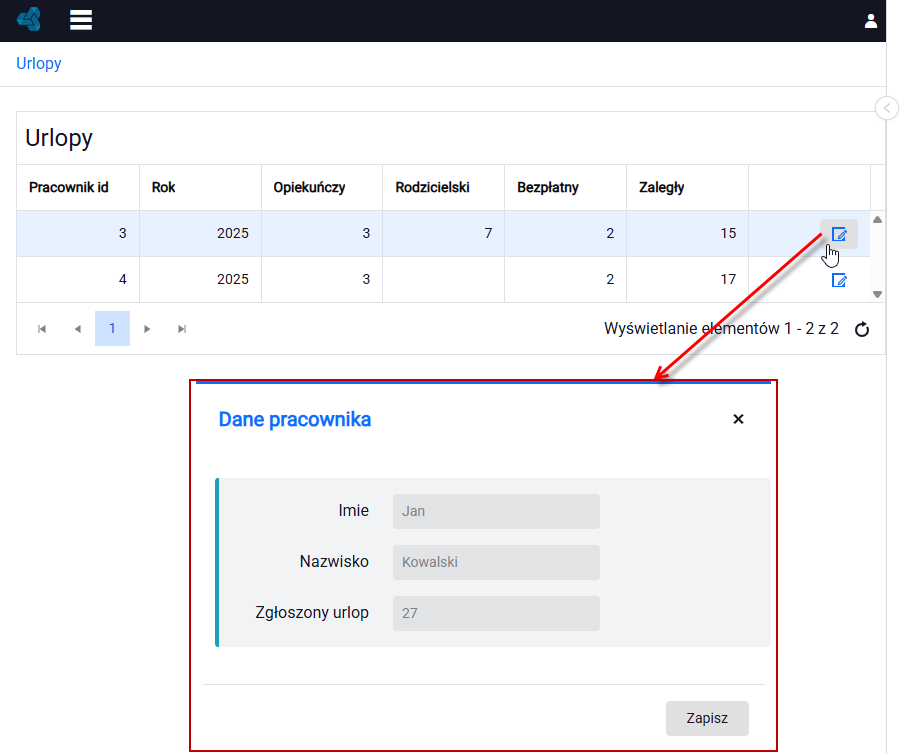
Teraz po wybraniu akcji na liście zostaną wyświetlone szczegóły danego klienta wraz z sumą dni urlopowych, gdzie wartość ta została przekazana przez zdefiniowany parametr na liście.
Definiowanie i użycie parametrów na formularzu
Podobnie jak na listach na formularzu również możesz zdefiniować przekazywane parametry dla akcji Przejdź na listę i Przejdź na formularz.
- Stwórz formularz, który zawiera dane osobowe pracownika wraz z sumą wszystkich dni urlopowych. Możesz skorzystać z formularza utworzonego w poprzednim przykładzie.
- Przejdź na panel Akcje i dodaj akcję Przejdź na listę.
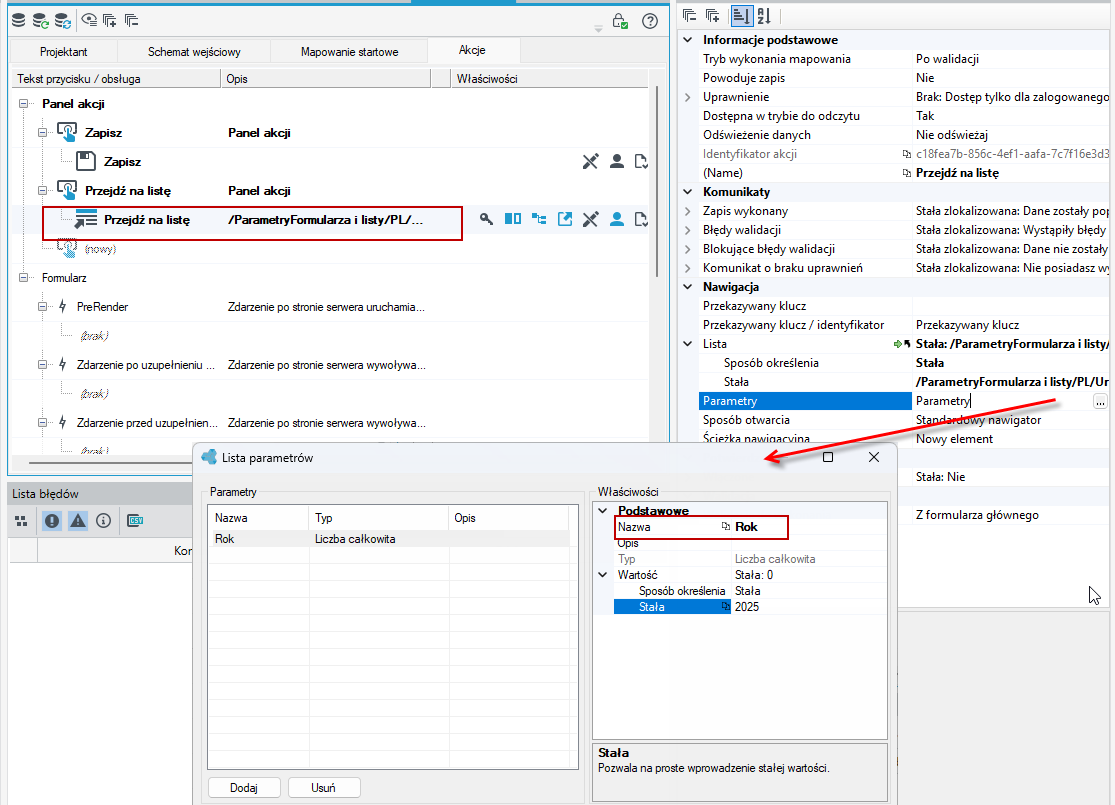
- Na panelu Właściwości przejdź do sekcji Parametry i dodaj parametr typu Liczba całkowitaze stałą wartością 2025 i nazwą Rok. Tak zdefiniowany parametr przekazuje informację, iż będziemy chcieli wyświetlić listę urlopów danego pracownika tylko z 2025 roku. Ponadto wiemy, iż w bazie danych istnieje takie pole, w którym zapisywany jest rok.
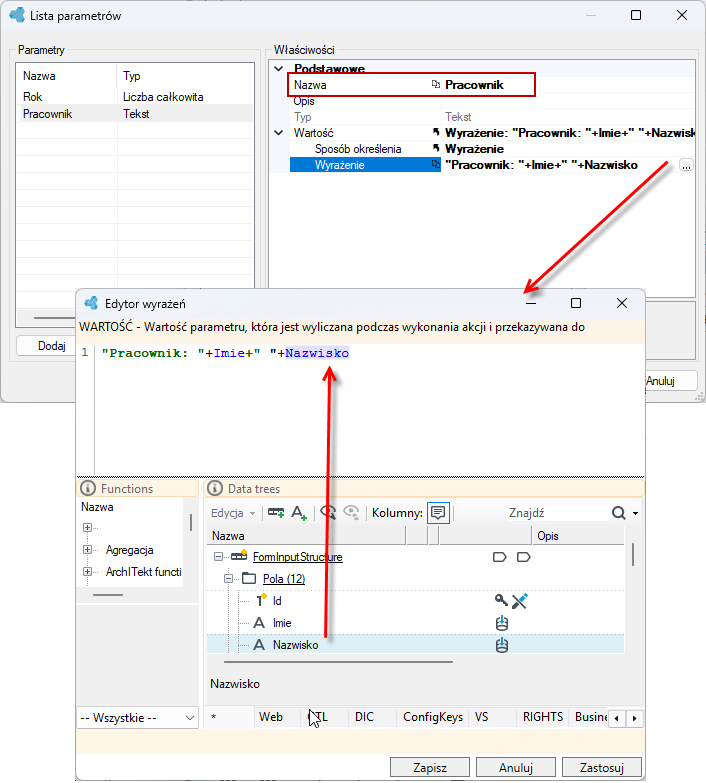
- Dodaj drugi parametr typu Tekst ze sposobem określenia jako Wyrażenie i przejdź do edytora wyrażeń. Ten parametr będzie przekazywać imię i nazwisko pracownika, w kontekście którego będzie wyświetlana lista urlopów. Wpisz Pracownik: kolejno przeciągnij pola z drzewa danych Imie i Nazwisko i pomiędzy wstaw spację.
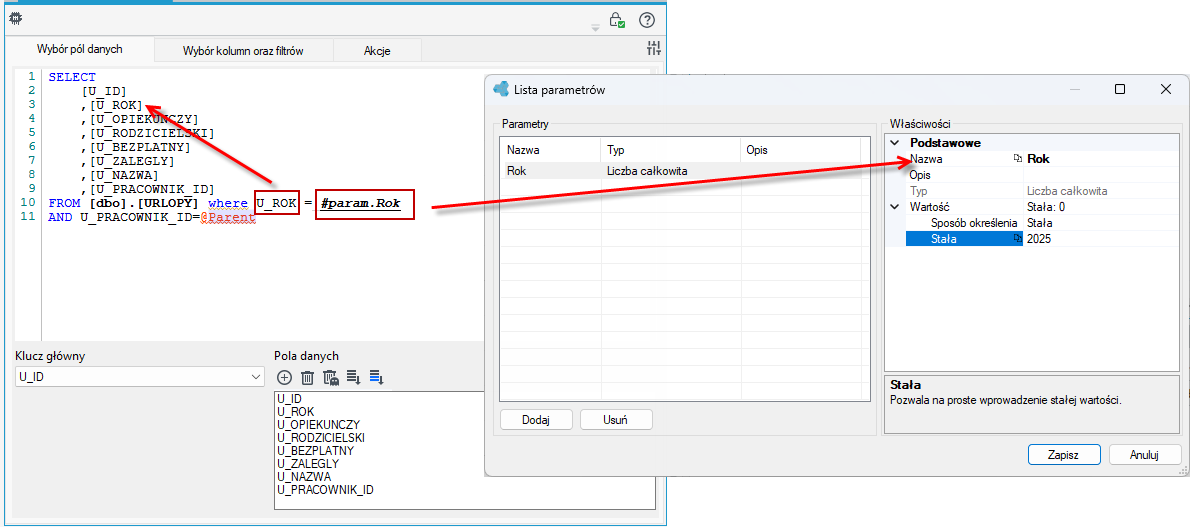
- Stwórz listę urlopów pracownika. Aby wykorzystać zdefiniowany parametr w zapytaniu SQL użyj pola z bazy danych
U_ROKi przypisz mu parametr używając składni#param.RokNa liście zostaną wyświetlone urlopy tylko z 2025 roku.
- Przejdź na panel Właściwości do sekcji Nagłówek i wybierz sposób określenia formułą.
- Przejdź do edytora formuł.
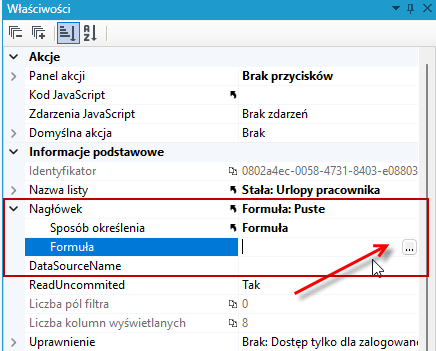
- Wyszukaj formułę Pobierz parametr i wpisz nazwę zdefiniowanego parametru.
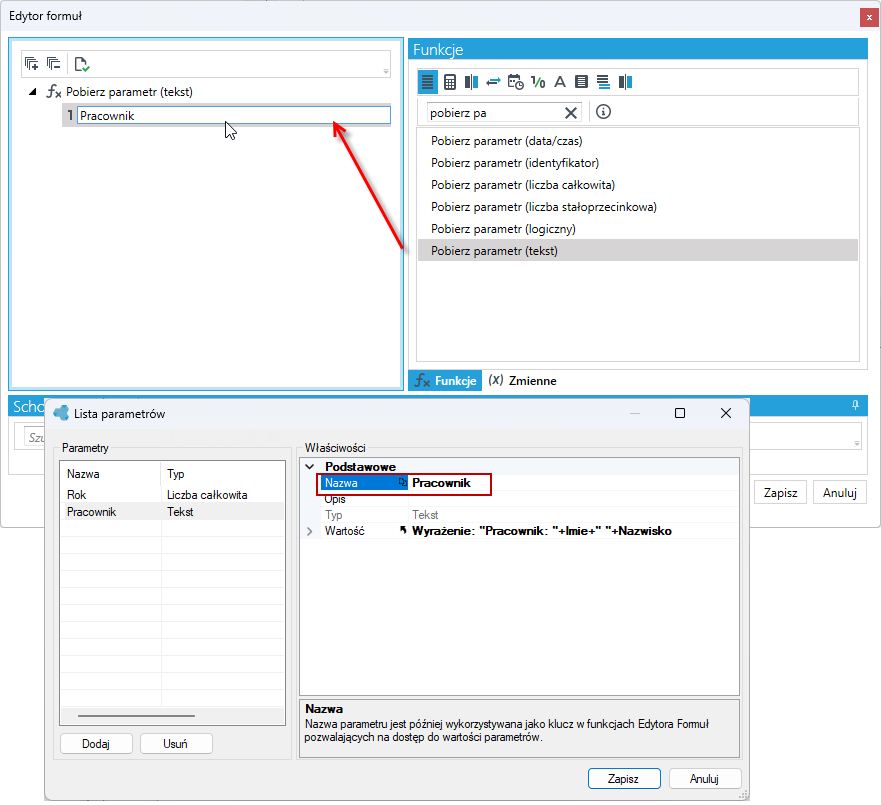
Zastosowany filtr na liście @Parent pozwala na wyświetlenie wyników na liście w kontekście danego pracownika a nie wszystkich zgłoszonych urlopów przez wszystkich pracowników.
Przy tak zdefiniowanych parametrach, po wybraniu akcji Przejdź na listę z formularza, zostaną przekazane parametry, które zostały użyte do określenia tytułu listy oraz zawężenia wyświetlania danych na liście tylko z danego roku.
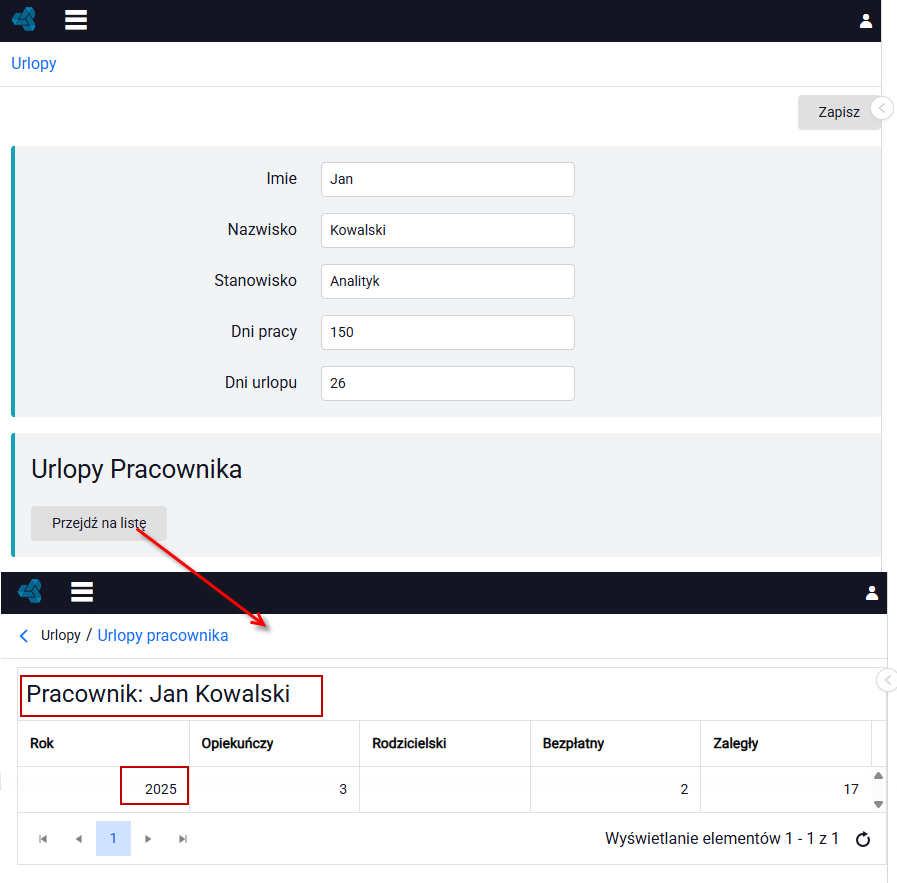
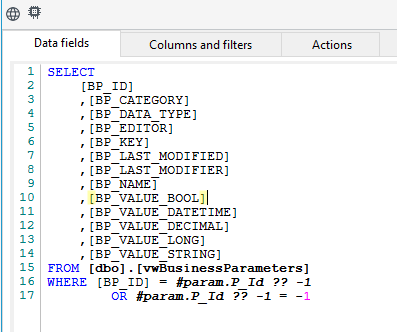
Jeżeli parametr do listy nie zostanie przekazany wówczas aplikacja zgłosi błąd. W takim przypadku, tworząc zapytanie SQL można wykorzystać operator ?? (łączenie wartości NULL) jeżeli zakładamy, że jakiegoś parametru może nie być i dopuszczamy użycie listy bez przekazywania parametru.
Zapytanie SQL powinno wyglądać jak na rysunku poniżej.
Odwołanie do parametrów w zapytaniach SQL
Jeżeli chciałbyś się odnieść do przekazanych parametrów w zapytaniu SQL, przykładowo na mapowaniach w formularzu wówczas zastosuj odpowiednią składnię: #(nazwa parametru)#