Definiowanie akcji i zdarzeń z poziomu panelu Właściwości formularza
W celu dodania akcji oraz akcji wykonywanych na skutek wystąpienia zdarzenia służy zakładka Akcje. Jest to najszybszy i najprostszy sposób zarządzania akcjami. W razie potrzeby możesz także te same akcje dodać do formularza z poziomu panelu Właściwości.
Dodawanie przycisku akcji w dowolnym miejscu na formularzu
- Wybierz zakładkę Przybornik, a następnie Kontrolki.
- Z dostępnych opcji wybierz Przycisk i przeciągnij na formularz w miejsce, gdzie ma zostać umieszczony przycisk.
- W sekcji Zdarzenia i walidacja w polu Sposób określenia wybierz Wywołanie akcji.
- Rozwiń pole Akcja.
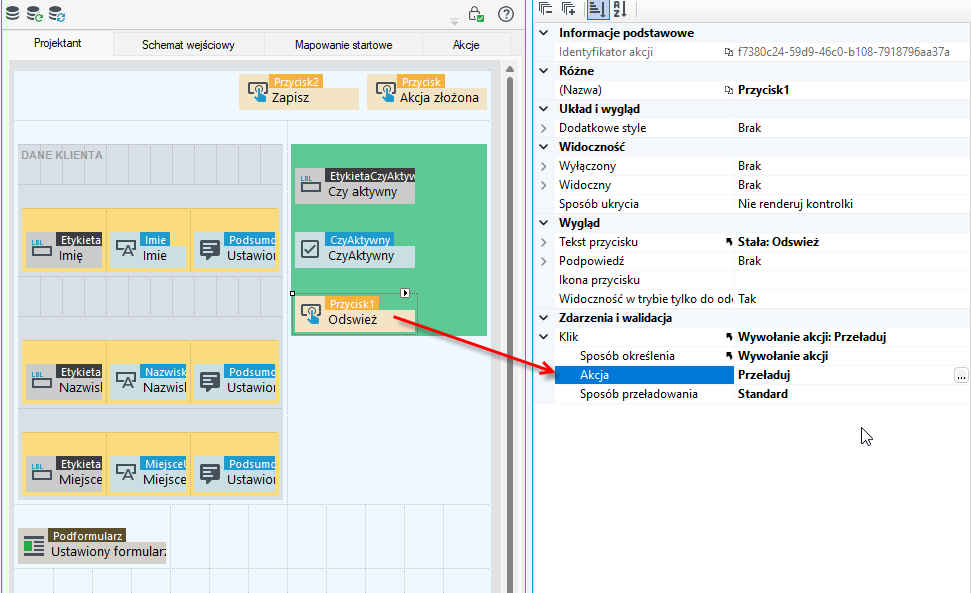
- Zostanie wyświetlony Edytor akcji.
- Zaznacz akcję w edytorze dwuklikiem lub wskaż ją na liście i naciśnij Wybierz.
- Kolejno w prawej części okna określ właściwości akcji.
- Zapisz dane.
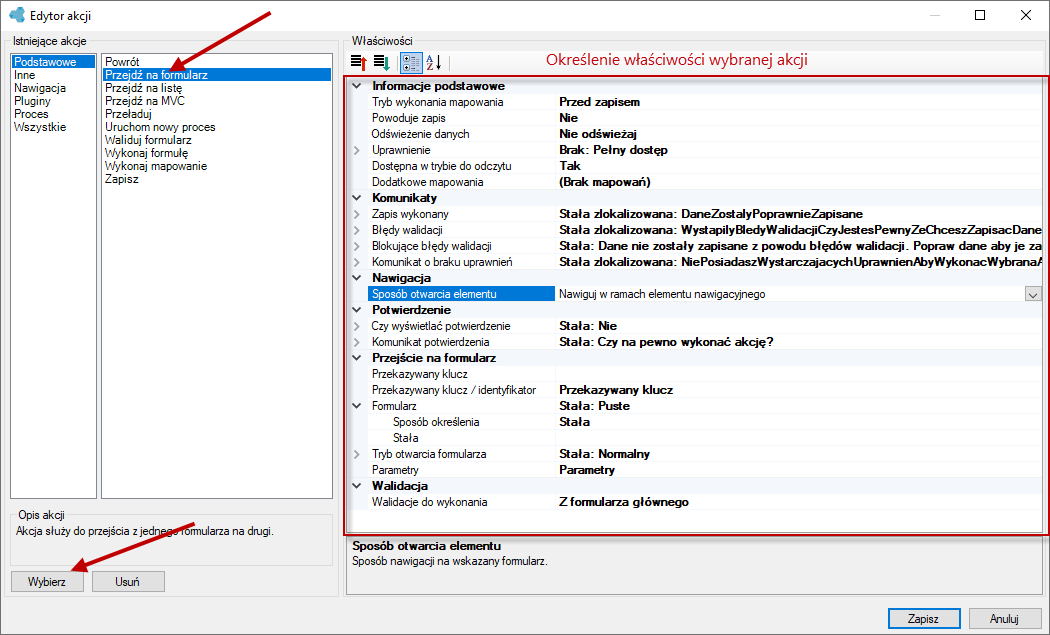
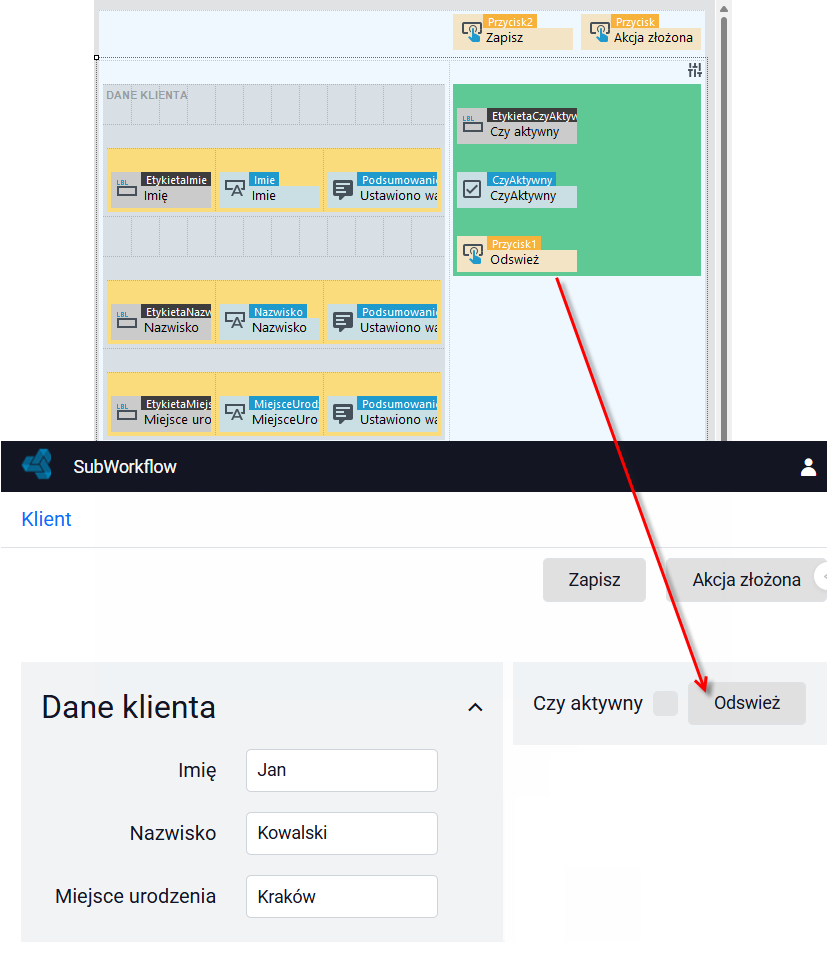
Analogicznie, dla każdego elementu formularza typu Przycisk akcji należy wskazać i skonfigurować jedną akcję.
Dodawanie akcji na panelu z przyciskami
- Przejdź do okna właściwości panelu akcji. Kliknij w obszar panelu.
- Określ Położenie panelu.
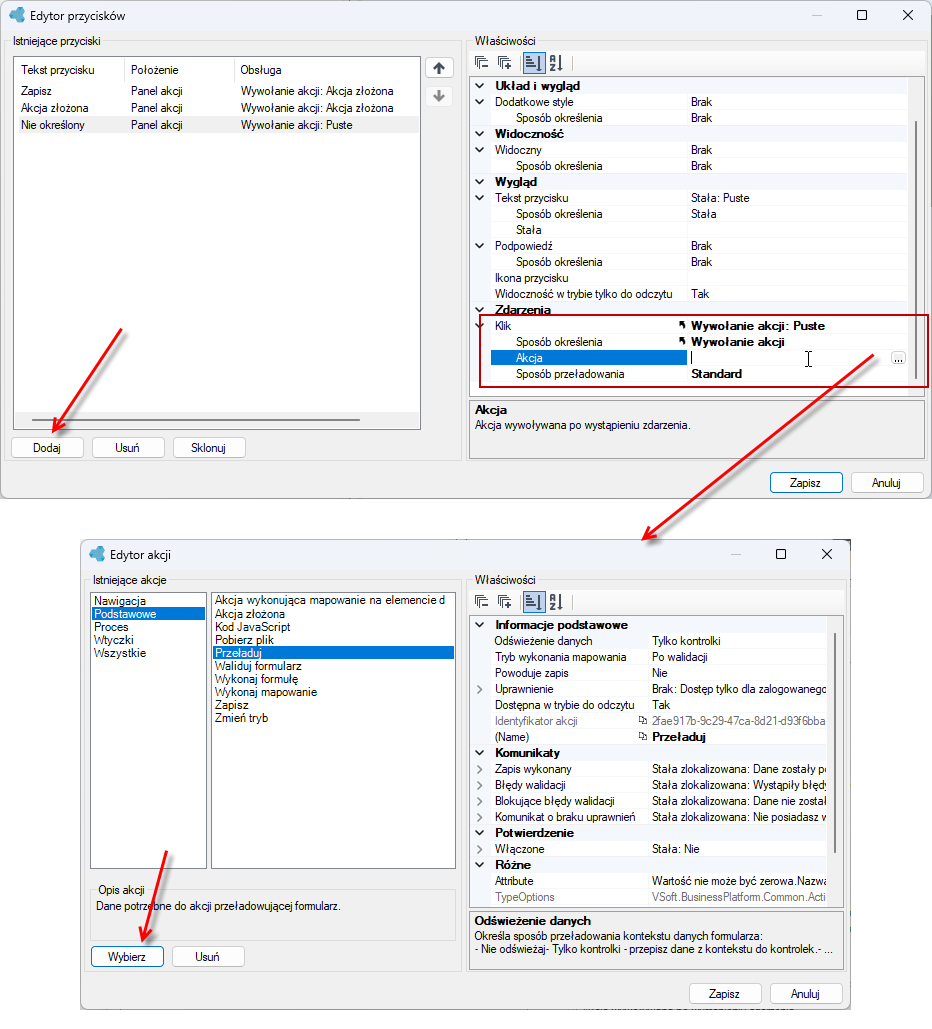
- Kliknij w polu Przyciski.

- W wyświetlonym oknie wybierz Dodaj aby zdefiniować akcję.
- Kolejno w prawej części okna zdefiniuj poszczególne dane i kliknij w polu Akcja. Zostanie wyświetlony edytor akcji, gdzie można zdefiniować wybrać konkretną akcję i określić jej właściwości.
Dodawanie akcji dla kontrolek jako zdarzenie
Dla większości kontrolek możesz dodać akcję jak zostanie wykonana na skutek zdarzenia zmiany elementu.
- W sekcji Zmiana elementu w polu Sposób określenia wybierz Wywołanie akcji.
- Rozwiń pole Akcja. Zostanie wyświetlony edytor akcji, analogicznie jak w przypadku powyżej, gdzie można zdefiniować konkretną akcję.
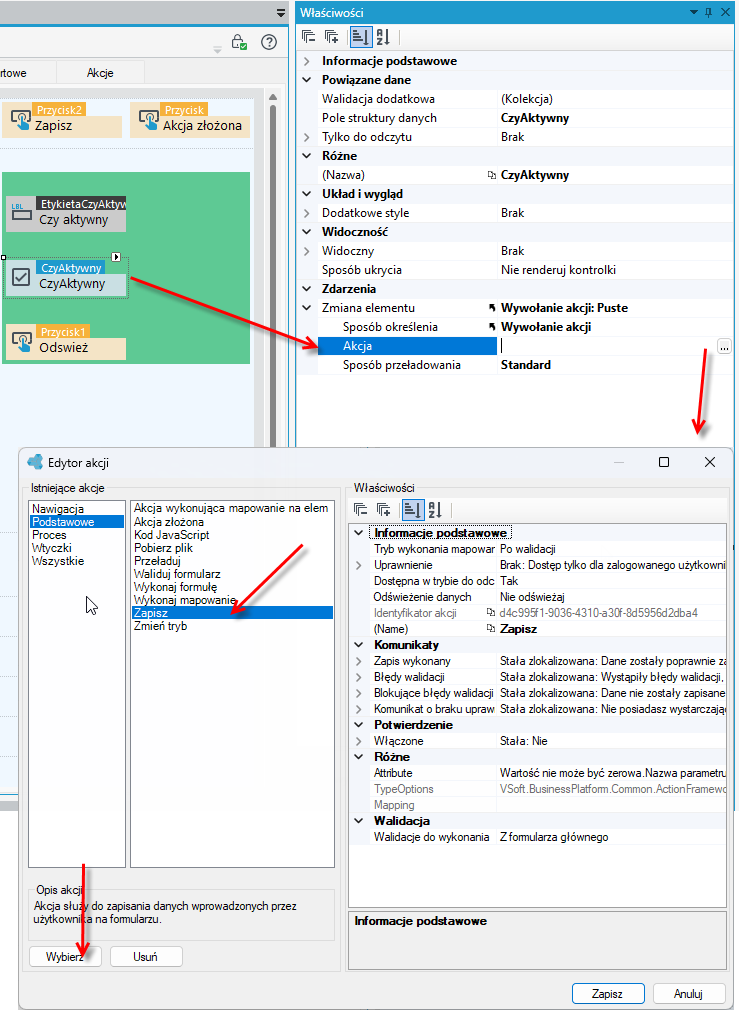
Akcje dodane z poziomu panelu Właściwości będą także widoczne na zakładce Akcje. To samo jeśli akcje zostaną dodane na zakładce Akcje, to będzie do nich dostęp także z panelu Właściwości.
Dwukrotne kliknięcie w daną kontrolkę na formularzu przenosi na zakładkę Akcje gdzie zebrane są wszystkie elementy wykorzystywane na formularzu patrz: Obsługa zdarzeń.