Kontener - podstawowy komponent układu formularza
Kontener to podstawowy komponent, dzięki któremu możesz pogrupować kontrolki. Kontenery oraz sam formularz posiadają rozbudowany pakiet styli oraz opcję definiowania marginesów, odstępów, tła itd.
Poprzez ułożenie kontenerów na formularzu oraz ich konfigurację możemy określić wygląd formularza.
Rekomendowane jest używanie kontenerów w celu przejrzystego ułożenia elementów formularza.
Zarówno kontener jak i formularz mają budowę tabelaryczną i są siatką o maksymalnej szerokości 12 kolumn. Możesz sterować szerokością kontenerów oraz kontrolek umieszczonych na formularzu, które zostaną wpasowane tak aby zmieściły się na 12 kolumnowym formularzu.
Kontenery oraz większość innych kontrolek wypełniają całą dostępną przestrzeń. Jednakże występują kontrolki, które mimo ustalonej szerokości zajmują minimalną ilość potrzebnego miejsca.
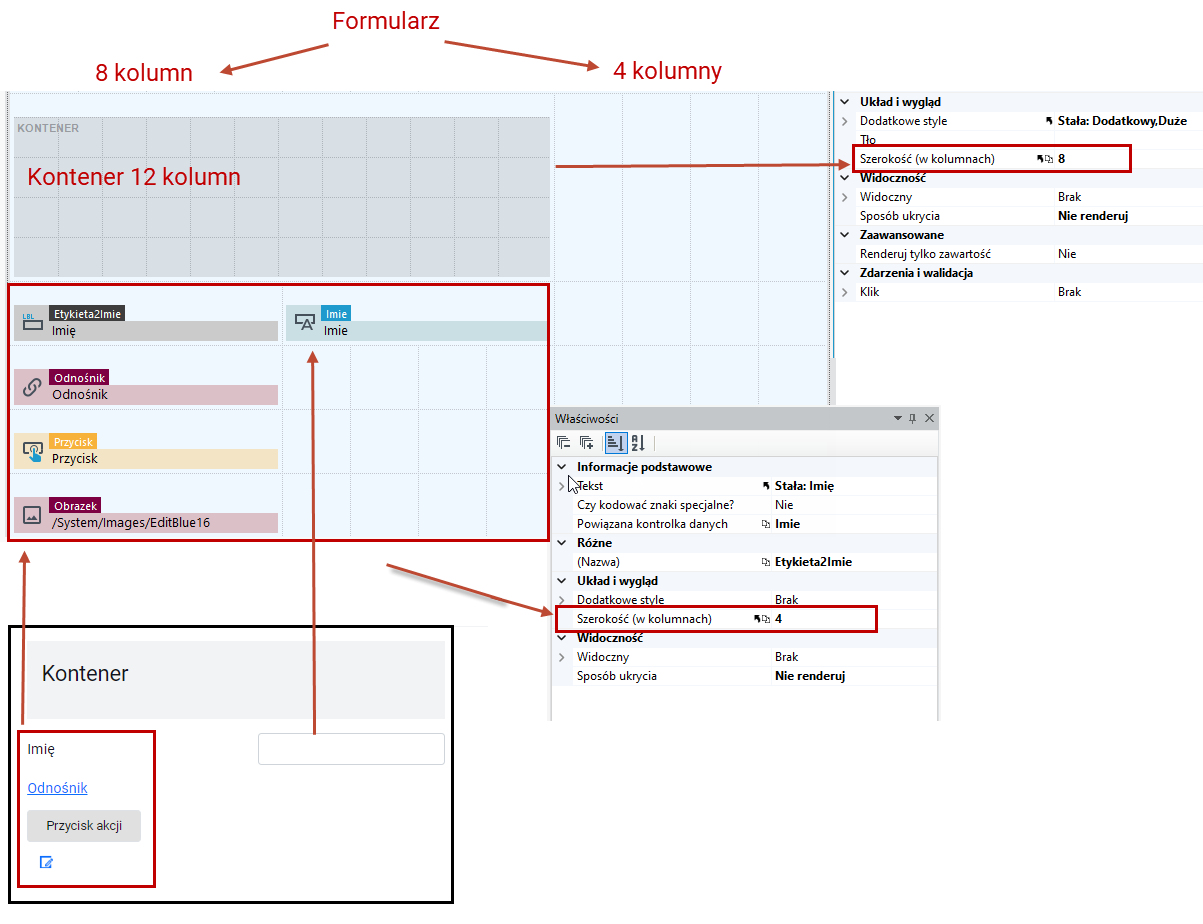
- W poniższym przykładzie na formularzu został dodany kontener o szerokości 8 kolumn względem formularza, czyli tyle kolumn zajmuje element kontener na formularzu. Do środka kontenera możesz dodać kolejny kontener lub inne kontrolki i określić ich szerokość ile mają zajmować kolumn względem kontenera, na którym są dodane.
- W poniższym przykładzie kontrolki takie jak Etykieta, Odnośnik, Obrazek, Pole bitowe czy Przycisk mimo, iż dla wszystkich ustawiono szerokość na 4 kolumny wyświetlane są w inny sposób (zajmują tylko tyle miejsca na formularzu ile potrzebują, a nie są rozciągane na całą szerokość 4 kolumn). Kontener z szerokością 8 kolumn wypełnia całą zwartość określonego miejsca.
Podstawowe parametry kontenera:
- Kontenery możesz układać obok siebie lub dodać kontener do kontenera.
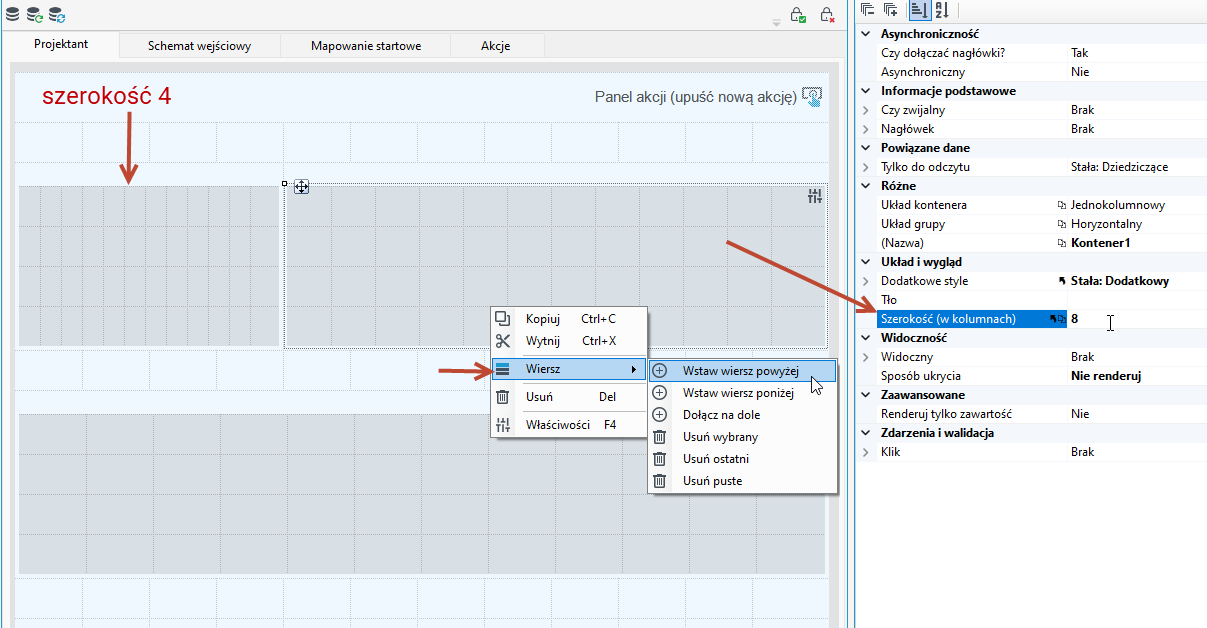
- Możesz zwiększyć lub zmniejszyć szerokość kontenera poprzez właściwość Szerokość - (maksymalna szerokość kontenera to 12 kolumn tak jak kanwa samego formularza).
- Standardowo kontener posiada 4 wiersze. Usuwanie/dodawanie wierszy do kontenera jak i samego formularza odbywa się poprzez wybór odpowiedniej opcji z menu kontekstowego, naciśnij prawym na kontenerze/formularzu i wybierz Wiersz...
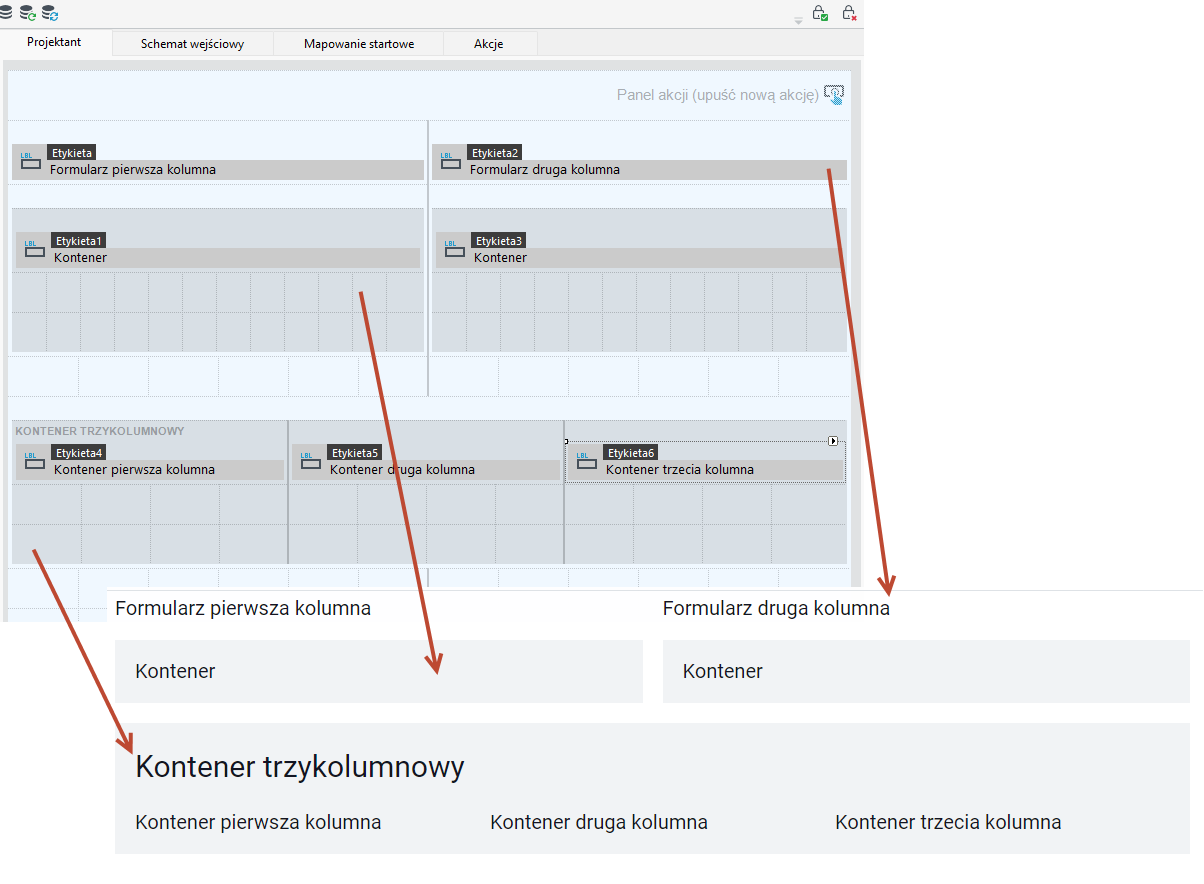
- Zarówno formularz jak i kontener może posiadać układ 1, 2 lub 3 kolumnowy. W poniższym przykładzie formularz posiada układ dwukolumnowy oraz kontenery i kontrolki rozmieszczone w obydwu kolumnach. Poniżej jest kontener na całą szerokość siatki formularza (12 kolumn) ze swoim odrębnym układem 3 kolumnowym.
- Dzięki zastosowaniu układów kolumnowych, przeciągane kontroli do kontenera lub formularza będą posiadały dostosowaną szerokość względem kolumny kontenera/formularza.
Dostęp do styli formularza lub kontenera jest po naciśnięciu danego komponentu i wybraniu przycisku w jego prawym górnym rogu lub opcji Dodatkowe style z panelu Właściwości.
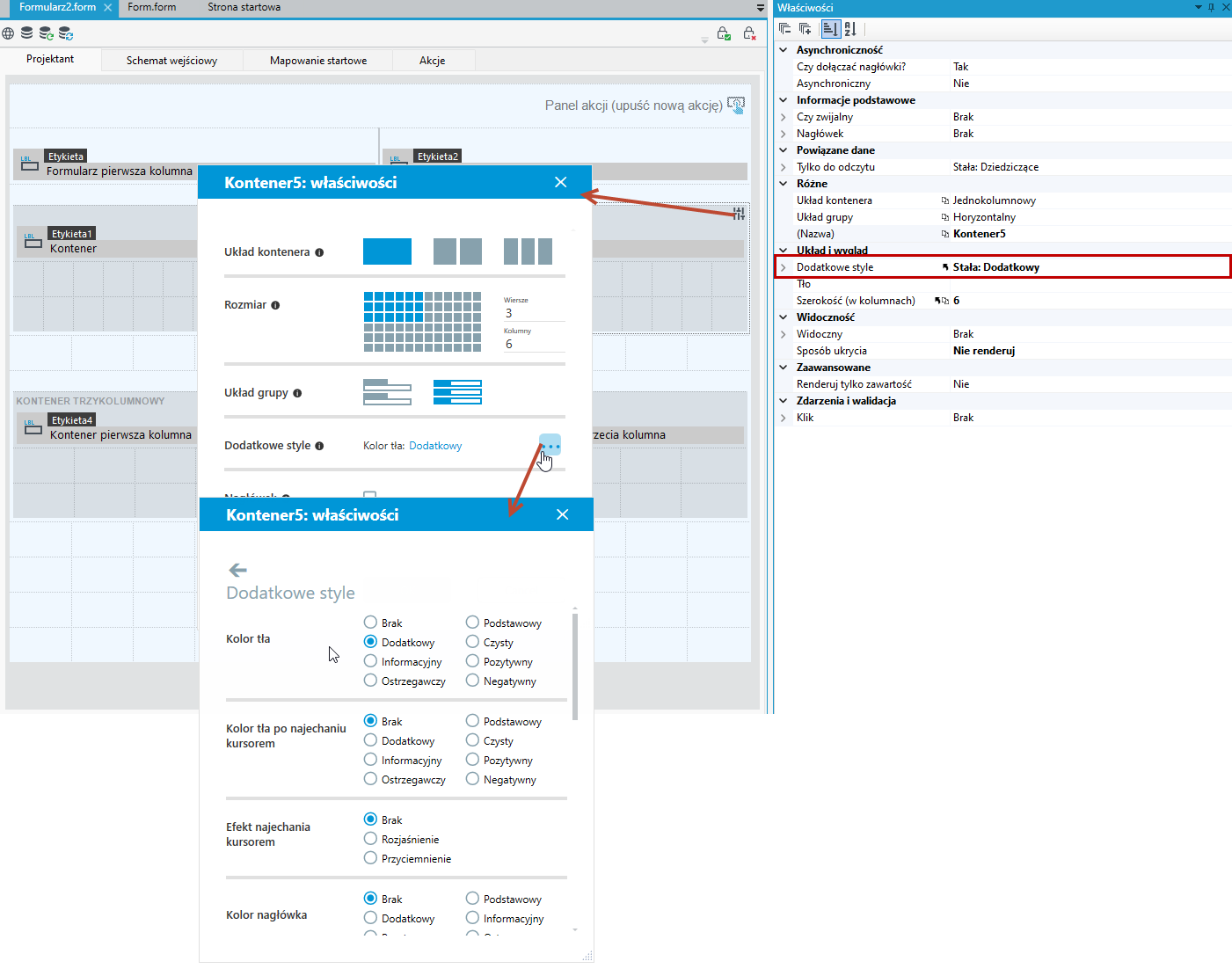
Style kontenera
Poniżej opisane zostały style dostępne dla kontenera. Część z tych styli dostępna jest także dla kontenera flow.
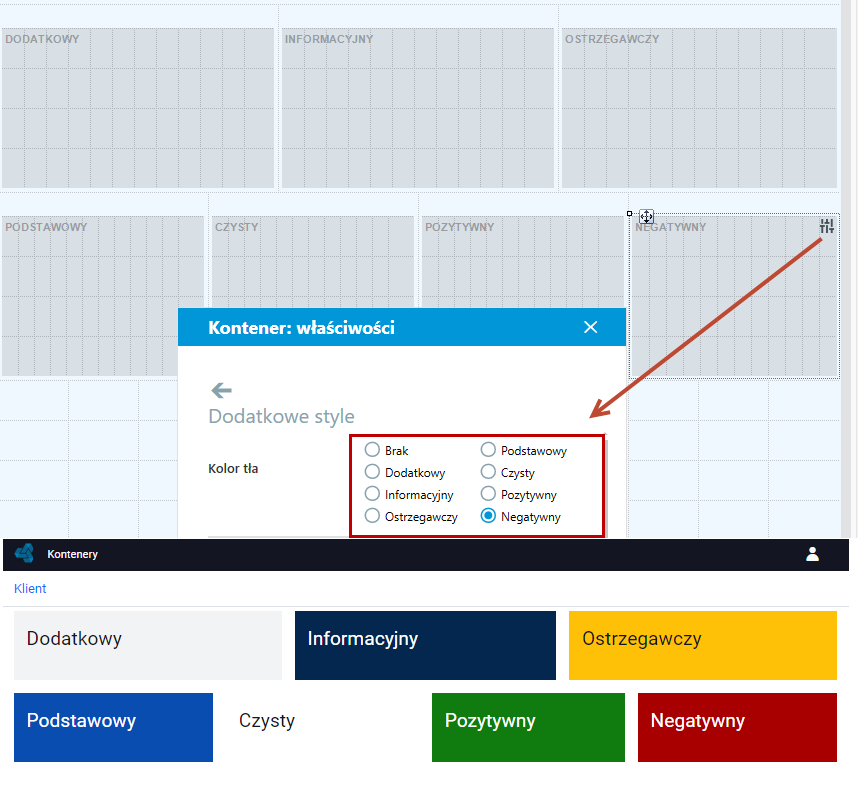
Kolor tła
Podstawowym parametrem jest wybór tła kontenera. Do dyspozycji masz wbudowane style kolorów tła.
Możesz także ustawić własne tło dla kontenera lub formularza wykorzystując grafikę lub ikony. Więcej informacji patrz: Ustawianie tła kontenerów.
Jeżeli nie wybierzesz koloru nagłówka kontenera w stylu wówczas kolor zostanie dopasowany według standardowych ustawień wbudowanych w systemie.
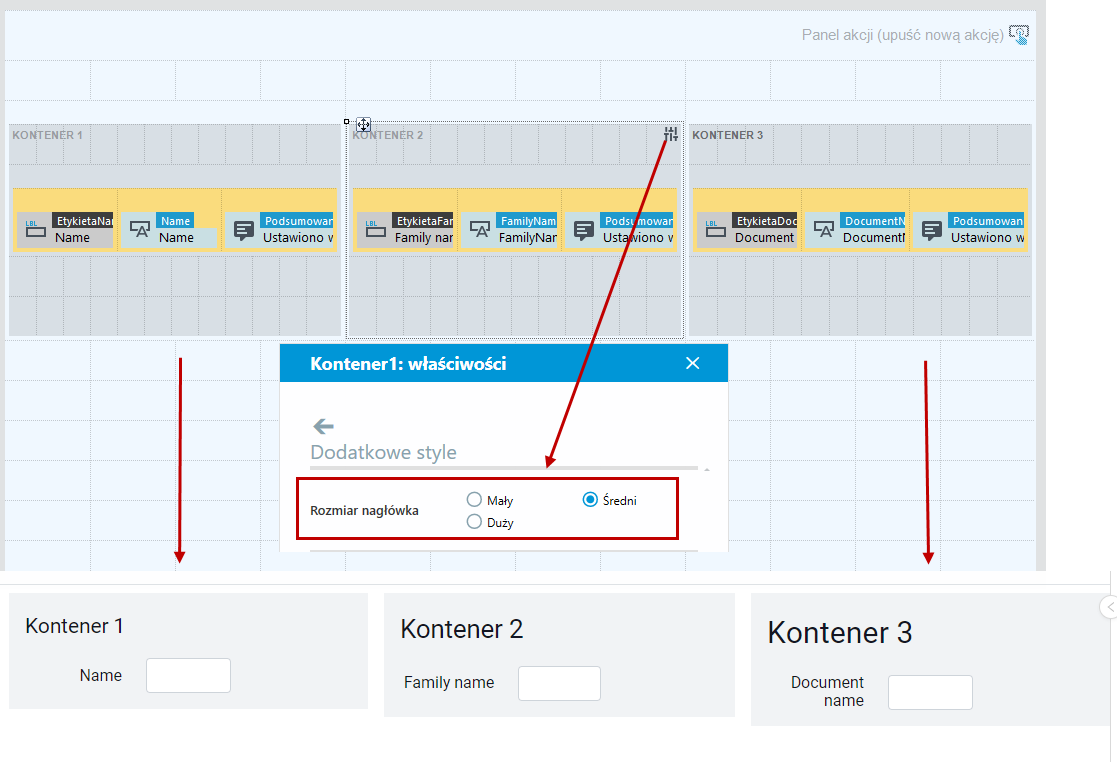
Rozmiar nagłówka
Możesz zdefiniować rozmiar nagłówka kontenera lub formularza.
Pamiętaj, że różne wielkości nagłówka w poszczególnych kontenerach powodują powiększenie całego obszaru kontenera.
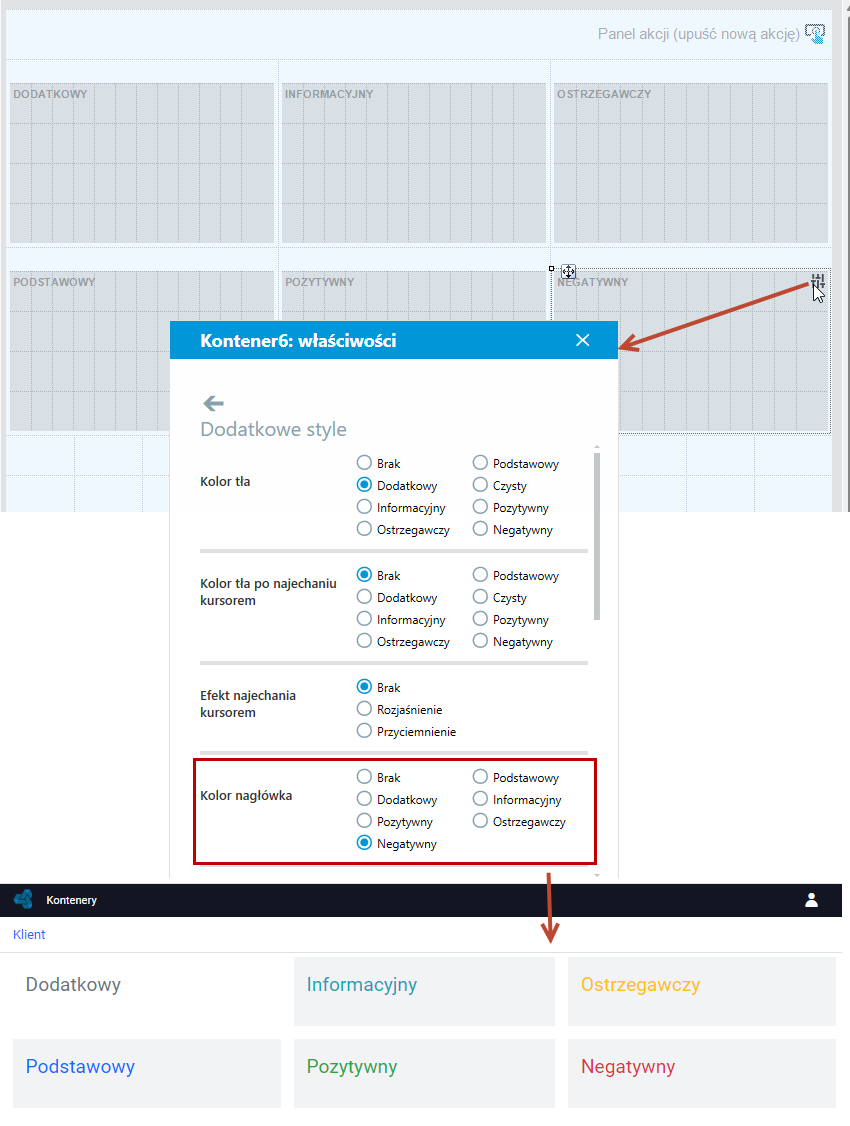
Kolor nagłówka
Możesz zdefiniować kolor nagłówka kontenera lub formularza.
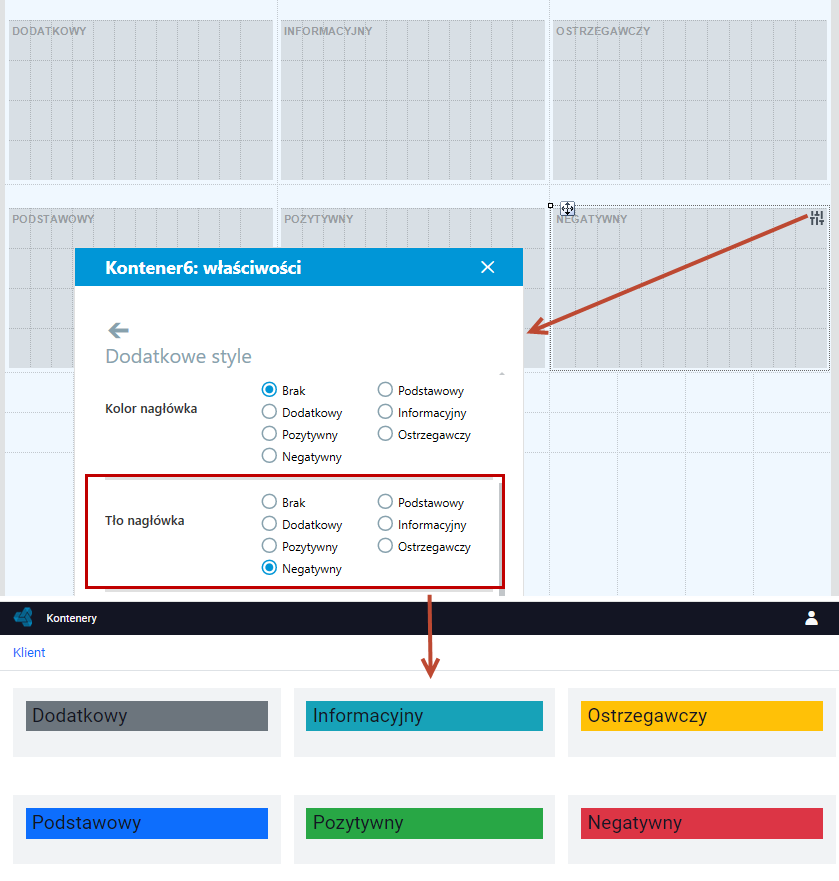
Tło nagłówka
Przy definiowaniu tła nagłówka pamiętaj o odpowiednim doborze stylu dla koloru nagłówka. Jeżeli w opcji Kolor nagłówka wybierzesz Brak wówczas nagłówek będzie wyświetlany w standardowym kolorze.
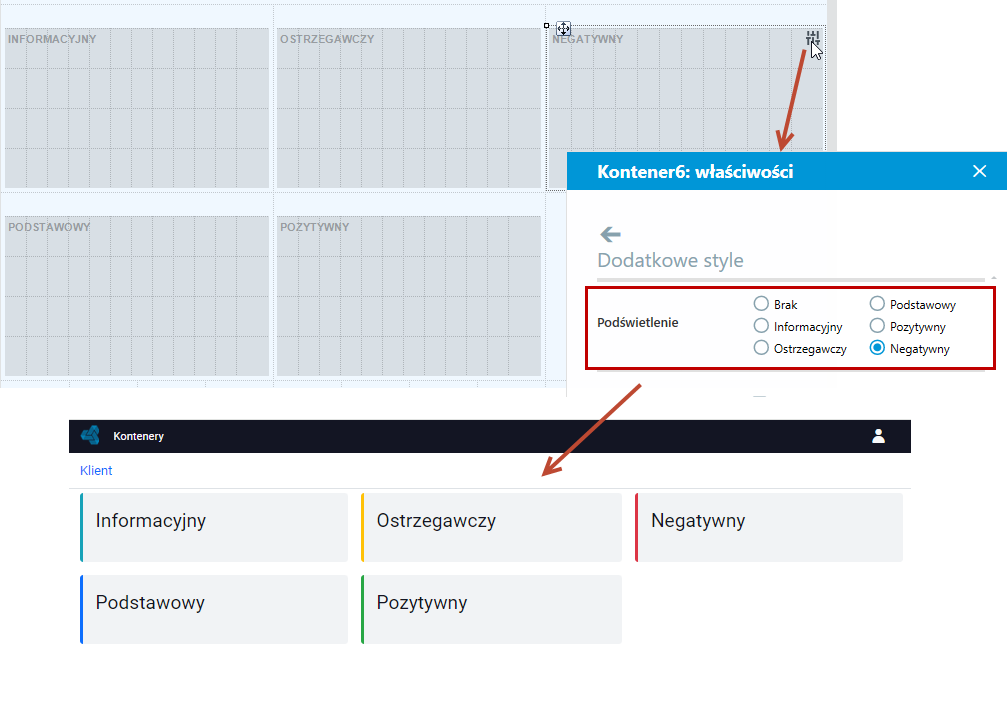
Podświetlenie
Wybór jednej z opcji umożliwia dodanie kolorowej belki z lewej strony kontenera.
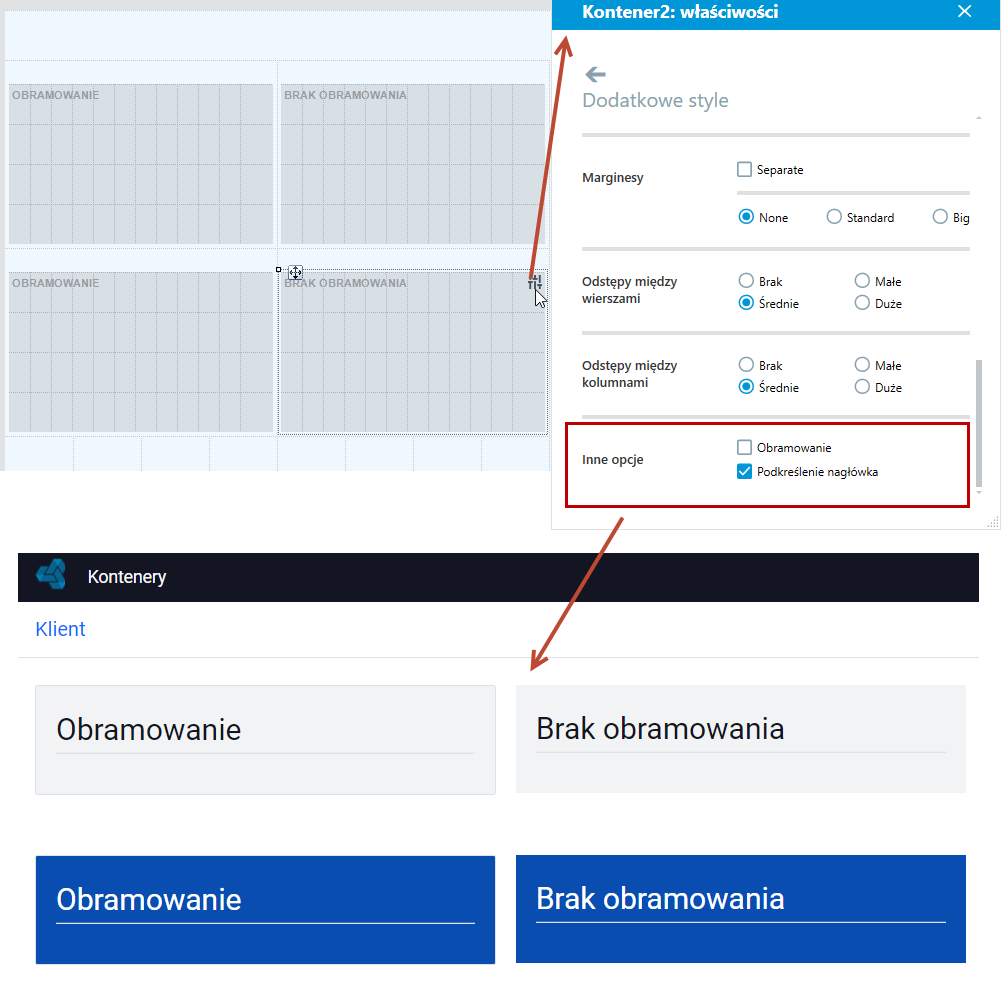
Podkreślenie nagłówka i obramowanie
Kontener jako element interaktywny
Kontener możesz wykorzystać jako element klikalny, interaktywny, gdzie po kliknięciu na kontener zostanie wykonana wybrana akcja, (przykładowo po kliknięciu na element zostaniesz przeniesiony na listę lub formularz). Kontener flow również posiada style umożliwiające skonfigurowanie go jako obiektu klikalnego.
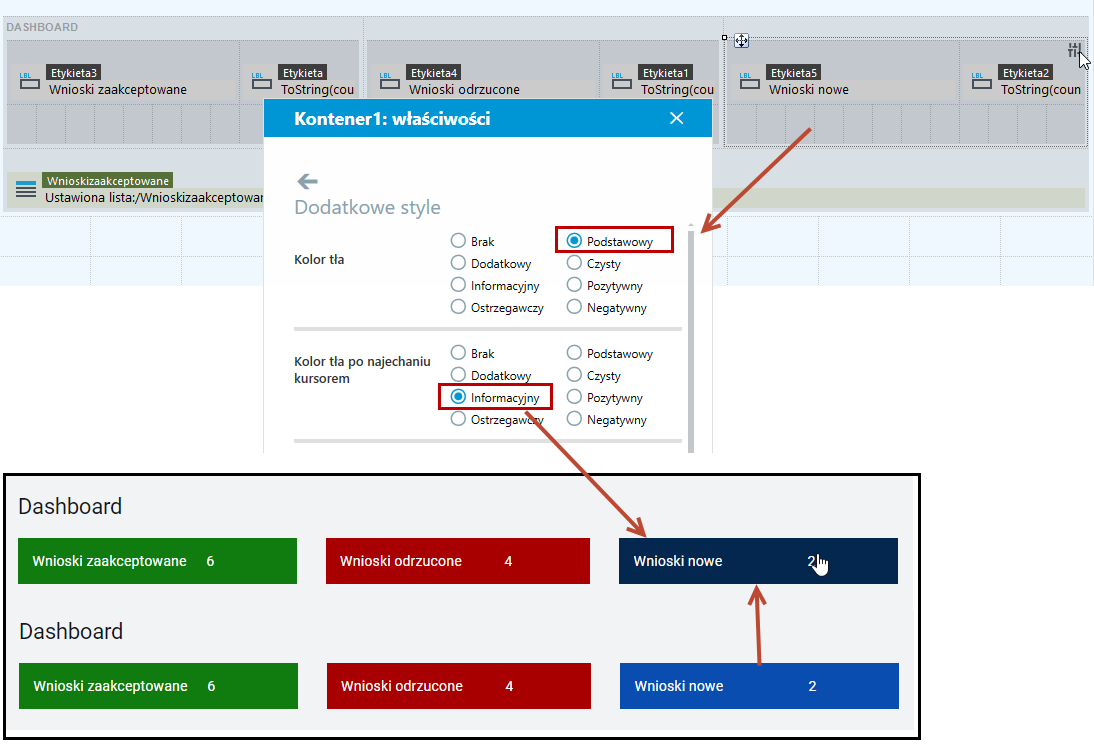
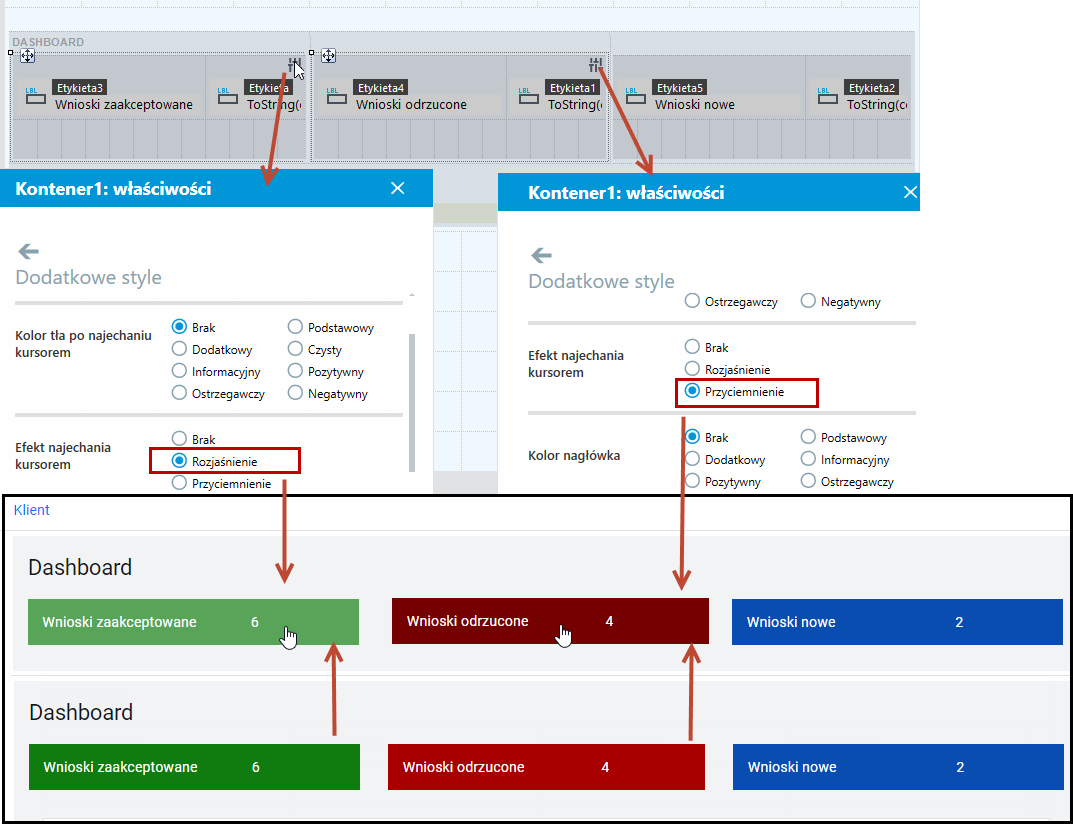
Dodatkowo możesz zdefiniować style kontenera takie jak: kolor tła po najechaniu kursorem na kontener oraz efekt najechania kursorem (Rozjaśnienie lub Przyciemnienie).
Style: Kolor tła po najechaniu kursorem oraz Efekt najechania kursorem możesz wykorzystać tylko i wyłącznie wtedy gdy do kontenera jest przypisana akcja na zdarzeniu Klik.
- Przeciągnij kontener na kanwę formularza.
- Zaznacz kontener i na panelu Właściwości w sekcji Klik wybierz akcję do wykonania.
- Możesz także przejść na panel Akcje i przeciągnąć daną akcję do wykonania z przybornika do danego kontenera na zdarzeniu Klik.
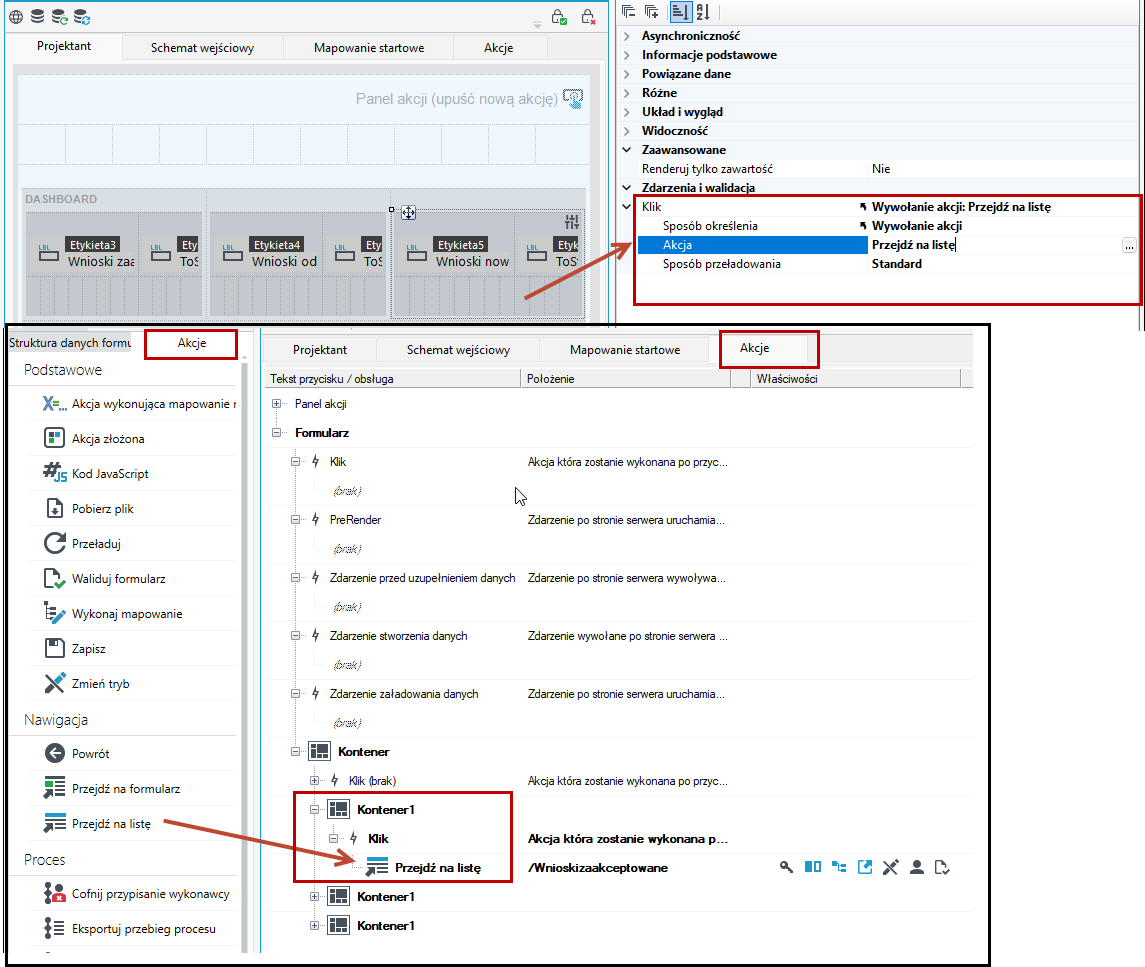
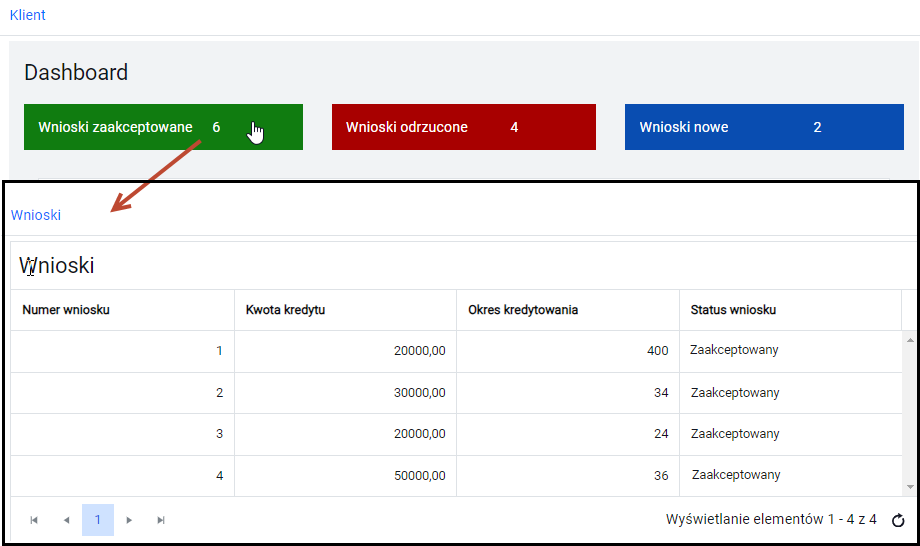
W poniższym przykładzie po kliknięciu w element Wnioski zaakceptowane (kontener) na formularzu zostaniesz przekierowany do odpowiedniej listy wniosków.
Po dodaniu akcji do zdarzenia możesz skorzystać z poniższych styli:
- Kolor tła po najechaniu kursorem
- Efekt najechania kursorem: Rozjaśnienie lub Przyciemnienie.
Wypełnienie
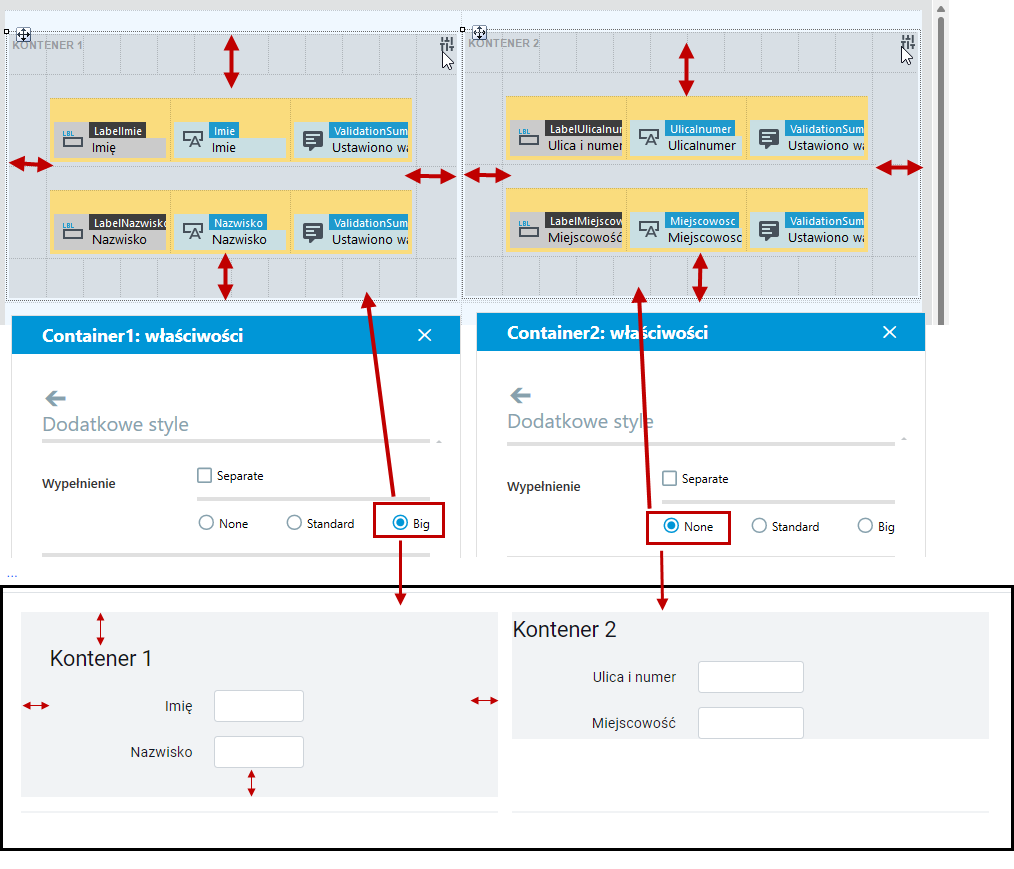
Wypełnienie inaczej margines wewnętrzny to element, który możesz konfigurować zarówno na kontenerze jak i formularzu. Jest to przestrzeń pomiędzy zawartością kontenera a jego krawędziami.
Marginesy
Dzięki stylowi Margines możesz określić margines zewnętrzny.
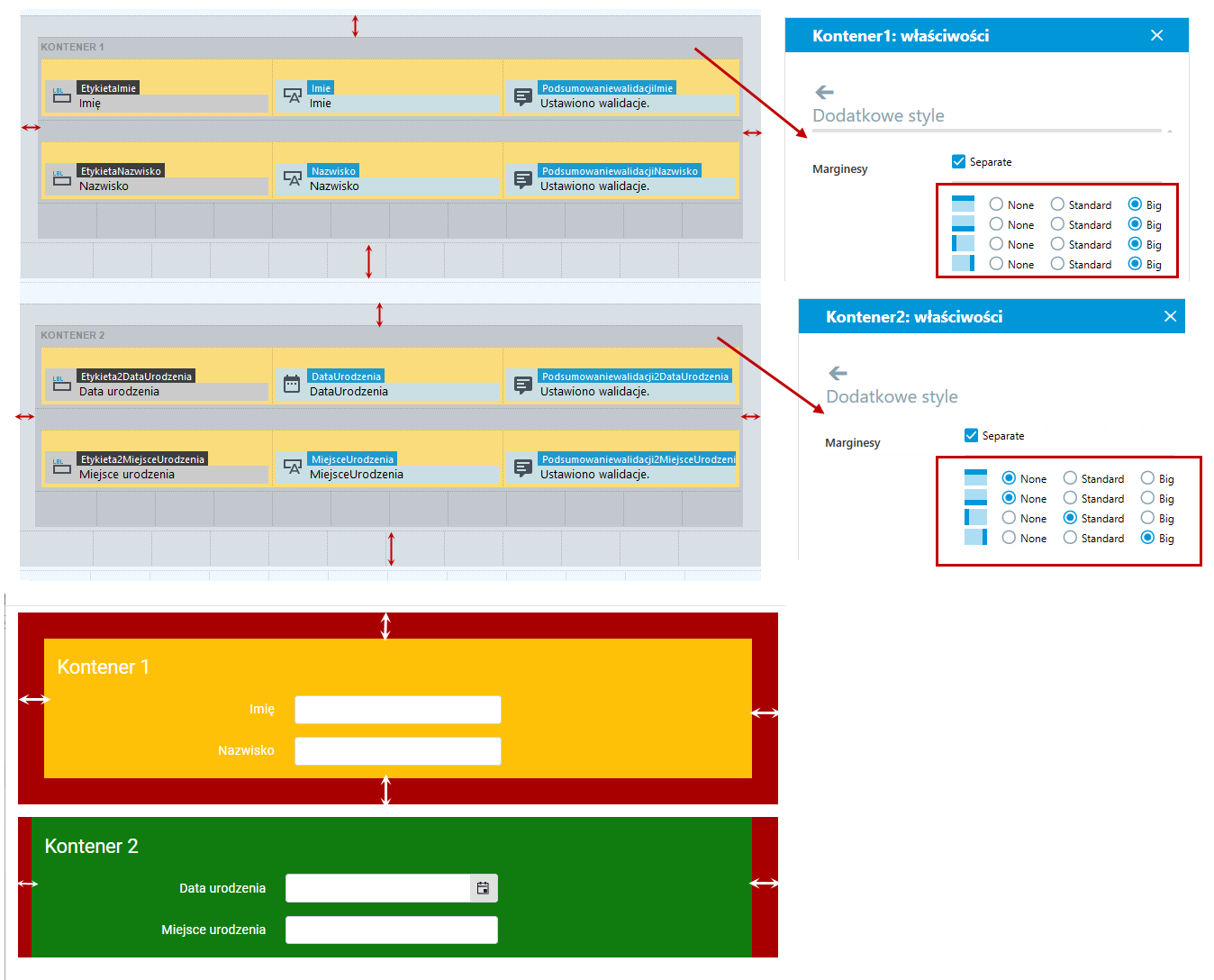
Dzięki marginesom można uzyskać efekt sklejenia.
Odstępy między wierszami
Dzięki właściwości Odstępy między wierszami możesz sterować wielkością odstępów pomiędzy wierszami kontenera lub formularza.
Jeżeli użyjesz różnych wielkości odstępów między wierszami w kontenerach, pamiętaj, że wielkość całego kontenera zostanie odpowiednio dostosowana (przykładowo w przypadku wyboru dużych odstępów kontener się powiększy).
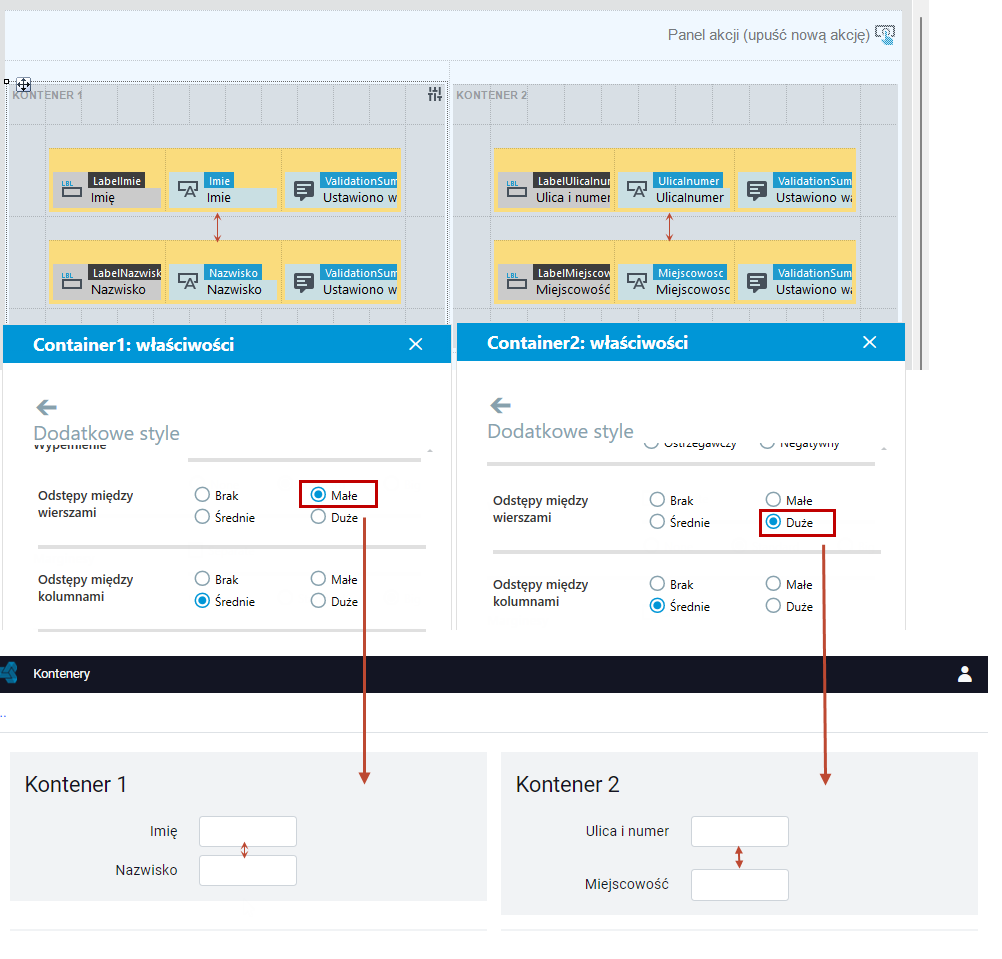
W zależności od tego, na którym elemencie ustawisz opcję odstępów między wierszami (kontener lub formularz) możesz uzyskać różny efekt.
- W poniższym przypadku w kontenerze 2 odstępy między wierszami zostały ustawione na Duże co skutkuje powiększeniem kontenera. Z kolei na formularzu styl Odstępy między wierszami został ustawiony na Brak czego efektem jest złączenie ze sobą kontenera 2 i kontenera 4.
W przypadku formularza odstępy między wierszami dotyczą elementów zastosowanych na formularzu (kontrolek, kontenerów itp.)
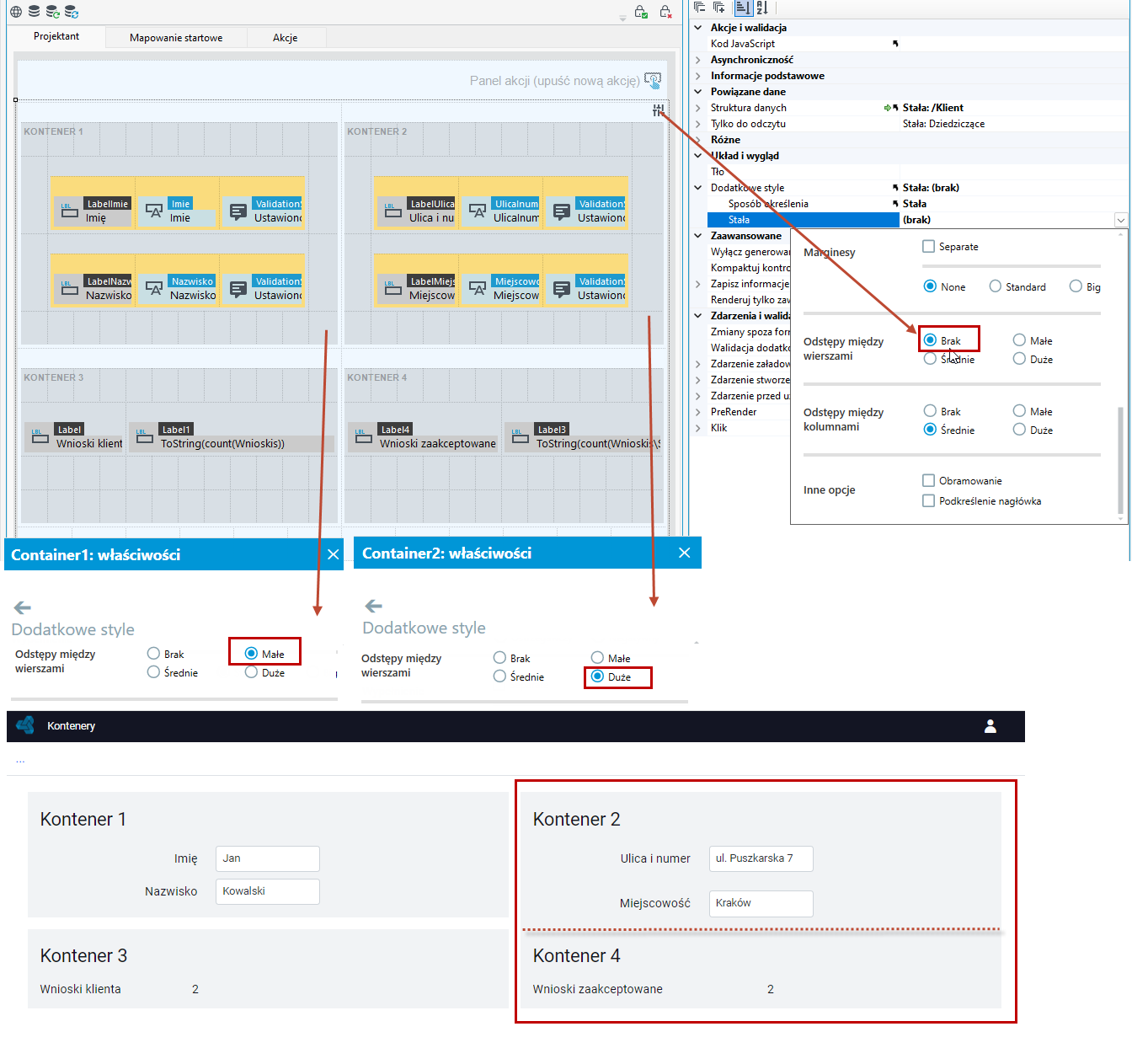
Efekt złączenia ze sobą kontenerów możesz uzyskać także poprzez sterowanie ustawieniem marginesów.
Odstępy między kolumnami
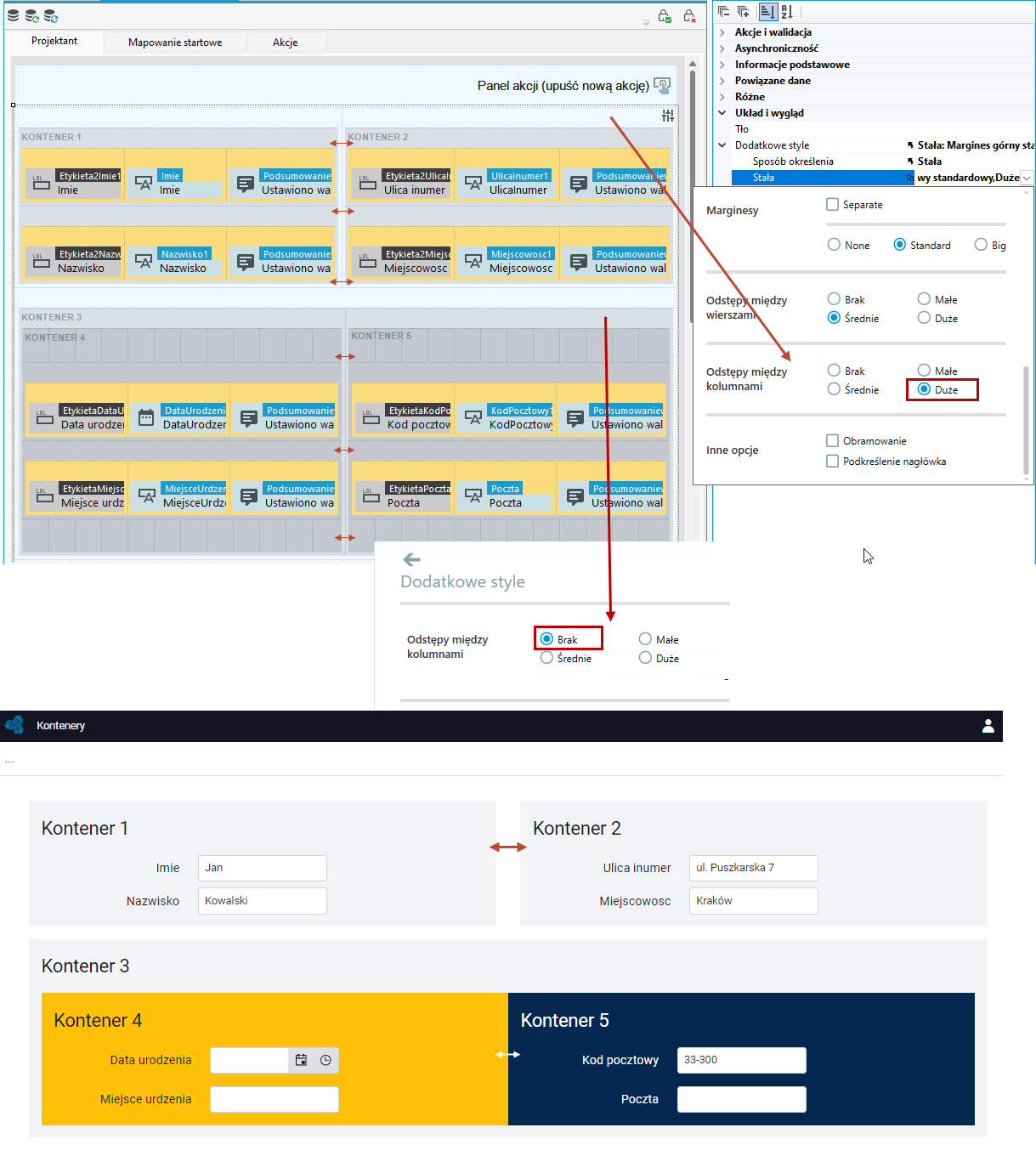
Dzięki właściwości Odstępy między kolumnami możesz sterować wielkością odstępów między kolumnami kontenera lub formularza.
- W poniższym przykładzie odstępy dla kontenerów na formularzu zostały zdefiniowane jako Duże, a dla kontenerów 4 i 5, które są wewnątrz kontenera jako Brak, efektem czego jest złączenie ze sobą tych kontenerów.