Tworzenie formularza
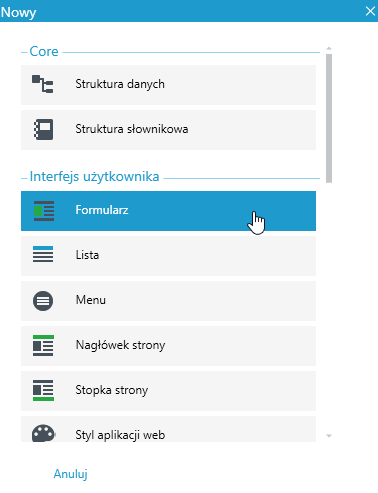
- W oknie głównym wybierz Nowy, lub Plik>Nowy lub ikonę Nowy element.
- Wybierz Formularz.

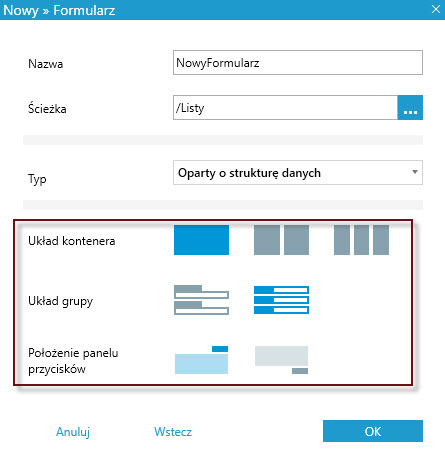
- W kolejnym oknie wskaż ścieżkę, czyli w jakim folderze ma zostać umieszczony formularz oraz typ czy ma być oparty o daną strukturę danych czy nie.
- Ponadto już na etapie tworzenia formularza możesz określić niektóre parametry takie jak układ kontenera (czy formularz ma być jedno, dwu czy trzykolumnowy), układ grupy czyli jak będą prezentować się kontrolki przeciągnięte bezpośrednio z karty Struktura danych formularza, oraz położenie panelu z przyciskami.
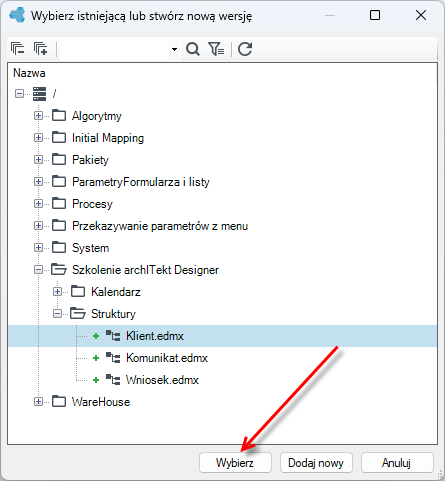
- W przypadku gdy formularz ma być oparty o strukturę danych, wówczas zaznacz w kolejnym oknie daną strukturę i naciśnij Wybierz.
- Możesz określić strukturę danych formularza później, już po utworzeniu formularza, na panelu Właściwości.
- Jeżeli wybierzesz standardowy układ zaproponowany podczas tworzenia dla poszczególnych elementów wówczas formularz będzie wyglądać jak na rysunku poniżej. Oczywiście wszystkie opcje, dostępne są na panelu Właściwości i możesz je zmienić- patrz: Zmiana właściwości domyślnych formularza.
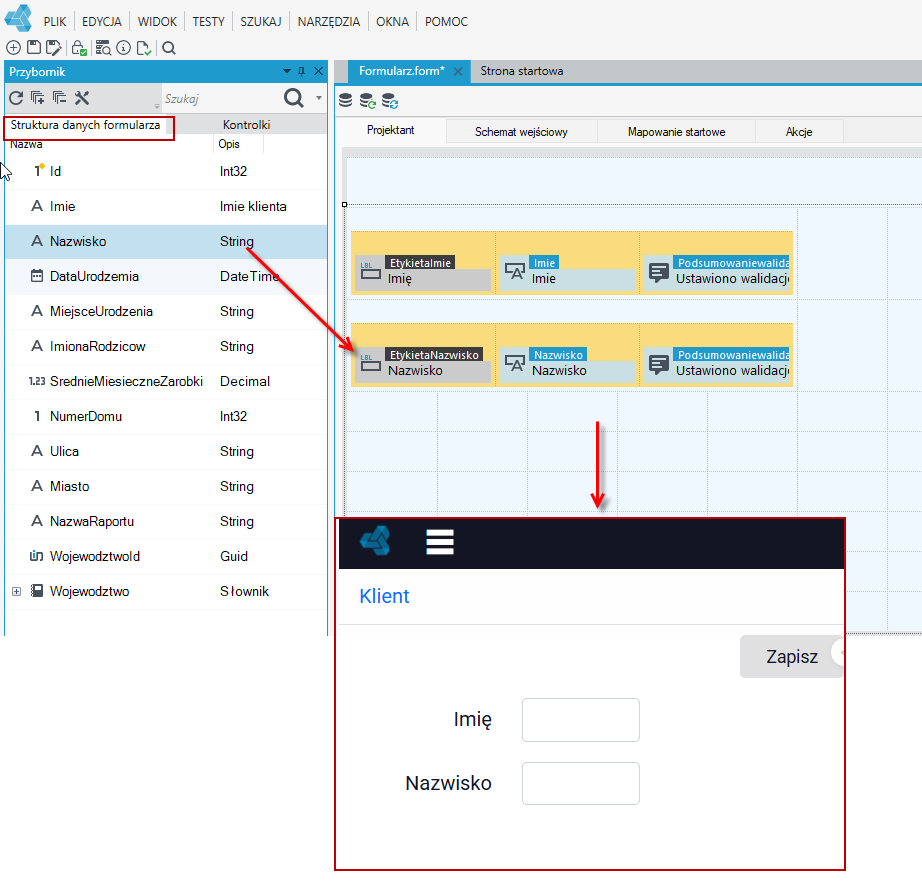
Formularze mają budowę tabelaryczną. Elementy formularza stanowią siatkę, złożoną z wierszy i kolumn, przy czym komórki nie mogą być łączone ze sobą.
- W zależności od tego czy wybrałeś podczas tworzenia formularza opcję układu jedno, dwu lub trzykolumnowego, formularz zostanie graficznie oznaczony informując o ilości kolumn.
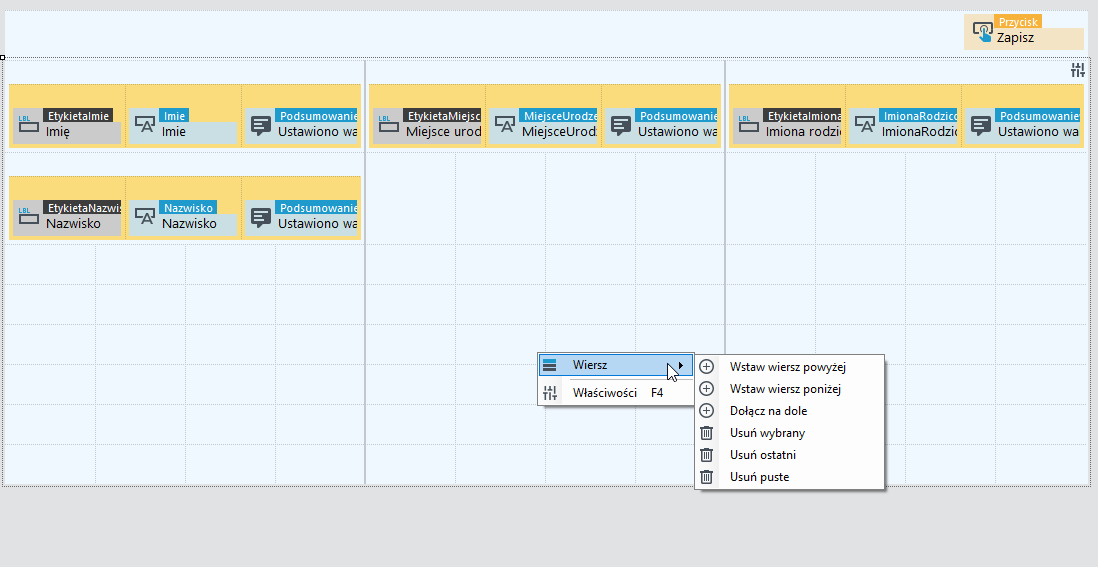
- Kliknij prawym przyciskiem myszy na obszarze roboczym i z menu kontekstowego możesz wybrać opcję dodania lub usunięcia wierszy.
Zapisany formularz możemy w dowolnym momencie otworzyć z serwera wersji i edytować go lub usunąć.
Formularz budowany jest na zakładce Projektant. Tutaj dodajesz kontrolki, pola, kontenery, ustalasz szerokość dodanych elementów oraz pozostałe style i właściwości. - patrz: Projektowanie formularza.
Właściwości formularza
W celu wyświetlenia właściwości formularza kliknij na obszarze roboczym w puste pole, tak aby żaden element na formularzu: kontrolka czy przycisk nie był zaznaczony.
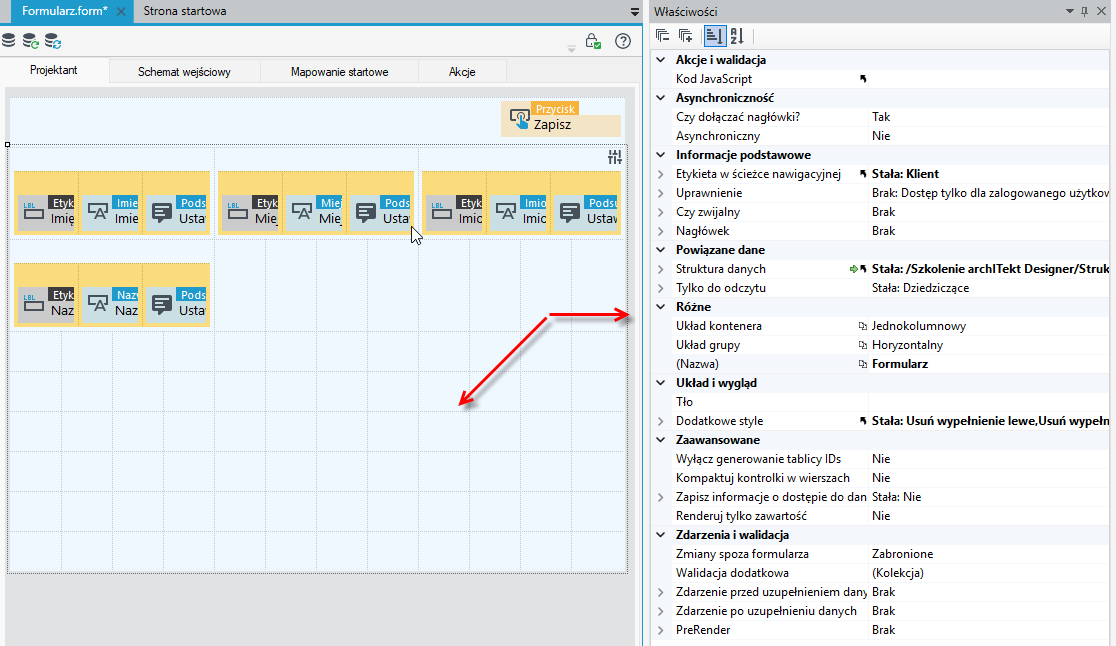
Akcje i walidacja
- Kod JavaScript - Otwiera okno pozwalające na wpisanie kodu JavaScript jaki jest wykonywany przy otwarciu formularza.
Asynchroniczność
- Czy dołączać nagłówki? – Właściwość zaawansowana. Określa czy przy wywoływaniu asynchronicznym dołączane są nagłówki strony, np. CSS’y i JS’y.
- Asynchroniczny – Określa czy kontener ma możliwość przeładowania swojej zawartości w sposób asynchroniczny. Więcej o asynchroniczności patrz: Asynchroniczność.
Informacje podstawowe
- Etykieta w ścieżce nawigacyjnej - nazwa formularza wyświetlana w ścieżce nawigacyjnej.
- Uprawnienie - Wskazanie definicji uprawnienia powiązanego z formularzem.
- Czy zwijalny - Określa czy formularz posiada ikonę umożliwiającą rozwijanie i zwijanie formularza.
- Czy domyślnie zwinięty - Określa czy formularz jest domyślnie zwinięty.
- Nagłówek
Powiązane dane
- Tutaj możesz zmienić strukturę danych formularza oraz określić czy formularz ma być do odczytu.
Różne
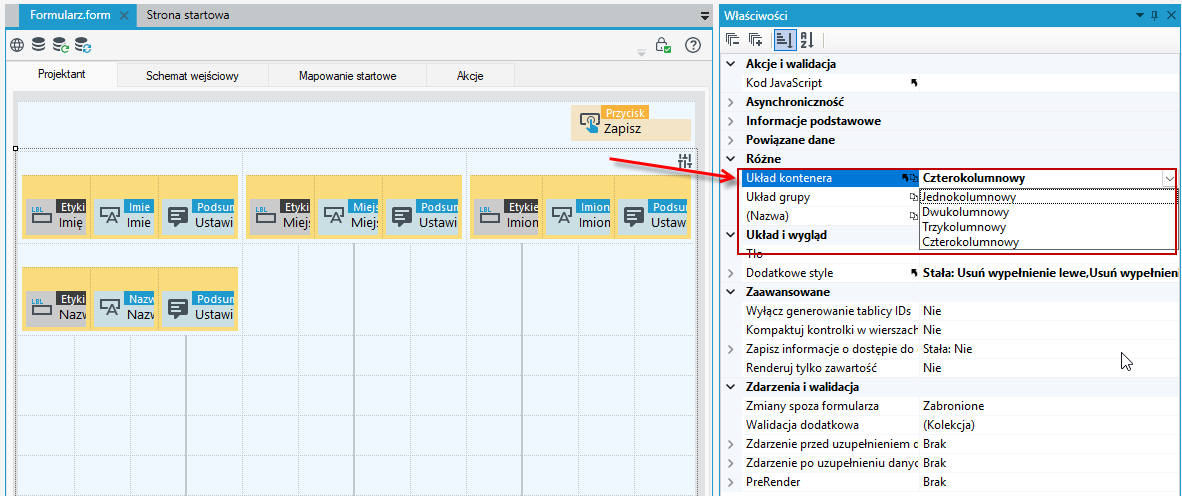
- Układ kontenera – Układ kontenera (w trybie projektowania). Ustawienie ma wpływ na szerokość kontrolek podczas przeciągania ich z przybornika.
- Jednokolumnowy – Opcja domyślna. Wyświetla kontener bez dzielenia go.
- Dwukolumnowy – Dzieli kontener na dwie równe części.
- Trzykolumnowy – Dzieli kontener na trzy równe części.
- Czterokolumnowy – Dzieli kontener na cztery równe części.
- Układ grupy – Układ grupy (w trybie projektowania). Ustawienie ma wpływ na orientację grupy kontrolek podczas przeciągania ich z przybornika.
- Horyzontalny – Grupa kontrolek w poziomym układzie.
- Wertykalny – Grupa kontrolek w pionowym układzie.
- Horyzontalny bez walidacji – Grupa kontrolek w poziomym układzie bez kontrolki podsumowania walidacji.
- Wertykalny bez walidacji – Grupa kontrolek w pionowym układzie bez kontrolki podsumowania walidacji.
Układ i wygląd
- Tło - możliwość ustawienia tła dla formularza za pomocą obrazu.
- Dodatkowe style - Dodatkowe style dla kontroli. Wybrane style łączą się ze sobą.
Zaawansowane
- Wyłącz generowanie tablicy IDs – Wyłącza generowanie tablicy mapowania nazw biznesowych kontrolek na ich unikalne identyfikatory po stronie klienta.
- Kompaktuj kontrolki w wierszach – Włączenie tego zachowania powoduje, że przy niskich rozdzielczościach ekranu widok zostanie optymalnie zagospodarowany – kontrolki z kolejnych wierszy będą starały się uzupełnić wolne miejsce w wierszu znajdującym się powyżej.
- Zapisz informacje o dostępie do danych – Zapisuje informacje o dostępie do głównego elementu formularza.
- Renderuj tylko zawartość – Ustawienie spowoduje, iż zostanie wyrenderowana tylko zawartość kontenera czyli elementy zdefiniowane wewnątrz. Sam kontener nie zostanie wyrenderowany.
Zdarzenia i walidacja
Możliwość zdefiniowania akcji wykonywanych na skutek wystąpienia zdarzenia patrz: Obsługa zdarzeń oraz dodatkowych walidacji, patrz: Walidacja danych na formularzu.
- Zmiany spoza formularza – Zezwala na dokonywanie zmian na polu danych spoza formularza (np. przez proces lub formularz działający na tym samym polu danych otwarty w innym oknie). Dopuszczalne wartości:
- Zabronione – zmiany są zabronione (domyślnie),
- Ten sam użytkownik - zmiany są dozwolone przez tego samego użytkownika,
- Dozwolone – zmiany są dozwolone.
-
Walidacja dodatkowa – Otwiera edytor kolekcji, który pozwala na zdefiniowanie dodatkowych walidacji.
-
Zdarzenie przed uzupełnieniem danych –Zdarzenie po stronie serwera wywołane przed wprowadzeniem danych z kontrolek powiązanych z danymi do naszej struktury, przed wykonaniem akcji (jeśli są).
-
Zdarzenie po uzupełnieniu danych - Zdarzenie po stronie serwera wywołane po wprowadzeniu danych z kontrolek powiązanych z danymi do naszej struktury, przed wykonaniem akcji (jeśli są).
-
PreRender - Zdarzenie po stronie serwera uruchamiane po wykonaniu akcji (jeśli są), przed wyświetleniem wartości. Dobre miejsce do wczytywania wartości zmiennych przez akcję, przed ich wyświetleniem.
Panel z przyciskami
- Przyciski – Otwiera Edytor Przycisków, który pozwala na edycję właściwości przycisków, zawartych w panelu Panel akcjiw zakładce Akcje.
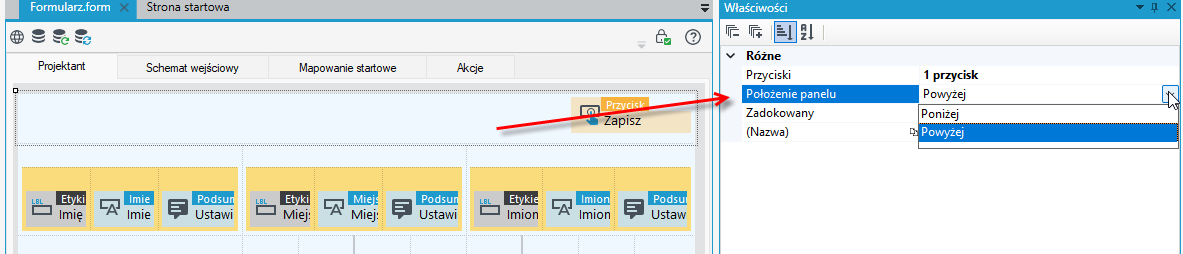
- Położenie panelu – Określa położenie panelu przycisków względem głównego elementu strony.
- Zadokowany - określa czy panel akcji jest zadokowany.
Zmiana właściwości domyślnych formularza
Jeżeli utworzyłeś formularz z domyślnymi ustawieniami z układem kontenera grupy i przycisków lub z jakimkolwiek innym wybranym układem, zawsze możesz zmienić te opcje na panelu Właściwości nawet już po utworzeniu formularza.
- Wybierz przycisk
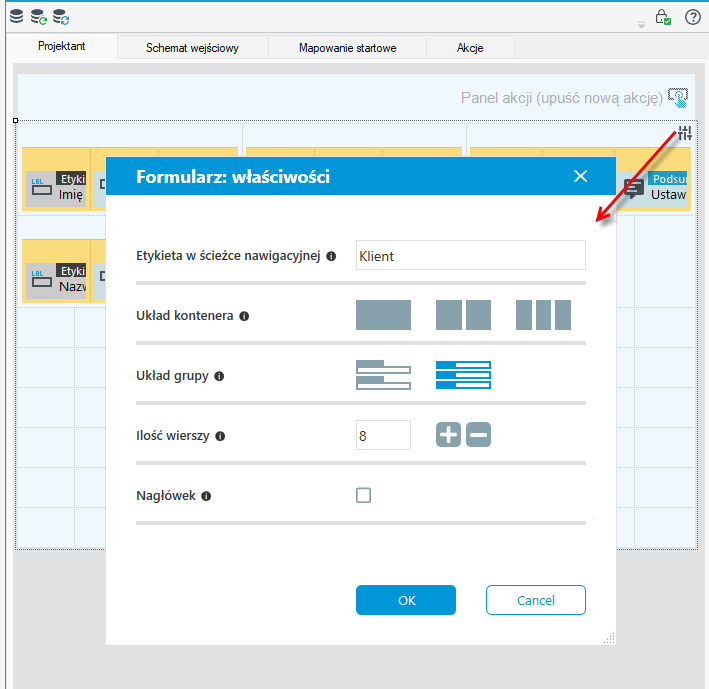
 aby ponownie przejść do możliwości zmiany podstawowych parametrów formularza.
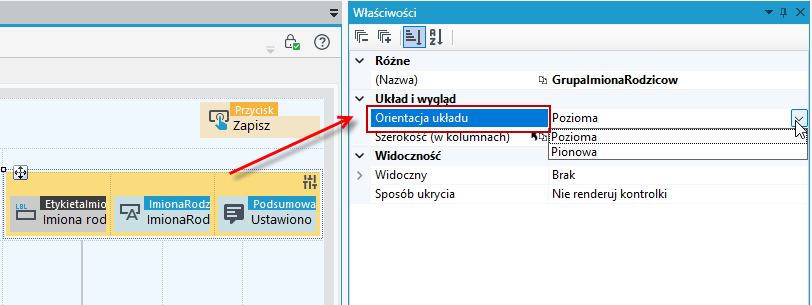
 - Ułożenie grupy kontrolek możesz zmienić w sekcji Układ i wygląd w opcji Orientacja układu na panelu Właściwości.
- Aby zmienić położenie panelu z przyciskami, kliknij na obszarze panelu na karcie Projektant w puste pole, tak aby żadna kontrolka czy inny element formularza nie był zaznaczony. Wówczas zostaną wyświetlone właściwości panelu z przyciskami. Zmień położenie w sekcji Położenie panelu.
- Opcję układu całego kontenera formularza zmienisz Właściwościach całego formularza. Przejdź do opcji Układ i wygląd>Układ kontenera.
Szybką zmianę układu formularza zmienisz także wybierając przycisk w prawym górnym rogu.
Zobacz również
Tworzenie niestandardowego nagłówka i stopki strony aplikacji