Walidacja danych na formularzu
Wymagalność pól
Można określić, które pola na formularzu będą wymagalne (obligatoryjne będzie wprowadzenie wartości).
- Służy do tego właściwość Pole wymagane, dostępne w panelu Właściwości wybranych elementów formularza.
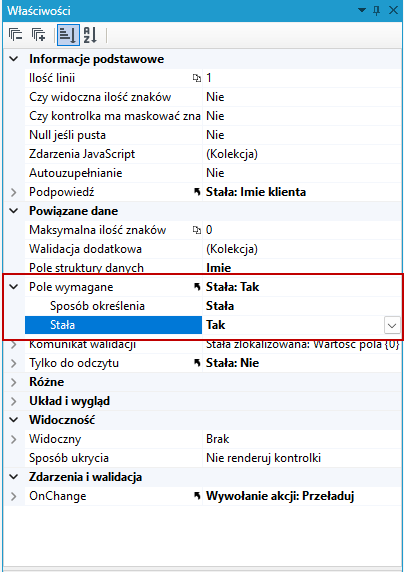
- Wymagalność danych można również określić na poziomie pól struktury danych (właściwość Czy pole jest polem wymaganym?). To ustawienie jest nadrzędne w stosunku do właściwości elementu formularza.
| Struktura danych – Czy pole jest polem wymagalnym? | |||
|---|---|---|---|
| Tak | Nie | ||
| Element na formularzu – pole wymagane | Tak | Pole będzie wymagalne | Pole będzie wymagalne |
| Nie | Pole będzie wymagalne | Pole nie będzie wymagalne | |
Walidacja formularza i jego elementów
Za pomocą tej właściwości możliwe jest określenie sposobu sprawdzenia poprawności danych wprowadzanych przez użytkownika. W tym celu należy wprowadzić walidacje dodatkowe.
- Wybierz właściwość Walidacja dodatkowa.
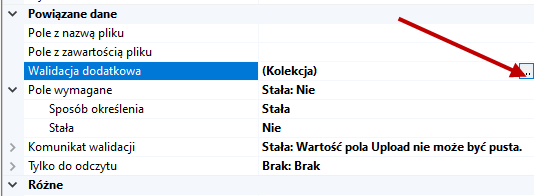
- Wejdź w Edytor kolekcji.
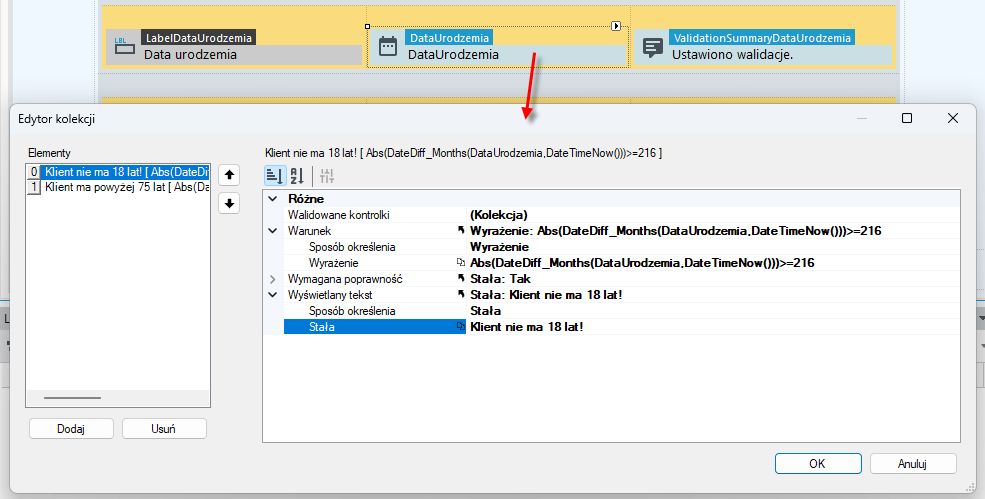
- Edytor kolekcji pozwala na definiowanie walidacji – warunków, które muszą spełniać dane z formularza, aby mogły zostać zapisane.
- W przypadku formularza i jego elementów, po otwarciu Edytora kolekcji możemy dodawać oraz usuwać walidacje.
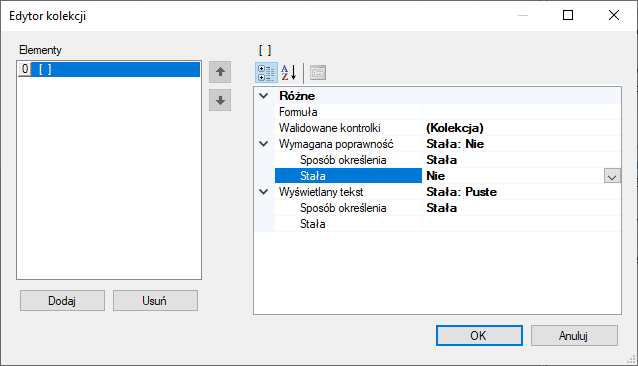
- Dla każdej z walidacji można określić (właściwość Wymagana poprawność) czynności, które mają zostać wykonane w momencie, kiedy warunek walidacji nie jest spełniony. Wyświetlany komunikat można skonfigurować poprzez właściwość Wyświetlany tekst (element formularza). Każdemu warunkowi walidacji odpowiada formuła wprowadzana we właściwości Formuła.
- Warunki walidacji sprawdzane są w momencie wykonania przez użytkownika akcji, np. Zapisz. Domyślnie dla każdej akcji sprawdzeniu podlegają wszystkie walidacje zdefiniowane zarówno w formularzu, jak i jego elementach.
- Zakres walidacji, jakie powinny zostać wykonane po uruchomieniu akcji, można skonfigurować we właściwości konkretnej akcji: Walidacje do wykonania. W poniższym przykładzie 2 walidacje dodatkowe sprawdzają czy wiek danego klienta jest w przedziale pomiędzy 18 a 75 lat na podstawie wprowadzonej daty urodzenia na formularzu.
Format danych akceptowany przez pole
Format danych jest kontrolowany przez komponenty służące do obsługi danych, blokując np. w polu daty wpisywanie liter. Dodatkowo możliwe jest tworzenie własnych masek dla pól.
- Za pomocą właściwości komponentów można definiować zakres danych możliwy do wprowadzenia w polu (Maksymalna ilość znaków, Ilość miejsc po przecinku, Wartość maksymalna, Wartość minimalna).
- W przypadku pól liczbowych (całkowitego, stałoprzecinkowego, dla wartości procentowych), poprzez właściwość Maska, można dodać funkcję grupowania cyfr tworzących liczbę.
Pola z maską
Format danych jest kontrolowany przez reguły określone we właściwościach kontrolki. Poza wbudowanymi niestandardowymi formatami, jakie możesz wykorzystać, można także wprowadzić własne formaty. Więcej informacji patrz: Pole tekstowe z maską.
Walidacje podczas wykonywania akcji
Właściwość Walidacja określa, które walidacje powinny być wykonane podczas wykonywania akcji.
- Przejdź na zakładkę Akcje i zaznacz daną akcję.
- Na panelu właściwości wybierz opcję w polu Walidacje do wykonania:
- Wszystkie - wymagane, maski i dodatkowe walidacje formularza głównego z podformularzami;
- Żadne - brak walidacji;
- Tylko wymagane i maski - wymagane i maski formularza głównego z podformularzami;
- Tylko maski - maski formularza głównego z podformularzami;
- Z formularza głównego - wymagane, maski i dodatkowe walidacje formularza głównego;
- Z tego formularza - wymagane, maski i dodatkowe walidacje formularza bieżącego;
- Z tego formularza z podformularzami - wymagane, maski i dodatkowe walidacje formularza bieżącego z podformularzami;
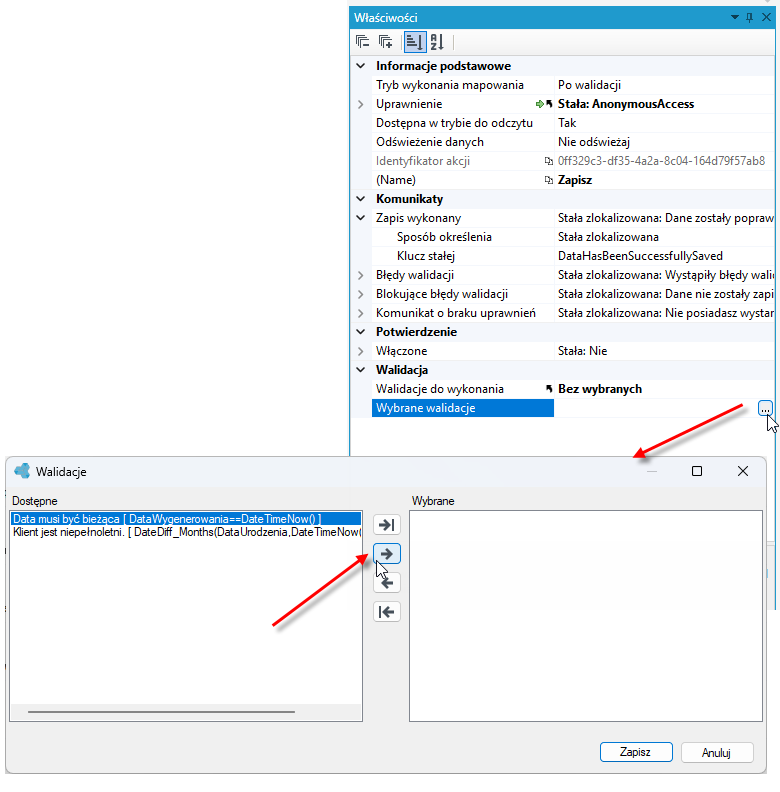
- Wybrane - wszystkie wymagane, maski i wybrane dodatkowe walidacje formularza bieżącego;
- Bez wybranych - wszystkie wymagane, maski i wybrane dodatkowe walidacje z wyjątkiem wybranych z formularza bieżącego;
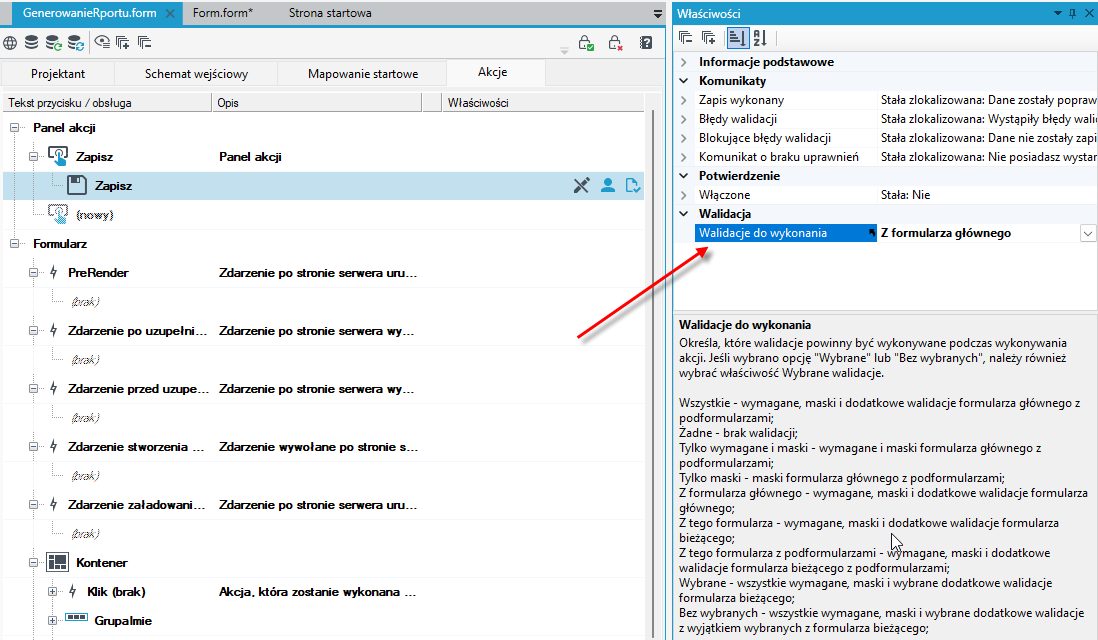
- W przypadku wybrania opcji Bez wybranych lub Wybrane wskaż w polu Wybrane walidacje, które mają zostać wykonane lub nie. W poniższym przypadku na formularzu zostały zdefiniowane 2 walidacje dodatkowe dla poszczególnych kontrolek. Jeżeli nie dodasz walidacji do wybranych jako wykluczone z wykonywania na formularzu, wówczas po wykonaniu akcji na formularzu walidacje będą się wykonywać i będą obowiązywać.
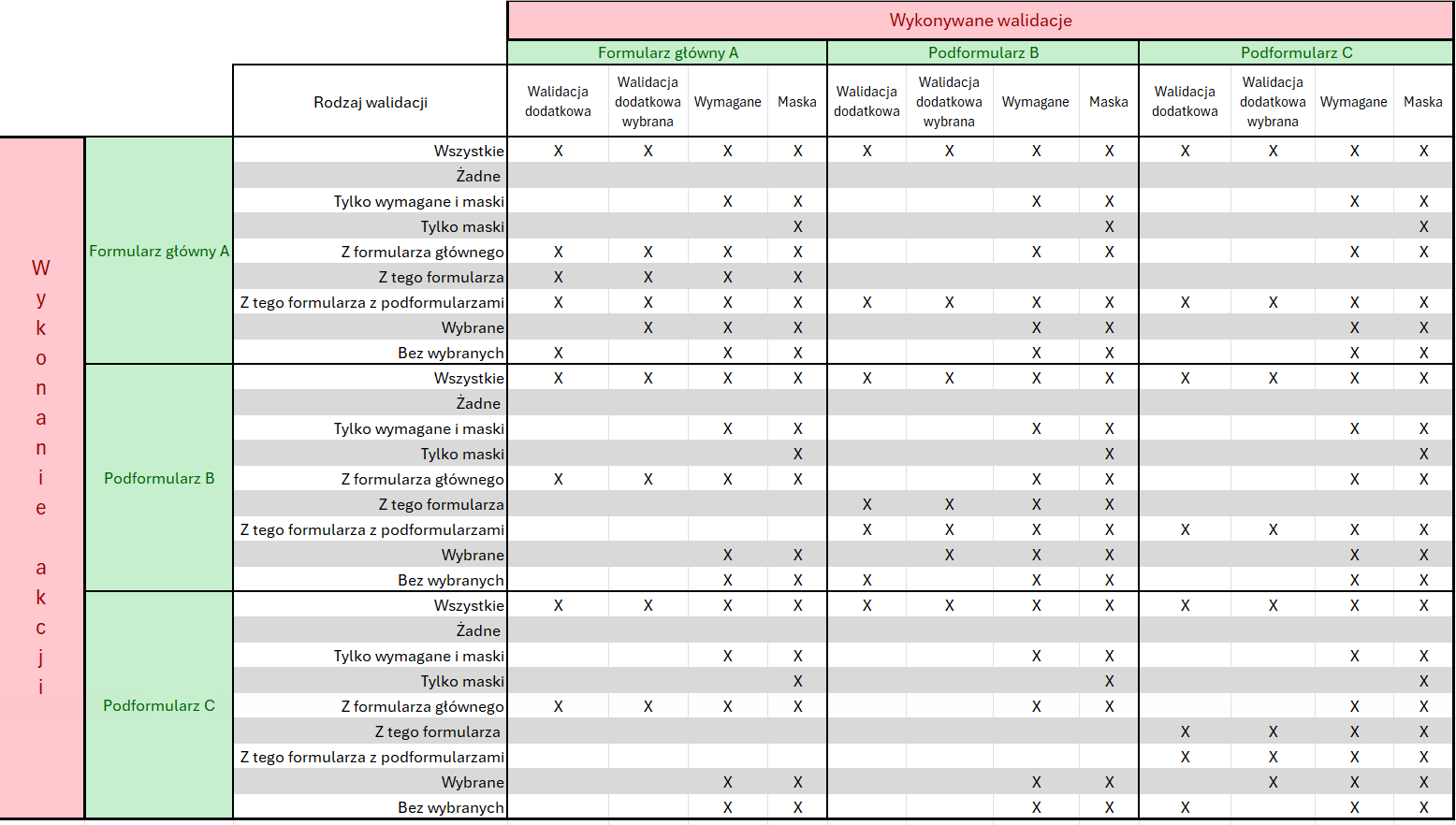
W poniższym przypadku formularz główny A posiada osadzony Podformularz B, a ten z kolei posiada Podformularz C.
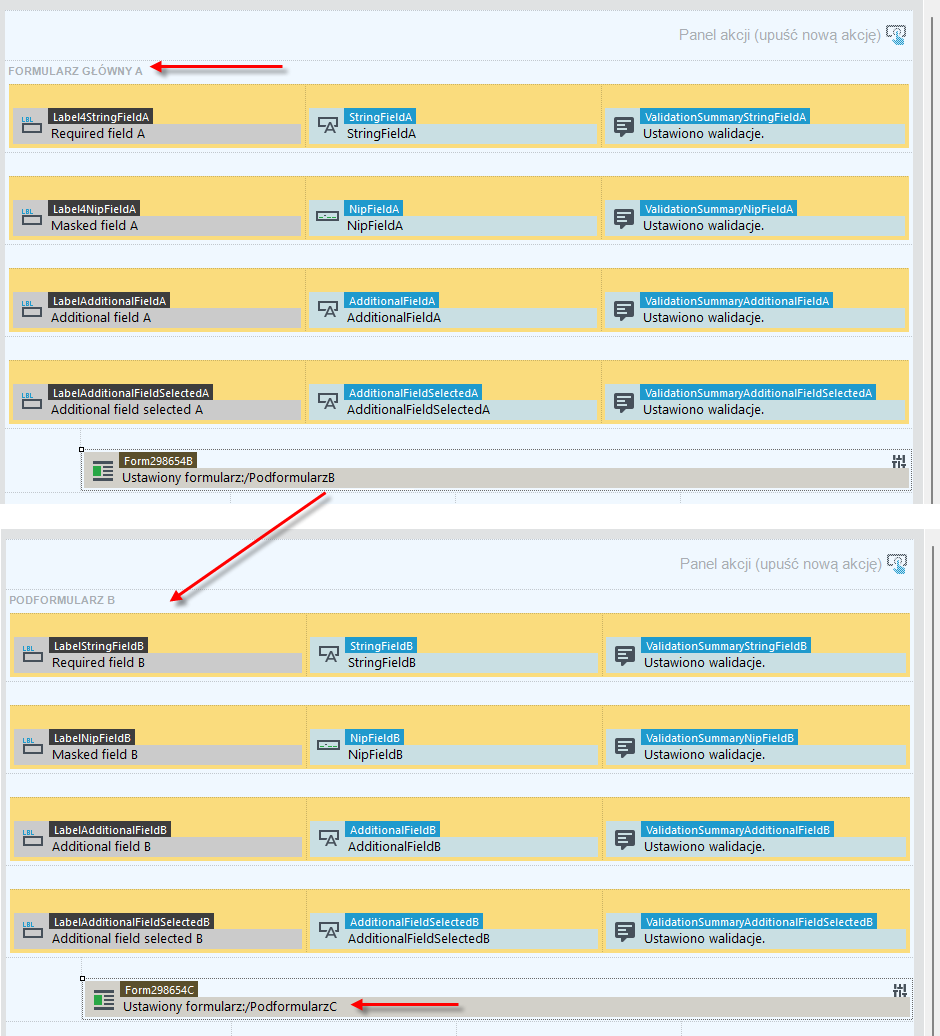
W tabeli przedstawiono jak wykonywane są walidacje na formularzu głównym oraz podformularzach w zależności od tego gdzie została wywołana akcja (na formularzu czy podformularzach) oraz jakie walidacje będą wykonywane przy poszczególnych opcjach.