Projektowanie formularza
Zacznij projektować formularz dodając kontrolki, pola ze struktury danych formularza i akcje.
Struktura danych formularza
Wszystkie typy elementów formularza dostępne są w Przyborniku. Poszczególne sekcje Przybornika można zwijać lub rozwijać, natomiast najczęściej używane elementy dodać do sekcji Ulubione, zaznaczając gwiazdkę.
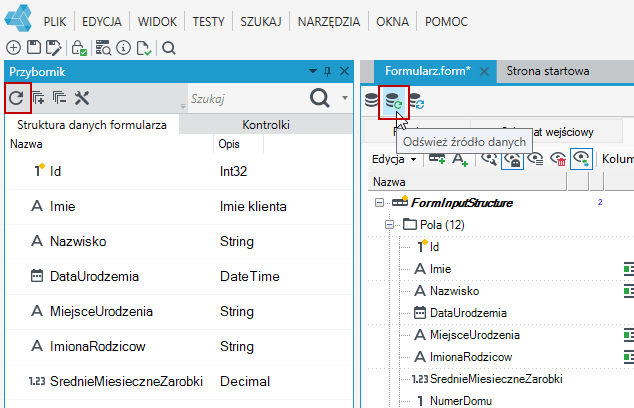
Poza standardowymi kontrolkami dostępnymi na panelu Przybornik, na panelu Struktura danych formularza dostępne są kontrolki, które są już zbindowane z danymi ze struktury danych, z którą powiązany jest formularz.
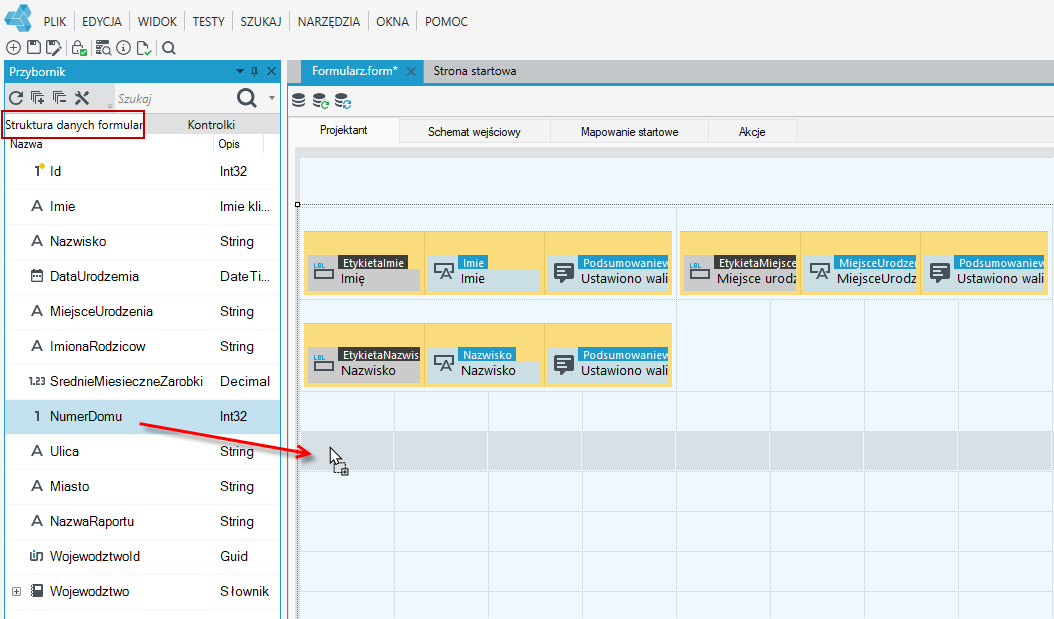
- Możesz przeciągać pola bezpośrednio ze struktury danych formularza.
- Przejdź na panel Przybornik i kartę Struktura danych formularza.
- W oknie designera formularza przejdź na kartę Projektant **** i przeciągnij pola ze struktury na obszar roboczy.
- Możesz także dodawać pola nie tylko bezpośrednio ze struktury danych formularza, ale także dodawać kontrolki - patrz: Kontrolki, a także akcje - patrz: Akcje związane z formularzem.
- Przeciągając kontrolki na formularz przy wykorzystaniu wciśniętego klawisza Alt przeciągnięta zostanie tylko etykieta na obszar roboczy, a przy wykorzystaniu wciśniętego klawisza Shift przeciągnięta zostanie tylko kontrolka.
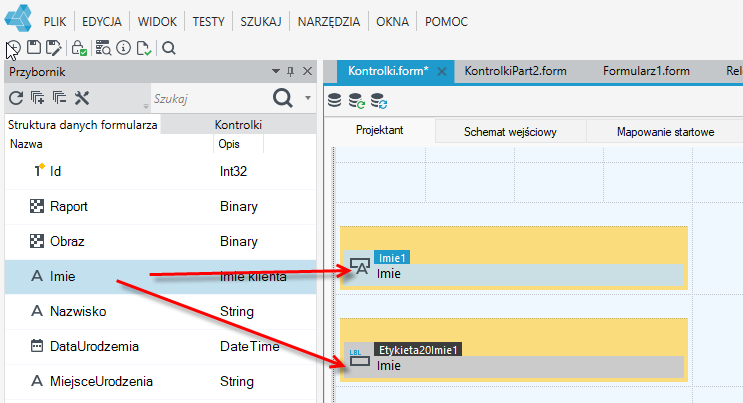
- Możesz podpiąć to samo pole ze struktury danych do kilku kontrolek edycyjnych. Jest to użyteczne, na przykład gdy chcemy, w zależności od warunków biznesowych, umożliwić użytkownikowi edycję wartości w inny sposób (np. z różną maską).
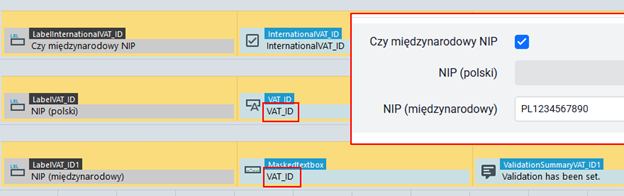
Zapis danych powiedzie się, jeśli system otrzyma zmodyfikowaną wartość w co najwyżej jednej z kontrolek – należy więc zadbać, by uniemożliwić użytkownikowi edycję danych jednocześnie w większej ilości kontrolek (np. przez ustawienie na nich wartości disabled).
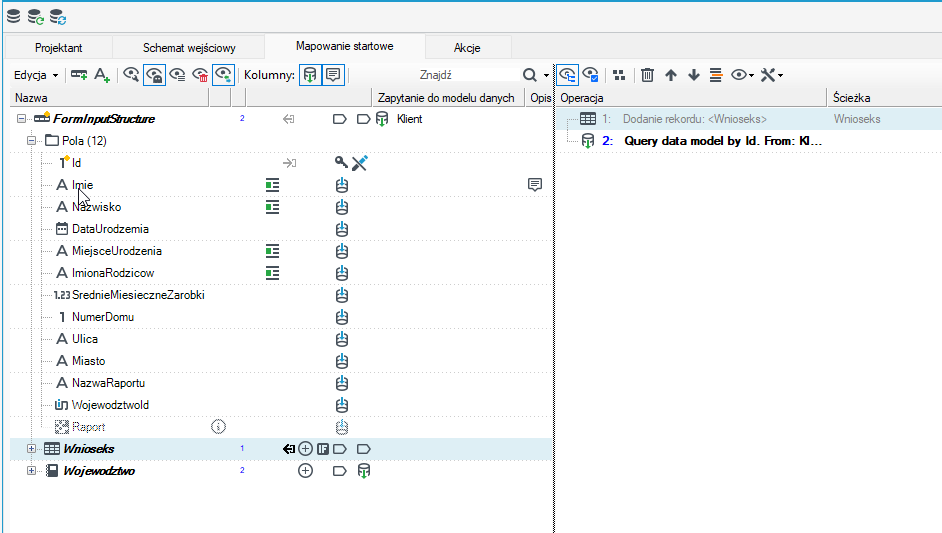
- Na zakładce Mapowania startowe widnieje operacja Query data Model (Zapytanie do modelu danych) wczytująca dane ze struktury do FormInput Structure. Więcej o informacji Zapytania do modelu danych patrz: Operacja zapytania do modelu danych Entity Framework
- Możesz tutaj wykonać mapowania pól, dodać nowe pola i rekordy, wczytać dane z innej struktury danych itp. Więcej informacji o formularzu i zasadzie jego działania patrz: Formularz - zasada działania, koncepcja.
Jeżeli dodałeś pola do struktury danych lub je zmieniłeś, wówczas wybierz przycisk Odśwież lub Odśwież źródło danych na formularzu tak aby struktura danych formularza została zaktualizowana.
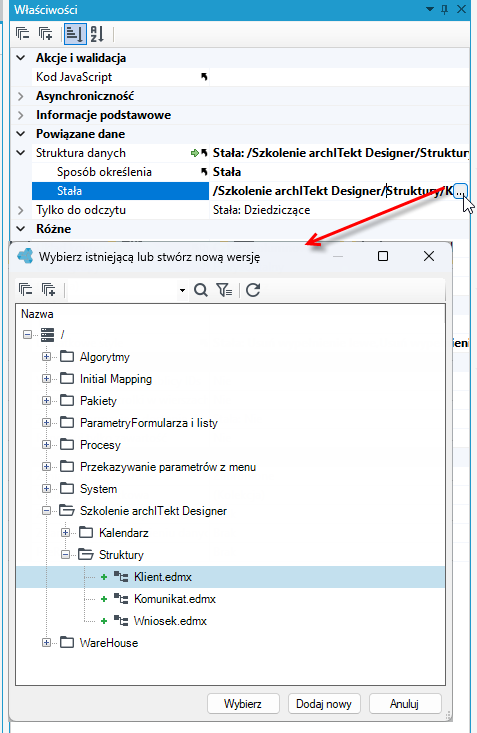
- Jeżeli podczas tworzenia formularza nie wskazałeś dla niego struktury danych, o którą jest oparty lub chcesz ją zmienić, wówczas przejdź na panel Właściwości i w sekcji Struktura danych wybierz przycisk umożliwiający wybór struktury z serwera wersji.
Podgląd formularza
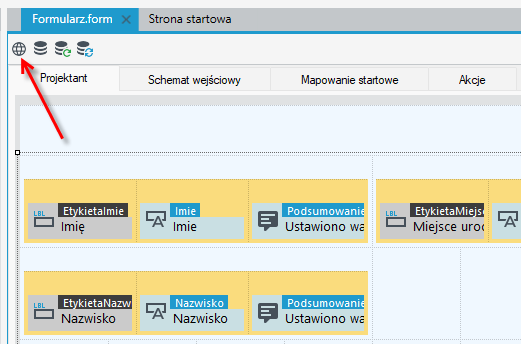
W każdym momencie podczas projektowania formularza możesz podglądnąć jego wygląd na WWW.
- Zapisz formularz i wybierz przyciski na belce górnej, w oknie projektowania formularza.
- Jeżeli nie uda się zapisać formularza z powodu błędów walidacji, wówczas także niedostępny będzie przycisk podglądu formularza w aplikacji www.
- Zaloguj się do aplikacji WWW.
- Wpisz login: admin oraz hasło: admin lub login i hasło: user.
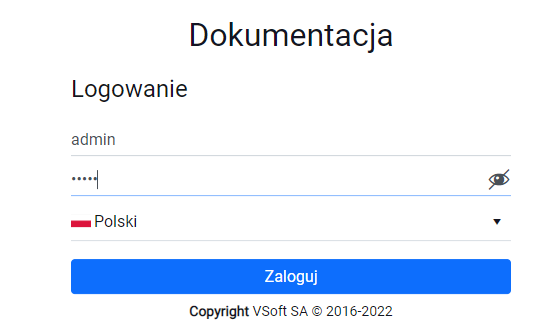
Po zainstalowaniu środowiska i stworzeniu projektu na środowisku deweloperskim, domyślnie do zalogowania się do aplikacji możesz użyć loginu i hasła admin lub user. Więcej o logowaniu patrz: Logowanie.
Aby móc wyświetlić aplikację na www upewnij się, że usługa IIS Express została włączona w VSoft archITekt Launcher.
Zobacz również
Kontener - podstawowy komponent układu
Tworzenie niestandardowego nagłówka i stopki strony aplikacji