Obsługa zdarzeń
Na zakładce Akcje oprócz opcji definiowania przycisków i akcji możesz także określić wykonanie danej akcji w rezultacie wystąpienia zdarzenia. W tym celu przeciągnij akcję do sekcji:
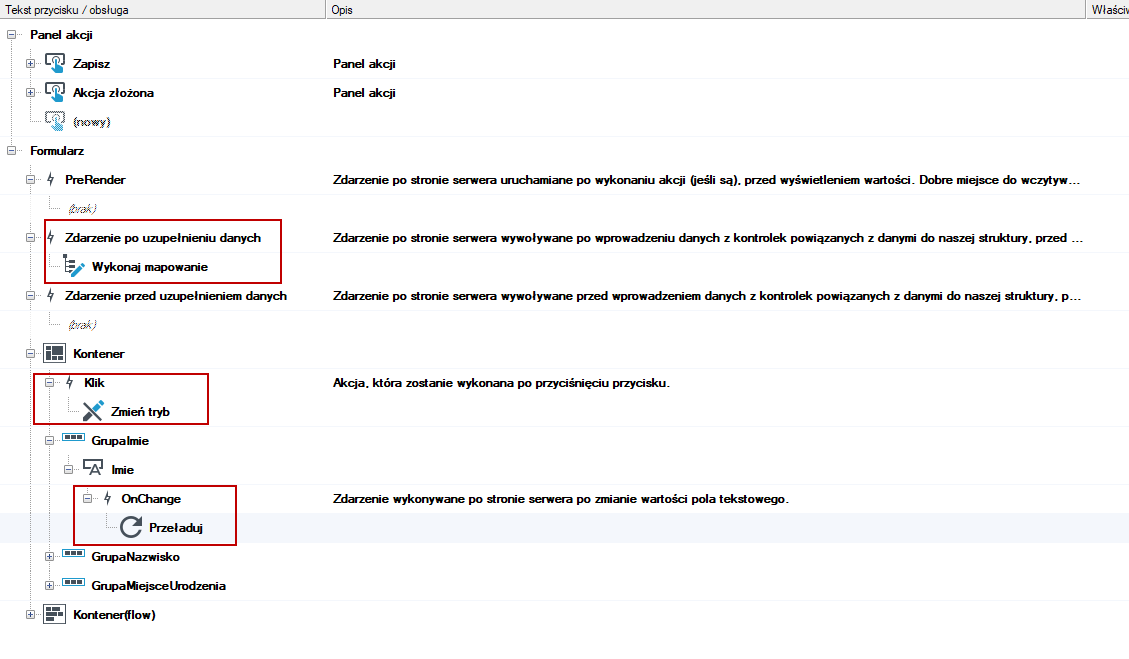
- PreRender - Zdarzenie po stronie serwera uruchamiane po wykonaniu akcji (jeśli są), przed wyświetleniem wartości. Dobre miejsce do wczytywania wartości zmiennych przez akcję, przed wyświetleniem.
- Zdarzenie po uzupełnieniu danych - Zdarzenie po stronie serwera wywołane po wprowadzeniu danych z kontrolek powiązanych z danymi do naszej struktury, przed wykonaniem akcji (jeśli są).
- Zdarzenie przed uzupełnieniem danych - Zdarzenie po stronie serwera wywołane przed wprowadzeniem danych z kontrolek powiązanych z danymi do naszej struktury, przed wykonaniem akcji (jeśli są).
Jeśli na formularzu są kontrolki, w których możliwe jest skonfigurowanie akcji wskutek wystąpienia zdarzenia, wówczas także na zakładce Akcje możesz dodać akcję do danej kontrolki: OnChange/Klik - Obsługa zdarzenia zmiany wartości elementu.
- Kliknij dwukrotnie w daną kontrolkę na zakładce Projektant, a zostaniesz przeniesiony na zakładkę Akcje.
- Dla kontrolek typem zdarzenia zazwyczaj jest zmiana elementu. Przykładowo dla pola wyboru akcja zostanie wykonana gdy użytkownik zmieni wartość w polu wyboru na formularzu.
Zdarzenia JavaScript
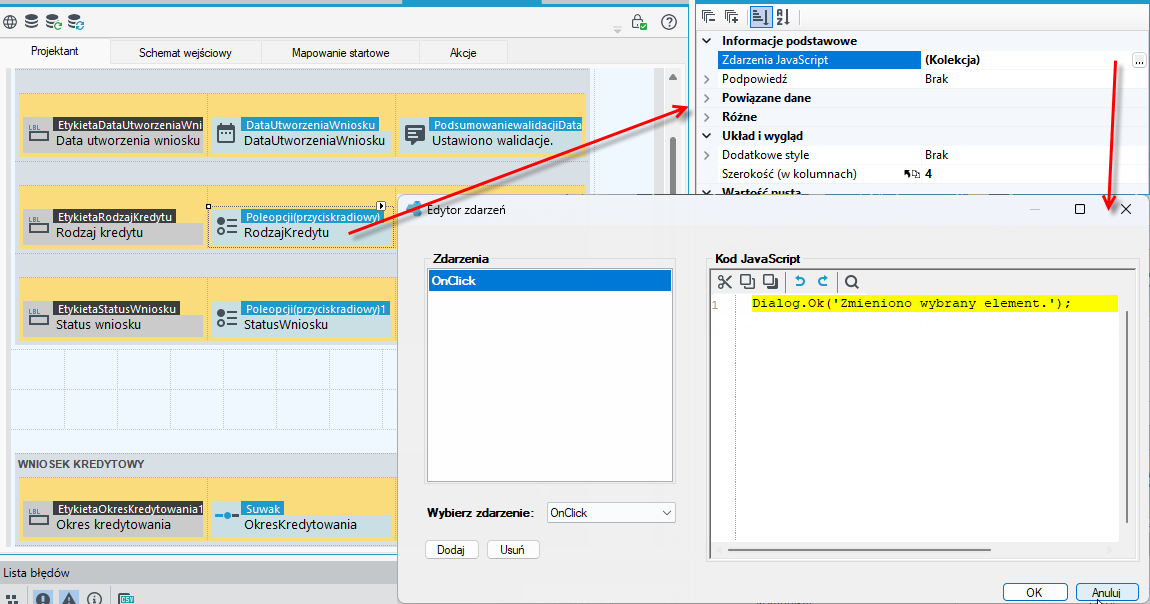
Niektóre kontrolki jak na przykład Pole opcji przycisk radiowy posiadają właściwość Zdarzenie JavaScript. Tutaj także możesz skorzystać z kodu JavaScript, który jest opisany tutaj: Skrypty JavaScript udostępniane przez archITekta
- Na panelu Właściwości przejdź do sekcji Zdarzenia JavaScript i otwórz Edytor zdarzeń, w którym możesz wprowadzić działanie, które będzie wywoływane w JavaScript.
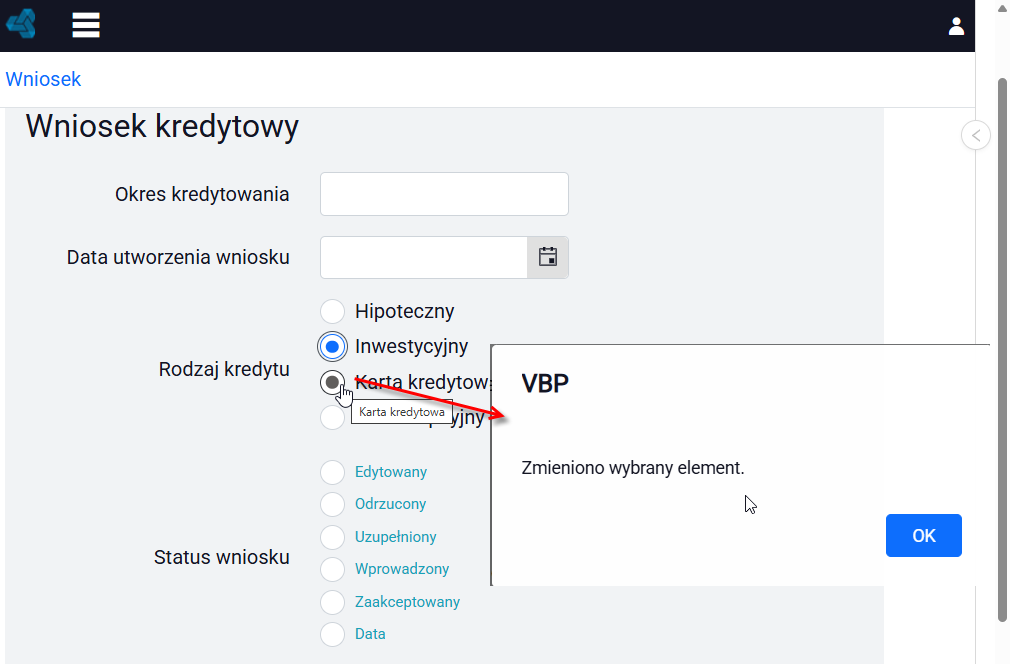
- Teraz po zmianie elementu będzie wyświetlane okno dialogowe.