Akcje związane z listami
Akcje to operacje, przy pomocy których można dokonywać zmian dotyczących poszczególnych wierszy wyświetlanych na liście, przechodzić w inne miejsca aplikacji (np. formularze), a także uruchamiać lub wzbudzać procesy. Każda akcja jest reprezentowana przez pojedynczy przycisk. Akcję uruchamia naciśnięcie przycisku.
- Przejdź na zakładkę Akcje i panel Przybornik.
- W celu użycia akcji przeciągnij ją z panelu Przybornik do sekcji Panel akcji.
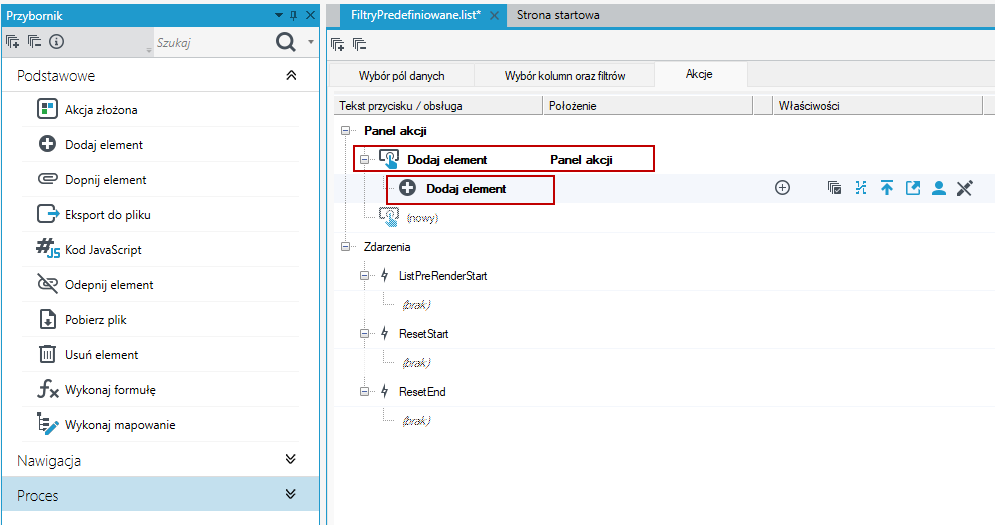
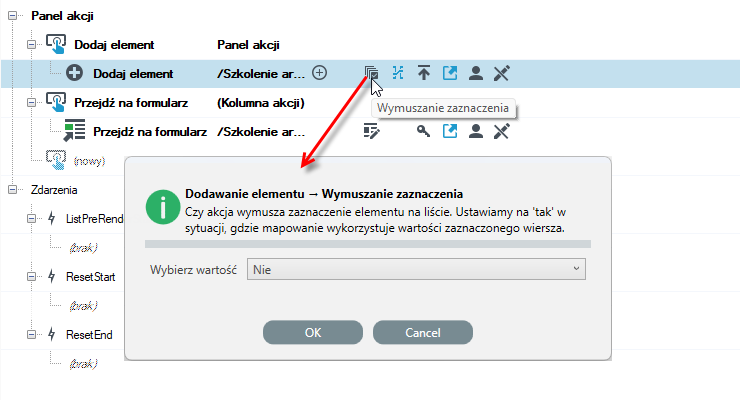
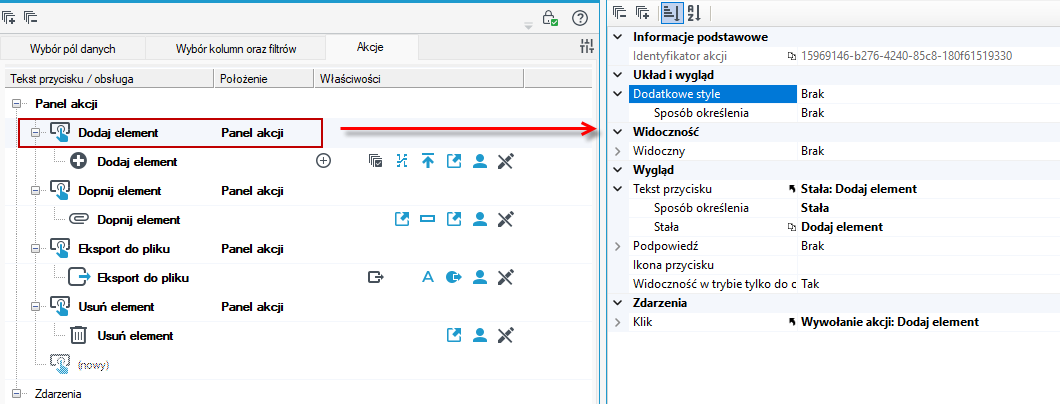
Akcje zostały tak skonstruowane, iż możesz określić właściwości samego przycisku oraz osobno właściwości akcji, która zostanie wykonana po naciśnięciu przycisku .
Właściwości przycisku
Wszystkie przyciski wyświetlane na listach, posiadają następujące cechy wspólne, dostępne w oknie Właściwości:
- Tekst przycisku – etykieta przycisku,
- Podpowiedź – tekst, który będzie prezentowany w dymku jako opis przycisku,
- Widoczność - określa czy przycisk będzie widoczny, jeżeli wartość ta zostanie nieokreślona, wówczas domyślnie przycisk będzie widoczny
- Ikona przycisku – mała ikona wyświetlana na przycisku,
- Dodatkowe style – domyślny wygląd, we właściwości dostępne są style, które pozwalają na modyfikowanie wyglądu przycisków,
- Zdarzenia – powiązanie z obsługą zdarzeń.
Położenie przycisków akcji
Jeżeli na etapie definiowania wyświetlanych kolumn na liście patrz: Wybór kolumn i sortowania oraz kolumna akcji, zdefiniowałeś kolumnę akcji, wówczas możesz określić położenie przycisku: na panelu lub w kolumnie akcji na liście.
- Zaznacz przycisk i przejdź na panel Właściwości.
- W polu Położenie przycisku akcji wybierz opcję Panel z przyciskami lub kolumna akcji.
- Panel z przyciskami jest umieszczony nad listą.
- Jeżeli wybierzesz umiejscowienie przycisku w kolumnie akcji, wówczas na panelu Właściwości możesz skonfigurować styl przycisku na Tylko ikona i wybrać ikonę z dostępnych, jako reprezentację graficzną danej akcji.
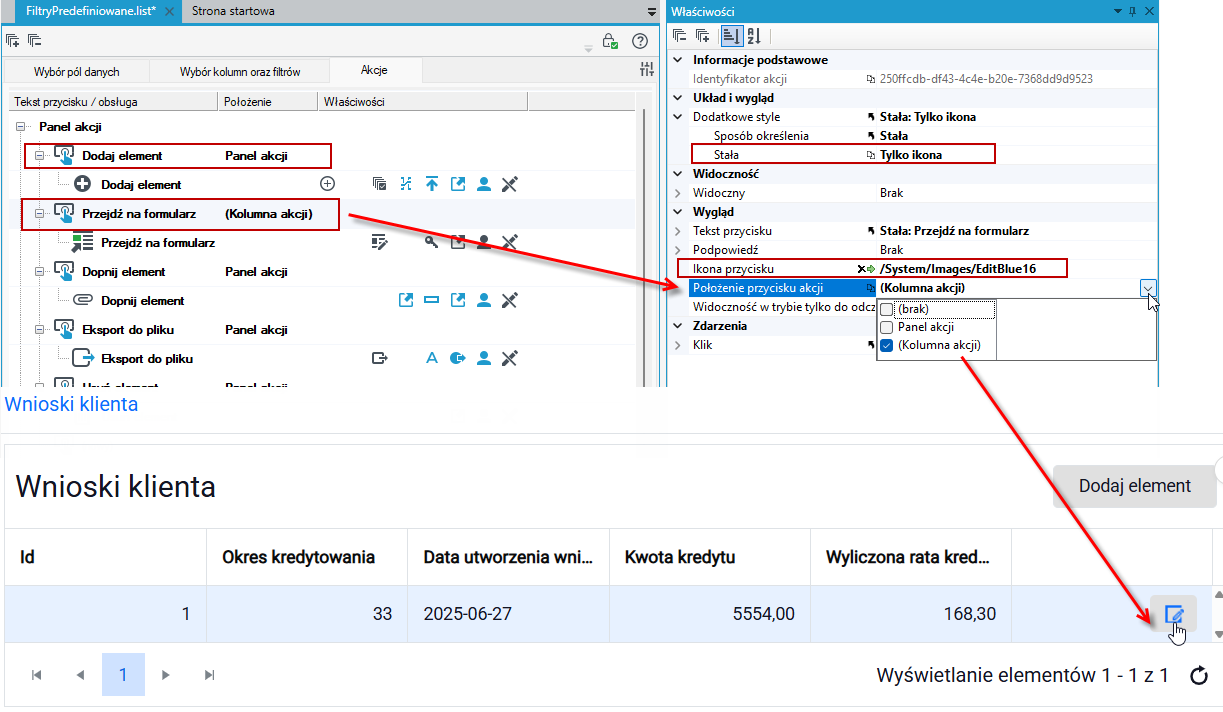
- Kolumna akcji dodawana jest jako ostatnia kolumna w tabeli. Domyślnie nagłówek kolumny nie jest wyświetlany. Jeżeli chcesz aby nagłówek dla kolumny akcji był widoczny, wówczas wprowadź nazwę kolumny bez użycia nawiasów.
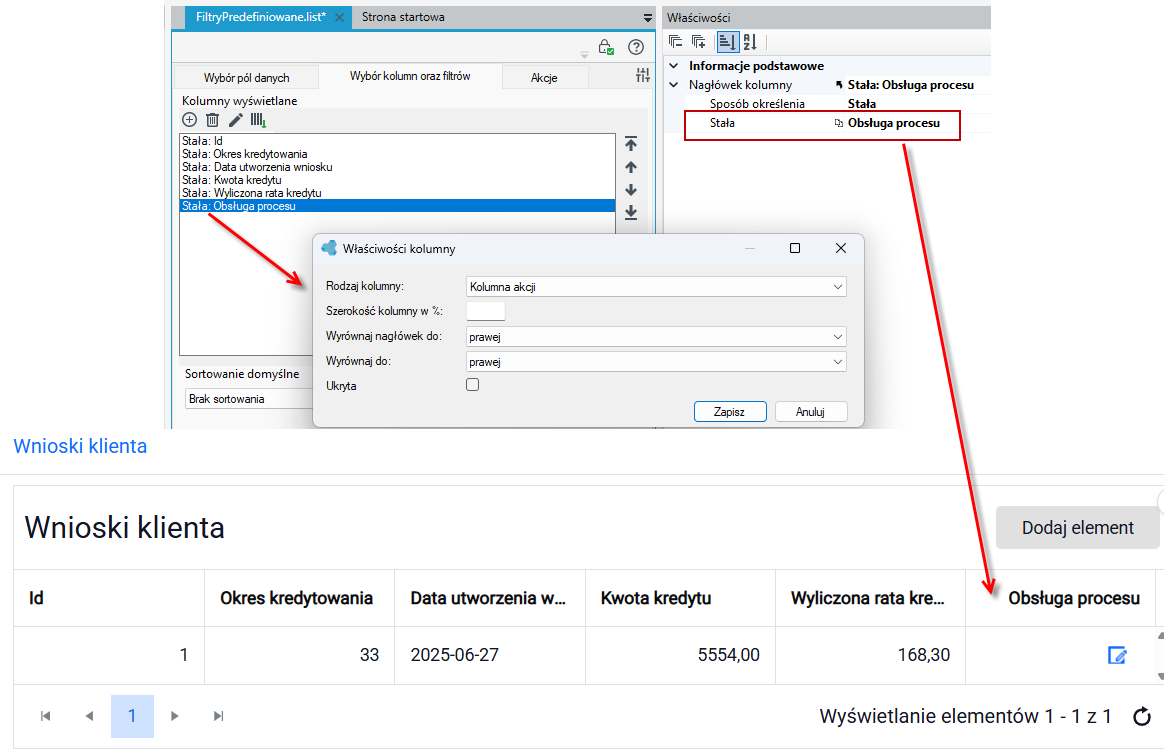
Właściwości akcji
Właściwości akcji podobnie jak właściwości przycisku możesz określić na panelu Właściwości.
Zakres wyświetlanych danych jest różny i charakterystyczny dla danej akcji. Jednak występuje część właściwości, która jest wspólna dla wszystkich akcji:
- Dostępna w trybie do odczytu – właściwość określa czy akcja ma być dostępna dla użytkownika, w momencie, kiedy lista znajduje się w trybie do odczytu.
- Uprawnienie – właściwość umożliwia sterowanie dostępem do listy.
- Komunikaty – możliwość konfigurowania treści komunikatów wyświetlanych na www.
- Potwierdzenie – określenie wyświetlania potwierdzenia wykonania akcji.
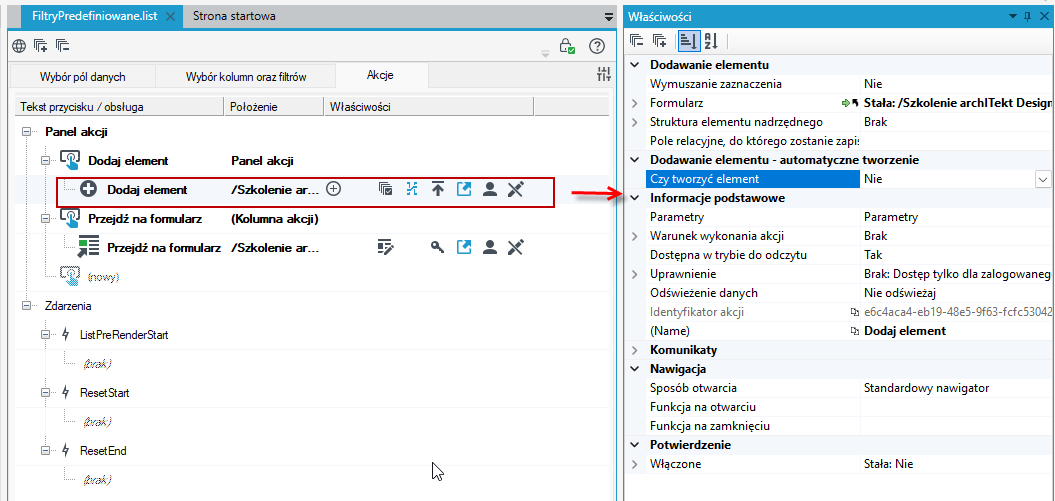
Ponadto właściwości najbardziej charakterystyczne i wykorzystywane dla danej akcji wyświetlane są na obszarze roboczym obok danej akcji. Kliknij we Właściwość **** aby móc zmienić jej parametry.