Tworzenie nowej listy
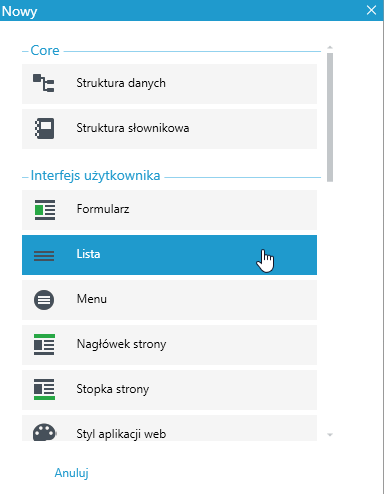
- W oknie głównym wybierz Nowy.
- Kliknij przycisk Nowa Lista.
lub
- Z menu Plik wybierz opcje Nowy>Lista.
Korzystanie z predefiniowanych ustawień listy
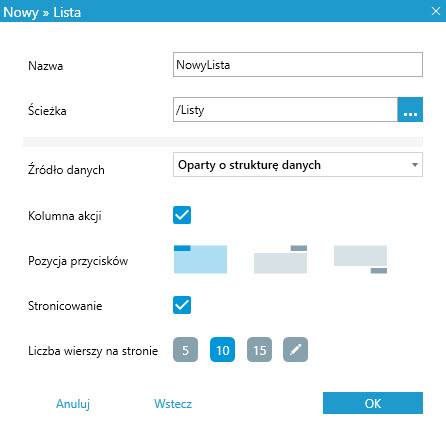
- W oknie tworzenia nowej listy możesz zdecydować jakie jest źródło danych dla listy, czyli wybrać czy lista oparta jest o daną strukturę czy nie.
- Jeżeli wybierzesz strukturę danych możesz dodać kolumnę akcji do listy.
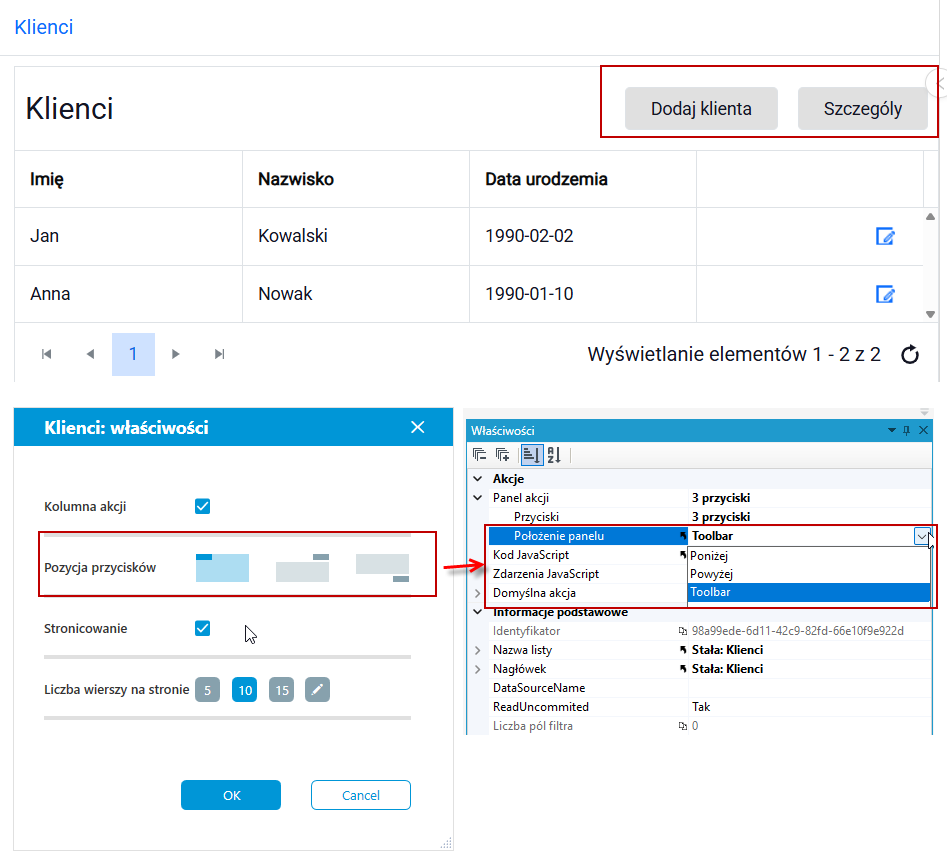
- Kolejno wybierz pozycję przycisków czyli w nagłówku listy, nad listą lub pod listą.
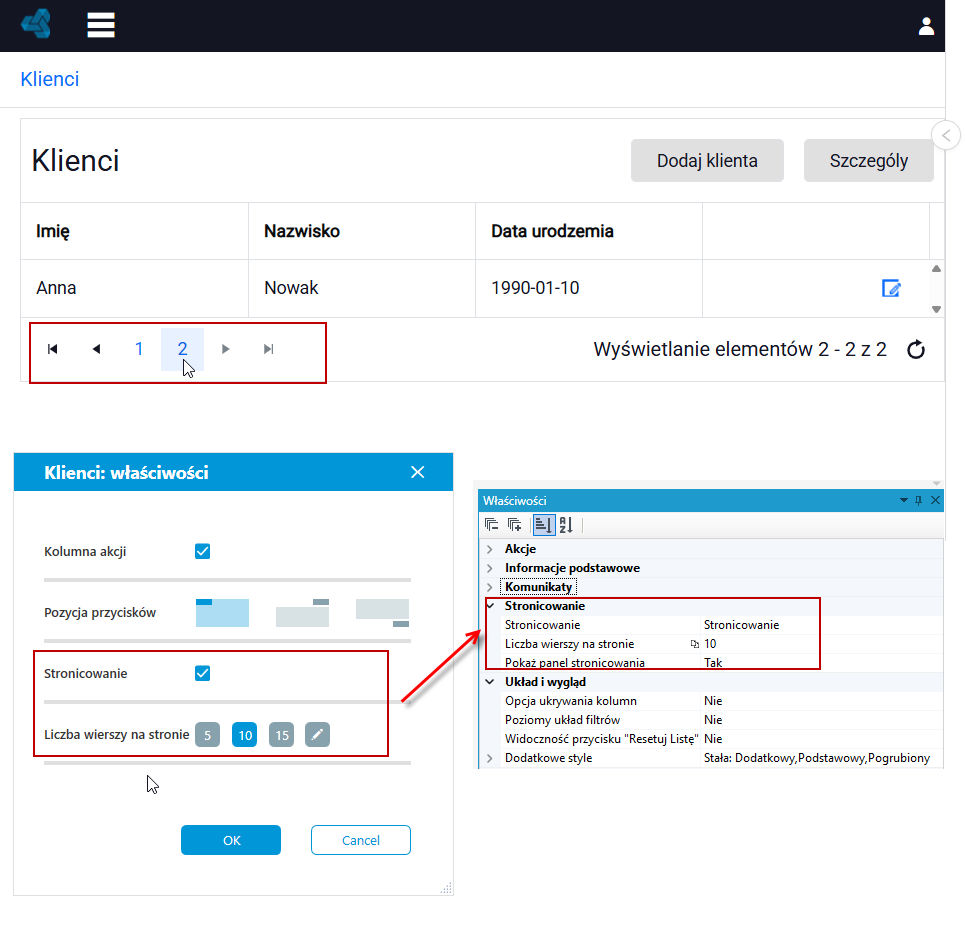
- Jeśli zaznaczysz opcję stronicowania możesz wybrać ilość wierszy prezentowaną w tabeli na stronie.
- Wybierz przycisk
 aby ponownie przejść do możliwości zmiany podstawowych parametrów listy.
Wszystkie opcje, które zaznaczyłeś bądź nie możesz zmienić na panelu Właściwości.
- Jeżeli wybrałeś źródło danych dla listy czyli strukturę danych, wówczas w kolejnym oknie wybierz strukturę z serwera wersji.
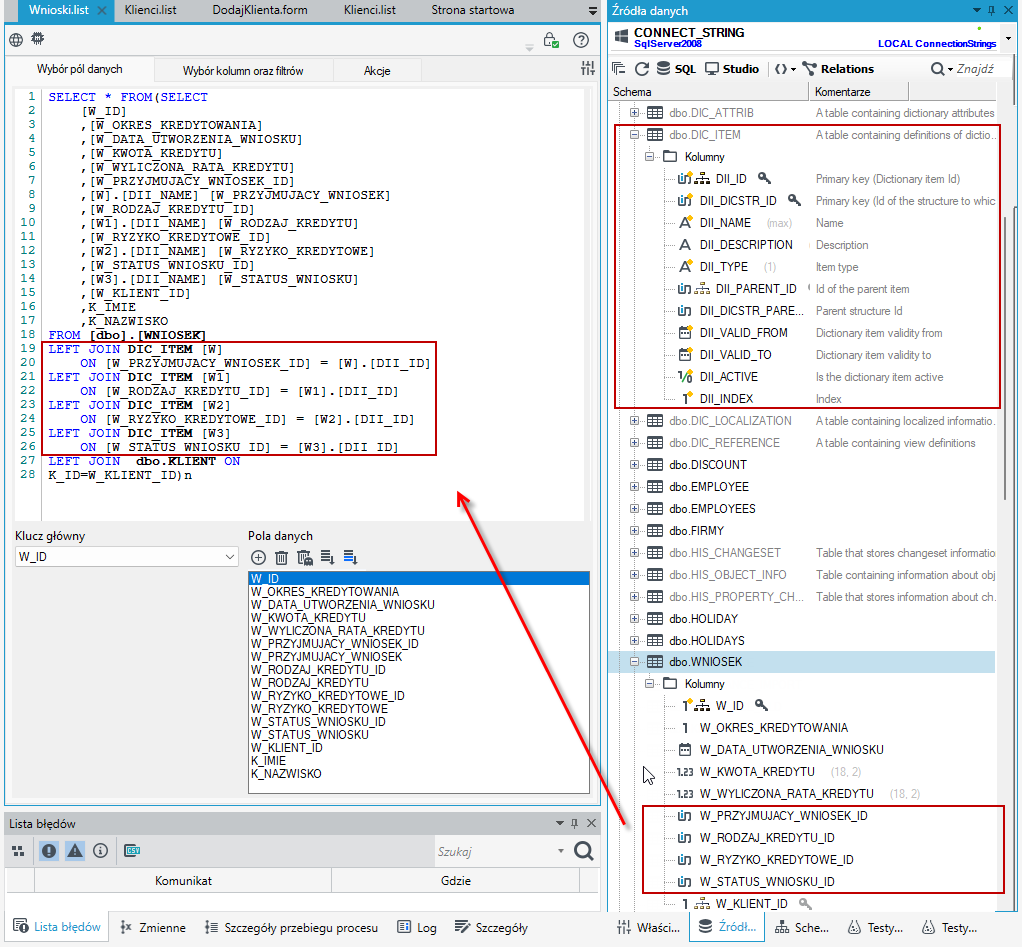
- W oknie Wybór pól danych zostanie automatycznie dodane zapytanie SQL i pobrane zostaną pola danych.
- Możesz oczywiście usunąć dane zapytanie i wpisać inne.
- Jeżeli w strukturze danych były pola słownikowe, również zostaną automatycznie dodane do zapytania na liście i pobrane.
Zapytanie SQL zostanie wykonane automatycznie jeżeli przeciągniesz strukturę danych bezpośrednio z serwera wersji lub z panelu Bazy danych.
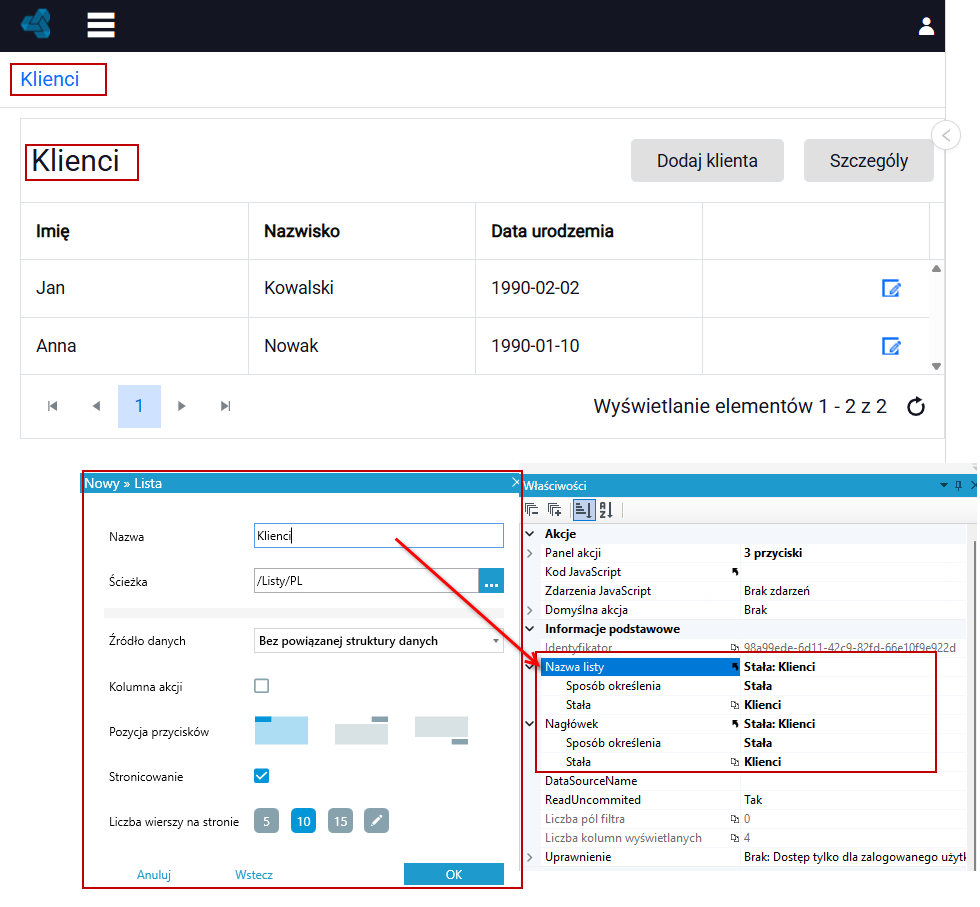
- Nazwa listy w nawigatorze oraz nagłówek listy zostaną ustawione takie jak nazwa pliku, który wpisałeś podczas tworzenia listy. Możesz zmienić nazwę na panelu Właściwości.
- Położenie panelu z przyciskami także zmienisz we Właściwościach w opcji Panel akcji>Położenie panelu.
- Jeżeli zaznaczyłeś stronicowanie to opcję stronicowania i wyświetlania ilości wierszy na stronie także zmienisz we Właściwościach w sekcji Stronicowanie.
Wybór pól danych
Aby zdefiniować listę musisz wskazać pola struktury danych, wykorzystywane na liście.
- Użyj języka zapytań SQL i wpisz zapytanie w edytorze. Możesz także przeciągnąć strukturę danych bezpośrednio z serwera wersji lub z panelu Bazy danych, wówczas zapytanie zostanie wykonane automatycznie.
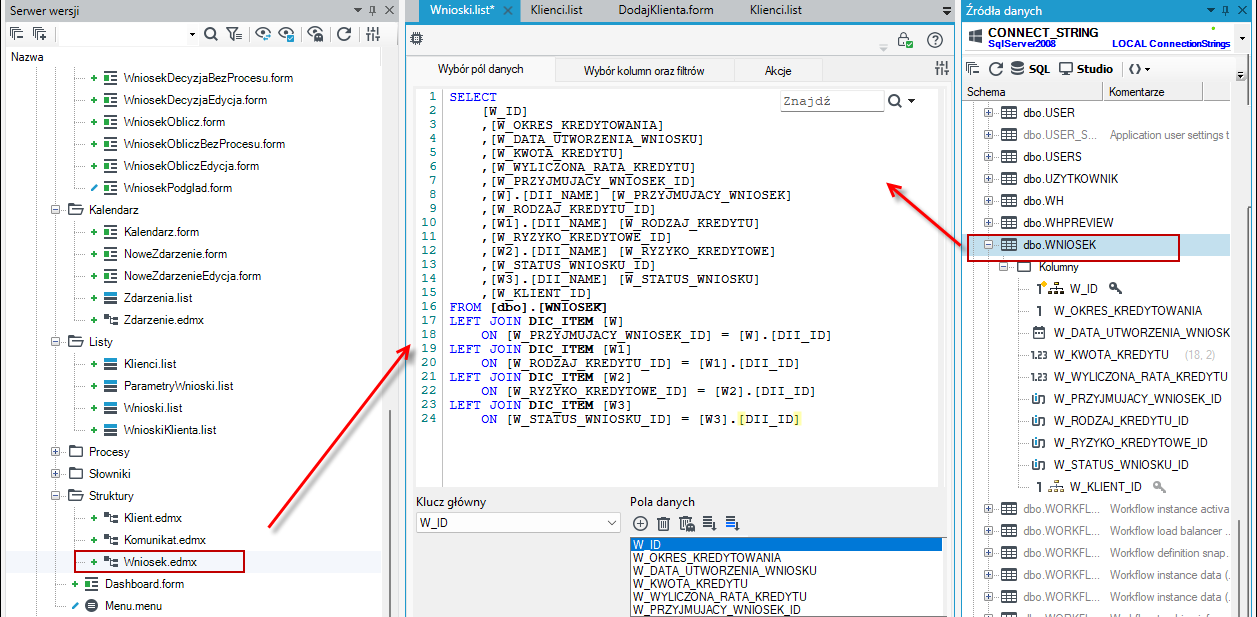
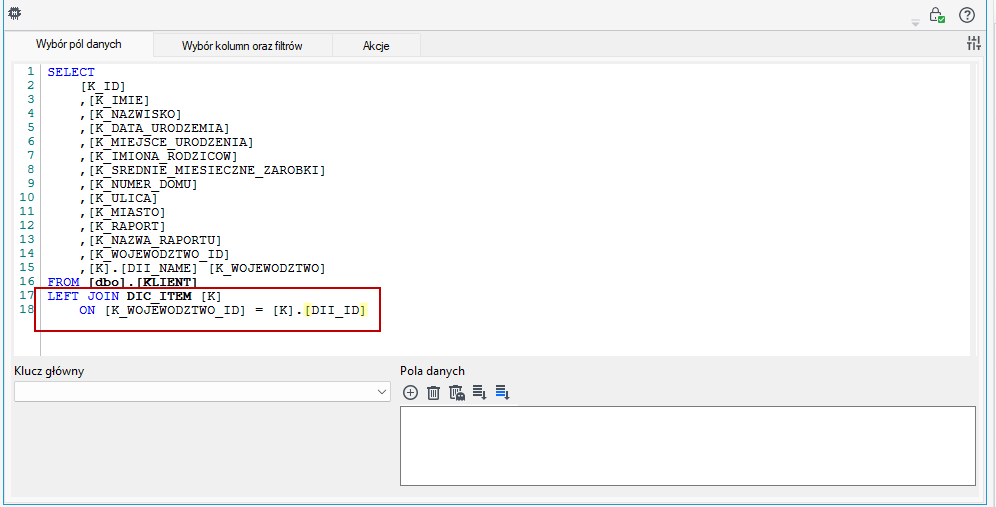
- W celu dodania do listy pól słownikowych należy dołączyć do zapytania tabelę
DIC_ITEM, zawierającą nazwy elementów słownikowych. W strukturze danych elementy słownikowe są przechowywane jako pole GUID czyli identyfikator słownika. Aby pobrać nazwę słownika skorzystaj z opcjiLEFT JOINi dołącz nazwy słownikowe z tabeliDIC_ITEM, która znajduje się na panelu bazodanowym. - W przykładzie poniżej przedstawiona jest składnia zapytania gdy chcemy dodać do listy 3 pola słownikowe:
SELECT Kolumna_1, Kolumna_2,
D.DII_NAME AS DS_NAME,
D1.DII_NAME AS DP_NAME,
D2.DII_NAME AS DT_NAME
FROM dbo.MOJA_TABELA
LEFT JOIN DIC_ITEM D ON POLE_SLOWNIKOWE_ID = D.DII_ID
LEFT JOIN DIC_ITEM D1 ON POLE_SLOWNIKOWE_ID = D1.DII_ID
LEFT JOIN DIC_ITEM D2 ON POLE_SLOWNIKOWE_ID = D2.DII_ID
- W sekcji Pola danych wybierz przycisk umożliwiający automatyczne pobranie kolumn. Są to pola ze struktury danych, z których pobierane będą wartości.
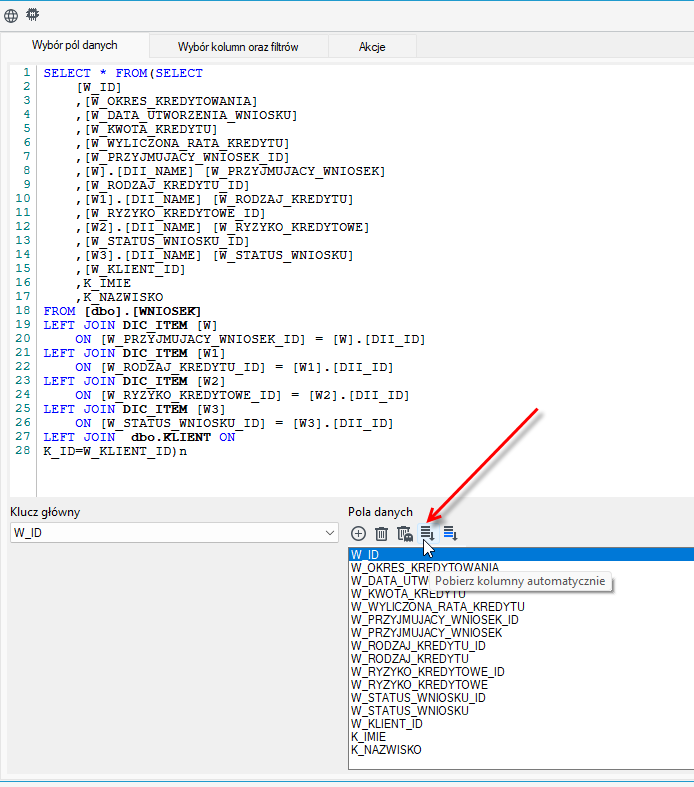
- Na podstawie wybranych pól teraz możesz skonfigurować filtry i kolumny na liście.
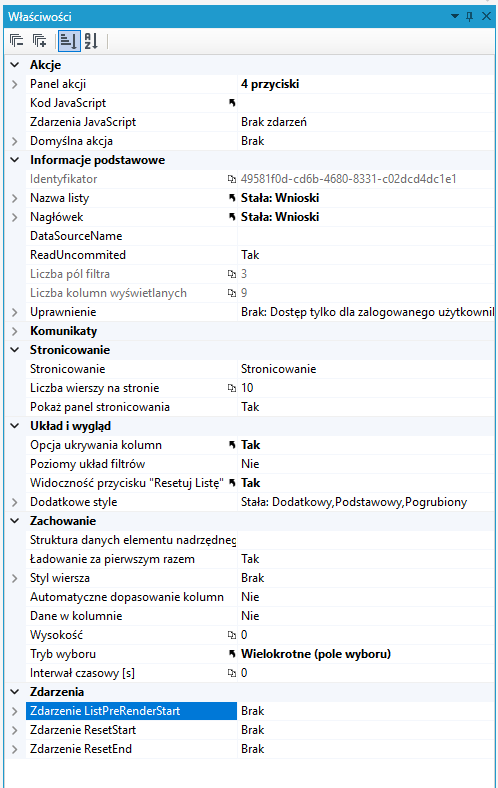
Na panelu Właściwości możesz skonfigurować między innymi
- ogólne dane dotyczące wyświetlanej listy jak tytuł, uprawnienia czy treść wyświetlanych komunikatów,
- przyciski na panelu wyszukiwania,
- opcje stronicowania listy,
- pozostałe dane dotyczące konfiguracji listy zebrane zostały w sekcji Zachowanie,
- akcje oraz zdarzenia – te dane możesz także określić na zakładce Akcje- patrz: Akcje związane z listami.
Więcej informacji patrz: Właściwości listy.
Asystent AI
Lista wyposażona jest w asystenta AI, który umożliwia automatyczne generowanie kwerend SQL na podstawie opisu języka naturalnego. Asystent wykorzystuje moduł GPT-3.5 / GPT-4 udostępniany przez OpenAI. Zasady wykorzystania modeli GPT opisane są w rozdziale Konfiguracja AI Assistant.
Korzystanie z asystenta
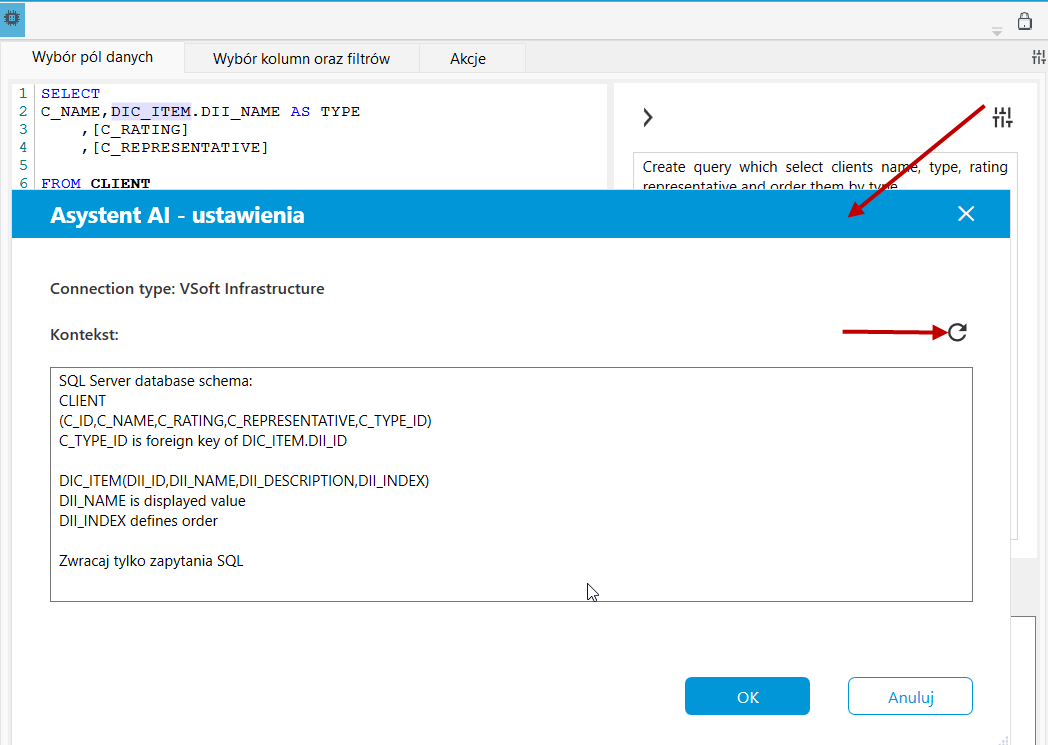
Uruchomienie asystenta AI następuje po aktywacji jego ikony. W oknie asystenta AI należy wpisać polecenie, na podstawie którego automatycznie zostanie wygenerowana kwerenda SQL i umieszczona w głównym oknie designera list.
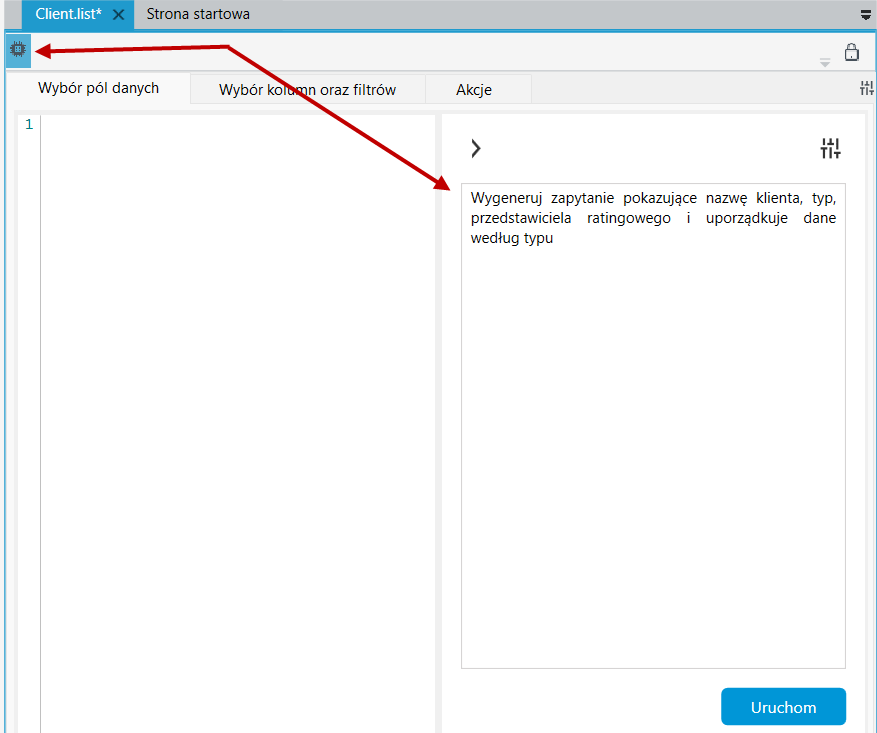
Polecenia, na podstawie których ma zostać wygenerowana kwerenda SQL dla listy mogą być wprowadzane w dowolnym języku. Zapytania powinny opierać się na nazwach biznesowych, używanych podczas budowy modelu danych aplikacji. Poniżej przykłady zapytań, na podstawie których zostały wygenerowane polecenia SQL w kilku aplikacjach demonstracyjnych:
- Create query which select clients name, type, rating representative and order them by type.
- Create query which select orders witch they status, total items, client name, deadline where order status is shipped.
- Create query which select product names, it's category, producer, unit location and price.
- Create query which shows products less than 20. Select columns product name, unit and amount.
- Wygeneruj zapytanie pokazujące id paczki, status, typ, wagę, etykietę.
- Wygeneruj zapytanie pokazujące ilość paczek w wysyłce, w tym paczki spakowane. Dla wysyłki pokaż kolumny data dostawy, nazwa projektu, status wysyłki. Posortuj po dacie wysyłki.
- Wygeneruj zapytanie pokazujące szczegóły elementu i ilość jego dzieci (relacja
E_RODZIC_ID) w podziale na wysłane i nie wysłane (poleE_REL_WYSYLKA_ID). - Wygeneruj zapytanie zwracające szczegóły transportu (typ transportu, numer pojazdu, kierowca, kontakt), daty wysyłki i załadunku, nazwę projektu i ilość paczek w wysyłce.
- Wygeneruj zapytanie pokazujące paczki które są przypisane do wysyłek, ale nie są przypisane do transportu.
Sposób działania
Asystent AI do generowania kwerend SQL wykorzystuje wiedzę o modelu biznesowym aplikacji. Każdorazowo przy otwarciu edytora konkretnej listy, informacje te są aktualizowane przez Asystenta AI. Jeżeli struktura danych/model danych aplikacji ulegnie zmianie (np. zostaną dodane nowe kolumny) wówczas należy odświeżyć dane w oknie szczegółów (zamknięcie i ponowne otwarcie edytora również aktualizuje model). Na podstawie modelu danych, generowany jest automatycznie kontekst zapytania do modelu GPT, który jest przekazywany razem z zapytaniem wprowadzonym przez użytkownika.
- Generowany automatycznie kontekst zapytania można podejrzeć korzystając z przycisku szczegółów dostępnego na oknie Asystenta AI. Kontekst jest zakończony każdorazowo frazą wymuszającą/sugerującą na modelu GPT odpowiedzi w postaci kwerendy SQL.
Ze względu na specyfikę działania modeli językowych może się zdarzyć, że udzielone odpowiedzi będą różniły się podczas kolejnych zapytań dla tych samych danych. Wynika to z domyślnych ustawień modeli GPT, z których korzystamy.
W przypadku braku wszystkich danych, model językowy może nie być w stanie wygenerować w odpowiedzi kwerendy SQL. W takim przypadku należy w poleceniu uzupełnić brakujące informacje biznesowe i ponownie zadać pytanie asystentowi.
Wygenerowana przez asystenta odpowiedź czasami nie będzie poprawnym składniowo zapytaniem SQL, działającym w aplikacji użytkownika. Jest to naturalne działanie modeli. W takim przypadku należy ponownie wywołać mechanizm generowania zapytania SQL lub ręcznie poprawić błędne fragmenty wygenerowanego zapytania.
Wybór kolumn i sortowania
Po wyborze pól, które będą wykorzystywane na liście zdefiniuj kolumny oraz filtry, które będą wyświetlane na liście, w jakiej kolejności oraz czy mają być sortowane.
- Wybierz przycisk dodawania kolumn w sekcji Kolumny wyświetlane – wybór pól ze struktury danych, które będą widoczne na wyświetlanej liście (kolekcja kolumn). Do wyboru są pola zaznaczone w poprzednim kroku tworzenia listy.
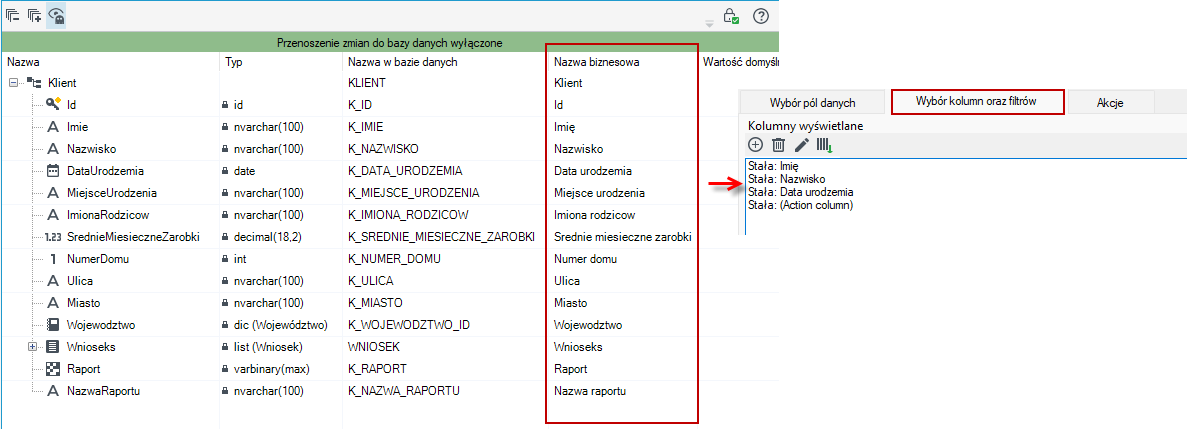
- Jeżeli na etapie tworzenia struktury danych określiłeś nazwy biznesowe dla pól, wówczas te nazwy zostaną pobrane do listy i będą wyświetlane jako nazwy kolumn.
- W sekcji Sortownie domyślne – możesz wybrać pola struktury danych, według którego nastąpi posortowanie danych przed wyświetleniem listy. Dostępne są dwa kierunki sortowania: rosnąco oraz malejąco (w przypadku pola typu tekstowego sortowanie malejąco oznacza sortowanie od Z – A). Dodatkowo istnieje możliwość konfiguracji sortowania domyślnego. Pole, po którym sortowana jest lista, nie musi być wyświetlone jako kolumna.
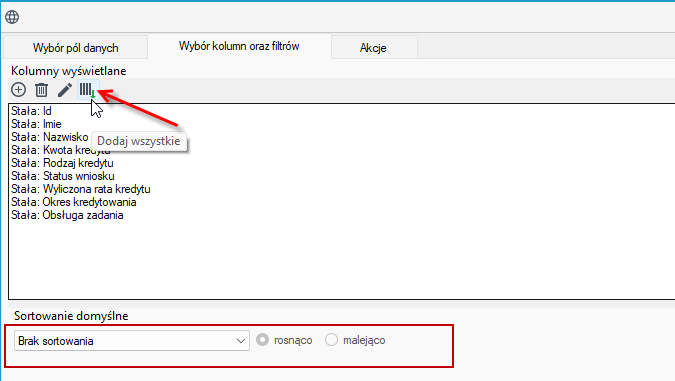
Nie można wyświetlać na liście tej samej kolumny dwa razy.
Możesz skonfigurować treść, która ma być wyświetlana w kolumnie.
Zaznacz daną kolumnę i przejdź do edycji. Dane, które możesz skonfigurować:
- Rodzaj kolumny – sposób wyświetlania danych na liście.
- Standardowy – dane są wyświetlane tak, jak przechowywane są w strukturze danych.
- Dane użytkownika – wyświetlany jest wybrany zakres danych o Użytkowniku, na podstawie identyfikatora Użytkownika, który występuje w systemie i przechowywany jest w strukturze danych. Dane, które mogą być wyświetlane w kolumnie: Imię i nazwisko, Login, E-mail, Telefon.
- Kolumna akcji, Kolumna wyliczalna - więcej info patrz: Kolumna akcji i pozostałe rodzaje kolumn.
- Pole danych – pole w strukturze danych, z którego pobierane będą informacje wyświetlane w danej kolumnie. Do wyboru dostępne są tylko pola, które zostały wskazane w pierwszym kroku tworzenia listy.
- Format danych – wybór sposobu formatowania danych wyświetlanych w kolumnie. Jest zależny wprost od rodzaju pola w strukturze danych, z którego pobierane będą informacje. Większość typów formatowania dostępna jest tylko dla pola typu "Text".
- Szerokość kolumny w procentach – właściwość decyduje o szerokości wyświetlanej kolumny. Wartość wyznacza procent, jaki zajmie kolumna w stosunku do całej listy.
- Wyrównaj do – sposób justowania tekstu w kolumnie. Domyślnie zawartość kolumn wyrównywana jest do lewej strony.
- Kolumna sortowalna – właściwość, umożliwiająca użytkownikowi sortowanie listy po wartościach z tej kolumny.
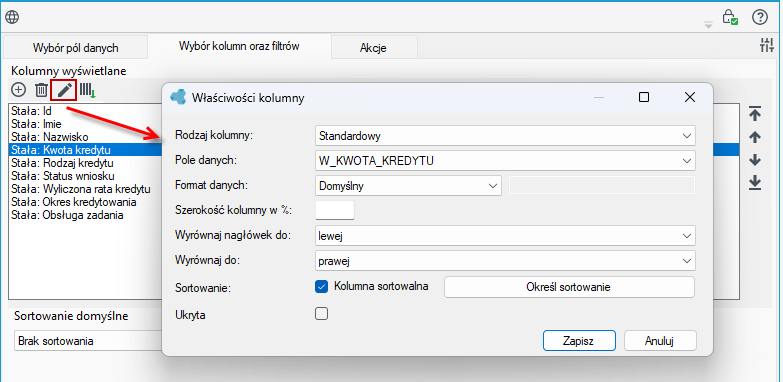
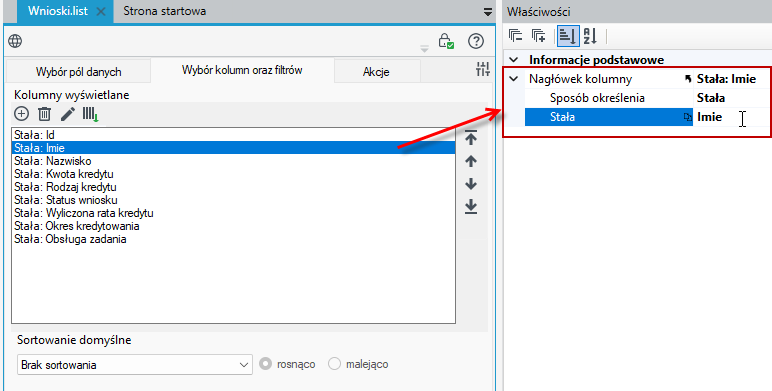
- Utworzona kolumna będzie miała nazwę taką, pod jaką jest zapisana w strukturze danych. Nazwę możesz zmienić, korzystając z właściwości Nagłówek kolumny. Przejdź na panel Właściwości.
Kolumna akcji i pozostałe rodzaje kolumn
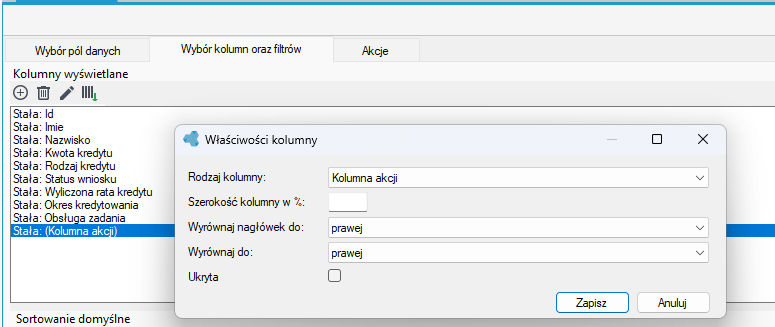
Możesz zdefiniować dodatkową kolumnę akcji, która umożliwi definiowanie akcji, odnoszących się do danego rekordu na liście. Więcej patrz: Położenie przycisków akcji.
- W oknie wybór kolumn oraz filtrów wybierz przycisk dodawania, a następnie wybierz Rodzaj kolumny jako Kolumna akcji.
-
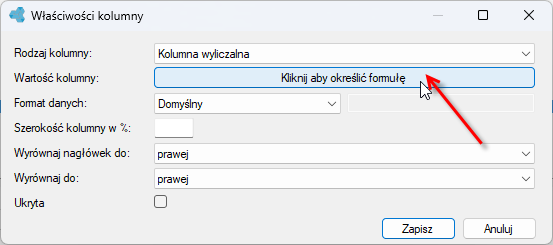
Poza standardowymi kolumnami oraz kolumną akcji możesz także dodać kolumnę wyliczalną.
-
Przy kolumnie wyliczalnej dostępny jest edytor formuł, który umożliwia określenie wartości kolumny. Więcej o definiowaniu formuł patrz: Formuły.
Obsługa wielu wierszy
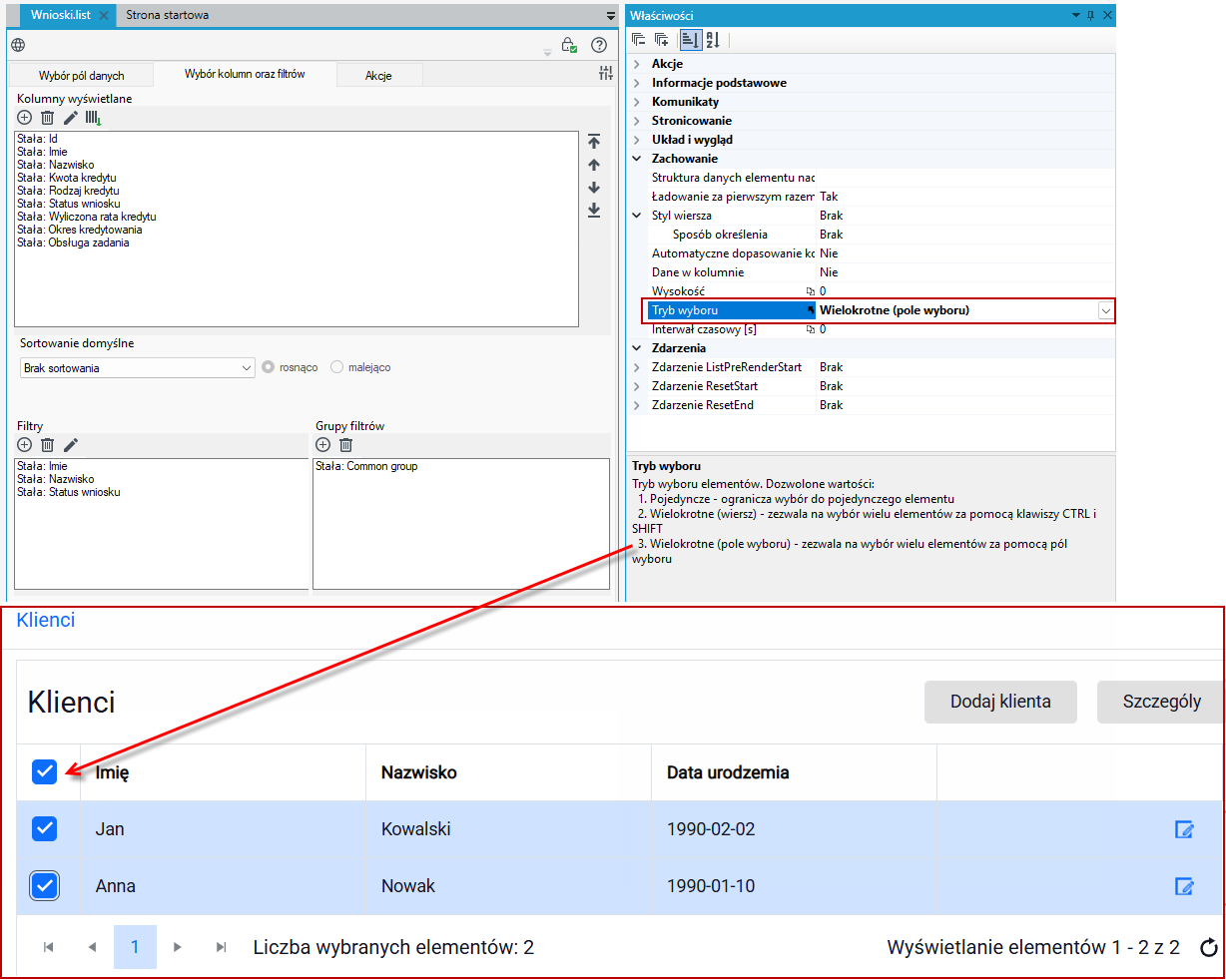
Na panelu Właściwości możesz określić czy dozwolone będzie na liście zaznaczanie kilku wierszy i wówczas dla wszystkich zaznaczonych będzie można wykonać daną akcję.
- Dodatkowa kolumna z checkboxami (polami wyboru) zostanie wyświetlona jeżeli na panelu Właściwości wybierzesz opcję Wielokrotne (pole wyboru) w sekcji Tryb wyboru. Właściwość ta określa tryb wyboru wielu elementów:
- Pojedyncze - ogranicza wybór do pojedynczego elementu.
- Wielokrotne (wiersz) - zezwala na wybór wielu elementów za pomocą klawiszy CTRL i SHIFT.
- Wielokrotne (pole wyboru) - zezwala na wybór wielu elementów za pomocą pól wyboru.
Definiowanie filtrów
W sekcji Filtry możesz zdefiniować filtry czyli wybrać pola ze struktury danych, na podstawie których system lub Użytkownik może zawężać elementy na liście (kolekcja filtrów). Filtry umożliwiają wyświetlenie listy, która spełnia kryteria określone we właściwościach filtra.
- Wybierz przycisk dodawania filtra i skonfiguruj go w oknie Edytor filtrów.
- Wybierz pole danych struktury, zawierające wartości, według których może być filtrowana lista.
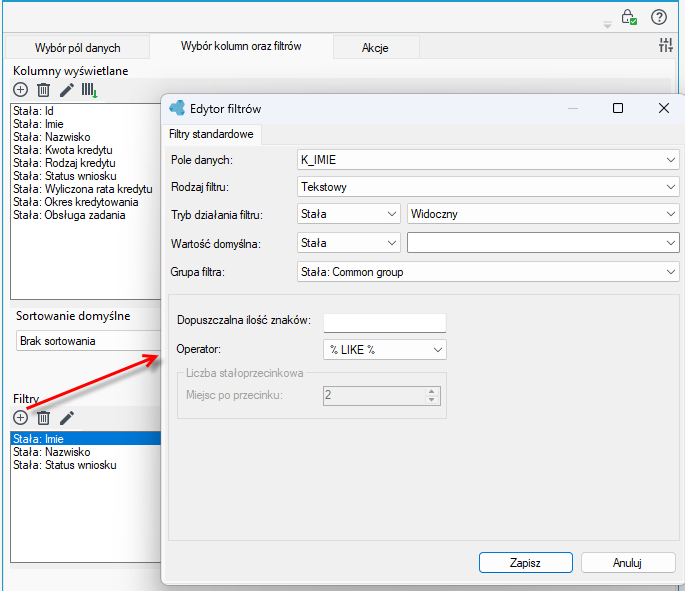
Rodzaj filtra
W polu Rodzaj filtra mamy do wyboru predefiniowane rodzaje filtrów, które określają typ danych zawężających listę:
- tekstowy – rodzaj filtra, który służy do przeszukiwania elementów listy po wartościach typu tekstowego,
- liczbowy – rodzaj filtra, który stosujemy w przeszukiwaniu elementów typu liczbowego,
- data/czas – rodzaj filtra, który stosujemy dla elementów typu data/czas,
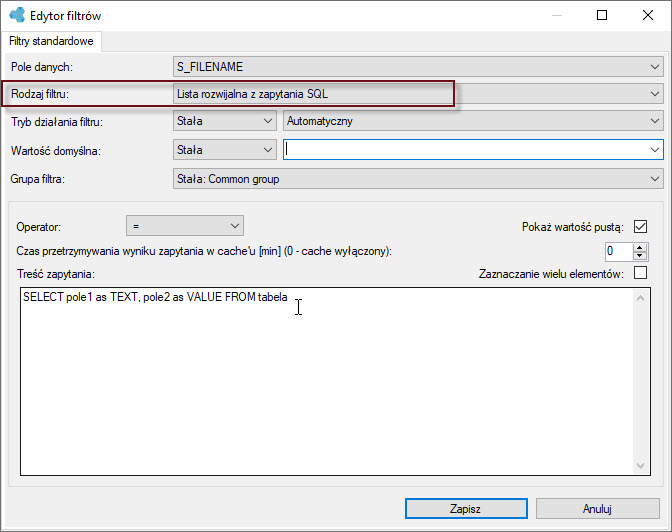
- lista rozwijalna z zapytania SQL – rodzaj filtra, który umożliwia definiowanie własnych filtrów, przy pomocy języka SQL. W oknie Treść zapytania zaprezentowane jest jak należy zdefiniować zapytanie:
- pole1 – to nazwa kolumny w bazie danych, z której wartości zostaną pobrane i wyświetlone jako pozycje listy rozwijalnej filtra.
- pole2 – to nazwa kolumny z bazy danych, z której będą pobierane wartości, po których lista będzie filtrowana. Przeważnie jest to ta sama kolumna, co w przypadku pole1.
- Istnieje możliwość używania dwóch różnych kolumn, ale wówczas kolumna użyta w miejscu pole2 musi się zgadzać z kolumną wybraną w polu danych. W przeciwnym wypadku filtr nie będzie spełniał swojej funkcji (system nie wyświetli wartości na liście rozwijalnej filtra).
- Podzapytanie – rodzaj filtra, który powoduje wyświetlenie okna, w którym możliwe jest wprowadzenie podzapytania. Po zdefiniowaniu podzapytania możemy określić, czy rekordy wyświetlane na liście powinny być zgodne z wynikami zapytania czy wręcz przeciwnie. W celu określenia należy wybrać jedną z wartości operatora :
- IN – jeśli wartości na liście powinny zawierać się w zbiorze elementów wyfiltrowanych podzapytaniem,
- NOT IN – jeśli nie jest celem, aby wartości na liście zawierały się w zbiorze elementów wyfiltrowanych podzapytaniem. Przykładowo, jeśli ma zostać wyświetlona lista wszystkich wniosków, które nie są obsłużone, można podzapytaniem zwrócić listę wniosków „Obsłużone”, a następnie ustawić wartość operatora na „NOT IN”.
- REGON – rodzaj filtra, który podpowiada właściwy format wprowadzanych do filtra danych, ustawiając maskę odpowiednią dla numeru REGON,
- NIP – rodzaj filtra, który podpowiada właściwy format wprowadzanych do filtra danych, ustawiając maskę odpowiednią dla numeru NIP,
- Lista użytkowników – rodzaj filtra w formie listy rozwijalnej ze wszystkimi dostępnymi w Aplikacji użytkownikami,
- Filtr słownikowy – jeśli w polu danych wybrano pole struktury danych typu słownikowego lub typu tekstowego, System umożliwia filtrowanie listy po wartościach słownika; podczas definiowania filtra słownikowego należy wskazać, z którego słownika oraz z której kategorii słownika pobierane mają być wartości; opcjonalnie można wskazać widok słownikowy, który zawęzi zbiór wartości filtra,
- Filtr logiczny – rodzaj filtra stosowany do pól typu logicznego, umożliwia proste wyszukiwanie prawda/fałsz (true/false),
- PESEL – rodzaj filtra, który podpowiada właściwy format danych wprowadzanych do pola filtra, ustawiając maskę odpowiednią dla numeru PESEL,
- Kod pocztowy – rodzaj filtra, który podpowiada właściwy format danych wprowadzanych do pola filtra, ustawiając maskę odpowiednią dla kodów pocztowych,
- Tekstowy (dla typu ‘text’) – rodzaj filtra, który służy do wyszukiwania pełno tekstowego, optymalizujący wyszukiwanie w przypadku długich tekstów,
- Okres – rodzaj filtra zawężający wartości wyświetlane na liście do elementów, dla których data zawiera się w wybranym w filtrze okresie czasu.
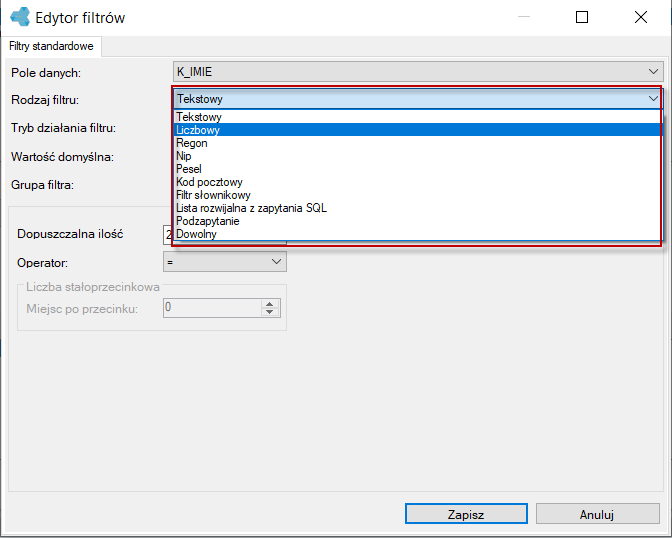
Lista filtrów jest automatycznie zawężana do tych typów, które są dostępne dla konkretnego pola struktury, wcześniej wybranego w polu Pole danych.
Tryb działania filtra
Kolejny parametr wymagający określenia to Tryb działania filtra. Każdy filtr może być filtrem widocznym bądź filtrem automatycznym. Filtr oznaczony jako „widoczny” będzie dostępny na liście i użytkownik będzie mógł wykorzystać go do zawężenia wyświetlanych elementów. Filtr „automatyczny” jest uruchamiany przy każdym generowaniu listy, nie jest widoczny dla użytkownika Aplikacji. Działa automatycznie w oparciu o wartość domyślną, podaną w momencie tworzenia filtra.
Tryb działania filtra i Wartość domyślną można określić za pomocą stałej lub formuły. Dodatkowo dla filtra w trybie Automatyczny można określić wartość domyślną jako pustą lub nie pustą.
Filtr Automatyczny można wykorzystać do ograniczenia widoczności danych w systemie dla różnych grup użytkowników.
Wartość domyślna – wartość, po której będzie filtrowana lista w momencie jej wyświetlania. Wartość domyślna może być dowolna, ale powinna być odpowiedniego typu. Wartość domyślną można określić:
- za pomocą stałej, podając wartość bezpośrednio lub wskazując jedną ze stałych predefiniowanych (słowa kluczowe - patrz: Filtry z wykorzystaniem słów kluczowych),
- za pomocą formuły wyliczanej w momencie wyświetlania listy,
- jako wartość pustą (tylko dla filtrów automatycznych),
- jako wartość niepustą (tylko dla filtrów automatycznych).
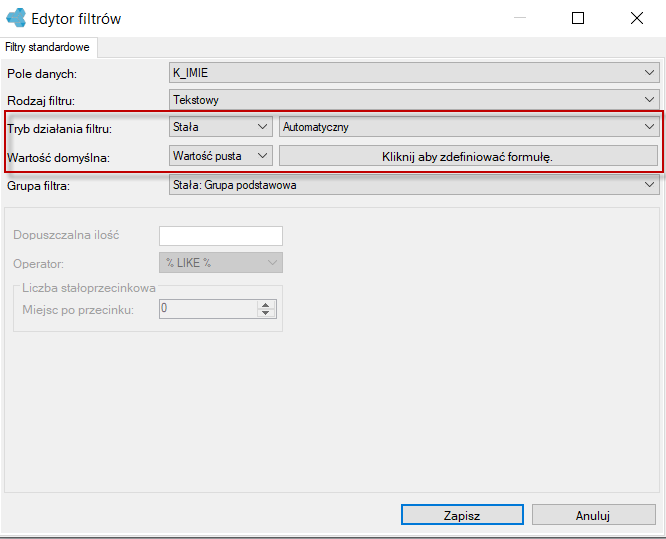
Dla filtrów, dla których tryb działania filtra został ustawiony na automatyczny, wartość domyślna musi zostać określona:
- dopuszczalna ilość znaków - parametr, który określa, jaką ilość znaków użytkownik będzie mógł wpisać w polu filtra,
- operator - parametr określający kryteria, które musi spełnić filtrowana wartość elementu, aby wybrany element został wyświetlony na liście.
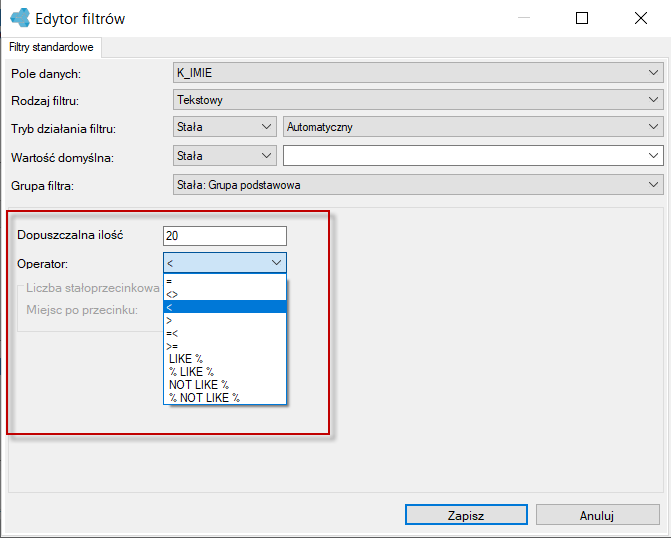
Operator umożliwia porównanie wartości z bazy danych, która dotyczy elementu na liście, z wartością wprowadzoną w polu filtra. Wartości mogą być:
= – kiedy wartości w polu filtra oraz w bazie danych są identyczne,
<> – kiedy dwie wartości są różne,
< – wartość w polu struktury jest mniejsza od wartości wpisanej w polu filtra,
> – wartość w polu struktury jest większa od wartości wpisanej w polu filtra,
=< – wartość mniejsza bądź równa wartości wpisanej w polu filtra,
>= – wartość większa bądź równa wartości wpisanej w polu filtra.
Do przeszukiwania tekstów mamy do dyspozycji dwa specjalne operatory LIKE% i %LIKE%, określające zakres przeszukiwania wartości w bazie, na podstawie wpisanego w polu filtra ciągu znaków (frazy). Operatory są szczególnie przydatne w sytuacjach, kiedy znamy jedynie fragment jakiejś informacji (np. urywek jakiejś nazwy własnej). Umożliwiają też wyszukiwanie danych zawierających wspólną frazę np. nazwy wszystkich miast w Polsce, zawierające w swej nazwie słowo „Nowy”.
LIKE%– jeśli filtr ma tak zdefiniowany operator, początek ciągu znaków wyszukiwanych w bazie musi być taki sam, jak wartość wpisana w polu filtra, reszta nie jest istotna. Przykładowo szukamy wszystkich elementów, posiadających wartość zaczynającą się od liter ‘kot’. Ciągi znaków pasujące to: Kotarba, kotwica, kotlina, co oznacza że na liście pojawią się wszystkie wyrazy zawierające te elementy.- Jeżeli natomiast chcielibyśmy odnaleźć wszystkie elementy posiadające wartości, w których będzie występować fraza ‘kot’ (niezależnie od tego, w którym miejscu przeszukiwanych wyrazów znajduje się szukana fraza) to musimy użyć operatora
%LIKE%Wówczas następujące ciągi znaków będą pasowały do wartości wpisanej w polu filtra: Skotniki, nikotyna, turkotanie, oraz kotara i bełkot.
Operatory nie zwracają uwagi na wielkość liter.
Grupy filtrów
Grupy filtrów służą do grupowania zdefiniowanych filtrów w określony sposób. Można je definiować w oknie Grupy filtrów znajdującym się w projektancie list. Grupy można dodawać, usuwać oraz zmieniać ich kolejność oraz właściwości.
Każda grupa posiada:
- unikalny identyfikator,
- nagłówek (określony za pomocą formuły, stałej lub stałej zlokalizowanej),
- liczbę kolumn z filtrami (od 1 do 10).
Dodatkowo we właściwościach grupy można określić, czy grupa po wyrenderowaniu strony ma być zwinięta czy rozwinięta oraz czy ma być wyświetlona jako grupa.
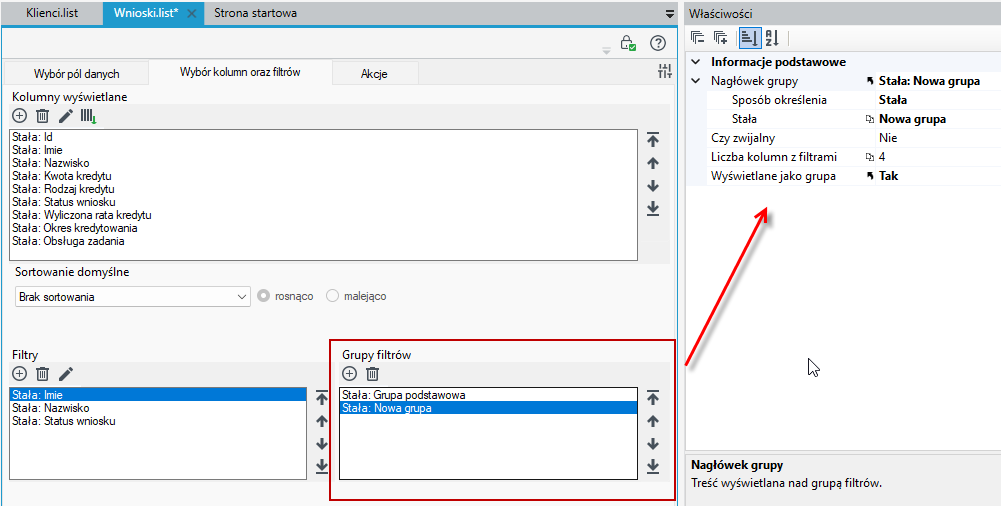
Zarówno kolumny jak i filtry wyświetlane są w kolejności, w której zostały dodane. W celu zmiany kolejności mamy do dyspozycji przyciski strzałek.
Filtry słownikowe i filtrowanie po kolumnach z aliasem
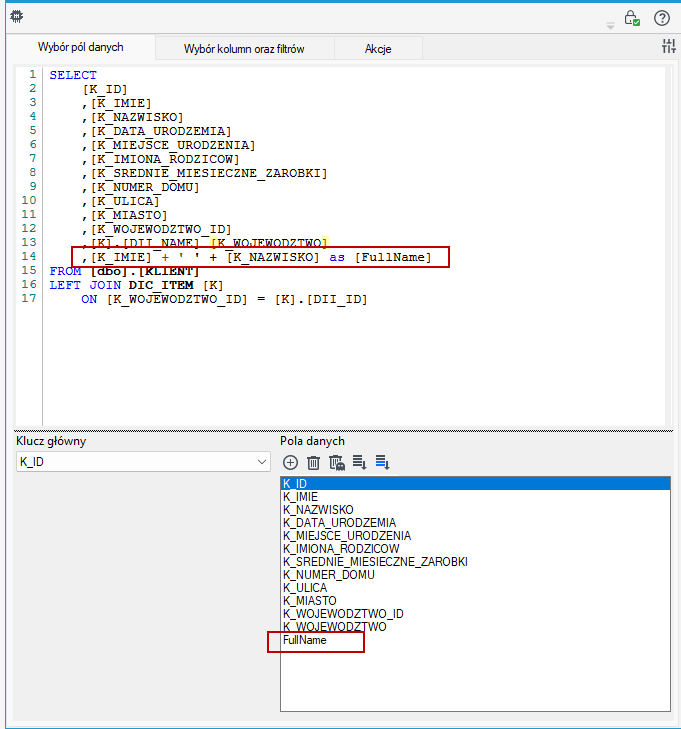
Użytkownik ma możliwość dodania filtrowania po kolumnach z aliasem, które to można zdefiniować w oknie Wybór pól danych.
- Przejdź na zakładkę Wybór pól danych.
- Wpisz zapytanie SQL w celu pobrania danych.
- W poniższym przykładzie do listy pobrane zostaną miedzy innymi kolumny: Imię, Nazwisko oraz Full name klienta.
- Jeżeli chcesz dodać filtrowanie po aliasie czyli w tym przypadku po kolumnie Fullname, wówczas całe zapytanie musi zostać objęte jeszcze jednym zapytaniem SELECT.
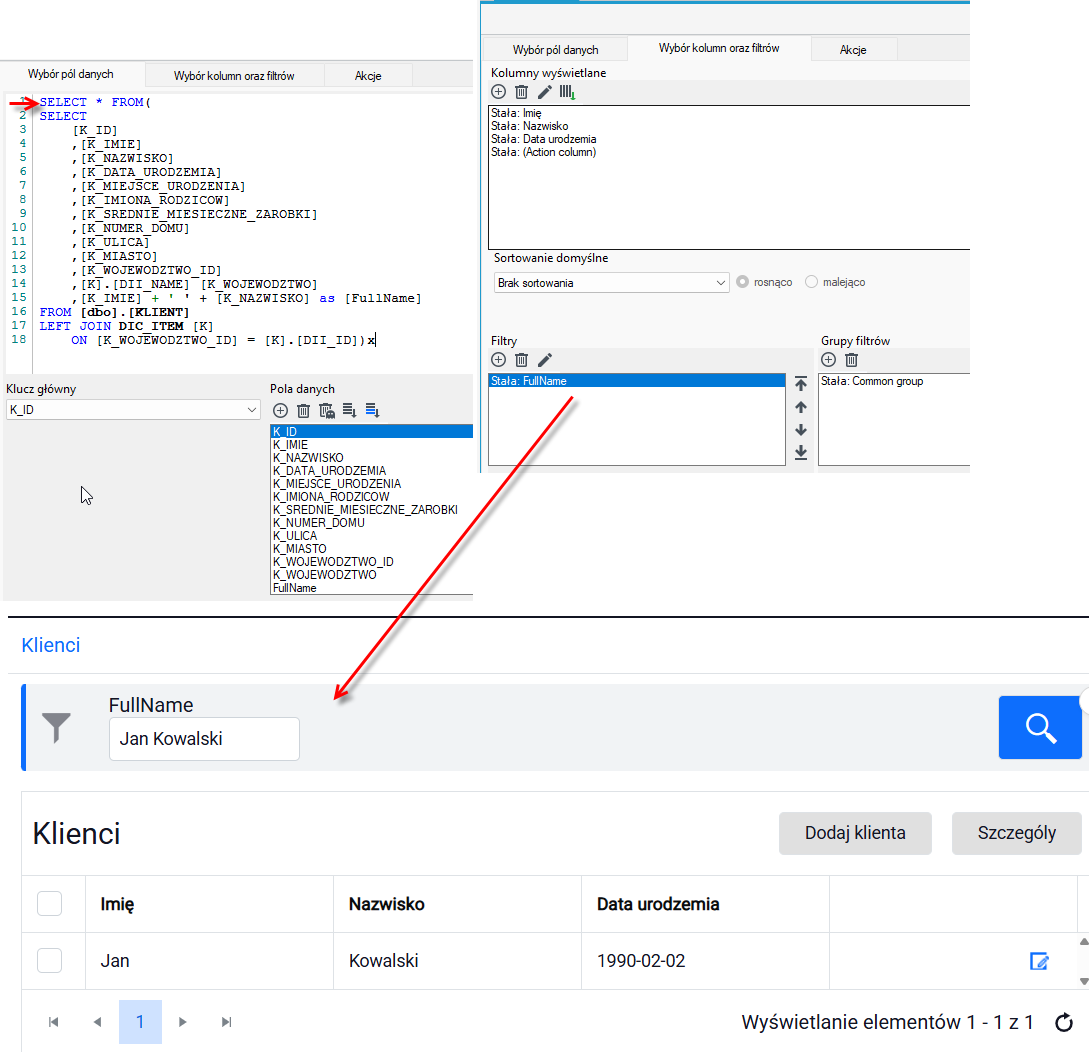
- Analogicznie należy stworzyć zapytanie SQL jeżeli chcesz wykorzystać filtrowanie wykorzystujące pole słownikowe (wówczas całe zapytanie musi zostać objęte jeszcze jednym zapytaniem SELECT).
Filtry predefiniowane w zapytaniu SQL
Tworząc nową listę, już na etapie zapytania SQL możesz wykorzystać słowa kluczowe (filtry predefiniowane), które w odpowiedni sposób przefiltrują dane, które chcesz wyświetlić na liście:
@Parent /@Nadrzędny- w zapytaniach oznacza, że należy wstawić id obiektu nadrzędnego@Version/@Wersja- w zapytaniach oznacza, że należy wstawić id wersji obiektu nadrzędnego@Me/ @Ja- Id zalogowanego użytkownika@Anonymous/@Anonimowy- identyfikator użytkownika anonimowego@Today/ @Dziś- aktualna data@Now/@Teraz- aktualny czas oraz data@Filter/@Filtr- w zapytaniach oznacza, że zawężenia do zapytania należy umieścić w tym miejscu, jeżeli nie ma tego znacznika, to miejsce wstawiania filtra zostanie wykryte automatycznie,@Roles/@Role- w zapytaniach oznacza, że należy użyć ról zalogowanego użytkownika@Language/@Język- w zapytaniach oznacza, że należy użyć aktualnego języka.
Dla przykładu:
Na liście chcemy wyświetlić wnioski przypisane do danego klienta. Dane, które pojawią się na liście zostaną odfiltrowane ze zbioru wszystkich wniosków zdefiniowanych w aplikacji i zawężone tylko do wniosków odpowiadających konkretnemu klientowi.
- W strukturze danych Klient znajduje się lista wniosków.
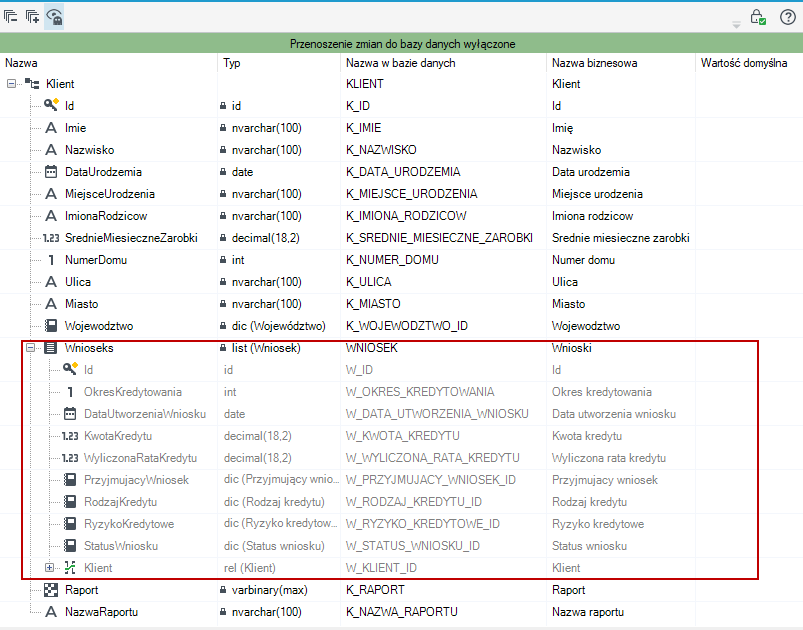
- W tym przykładzie zapytanie SQL powinno wyglądać następująco:
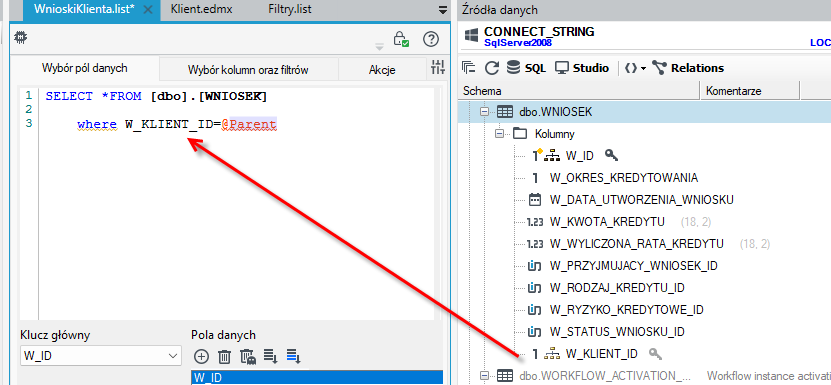
SELECT *FROM [dbo].[WNIOSEK] where W_KLIENT_ID=@Parent
- W zapytaniu zdefiniowanym w ten sposób poprzez wykorzystanie pola relacyjnego
W_KLIENT_IDi filtra@Parentokreślamy, że na liście mają zostać wyświetlone tylko wnioski elementu nadrzędnego czyli w kontekście konkretnego klienta.
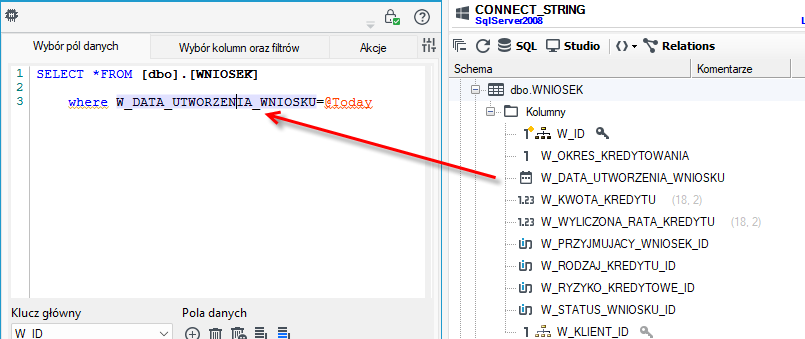
- W poniższym przykładzie poprzez wykorzystanie
@Todayzostaną wyświetlone wszystkie wnioski, których data utworzenia (S_DATE_CREATE) jest datą bieżącego dnia.
Filtry z wykorzystaniem słów kluczowych
Podczas tworzenia listy, w zapytaniu SQL możesz użyć słów kluczowych, które zawężą wyniki na liście do podanych parametrów patrz: Filtry predefiniowane w zapytaniu SQL, ale także wykorzystać je do definiowania filtrów automatycznych i widocznych.
- W poniższym przykładzie w zapytaniu SQL zdefiniowane zostały kolumny, które chcemy pobrać w celu wyświetlenia listy wniosków.
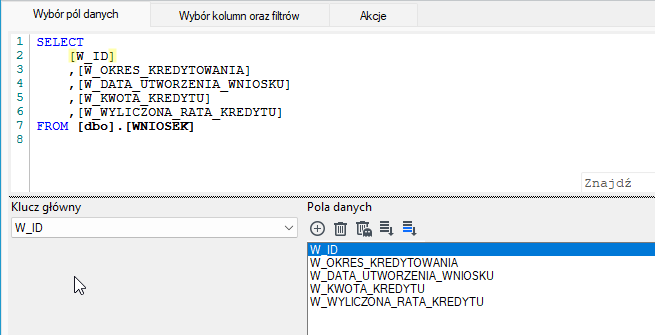
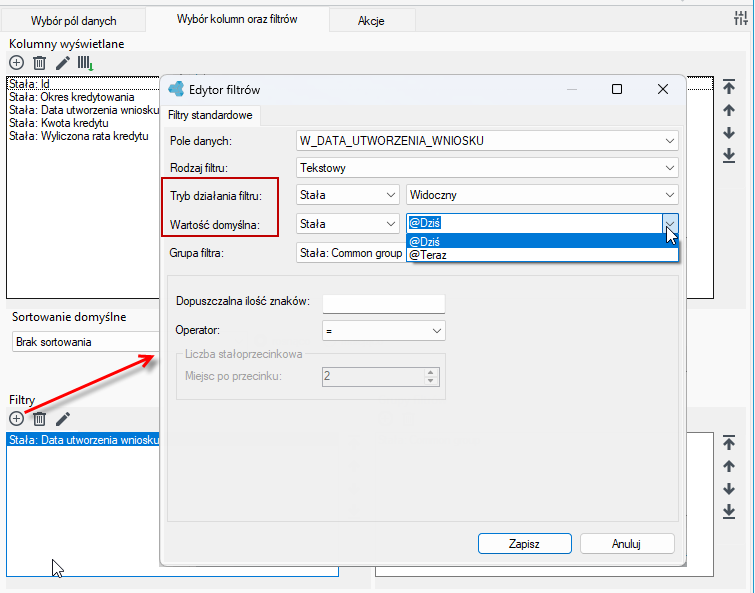
- Na zakładce Wybór kolumn oraz filtrów dodaj filtr. W szczegółach definiowania filtra wybierz pole danych jako datę utworzenia wniosku
W_DATA_UTWORZENIA_WNIOSKU, tryb działania filtra wybierz jako Widoczny lub Automatyczny jeśli ma nie być widoczny na WWW) a w polu Wartość domyślna wybierz@Dziś, co oznacza, że dane zostaną przefiltrowane i wyświetlone te wnioski, które zostały utworzone z datą dzisiejszą.
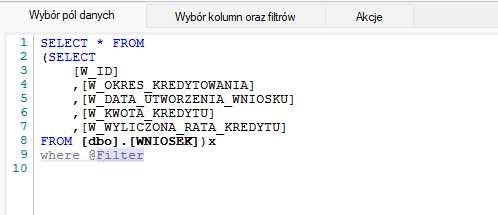
- Możesz dodatkowo użyć
@Filterw zapytaniu SQL, co oznacza, że zawężenia do zapytania należy umieścić w tym miejscu (w tym przypadku wykorzystać wcześniej zdefiniowany filtr automatyczny/widoczny), jeżeli nie ma tego znacznika, to miejsce wstawiania filtra zostanie wykryte automatycznie. - Całe zapytanie musi zostać objęte jeszcze jednym zapytaniem
SELECToraz warunkiem filtrowania po zdefiniowanym filtrzeWHERE @Filter