Właściwości listy
W celu wyświetlenia właściwości danej listy należy kliknąć w wybranym obszarze roboczym np. w polu Filtry. W oknie Właściwości wyświetlone zostaną dane dotyczące wybranego obszaru.
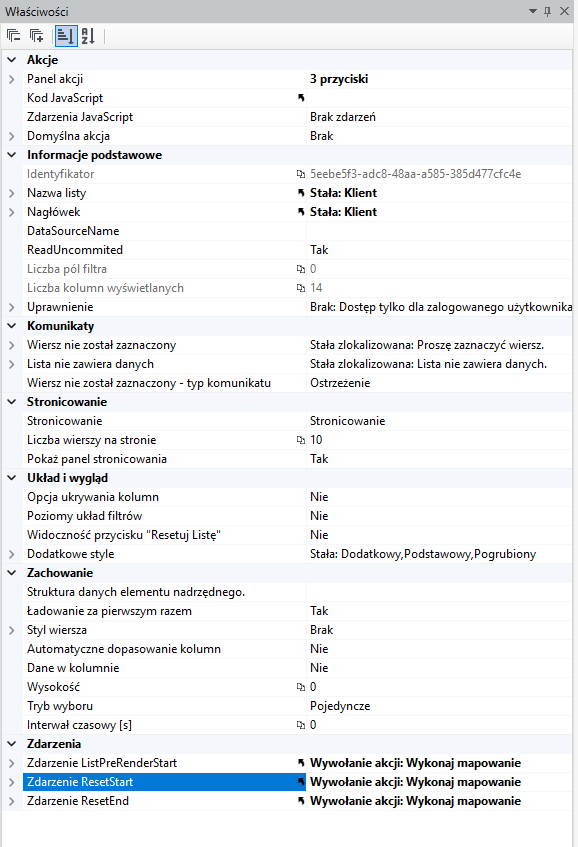
Akcje – kategoria umożliwiająca konfigurację predefiniowanych funkcji oraz zdefiniowanych mikroprzepływów, które mają być wykonywane na listach i dostępne pod postacią przycisków wyświetlanych pod listą lub w kolumnie akcji.
- Zarządzanie przyciskami dostępne jest poprzez właściwości Panel akcji. Właściwość Przyciski, prowadząca do Edytora przycisków, pozwala utworzyć kolekcję przycisków i zdefiniować akcje lub mikroprzepływy z nimi związane. Więcej patrz: Akcje związane z listami i Dodawanie akcji z poziomu panelu Właściwości.
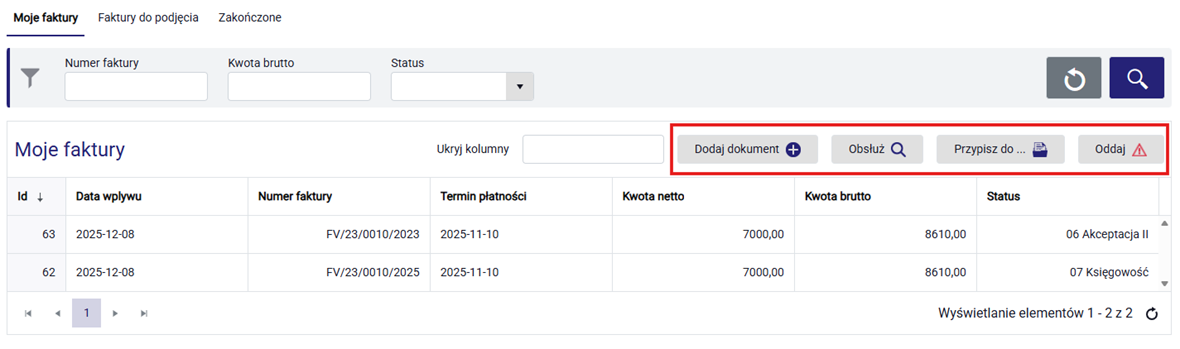
- Dodatkowo możliwe jest zdefiniowanie Domyślnej akcji na liście, która będzie wykonywana w momencie dwukliku na wskazanym wierszu listy (poprzez właściwość Domyślna akcja). Konfiguracja Domyślnej akcji odbywa się przez wybranie jednej akcji spośród określonych wcześniej na odpowiedniej liście.
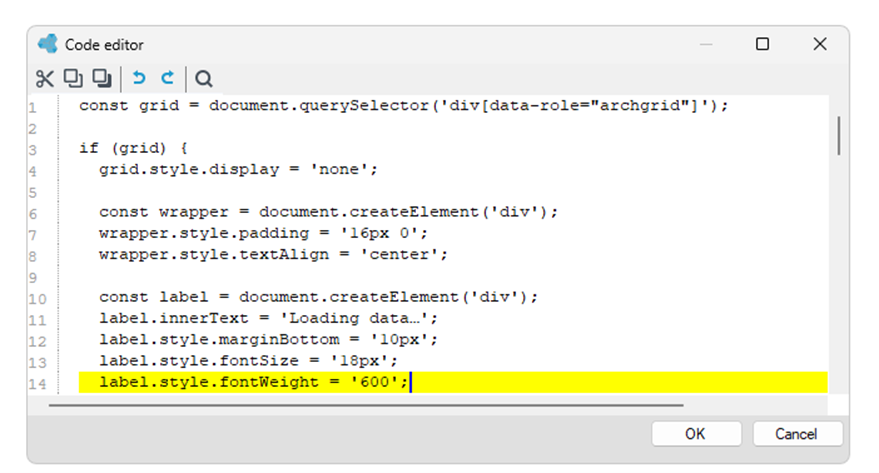
- Kod JavaScript – skrypt JavaScript wykonywany w trakcie otwierania listy, umożliwiający dodatkową konfigurację lub modyfikację jej zachowania.
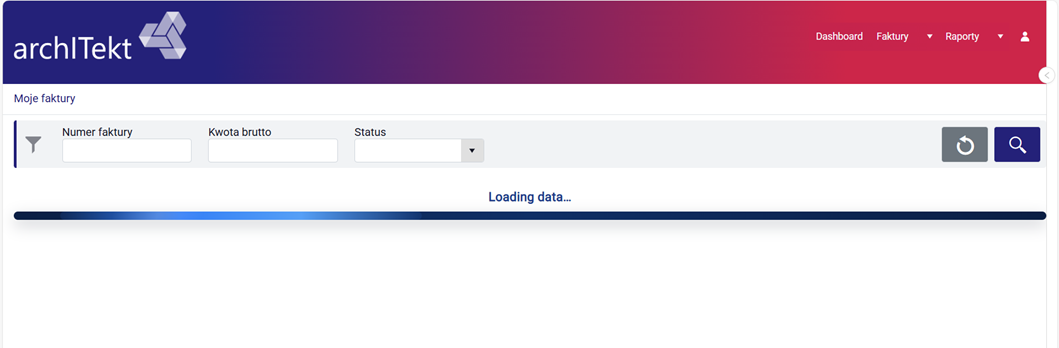
Na przykład wyświetlenie paska ładowania podczas otwierania i renderowania listy. Kod JavaScript ukrywa listę i wyświetla pasek ładowania w trakcie renderowania listy.
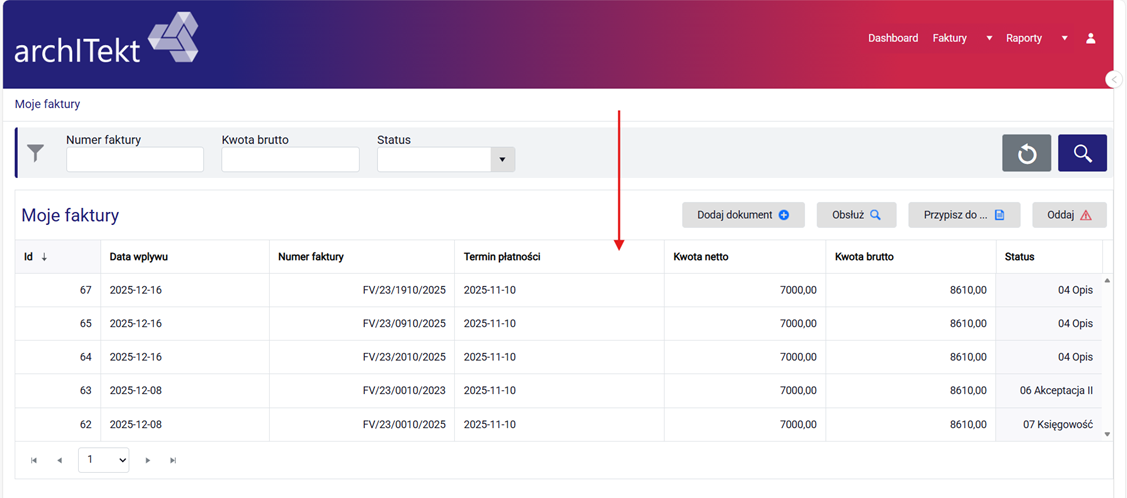
- Zdarzenia JavaScript – lista zdarzeń JavaScript wykonywanych na DataGrid
Informacje podstawowe – kategoria zawiera właściwości listy.
- Liczba kolumn wyświetlanych i Liczba pól filtra wyświetlają informacje generowane automatycznie, zależne wprost od ilości pól i filtrów wybranych na etapie tworzenia listy.
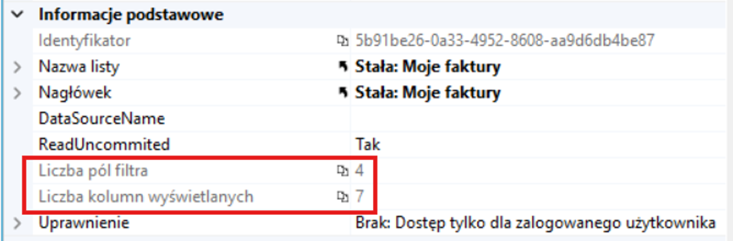
- Właściwość Nazwa listy pozwala wprowadzić nazwę listy prezentowaną w pasku nawigacyjnym, podczas wyświetlania listy w aplikacji w oknie przeglądarki.

- Nagłówek - właściwość umożliwiająca wprowadzenie nagłówka wyświetlanego na liście.

- DataSourceName - pozwala wybrać bazę danych, w obrębie której tworzone jest zapytanie SQL na liście.
Uprawnienie
- Określenie dostępu do listy dla użytkownika posiadającego zdefiniowany zakres uprawnień. Można je określić za pomocą stałej lub formuły.
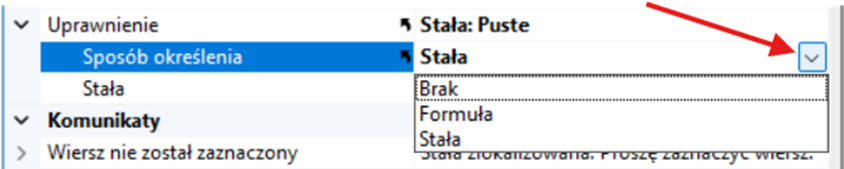
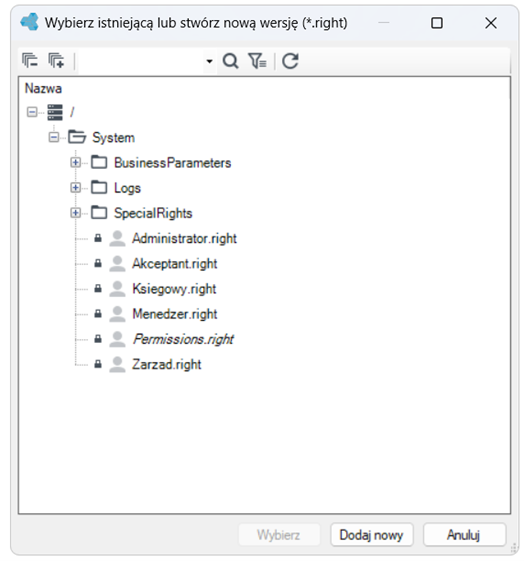
Na przykład, kiedy ustawiono sposób określenia na Stałą użytkownik może wybrać jedno z istniejących uprawnień bądź zdefiniować nowe.
Komunikaty
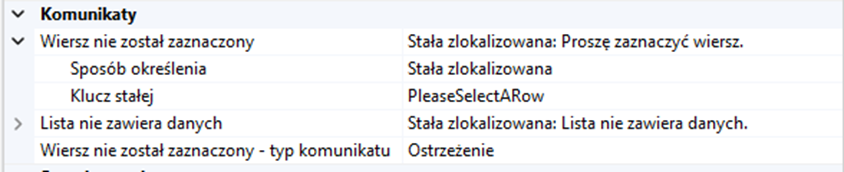
Właściwość Komunikaty służy do definiowania treści oraz typu komunikatów wyświetlanych użytkownikowi w sytuacjach, gdy nie został zaznaczony wiersz na liście lub gdy lista nie zawiera danych.
Stronicowanie – kategoria, która określa sposób wyświetlania listy, dostępne są w niej m.in poniższe pola:

- Stronicowanie i Pokaż panel stronicowania - określenie czy lista ma być stronicowana oraz czy dolny panel na liście ma być widoczny.
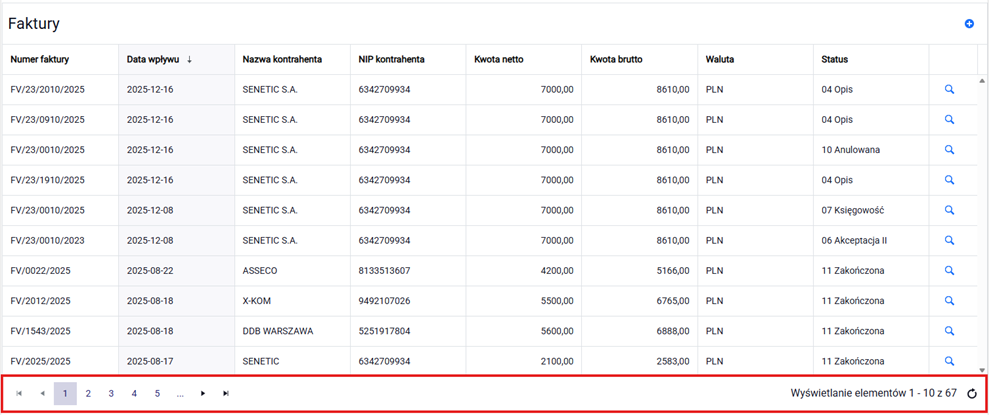
- Liczba wierszy na stronie – funkcjonalność pozwalająca określić ilość wierszy, w których zostaną wyświetlone zdefiniowane na liście filtry.
Układ i wygląd

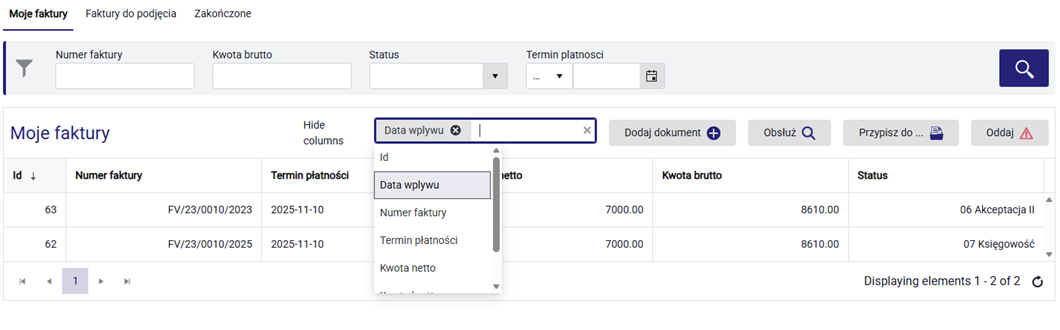
- Opcja ukrywania kolumn - określenie czy na liście dostępna jest opcja ukrywania kolumn przez użytkownika w aplikacji na www. Opcja przydatna jeżeli lista zawiera bardzo dużo kolumn.
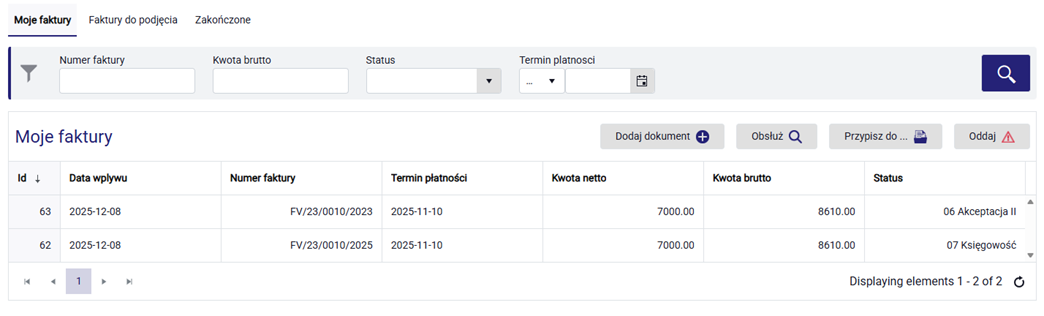
Opcja ukrywania kolumn umożliwia użytkownikowi dynamiczne zarządzanie widocznością kolumn na listach. Po jej włączeniu nad listą w aplikacji na www pojawia się pole pozwalające na ukrywanie i odkrywanie wybranych kolumn. Ustawienia są zapamiętywane indywidualnie dla każdego użytkownika oraz osobno dla każdej listy.
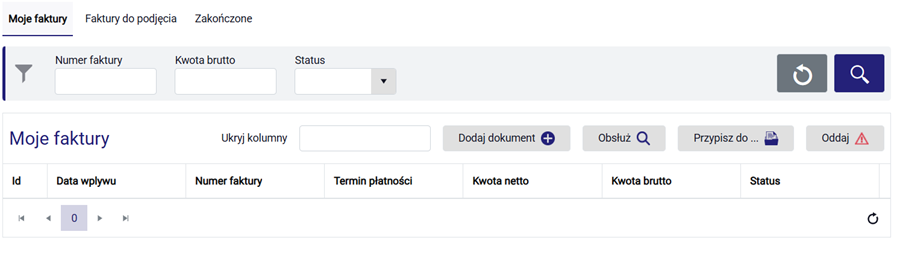
Lista bez opcji ukrywania kolumn
Lista z opcją ukrywania kolumn
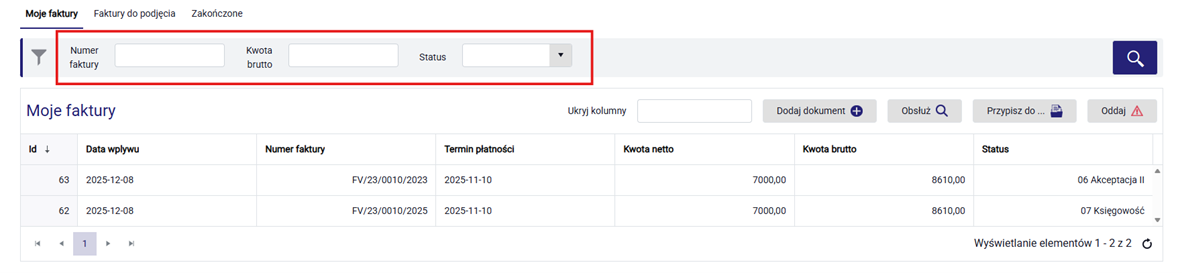
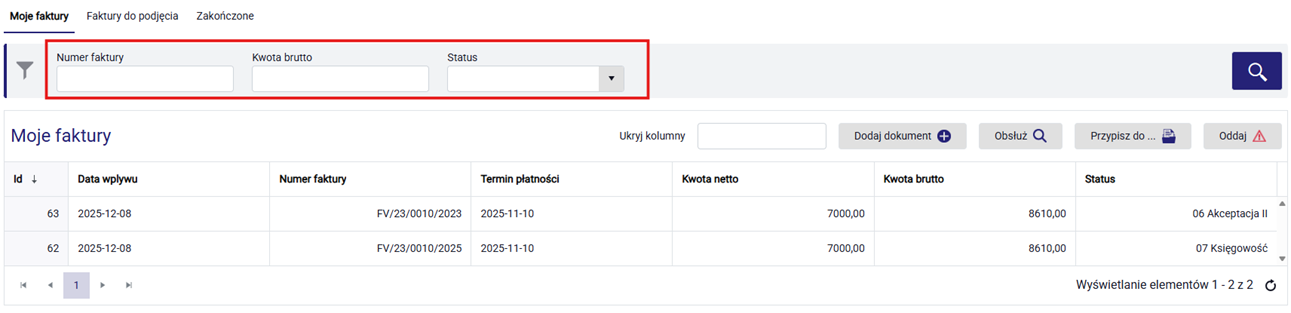
- Poziomy układ filtrów - możliwość określenia poziomego lub pionowego układu filtrów.

Pionowy układ:
Poziomy układ:
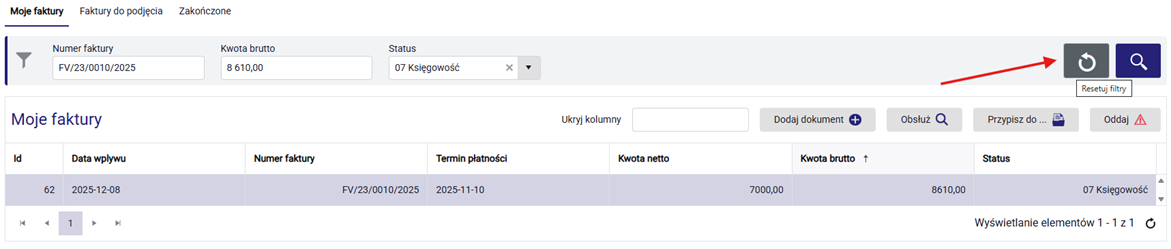
- Widoczność przycisku Resetuj Listę - możliwość ukrycia widoczności przycisku. Funkcjonalność umożliwia umieszczenie na liście przycisku, który będzie realizował funkcję przywracania widoku listy, tak jak lista została wyświetlona pierwszy raz.
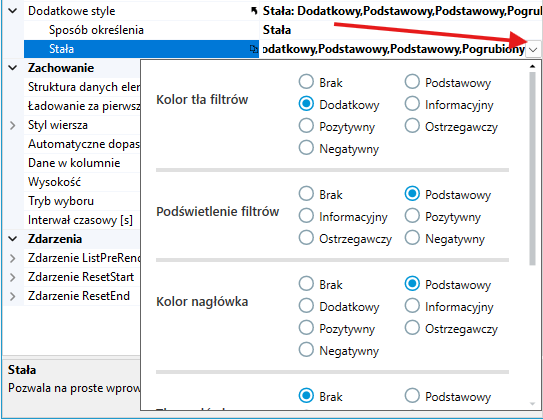
- Dodatkowe style - możliwość stylowania listy według dostępnych styli.
Zachowanie - kategoria, która określa sposób zachowania listy, dostępne są w niej m.in poniższe pola:
- Struktura danych elementu nadrzędnego - Struktura danych elementu nadrzędnego w stosunku do listy i jej elementów. Używane tylko w przypadku list osadzonych na formularzu.
- Ładowanie za pierwszym razem – jeżeli właściwość zostanie ustawiona na Nie, to przy pierwszym wyświetleniu listy nie będą wyświetlane żadne dane.
- Styl wiersza - nazwa stylu, jaki zostanie ustawiony dla komórki wiersza.
- Automatyczne dopasowanie kolumn - włącza automatyczne dopasowanie szerokości kolumn na podstawie szerokości nagłówków.
- Dane w kolumnie - dane prezentowane w kolumnie na małych ekranach.
- Wysokość – określenie wysokości listy w pikselach.
- Tryb wyboru – funkcjonalność, która pozwala określić sposób zaznaczania wierszy listy, przy pomocy lewego przycisku myszy, w celu wykonania akcji na zaznaczonych elementach:
- Pojedyncze – tylko jeden wiersz,
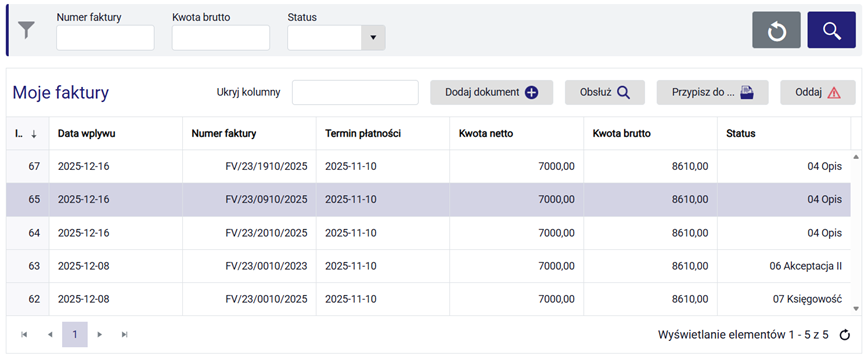
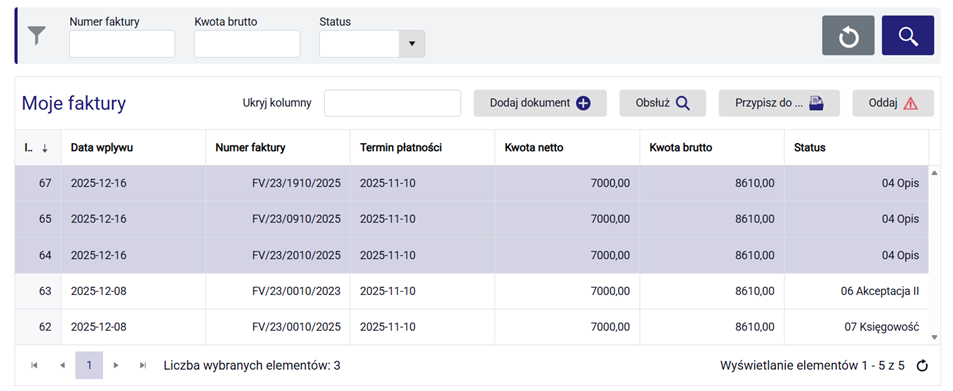
- Wielokrotnie (wiersz)– dowolna liczba wierszy. Zaznaczanie za pomocą klawiszy CTRL i SHIFT.
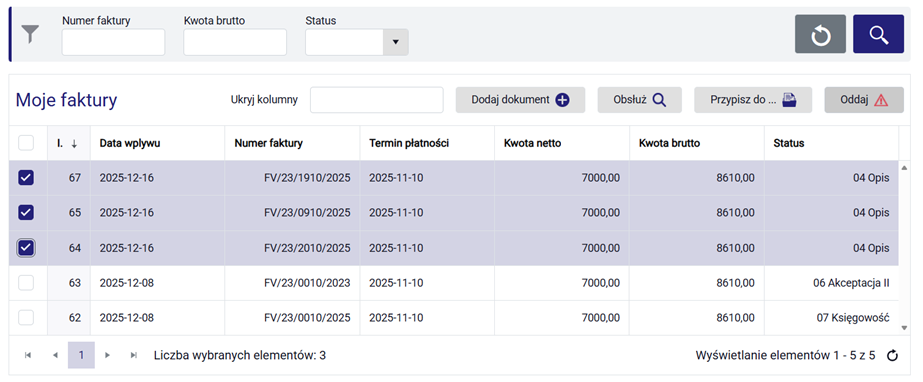
- Wielokrotne (pole wyboru) – wybór wielu elementów za pomocą pól wyboru.
- Interwał czasowy [s]– Określa czas ( w sekundach) jaki ma upłynąć pomiędzy kolejnymi odświeżeniami listy. Ustawienia na 0 wyłącza odświeżanie.
Zdarzenia
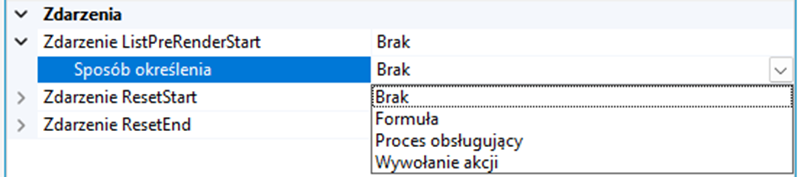
Zdarzenia ListPreRenderStart, ResetStart oraz ResetEnd mogą być obsługiwane poprzez zdefiniowanie logiki wykonywanej w momencie ich wystąpienia. Obsługa zdarzenia może być realizowana za pomocą formuły, wywołania akcji lub procesu obsługującego.
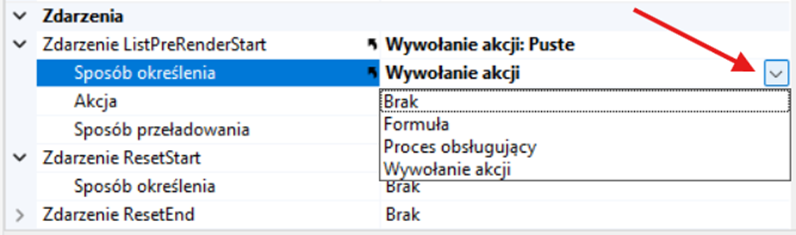
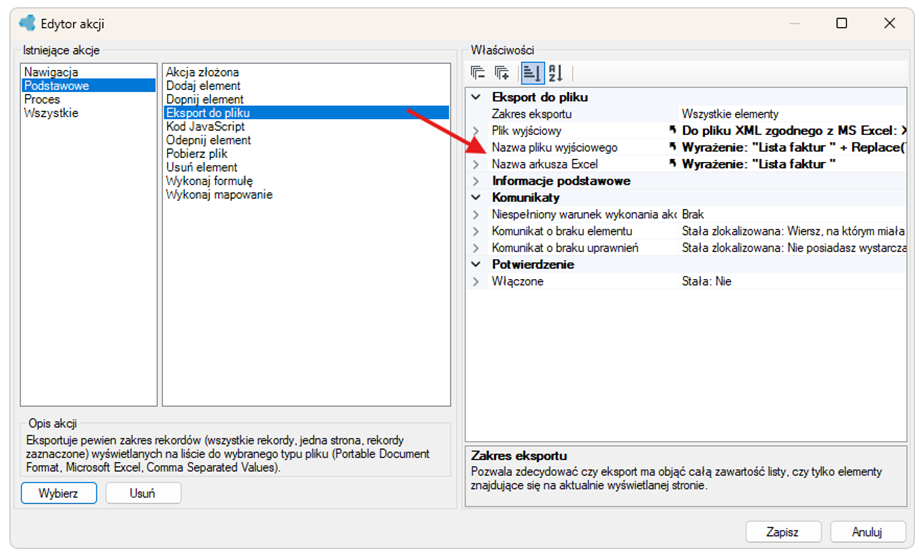
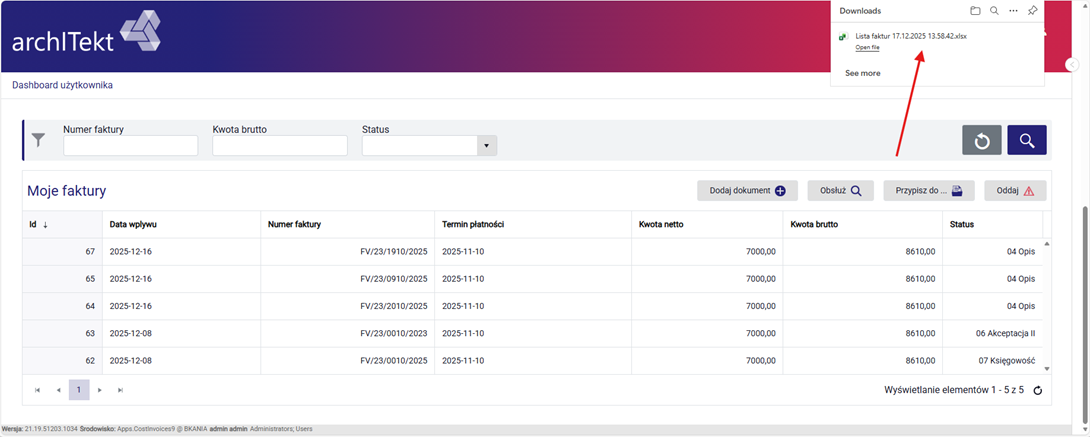
Zdarzenie ListPreRenderStart zdarzenie wywoływane przed renderowaniem listy. Na przykład może służyć do automatycznego generowania i pobierania danych listy w pliku Excel w momencie renderowania listy.
- Wybierz metodę definiowania wywołania akcji.
- Następnie w edytorze Akcji wybierz opcję Eksport do pliku.
Zdarzenie ResetStart zdarzenie uruchamiane w momencie rozpoczęcia operacji resetowania listy.
Zdarzenie ResetEnd zdarzenie wywoływane po zakończeniu operacji resetowania listy.