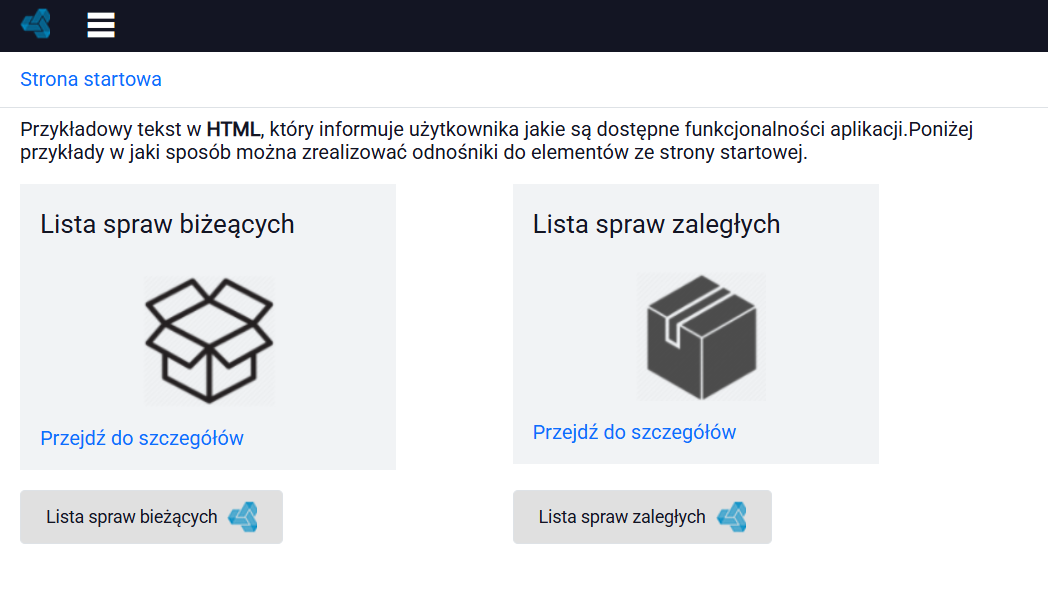
Przykładowa strona startowa
Strona startowa – umożliwia wskazanie strony, która zostanie wyświetlona użytkownikowi w przeglądarce WWW po zalogowaniu się do aplikacji.
Stroną startową może być lista, formularz, dashboard realizowany poprzez formularz, proces itp.
W przykładzie poniżej strona startowa zrealizowana została jako formularz, w którym zawarty jest ogólny opis aplikacji oraz, z którego będzie można przejść do listy spraw bieżących i zaległych.
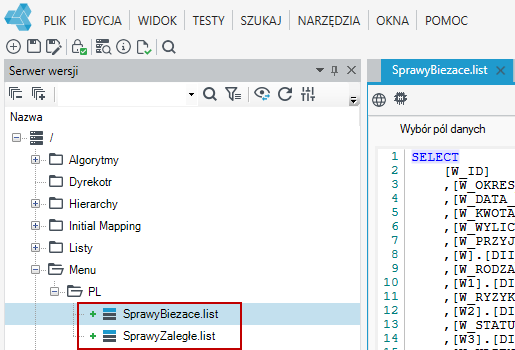
- Dodaj 2 listy do archITekt Studio, które prezentują listę spraw bieżących oraz zaległych, do których będzie można przejść ze strony startowej.
- Przygotuj odpowiednie struktury danych patrz: Tworzenie nowej struktury oraz dodaj listę spraw bieżących oraz listę prezentującą sprawy zaległe. Patrz: Tworzenie nowej listy.
- Zamiast list możesz zdefiniować inny formularz, itp.
- Dodaj nowy formularz StartPage.
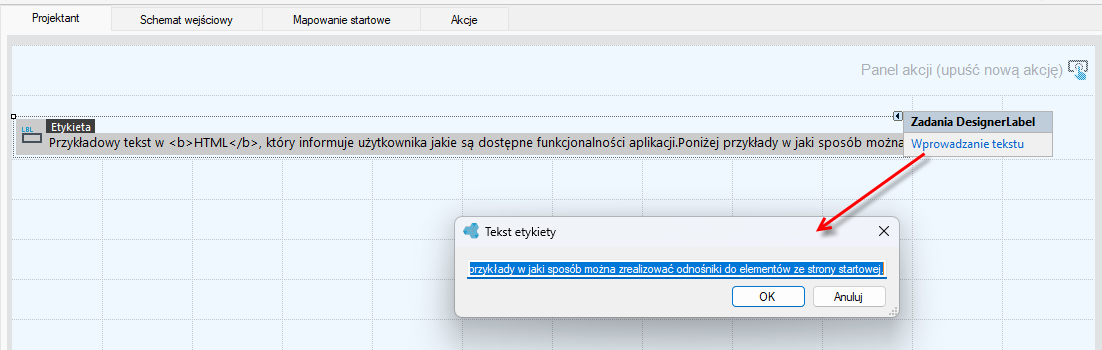
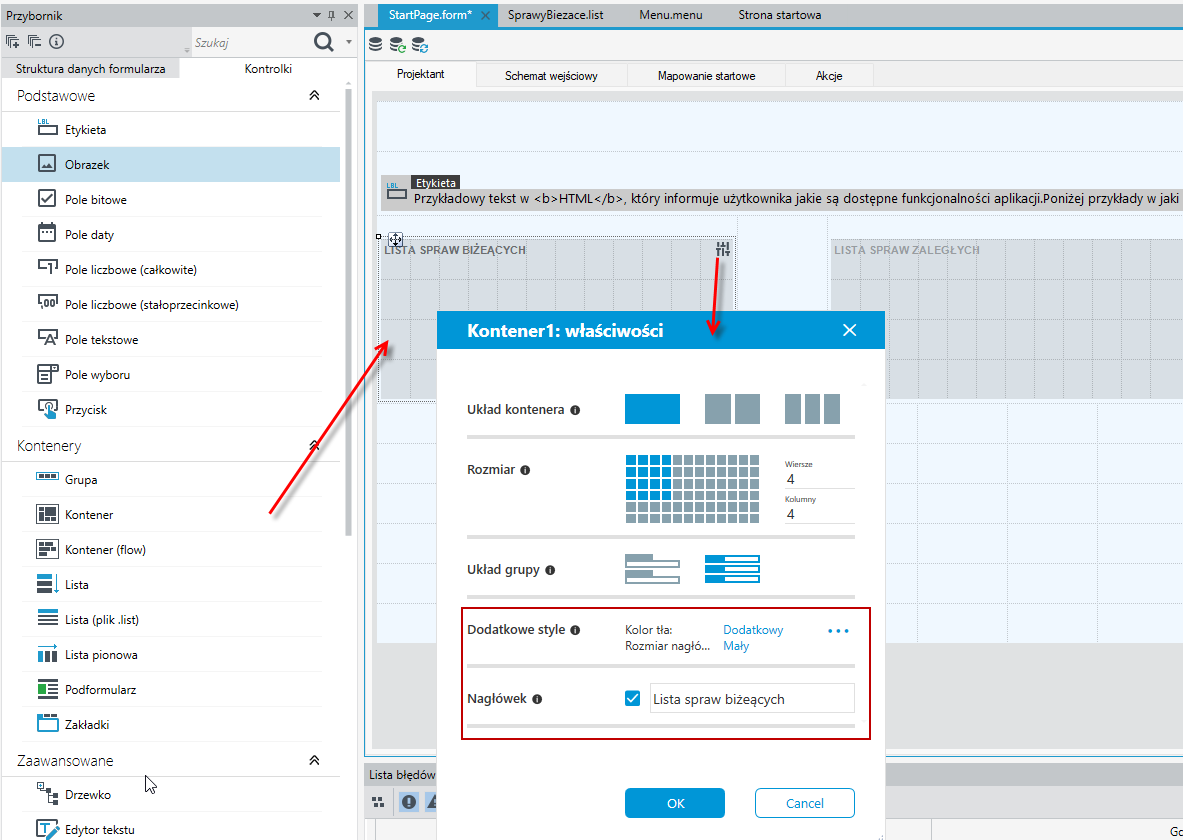
- Przeciągnij na formularz kontrolkę Etykieta i wprowadź tekst etykiety. Wybierz opcje wprowadzania tekstu po rozwinięciu opcji na etykiecie lub na panelu Właściwości w sekcji Tekst>Stała.
- Przeciągnij kontrolki Kontener na obszar roboczy. Skonfiguruj kontenery. Wprowadź nagłówek, określ rozmiar i układ grupy kontenera, wybierz dodatkowe style.
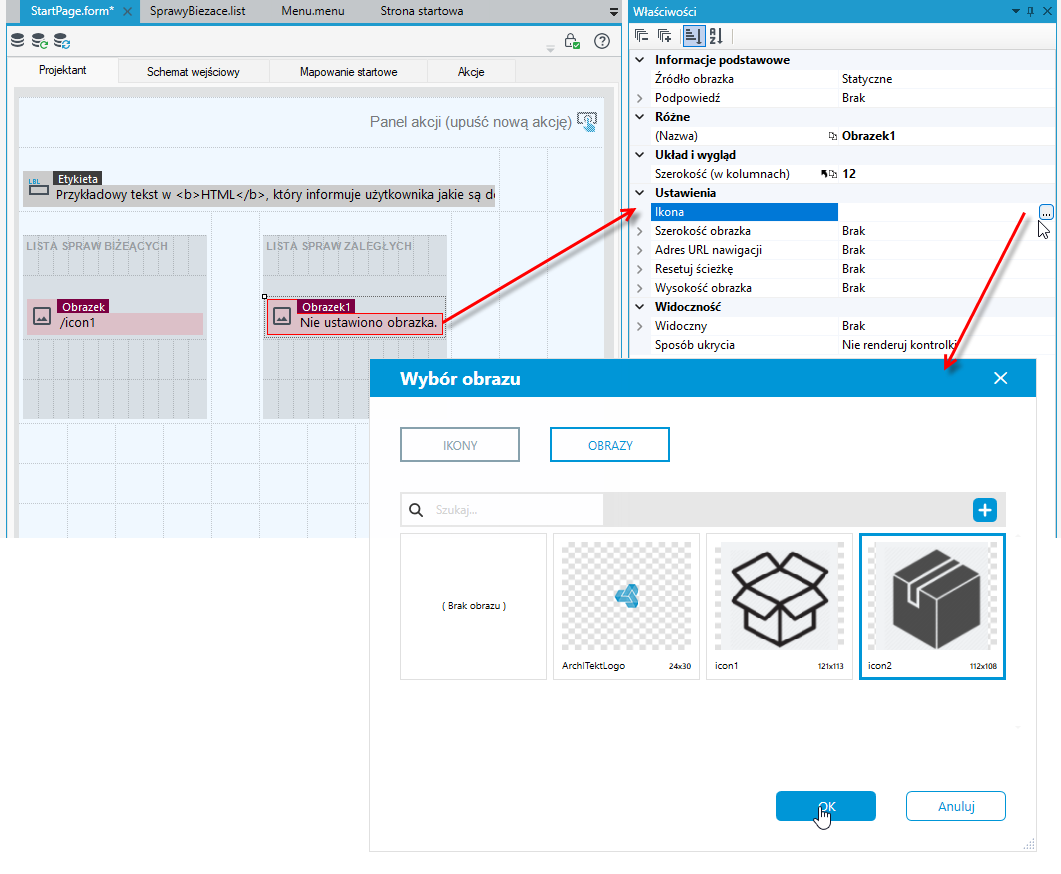
- Dodaj kontrolki Obrazek i kliknij w pole Ikona na panelu Właściwości.
- Dodaj obraz lub ikonę i wybierz OK.
- Na panelu Właściwości określ szerokość i wysokość obrazu.
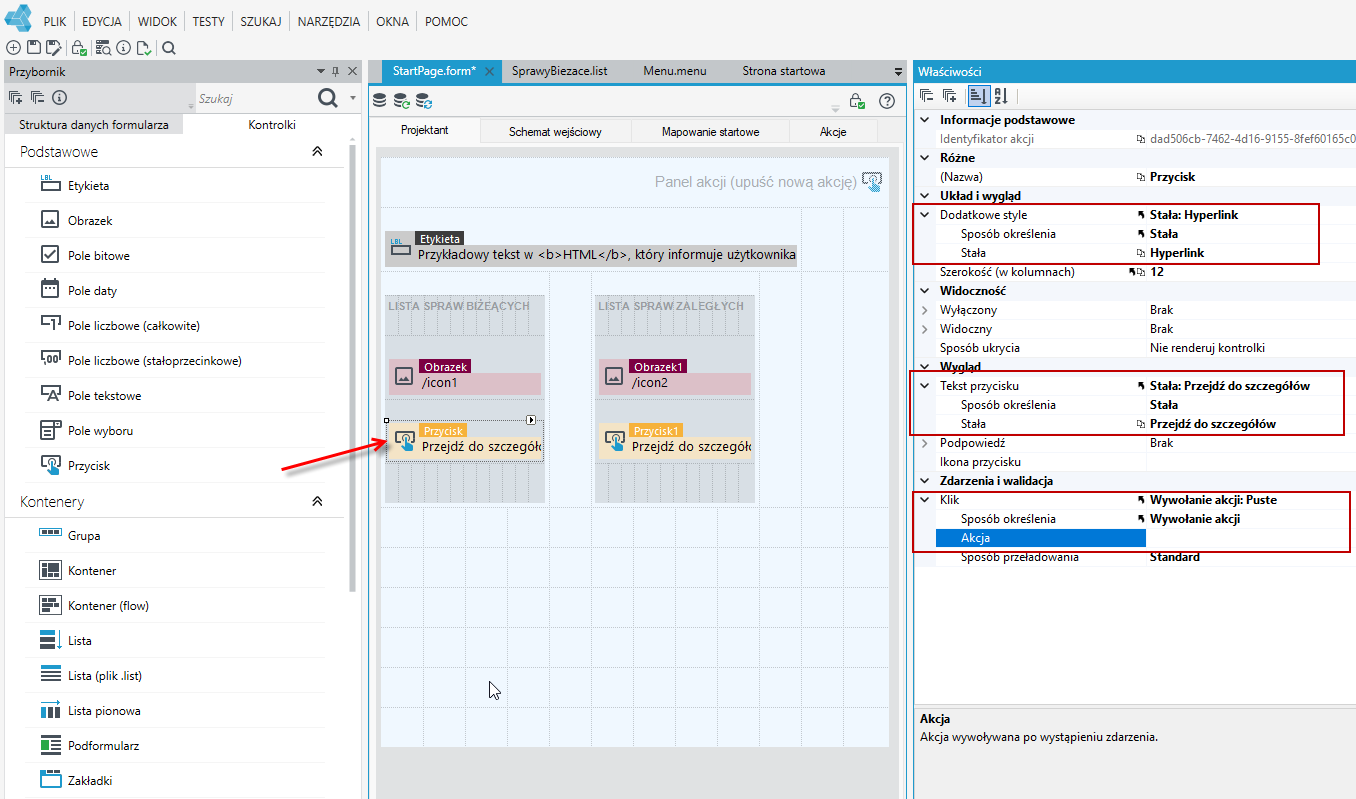
- Przeciągnij kontrolki Przycisk. Skonfiguruj przyciski na panelu Właściwości.
- Dodaj tekst przycisku, styl jako Hyperlink oraz wybierz opcję Wywołanie akcji w sekcji Klik.
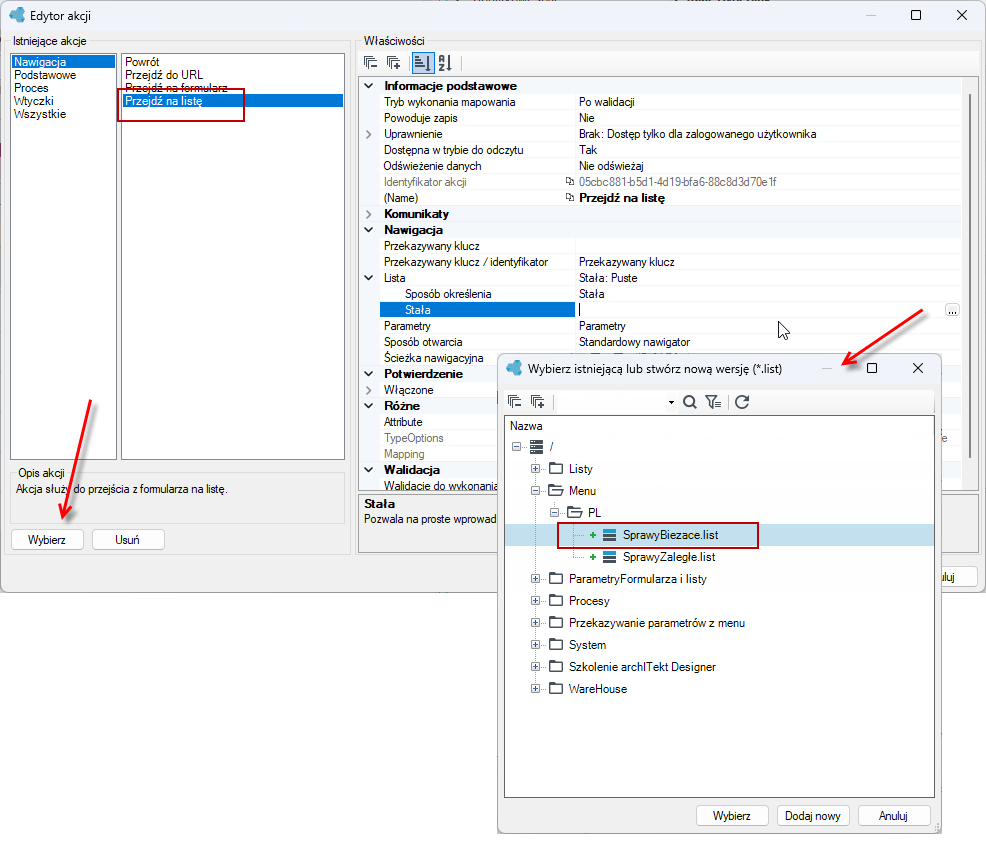
- Określ akcję jaka ma zostać wykonana po naciśnięciu przycisku. Kliknij w pole Akcja i z dostępnych opcji zaznacz akcję Przejdź na listę i kliknij Wybierz.
- Z prawej strony na panelu Właściwości akcji określ listę, na którą będzie przenosić przycisk.
- Opcjonalnie można dodać przyciski, które będą posiadały inny styl.
- Przeciągnij kontrolkę Przycisk na formularz.
- Dodaj tekst przycisku i wybierz Ikonę dla przycisku.
- Określ akcję jaka ma zostać wykonana po naciśnięciu przycisku. (Kliknij w pole Akcja i z dostępnych opcji zaznacz akcję Przejdź na listę i kliknij Wybierz).
- Możesz także dwukrotnie kliknąć na przycisk, wówczas zostaniesz przeniesiony na panel Akcje gdzie możesz definiować właściwości wszystkich akcji, które są na formularzu.
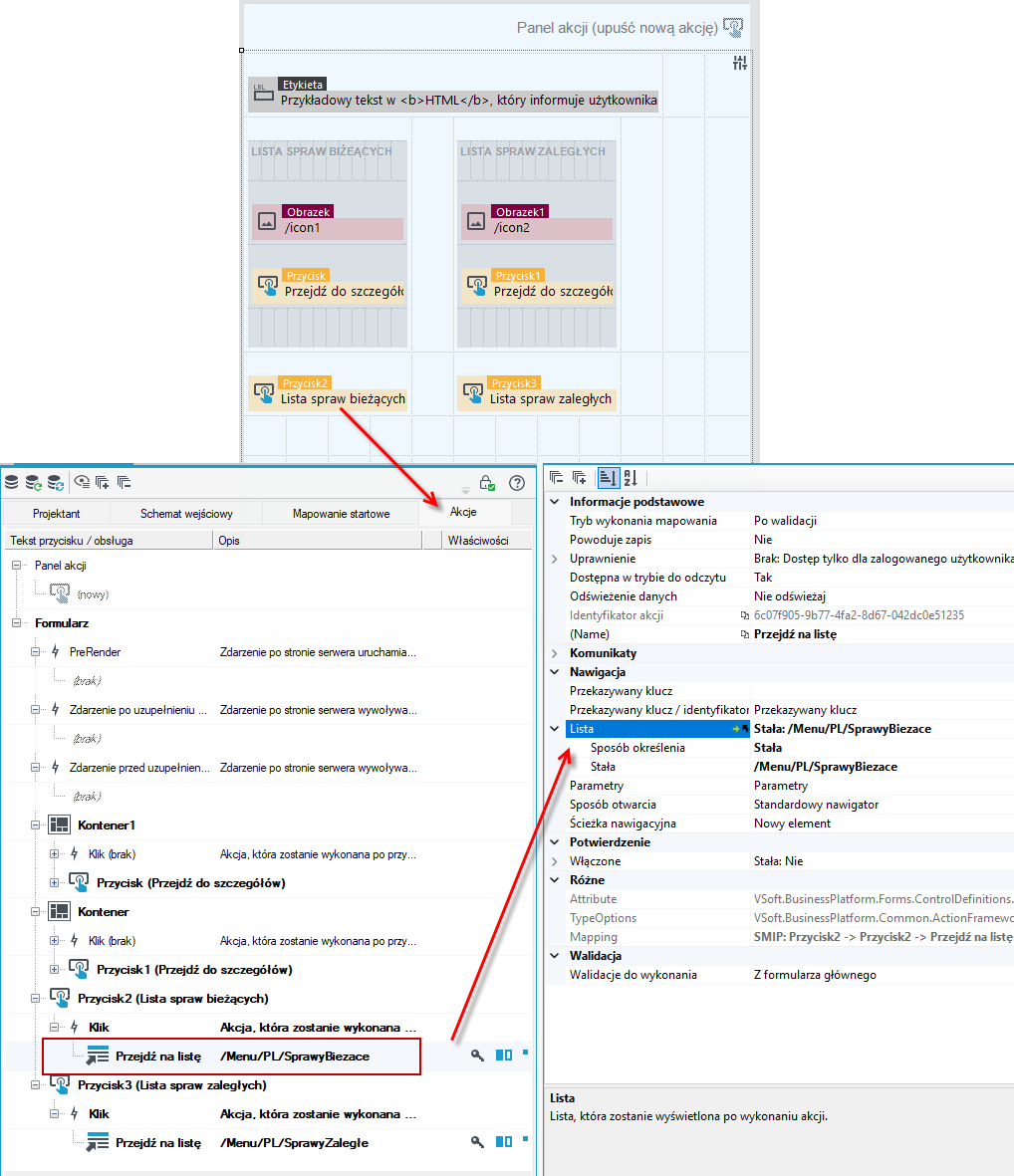
- Przejdź do tworzenia menu. Wybierz Plik>Nowy>Menu.
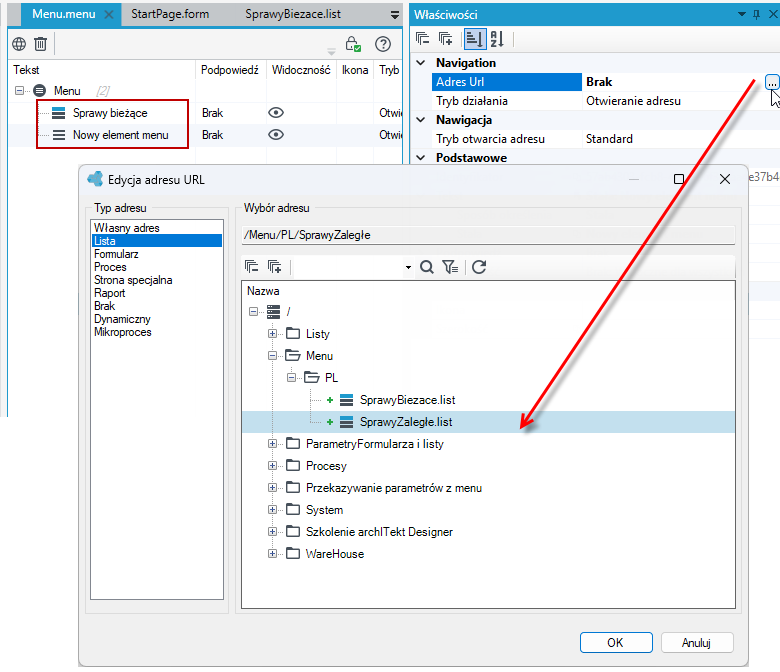
- Dodaj elementy do menu. Na panelu Właściwości przejdź do opcji Adres url i podepnij pod elementy menu stworzone listy.
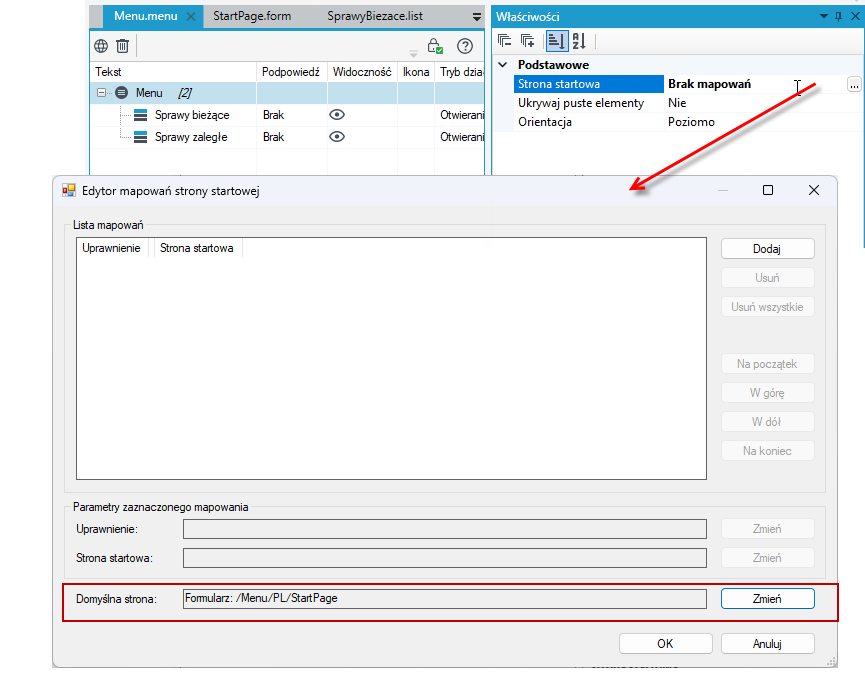
- Zaznacz element główny menu i przejdź do opcji Strona startowa na panelu Właściwości. W wyświetlonym oknie wybierz Zmień przy opcji Domyślna strona i wskaż formularz, który będzie wyświetlany po zalogowaniu się do aplikacji jako strona startowa.
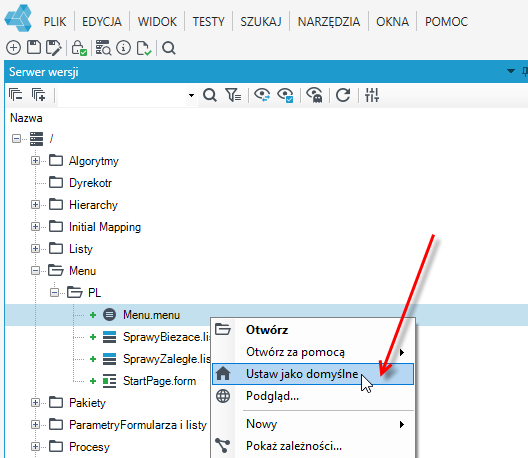
- Ustaw stworzone menu jako domyślne.