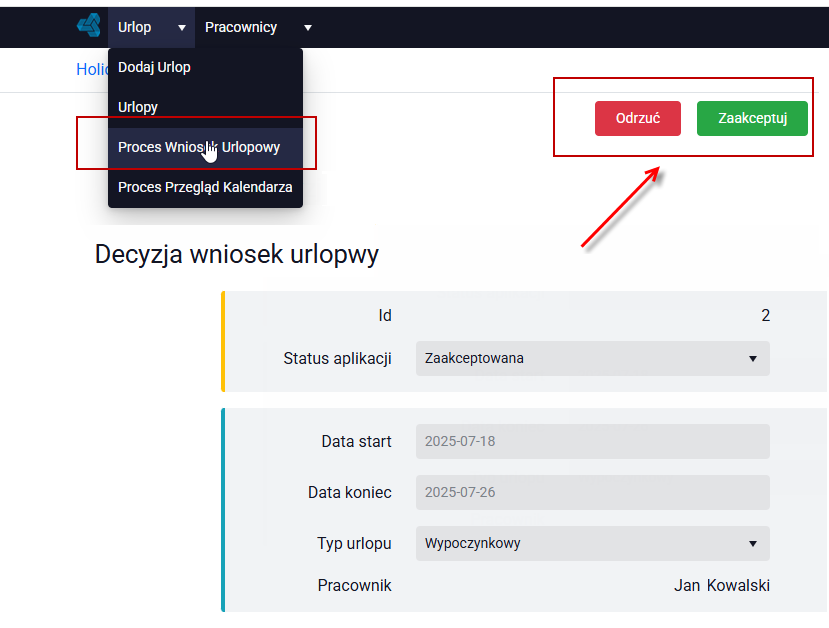
Przekazywanie parametrów z menu
W platformie archITekt możliwe jest również bezpośrednie przekazywanie parametrów z poziomu menu, co pozwala na dynamiczne sterowanie zawartością otwieranych obiektów. Parametry te definiowane są w konfiguracji danego obiektu menu (np. formularza, listy lub procesu).
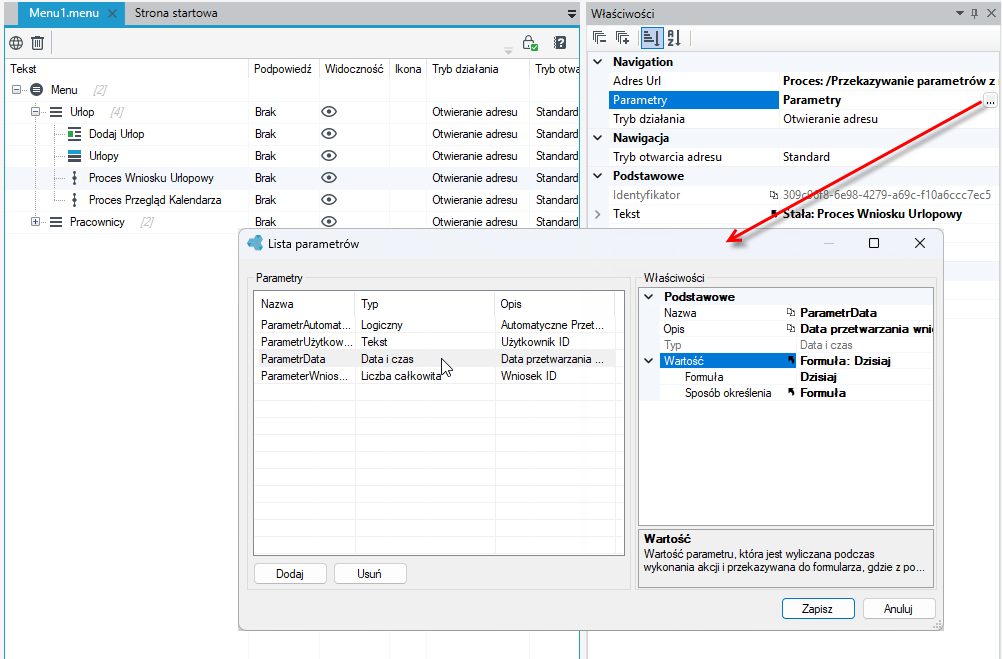
- Przejdź do menu, a następnie wybierz pozycję menu i przejdź do panelu Właściwości.
- Kliknij sekcję Parametry.
- Wybierz przycisk Dodaj, a następnie typ parametru, który chcesz dodać.
- Następnie określ wartość i nazwę parametru.
-
Nazwa parametru jest później używana jako klucz w funkcjach edytora formuł, a także w wyrażeniach i edytorze SQL.
-
Wartość parametru jest obliczana podczas otwierania obiektu w menu, a następnie przekazywana do formularza/listy/procesu, gdzie może być pobrana z edytora formuł lub za pomocą wyrażenia poprzez wcześniej zdefiniowaną nazwę parametru.
Przykładowe parametry:
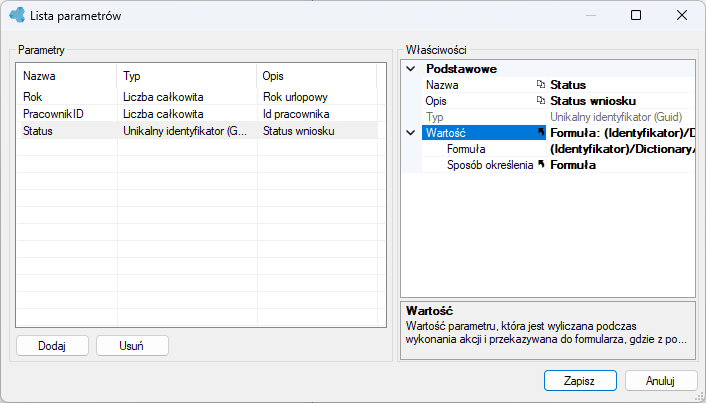
Definiowanie parametru odbywa się zawsze w ten sam sposób. Z kolei konfiguracja pobierania wartości parametru zależy od tego, gdzie chcemy go użyć. Poniżej znajdują się przykłady konfiguracji wpisu w wyrażeniu, formule, jako stałej, w edytorze SQL oraz w panelu Właściwości.
Listy
Definiowanie i używanie parametrów na liście z menu
- Utwórz prostą listę w archITekt Studio. Pamiętaj, że najpierw musisz utworzyć strukturę danych.
- W poniższym przykładzie utworzona została struktura danych odpowiadająca danym pracowników wraz z listą urlopów, które mogą oni zgłaszać.
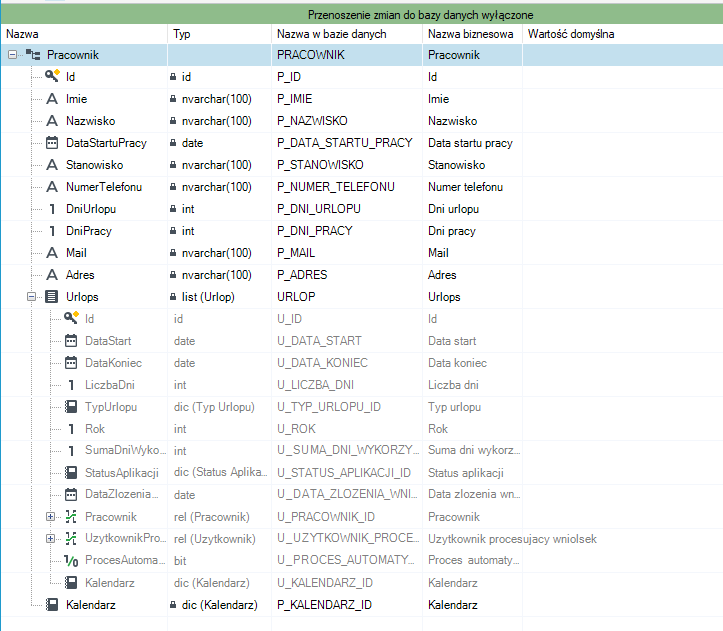
- Ze struktury danych Urlop została utworzona relacja do listy pracowników.
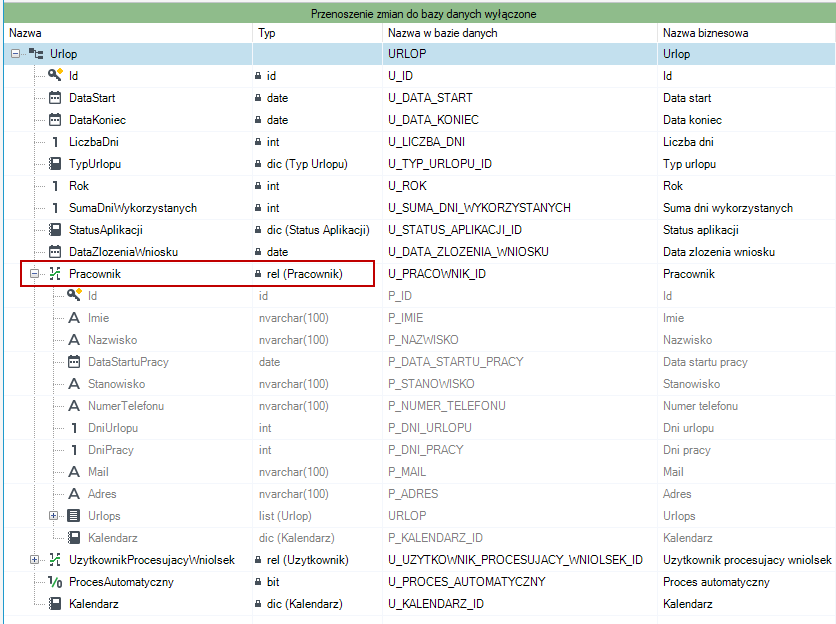
- Lista wszystkich urlopów zgłoszonych przez pracowników została utworzona w archITekt Studio.
Definiowanie parametrów dla listy
- Z poziomu menu w panelu Właściwości przejdź do sekcji Parametry. W tym przykładzie parametrami będą wartości StatusWniosku, Rok i PracownikID, które zostaną przekazane do listy w celu wyświetlenia zaakceptowanych wniosków urlopowych danego pracownika z danego roku.
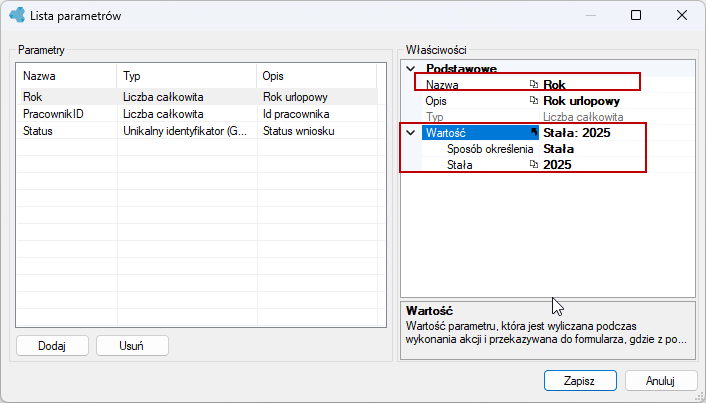
- Dodaj parametr ze stałą wartością 2025 i nazwą Rok. Tak zdefiniowany parametr przekazuje informację, że chcemy wyświetlić listę urlopów pracownika tylko z roku 2025.
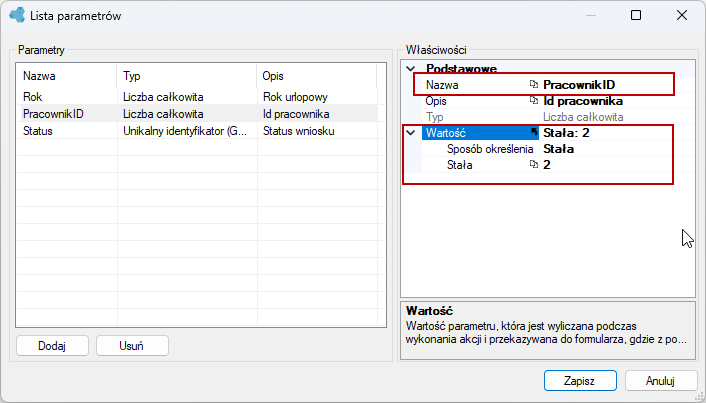
- Dodaj drugi parametr PracownikID, który będzie przekazywał stałą wartość odpowiadającą identyfikatorowi pracownika. Wybierz stałą jako metodę określania wartości parametru i ustaw wartość na 2.
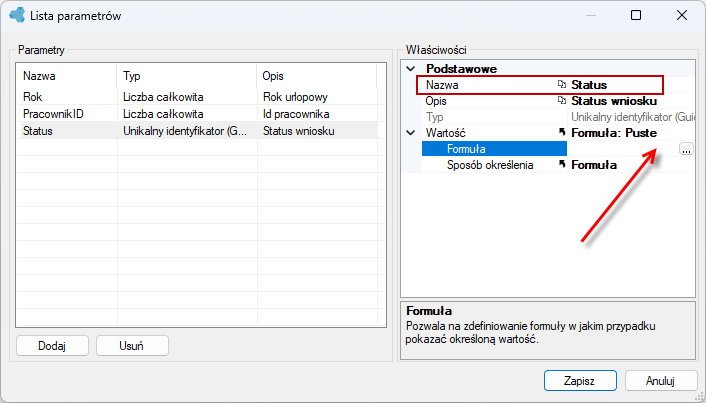
- Dodaj trzeci parametr typu Unikalny identyfikator (Guid), który odpowiada statusowi wniosku. Wartość parametru określ za pomocą formuły.
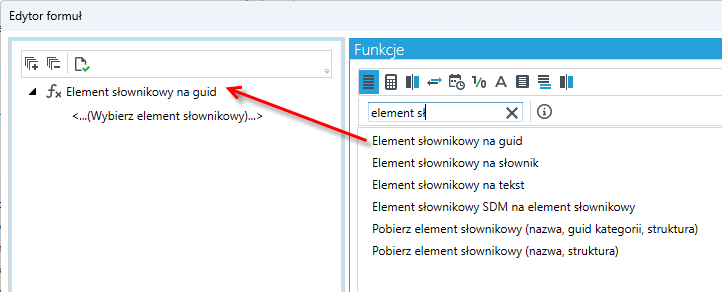
- Wybierz funkcję Element słownikowy na guid, a następnie przeciągnij na edytor formuł.
- Następnie wybierz element słownikowy.
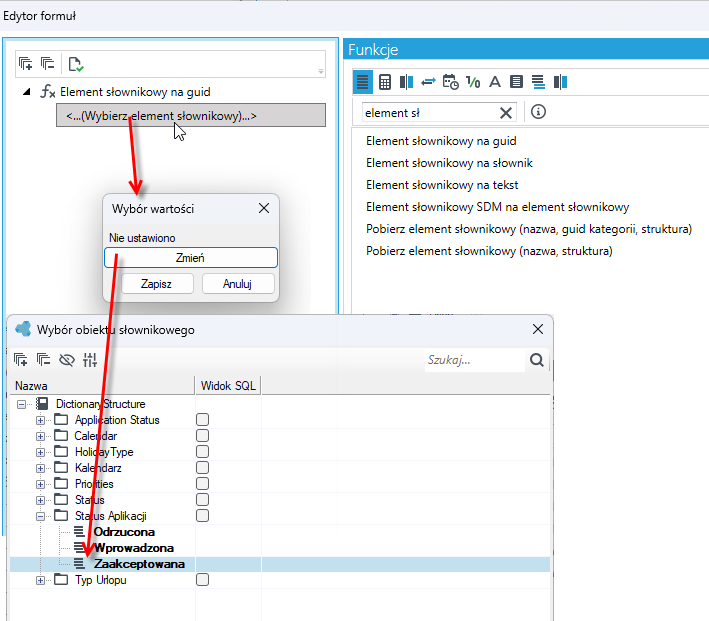

Tak zdefiniowane parametry przekazują informację, iż będziemy chcieli wyświetlić listę zaakceptowanych wniosków urlopowych danego pracownika tylko z 2025 roku.
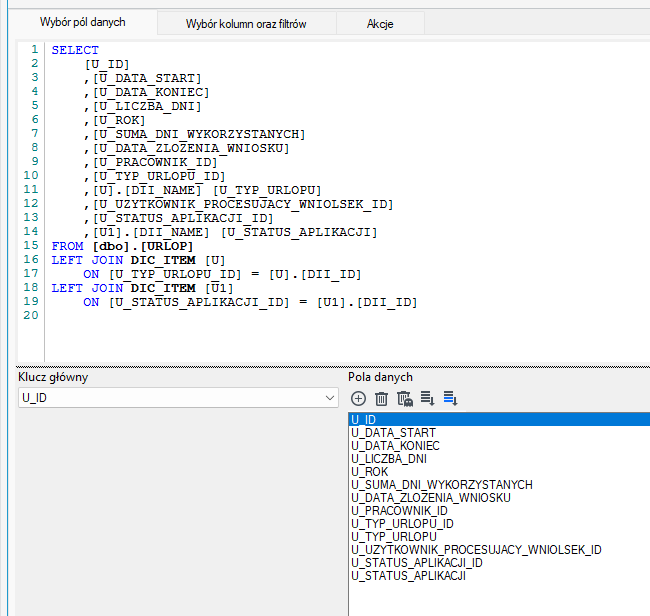
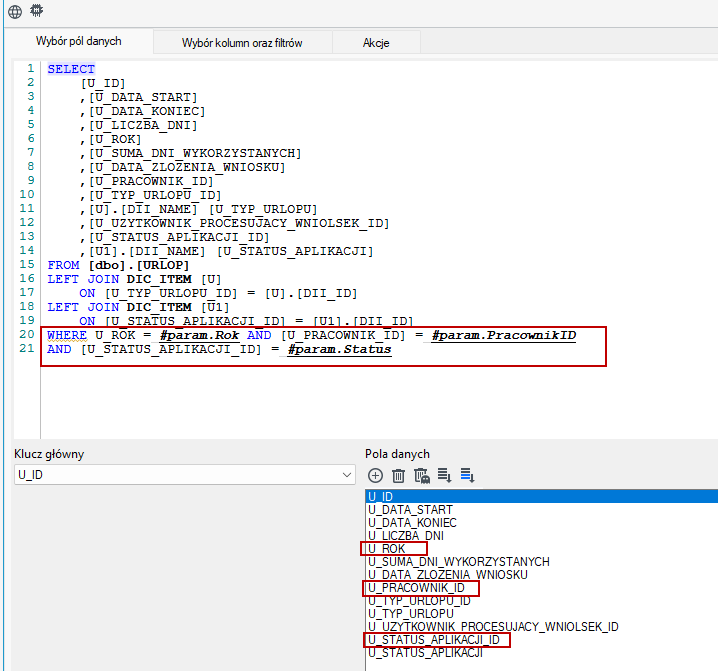
- Stwórz listę wniosków o urlop pracowników. Aby wykorzystać zdefiniowany parametr w zapytaniu SQL użyj pola z bazy danych
U_ROK,U_PRACOWNIK_IDorazU_STATUS_APLIKACJI_IDi przypisz im parametry używając składni odpowiednio#param.Rok,#param.PracownikIDoraz#param.StatusNa liście zostaną wyświetlone zaakceptowane wnioski urlopowe z 2025 roku dla pracownika z ID 2.
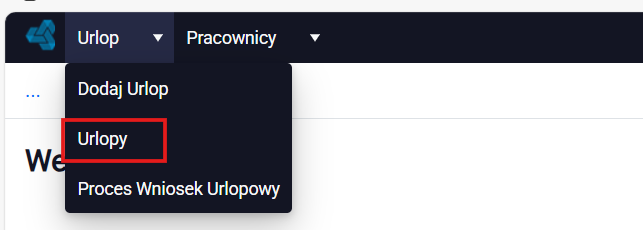
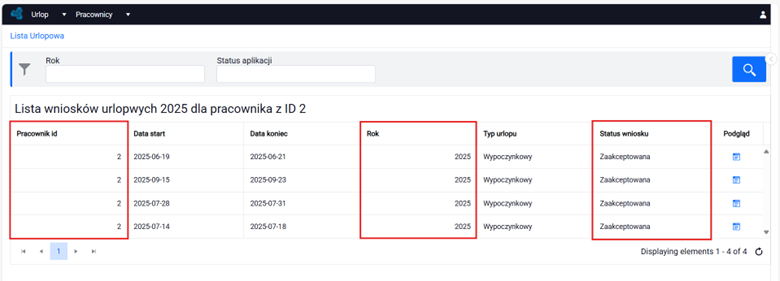
Definiowanie nagłówka listy za pomocą parametrów przekazywanych z menu do listy
- Przejdź do panelu Właściwości do sekcji Nagłówek i wybierz metodę definiowania za pomocą formuły.
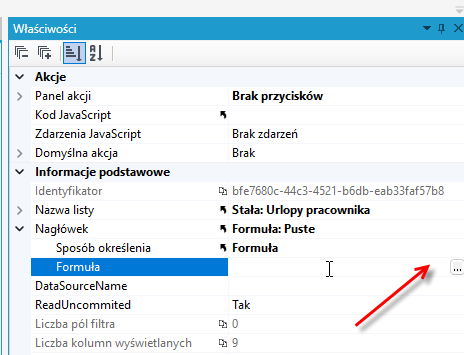
- Przejdź do edytora formuł. Użyj formuł Konkatenacja i Pobierz parametr.
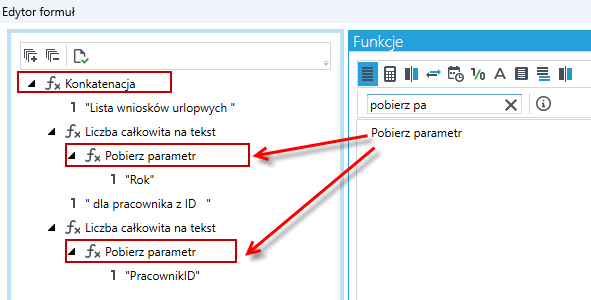
Przy tak zdefiniowanych parametrach, po wybraniu listy z menu, zostaną przekazane parametry, które zostały użyte do określenia tytułu listy oraz zawężenia wyświetlania danych na liście tylko z danego roku dla danego pracownika.
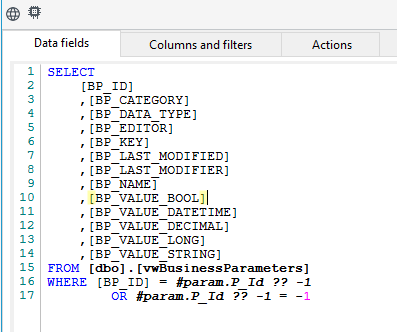
Jeżeli parametr do listy nie zostanie przekazany wówczas aplikacja zgłosi błąd. W takim przypadku, tworząc zapytanie SQL można wykorzystać operator ?? (łączenie wartości NULL) jeżeli zakładamy, że jakiegoś parametru może nie być i dopuszczamy użycie listy bez przekazywania parametru.
Zapytanie SQL powinno wyglądać jak poniżej.
Formularz
Podobnie jak w przypadku list w menu, można również zdefiniować parametry przekazywane do formularza.
- Korzystając z wcześniej utworzonych struktur danych, utwórz formularz zawierający dane aplikacji urlopowej.
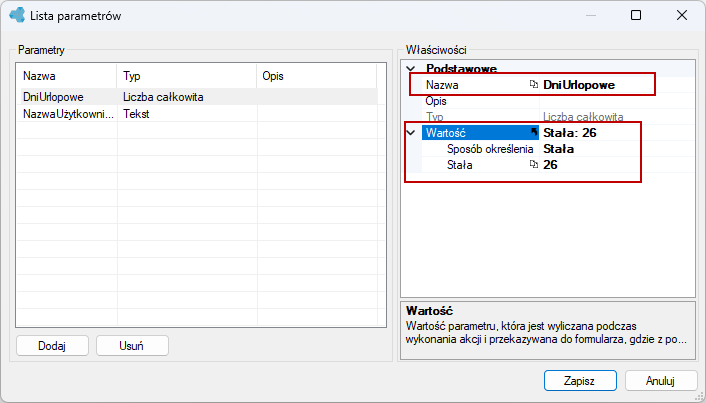
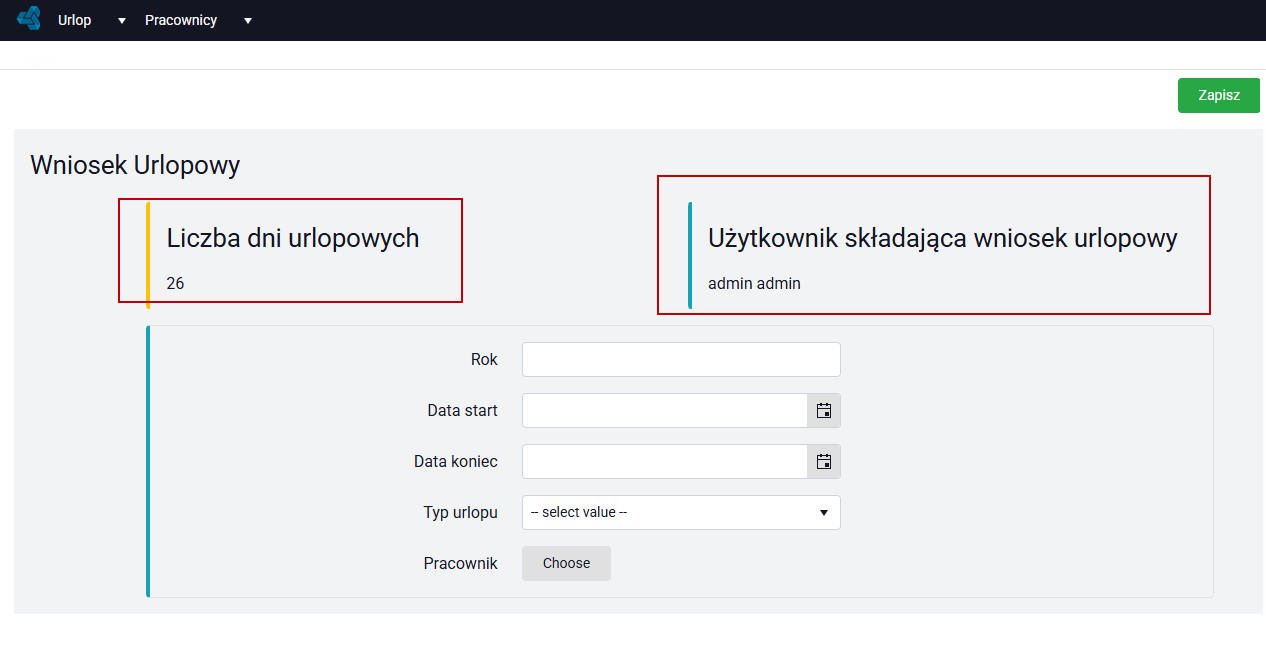
- Z poziomu menu w panelu Właściwości kliknij sekcję Parametry i dodaj parametr Dniurlopowe o wartości 26. Parametr tego typu będzie przekazywany do formularza i odpowiada dniom urlopu.
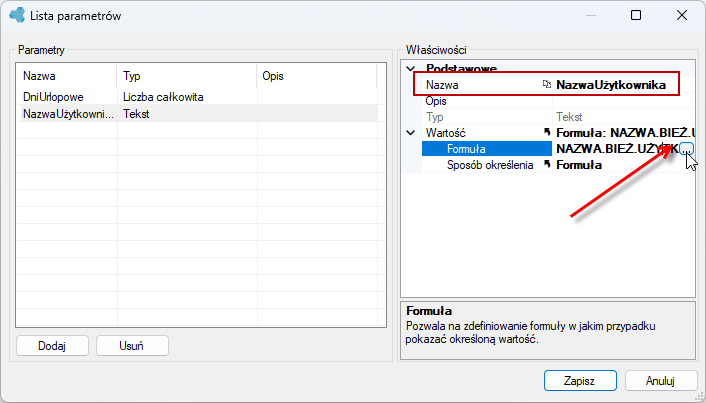
- Następnie zdefiniuj parametr. Dodaj nazwę NazwaUżytkownika. Wybierz formułę jako metodę definiowania i przejdź do edytora formuł.
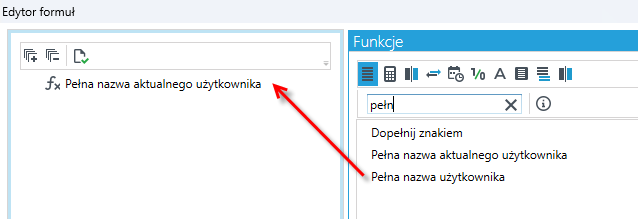
- Wyszukaj funkcję Pełna nazwa aktualnego użytkownika i przeciągnij ją do okna edytora.
- Ten parametr zwraca imię i nazwisko osoby składającej wniosek urlopowy czyli aktualnie zalogowanego użytkownika.
- Zapisz dane i zapamiętaj nazwy parametrów. Zostaną one wykorzystane na formularzu, na którym chcemy pobrać wartość parametru.
- Przejdź do formularza, dodaj pole tekstowe do wyświetlania parametru DniUrlopowe, a następnie przejdź do zakładki Właściwości i zdefiniuj tekst jako Wyrażenie.
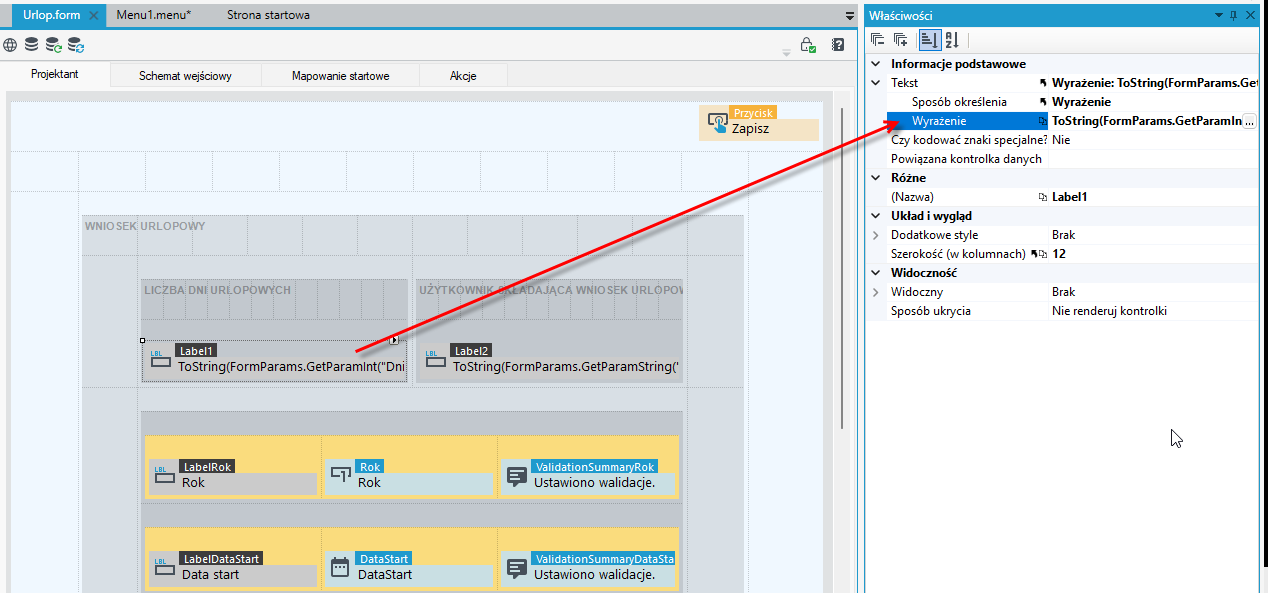
- Przejdź do edytora wyrażeń lub w panelu szczegółów zacznij wpisywać tekst wyrażenia. Najpierw odwołaj się do parametrów formularza i wpisz
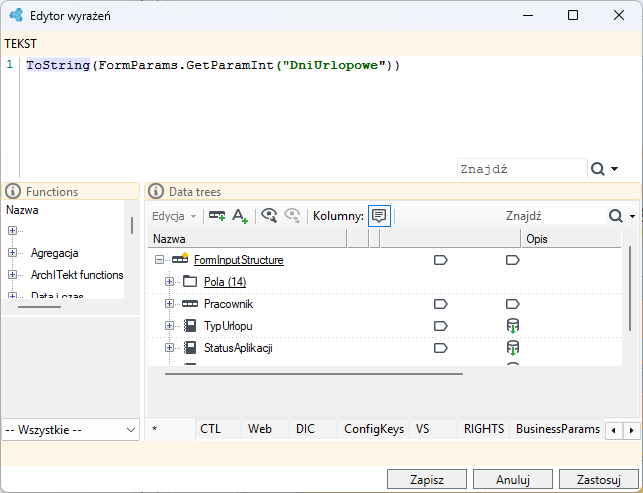
FormParamsPodczas wpisywania możesz nacisnąć Ctrl+Spacja i skorzystać z podpowiedzi składni. - Zacznij wpisywać kolejny składnik wyrażenia get... i naciśnij Ctrl+Spacja. Wybierz
GetParamInt. - Następnie w nawiasach wpisz nazwę parametru, do którego się odwołujesz. W tym przypadku nazwą parametru jest DniUrlopowe, który został zdefiniowany na liście. Całe wyrażenie wygląda następująco:
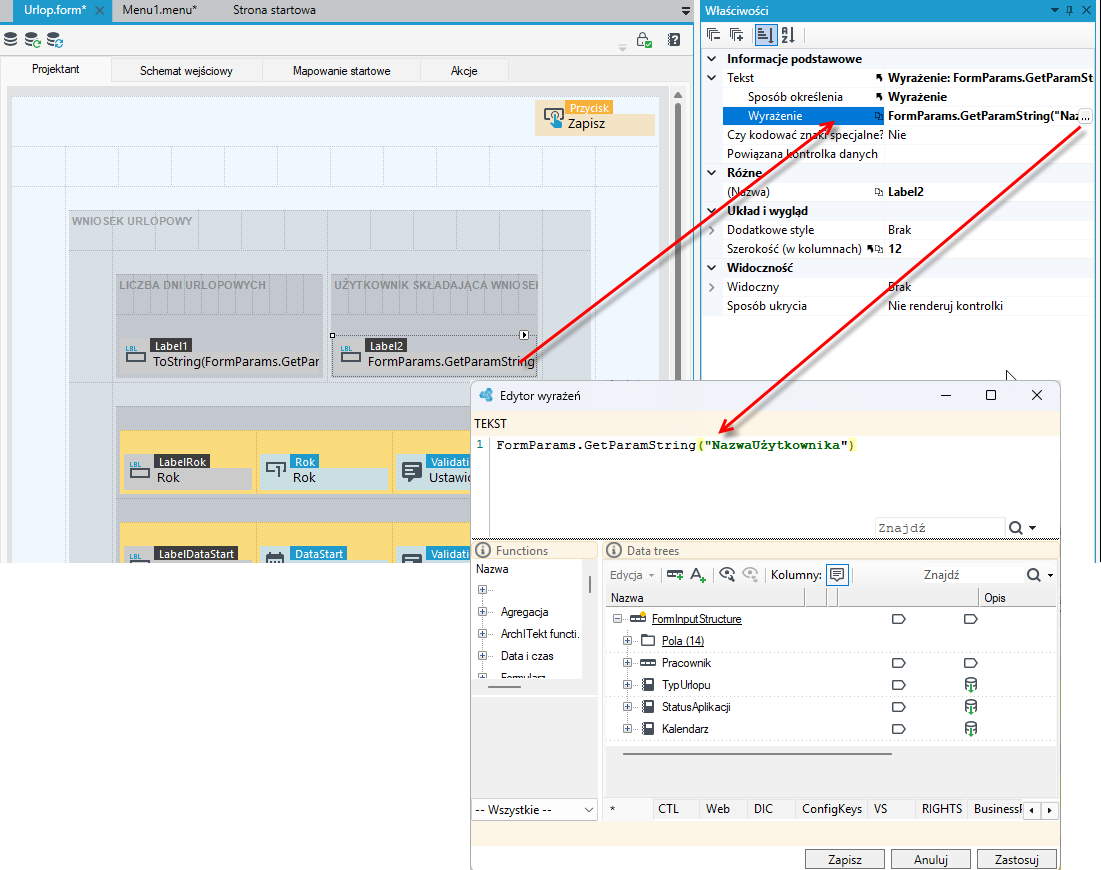
- Wykonaj analogiczne operacje dla parametru NazwaUżytkownika.
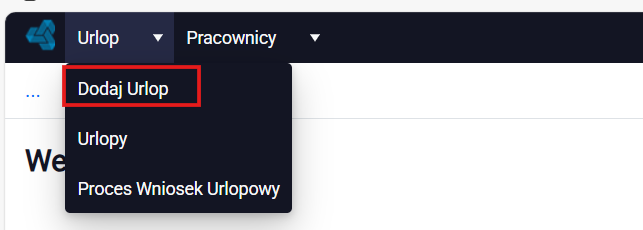
Teraz, po wybraniu formularza z menu, zostanie on wyświetlony z danymi żądania urlopu do wypełnienia wraz z dniami urlopu na dany rok, gdzie wartość ta została przekazana przez zdefiniowany parametr z menu.
Proces
- Z poziomu menu w panelu Właściwości kliknij sekcję Parametry i dodaj parametry.
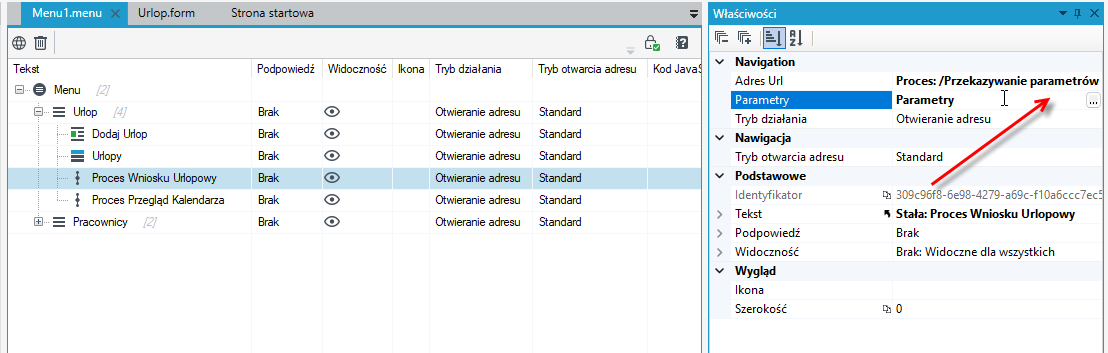
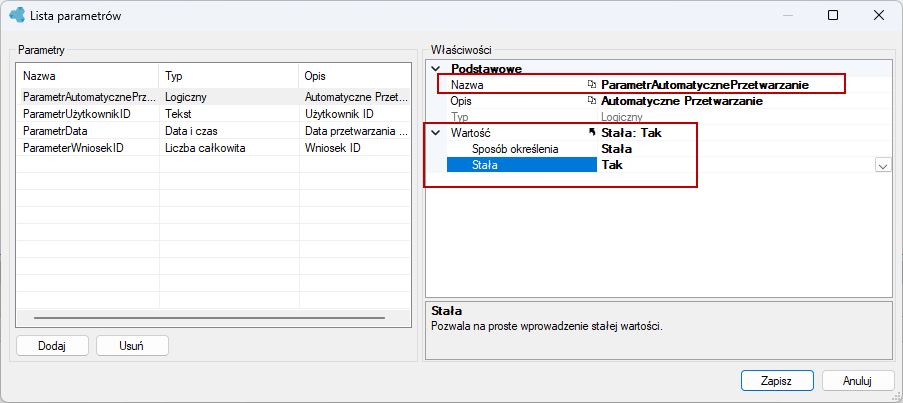
- Zdefiniowane zostały trzy parametry:
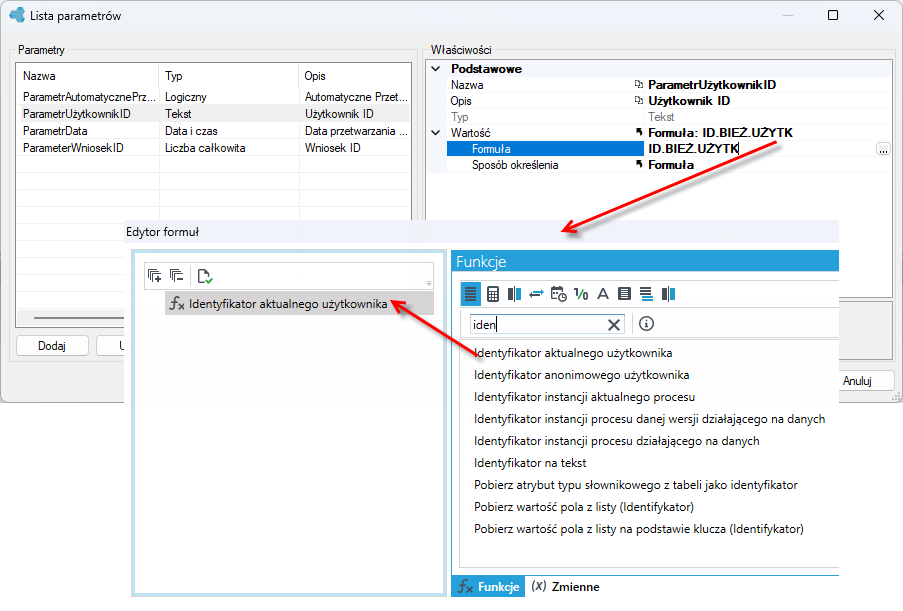
- ParametrUżytkownikID- odpowiadający identyfikatorowi osoby, która przetwarza wniosek urlopowy, ustawiony przez formułę i funkcję
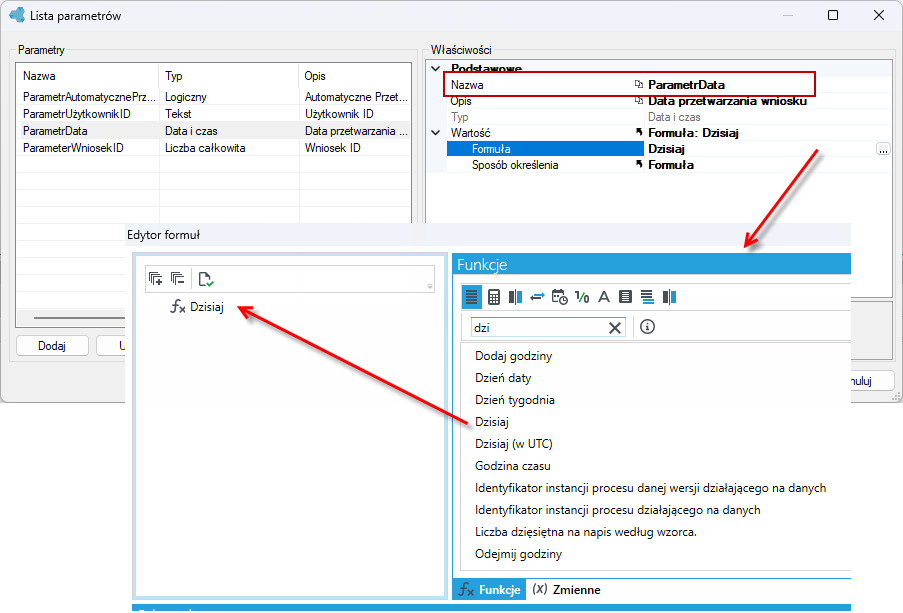
- ParametrData - data złożenia wniosku urlopowego, ustawiony poprzez funkcję Dzisiaj w formule.
- ParametrAutomatycznePrzetwarzanie - wartość informująca, czy przetwarzanie wniosku urlopowego ma być automatyczne, czy zatwierdzane przez przełożonego.
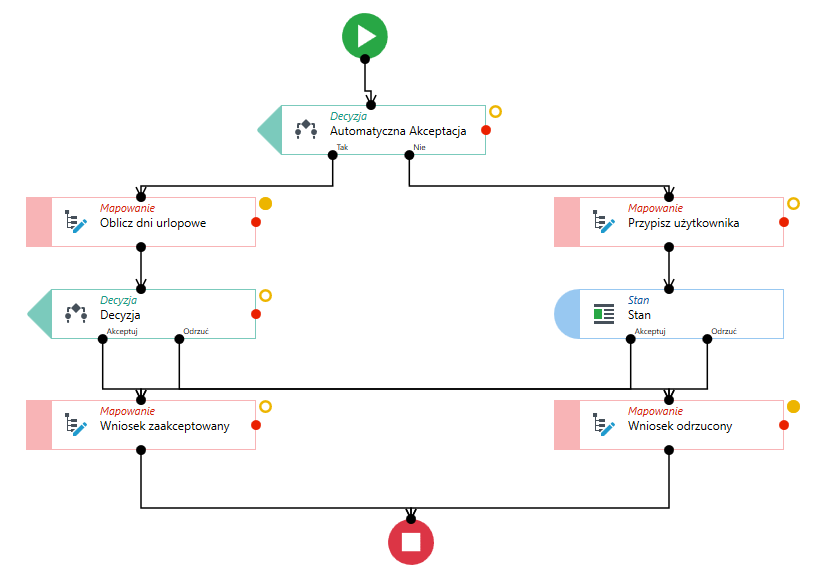
- Utwórz proces. W tym przypadku workflow będzie dotyczył przetwarzania wniosku urlopowego.
- Na zakładce Zmienne definiujemy zmienne do parametrów.
Parametry (nazwy zmiennych w procesie) muszą mieć identyczne nazwy jak te zdefiniowane w menu.

Teraz możemy użyć zmiennych w procesie.
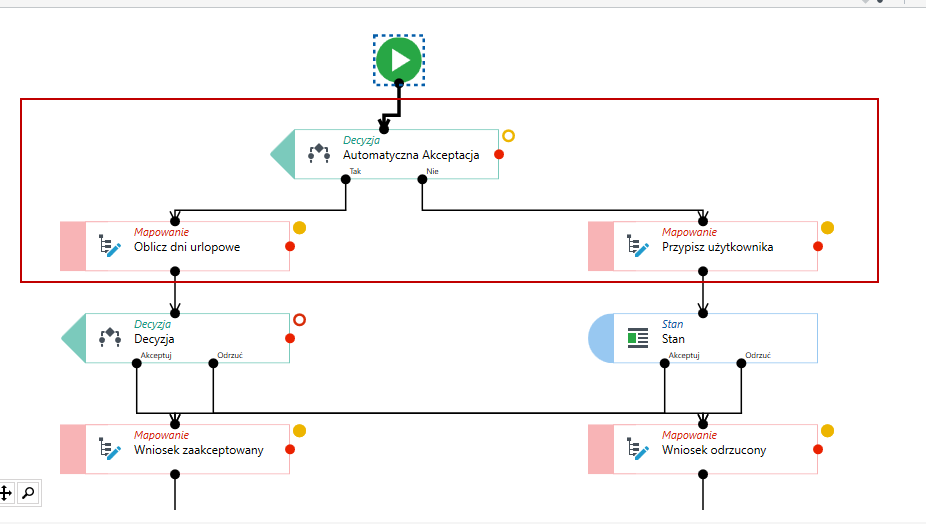
- W czynności decyzyjnej definiujemy czy wniosek zostanie automatycznie zaakceptowany czy będzie musiał przejść weryfikację przez przydzielonego użytkownika.
- Przejdź do opcji Porty wyjściowe.
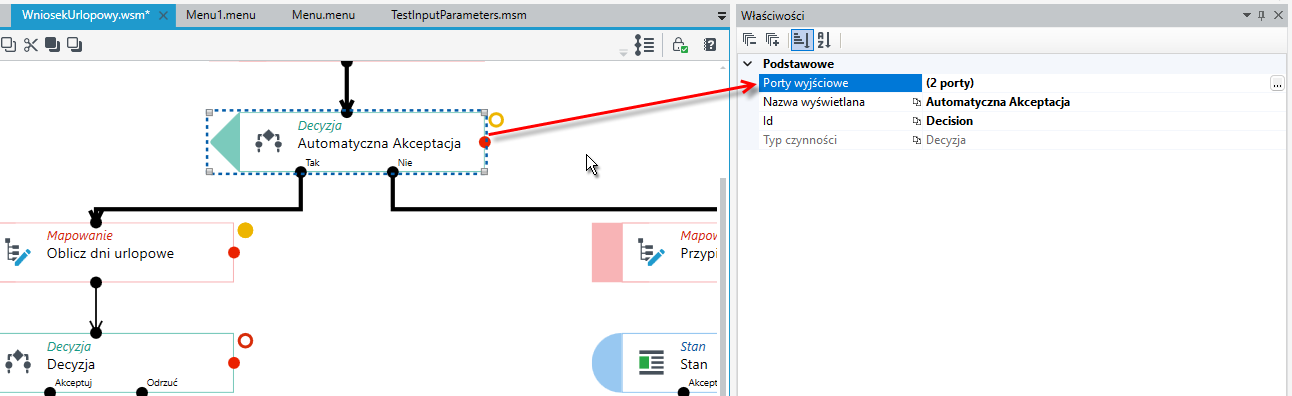
- Dodaj wyjście warunkowe i domyślne. Następnie przejdź do definiowania formuły.
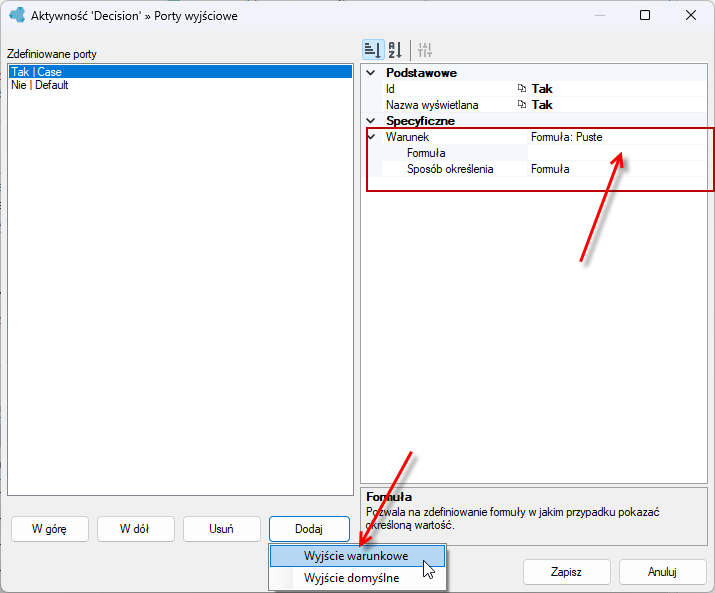
- W edytorze formuł przejdź na Zmienne procesu i przeciągnij parametr ParametrAutomatycznePrzetwarzanie na węzeł formuły.
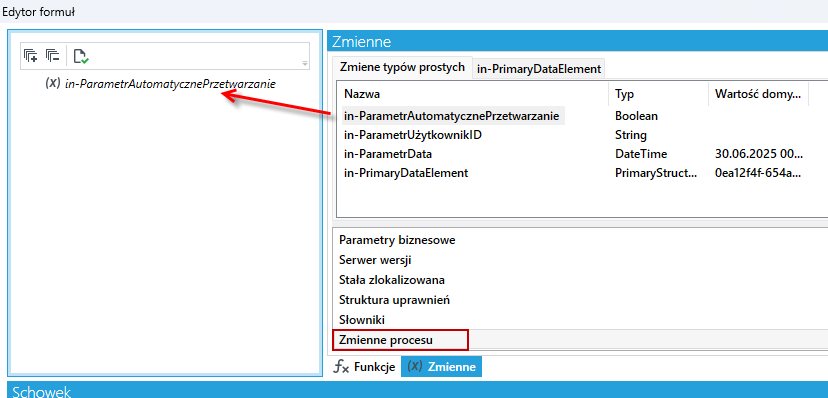
- Jeśli przekazany parametr AutomatycznePrzetwarzanie = Prawda, proces przejdzie do ścieżki z automatycznym przetwarzaniem wniosku.
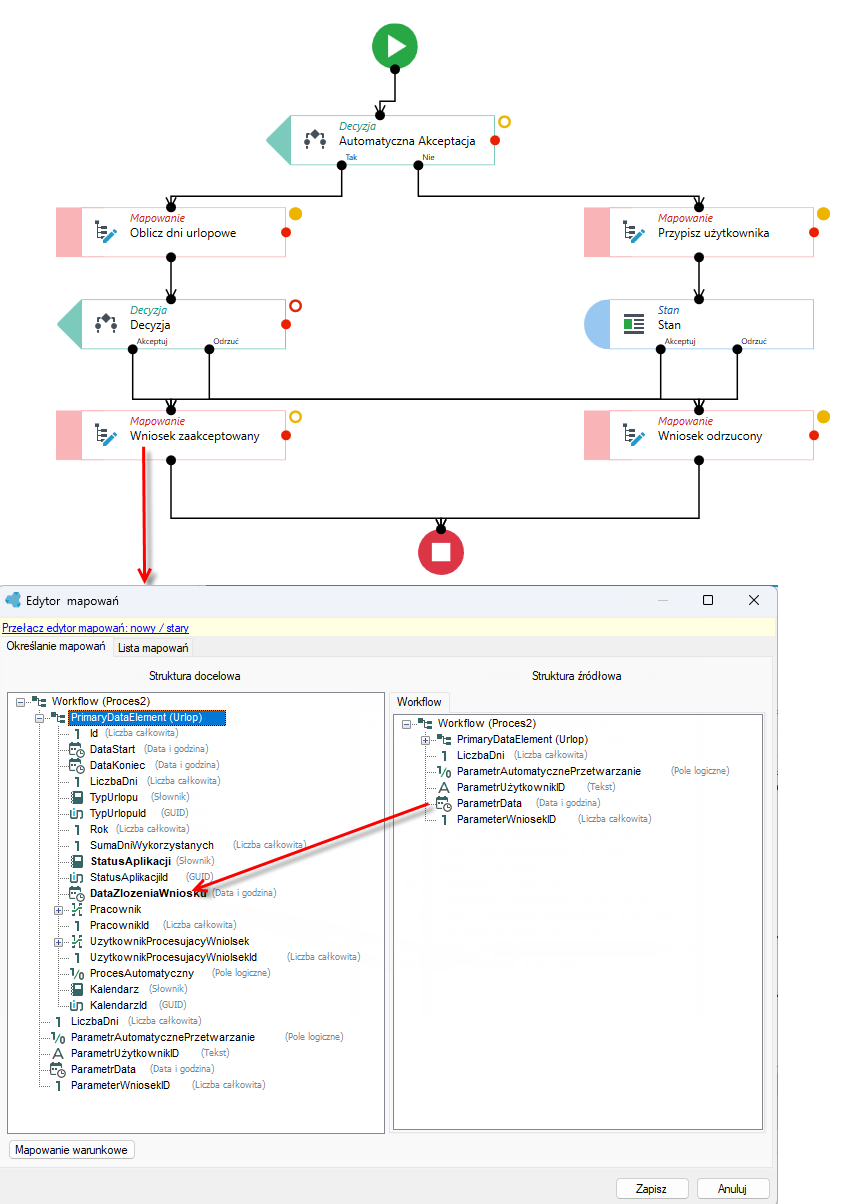
- Następnie parametr ParametrData został przypisany do zmiennej DataZlozeniaWniosku struktury Urlop na czynności Mapowanie.
- Zmienna ta definiuje datę złożenia wniosku. Przypisanie parametru możesz wykonać w edytorze formuł lub przeciągając parametr na pole struktury danych DataZlozeniaWniosku.
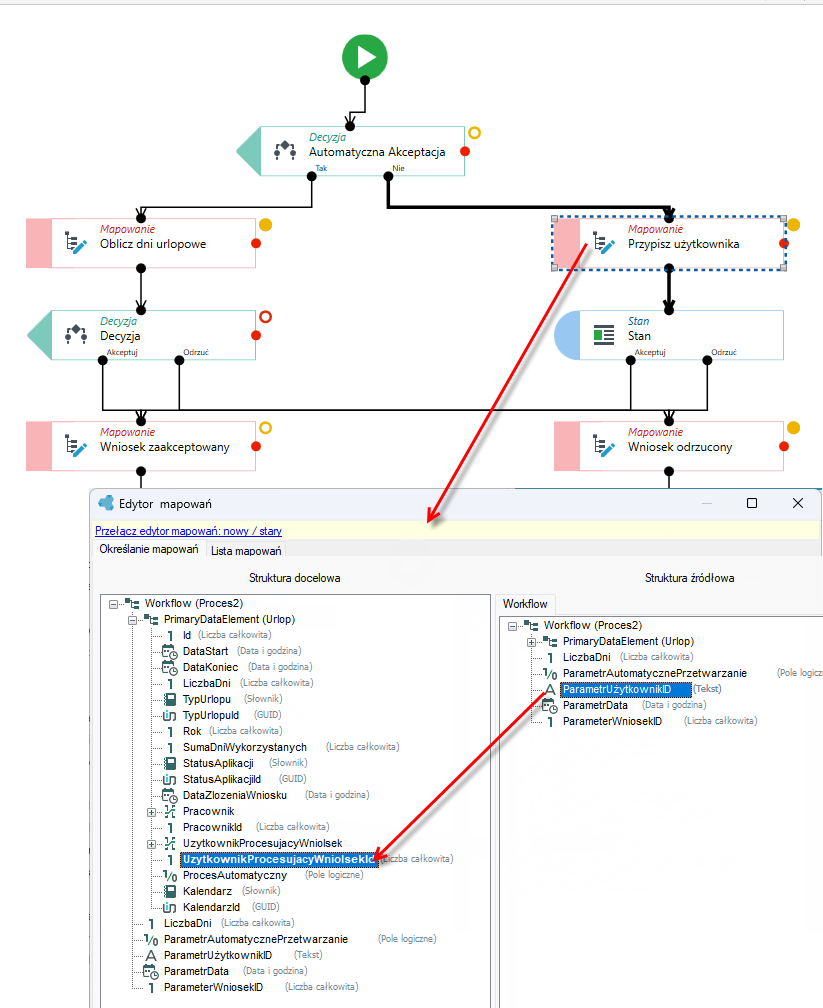
- Parametr ParametrUzytkownikID został przypisany do zmiennej UzytkownikProcesujacyWniosekId struktury danych Urlop.
W przypadku gdy został przekazany parametr o wartości Tak dla automatycznego przetwarzania, wówczas wniosek jest od razu zaakceptowany i wykonywanie procesu zostaje zakończone.
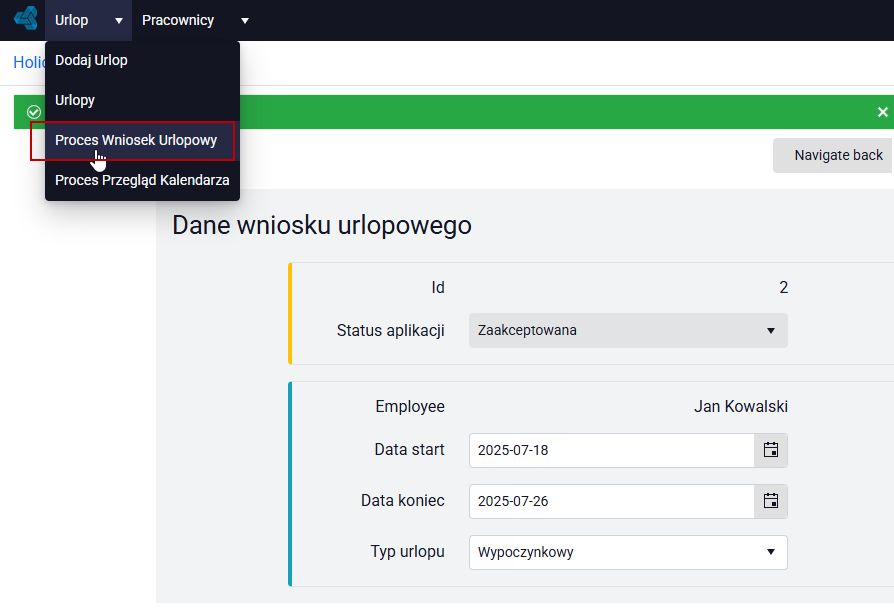
W przeciwnym wypadku wniosek trafia do osoby akceptującej, która może zatwierdzić lub odrzucić urlop.