Konwersja do PDF
Do wygenerowania dokumentów w formie PDF używany jest konwerter Libree Office. Konwerter zachowuje formatowanie pliku jednak w przypadku bardziej złożonych dokumentów pakietu Microsoft Office niektóre funkcje układu i atrybuty formatowania są interpretowane inaczej w pakiecie LibreOffice albo nie są przez niego obsługiwane.
Pamiętaj, że korzystając z konwersji dokumentu do PDF mogą pojawić się różnice w stosunku do oryginalnego szablonu stworzonego w MS Word lub niektóre części dokumentu mogą zostać w ogóle nie obsłużone podczas konwersji.
Dlatego przed przystąpieniem do tworzenia szablonu dokumentu ważne jest aby zapoznać się z listą ograniczeń konwertera oraz sprawdzić w jakich przypadkach mogą wystąpić konflikty między oryginalnym szablonem w MS Word a dokumentem PDF.
Następująca lista zawiera ogólne zestawienie funkcji pakietu Microsoft Office, które mogą sprawiać problemy podczas konwersji.
- Autokształty
- Poprawki
- Obiekty OLE
- Niektóre formanty i pola formularzy Microsoft Office (przykładowo liczba stron w obrębie sekcji)
- Indeksy
- Tabele, ramki oraz formatowanie wielokolumnowe
- Hiperłącza i zakładki
- Grafiki Microsoft WordArt
- Znaki lub tekst animowany
Dla przykładu
Przykładem funkcjonalności, która nie jest obsługiwana przez konwerter to możliwość wstawiania liczy stron w obrębie danej sekcji. Dla pola SectionPages w MS Word nie ma odpowiednika w Libre Office.
Przypuśćmy, że w szablonie dokumentu w stopce została wstawiona numeracja stron wraz z ilością wszystkich stron ale w obrębie danej sekcji, gdyż dokument posiada kilka podziałów sekcji. Zamierzeniem jest aby strony w każdej sekcji były numerowane od początku to jest od 1 i zliczane były wszystkie strony danej sekcji. Realizowane jest to poprzez wstawienie w stopce numeru stron w formacie Strona 1 z 1. Faktycznie jest to wstawiane poprzez użycie pól w MS Word: Pages (numer strony) oraz SectionPages (ilość wszystkich stron w danej sekcji).
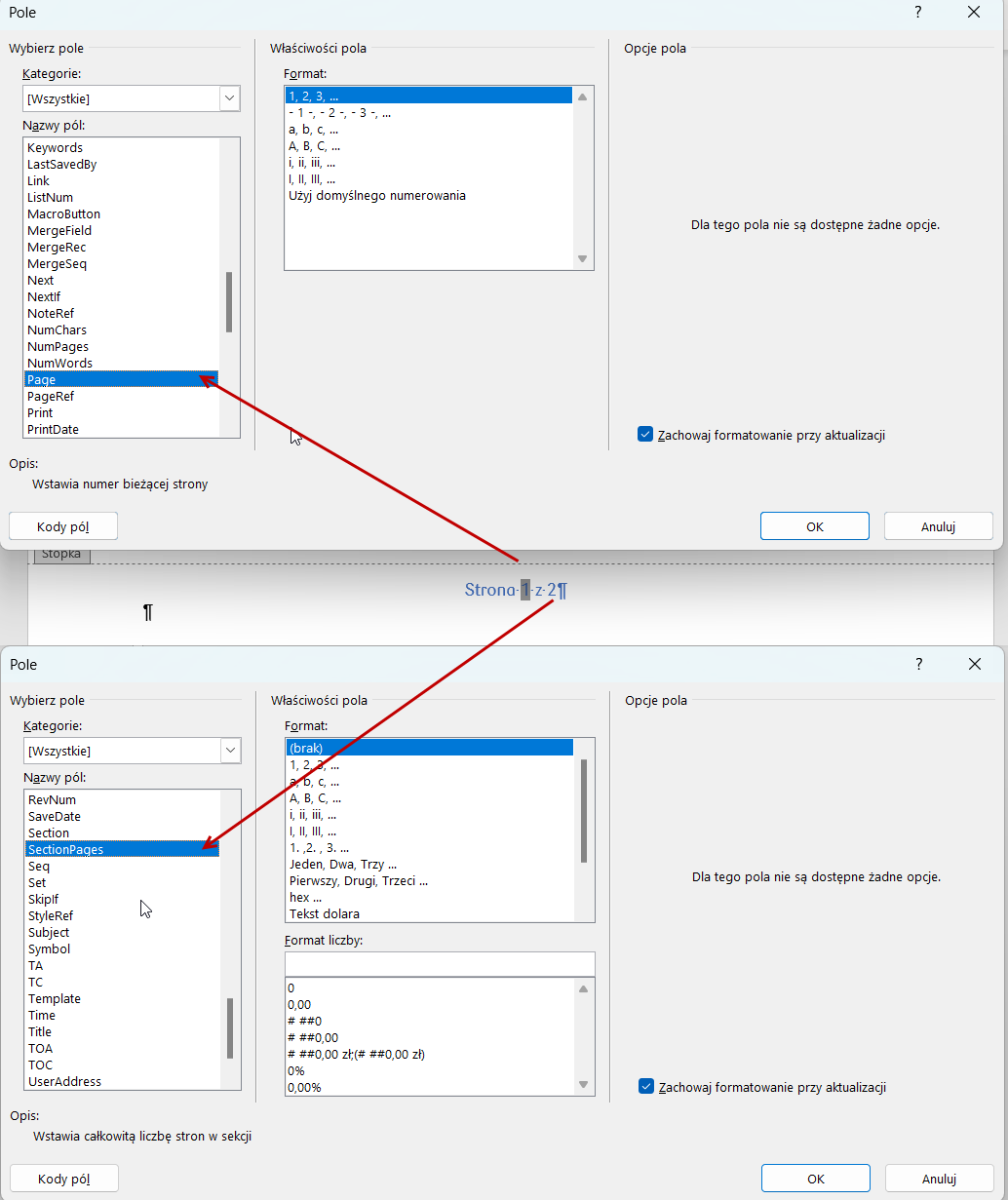
W zaprojektowanym szablonie dokumentu wygląda to w następujący sposób:
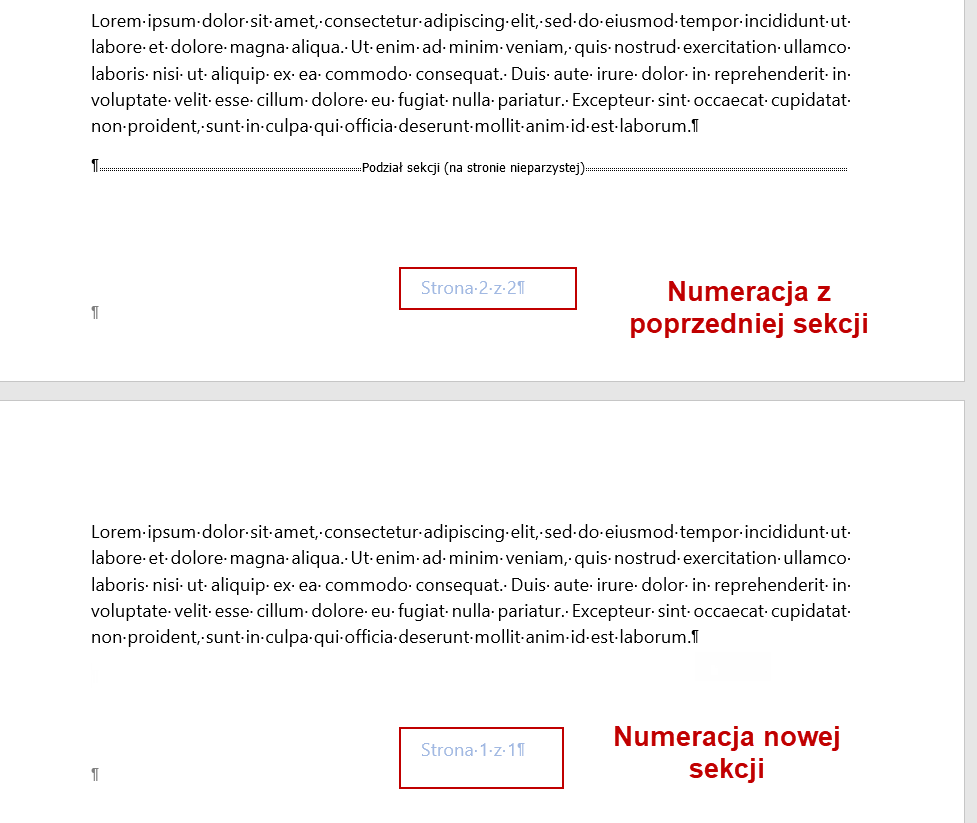
Podczas konwersji do PDF nie zostanie zrealizowana funkcja zliczania stron w obrębie sekcji, gdyż nie jest takie pole obsługiwane w Libre Office, stąd nie będzie można wykorzystać takiego zapisu, chyba że w dokumencie nie będzie podziałów sekcji i będziemy chcieli wyświetlić liczbę wszystkich stron dokumentu.
Dobre praktyki podczas tworzenia szablonów dokumentu
Tabele
Przy konwersji dokumentów do formatu PDF mogą zostać zaburzone odstępy między komórkami lub wokół komórek, dlatego najlepiej jest aby teksty w tabeli miały odpowiednio sformatowane marginesy oraz zawijanie tekstu.
Obrazy
W przypadku obrazów ważne jest odpowiednie wstawienie obrazu oraz użycie odpowiedniego zawijania tekstu.
- Wstawiamy poprzez opcję z MS Word Kopiuj - wklej.
- W celu określenia zawijania tekstu wokół obrazu najlepsza opcja to Równo z tekstem lub Góra dół, wówczas obrazek nie będzie nachodzić na tekst.
- Nie zalecamy stosowania zakotwiczenia obrazu w danym miejscu, gdyż podczas generowania dokumentu z szablonu położenie obrazu może być różne.
- Po skopiowaniu obrazów wyczyść formatowanie, gdyż obrazy mogą dziedziczyć opcje formatowania z dokumentu źródłowego lub mieć zdefiniowany odpowiedni styl w dokumencie źródłowym.
Style
- Dobra praktyką jest zdefiniowanie styli dokumentów i formatowanie tekstu przy ich użyciu. Przykładowo, jeżeli dany fragment tekstu nie zostanie oznaczony żadnym zdefiniowanym stylem, wówczas przy konwersji może zostać zastosowana jakakolwiek domyślna czcionka (odstępy, akapity itp.) a nie konkretna, której chcemy użyć.
Podszablony
- Podszablony dziedziczą style z szablonu głównego. Zatem jeżeli chcesz wprowadzić niestandardowe formatowanie danego dokumentu, który jest podszablonem, pamiętaj o dodaniu takiego stylu w szablonie głównym w Microsoft Word na karcie Style.
- Nagłówek i stopka również dziedziczone są z szablonu głównego i będą takie same w podszablonach.
Kopiowanie i wklejanie
- Jeżeli kopiujesz i wklejasz tekst z innych dokumentów lub zewnętrznych źródeł pamiętaj o wyczyszczeniu formatowania lub użyciu opcji Wklejania jako Zachowaj tylko tekst. Możesz także skopiować dany tekst i wkleić go do notatnika, a następnie skopiować z notatnika i wkleić do szablonu. Dzięki temu masz pewność, że wklejany tekst jest niesformatowany i nie dziedziczy żadnych styli i formatowania z dokumentu, z którego został skopiowany.
- Nie zalecamy kopiowania fragmentów dokumentu wraz ze znacznikami. Może to spowodować utratę ścieżek w znacznikach lub nie wszystkie znaczniki zostaną prawidłowo przekopiowane. Najlepiej wstawić znacznik na nowo i ustawić mu odpowiednią ścieżkę do pola ze struktury danych dokumentu.