Generowanie dokumentów PDF zgodnych z WCAG i PDF/UA
Generowanie dokumentów PDF zgodnych z WCAG oraz standardem dostępności PDF/UA (ISO 14289) to temat łączący kwestie struktury dokumentu, semantyki i poprawnego oznaczania treści. W poniższym rozdziale znajdziesz informacje dotyczące:
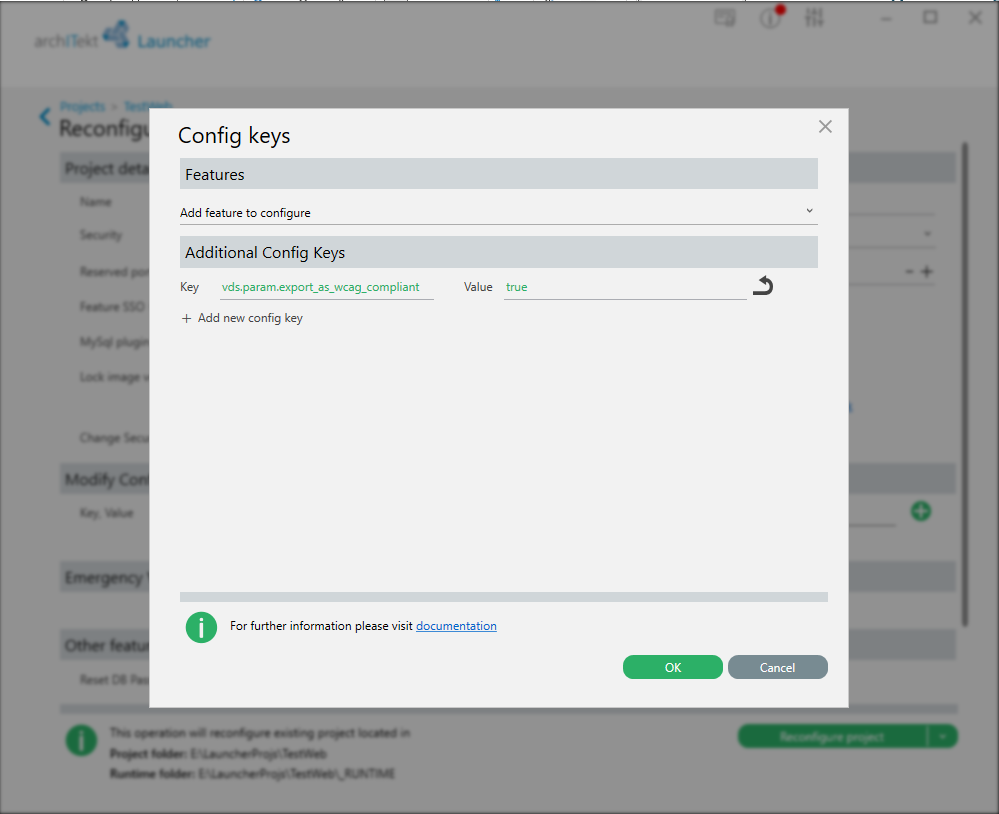
- Szybki start - ustawienie kluczy konfiguracyjnych w VSoft archITekt Launcher
- Warunki konieczne po stronie projektu
- Jak przygotować szablon Word, aby uniknąć błędów
- Jak działa konwersja
- Jak potwierdzić zgodność
- Mapowanie wymagania -> WCAG/PDF-UA
- Procedura testowa (manual QA)
- Definicja gotowości do wdrożenia
Szybki start - ustawienie kluczy konfiguracyjnych w VSoft archITekt Launcher
Aby uruchomić eksport PDF z nastawieniem na WCAG i PDF/UA:
- Ustaw klucz
vds.param.export_as_wcag_compliant=true. - Zrestartuj
Documents.Host(jeśli serwis jest aktywny). - Upewnij się, że szablon Word ma tytuł i poprawne teksty alternatywne.
- Wygeneruj PDF i sprawdź go w PAC.
Warunki konieczne po stronie projektu
Włączenie flagi konfiguracyjnej uruchamia eksport w trybie rozszerzonym, ale jakość wyniku zależy bezpośrednio od szablonu.
To oznacza, że:
- poprawna konfiguracja systemu jest warunkiem koniecznym,
- poprawna struktura i semantyka szablonu jest warunkiem krytycznym.
Jak przygotować szablon Word, aby uniknąć błędów
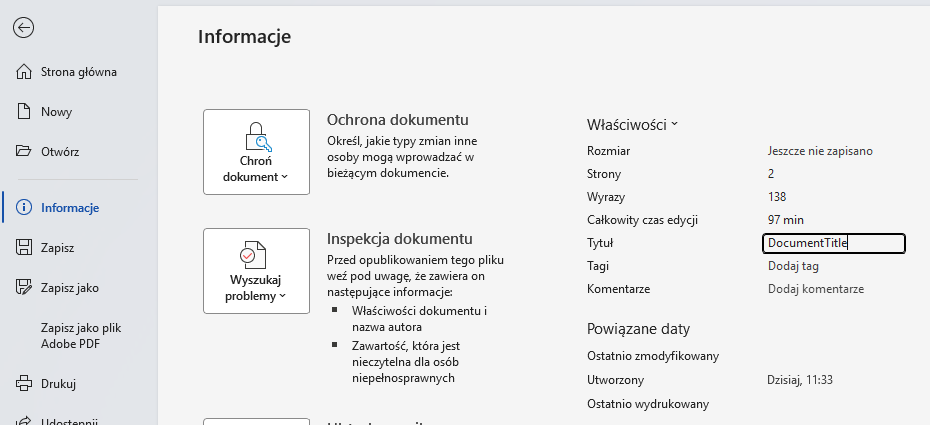
Tytuł dokumentu
Każdy szablon powinien mieć ustawiony tytuł dokumentu:
- Plik -> Informacje -> Właściwości -> Tytuł.
Brak tytułu to typowa przyczyna niezgodności.
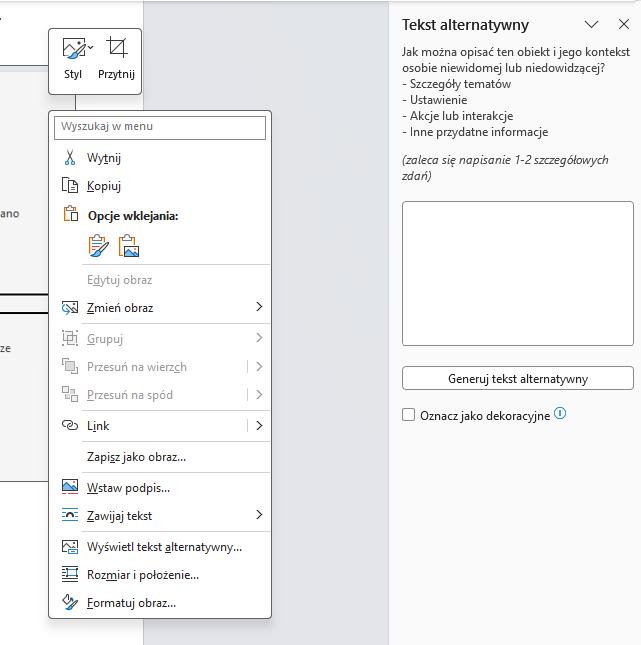
Teksty alternatywne dla elementów nietekstowych
Każdy obraz, wykres i kształt wymaga tekstu alternatywnego.
Zasady praktyczne:
- opis powinien przekazywać informacje, a nie tylko rodzaj elementu,
- opis powinien być adekwatny do kontekstu biznesowego,
- nie oznaczaj elementów jako dekoracyjne przy tym procesie, bo może to zostać zignorowane przez konwerter.
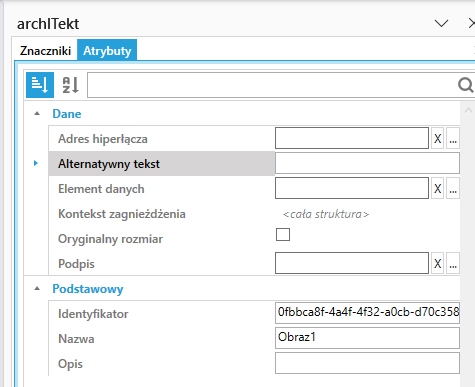
W znacznikach Obraz, Kod i Wykres tekst alternatywny ustaw w dedykowanym atrybucie.
Jak działa konwersja
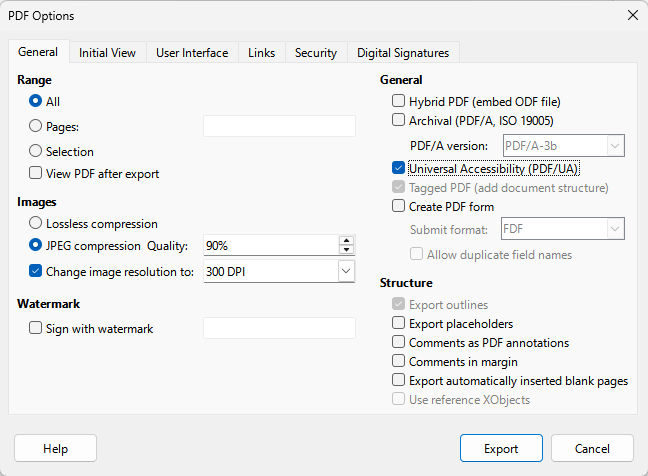
Konwersja jest realizowana przez LibreOffice dostarczany z archITektem.
Po włączeniu flagi przekazywane są ustawienia eksportu:
- Universal Accessibility (PDF/UA),
- Tagged PDF (struktura dokumentu),
- Export outlines.
Jak potwierdzić zgodność
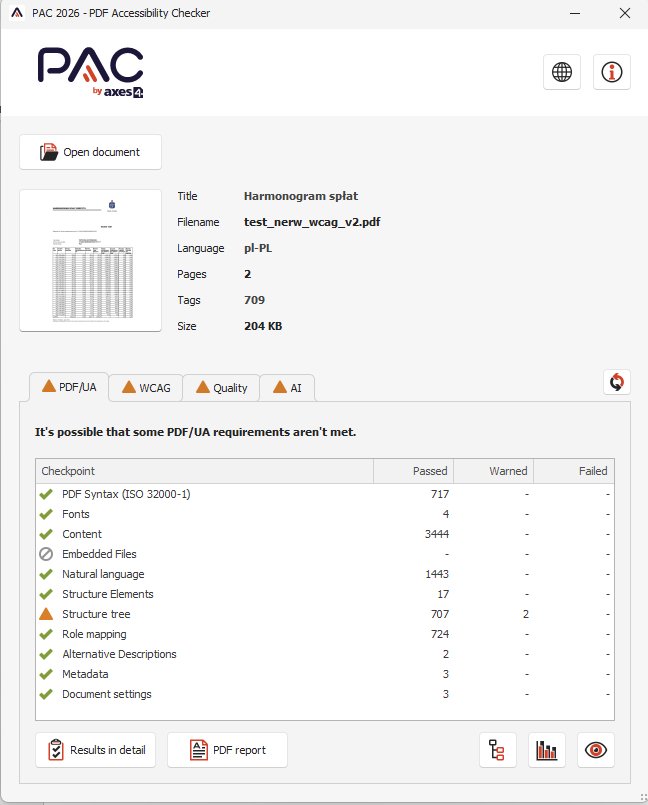
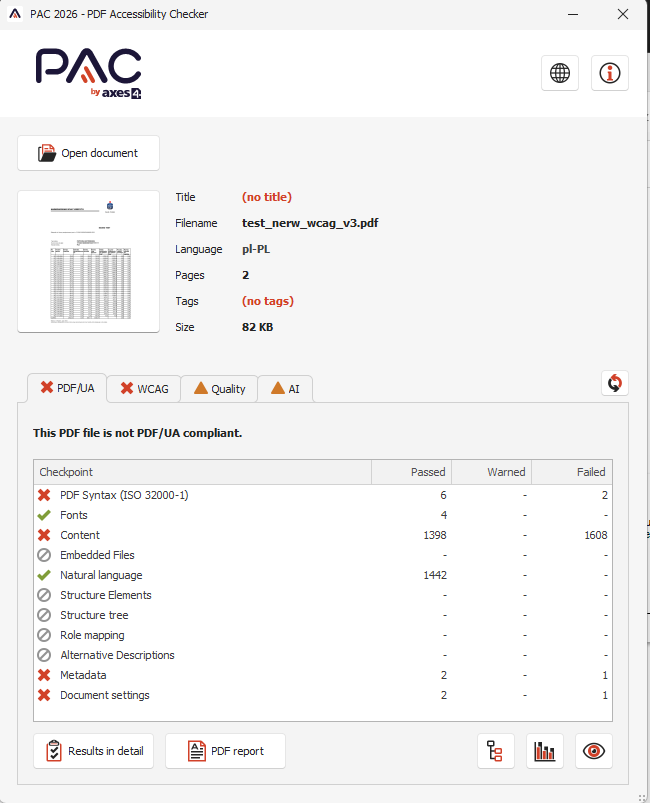
Do walidacji stosuj narzędzie PAC:
Praktyka walidacyjna:
- Uruchom kontrolę pełną (nie tylko podstawową).
- Sprawdź sekcje błędów krytycznych i ostrzeżeń.
- Potwierdź obecność tytułu, tagów i alternatyw dla treści nietekstowych.
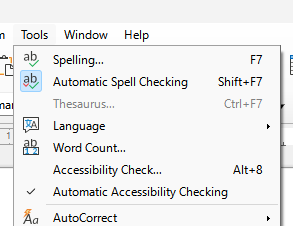
Dodatkowo korzystaj z Accessibility Check w LibreOffice jako etapu wstępnego:
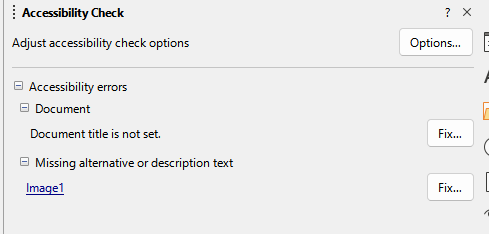
Mapowanie wymagania -> WCAG/PDF-UA
| Wymaganie projektowe | Efekt techniczny | Powiązanie normatywne |
|---|---|---|
| Tytuł dokumentu uzupełniony w metadanych | Czytnik ekranu identyfikuje dokument | WCAG 2.4.2 |
| Alt text dla obrazów/wykresów/kształtów | Dostępna interpretacja treści nietekstowej | WCAG 1.1.1 |
| Eksport Tagged PDF | Zachowana semantyka i relacje treści | WCAG 1.3.1, PDF/UA |
| Eksport outlines | Lepsza nawigacja po strukturze | PDF/UA (nawigacja i struktura) |
| Walidacja PAC + Accessibility Check | Potwierdzona jakość techniczna wyniku | Proces zapewnienia zgodności |
Procedura testowa (manual QA)
- Przygotuj próbny szablon i dane testowe.
- Potwierdź obecny tytuł dokumentu.
- Potwierdź alternatywny tekst dla każdego elementu nietekstowego.
- Wygeneruj PDF z włączoną flagą zgodności.
- Uruchom PAC i zapisz wynik walidacji.
- Dla wykrytych błędów popraw szablon i powtórz pełny przebieg.
Kryteria pozytywnego wyniku testu:
- brak błędów krytycznych PDF/UA,
- kompletna struktura dokumentu,
- brak brakujących opisów elementów nietekstowych,
- zgodność raportu z oczekiwanym zakresem WCAG.
Definicja gotowości do wdrożenia
Dokumentacja i konfiguracja są gotowe do wdrożenia, gdy:
- Flaga
vds.param.export_as_wcag_compliantjest aktywna. Documents.Hostzostał zrestartowany po zmianie.- Szablony mają uzupełnione tytuły i teksty alternatywne.
- Konwersja przechodzi bez błędów technicznych.
- Raport PAC nie pokazuje błędów krytycznych.
- Wyniki walidacji zostały potwierdzone przez manual QA.