Praca z tabelą
Generowanie dokumentów wspiera pracę z tabelami i umożliwia stosowanie znaczników wewnątrz tabeli, a także wyświetlanie w formie tabel danych wielokrotnych oraz list danych. W zależności od rodzaju danych, tabele mogą zawierać różne ilości kolumn lub wierszy. Do pracy z tabelami wykorzystywane są głównie znaczniki Iteracja, Podział i Tabela. Wewnątrz tabel można stosować inne znaczniki i wstawiać wartości pól ze struktury. Na tabelach może być także stosowany znacznik Warunek.
Powtarzanie wierszy
Do powtarzania wierszy tabeli wykorzystywany jest znacznik Iteracja (patrz: Iteracja), który zakładany jest na całym wierszu. Wszystkie znaczniki Wartość, które umieszczone są w wierszu, na którym została założona Iteracja muszą pochodzić z tej samej tabeli/relacji, która wskazana jest jako element danych dla znacznika Iteracja.
Na przykładzie poniżej na wierszu została założona Iteracja oparta na relacji Samochody. Wszystkie wartości w wierszu, na którym jest założona Iteracja także pochodzą z relacji Samochody.
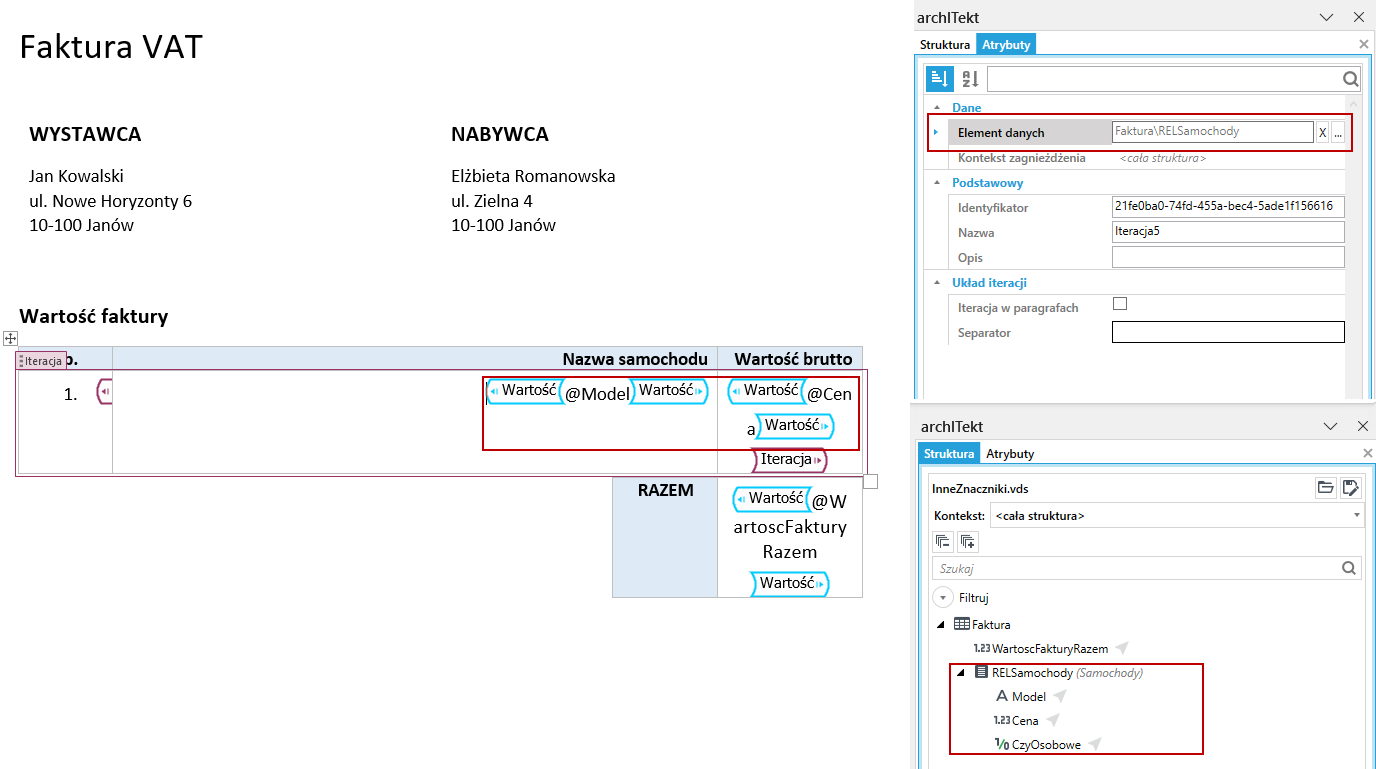
W wygenerowanym dokumencie, wiersz tabeli jest powtarzany dla każdego zestawu danych Model i Cena przekazanego w tabeli Samochody.

Powtarzanie kolumn
Do powtarzania kolumn tabeli wykorzystywany jest znacznik Iteracja (patrz: Iteracja), który zakładany jest w każdym wierszu danej kolumny, która ma zostać powtórzona. Wszystkie znaczniki Wartość, które umieszczone są wewnątrz znacznika Iteracja muszą pochodzić z tej samej tabeli/relacji, która wskazana jest jako element danych dla znacznika Iteracja.
Na przykładzie poniżej, w każdym wierszu tabeli w kolumnie drugiej został wstawiony znacznik Iteracja, wewnątrz którego umieszczono pola, które mają być wyświetlane w danym wierszu danej kolumny. Oba znaczniki Iteracja oparte są o tą samą tabelę Samochody, także wartości Model i Cena pochodzą z tabeli Samochody.
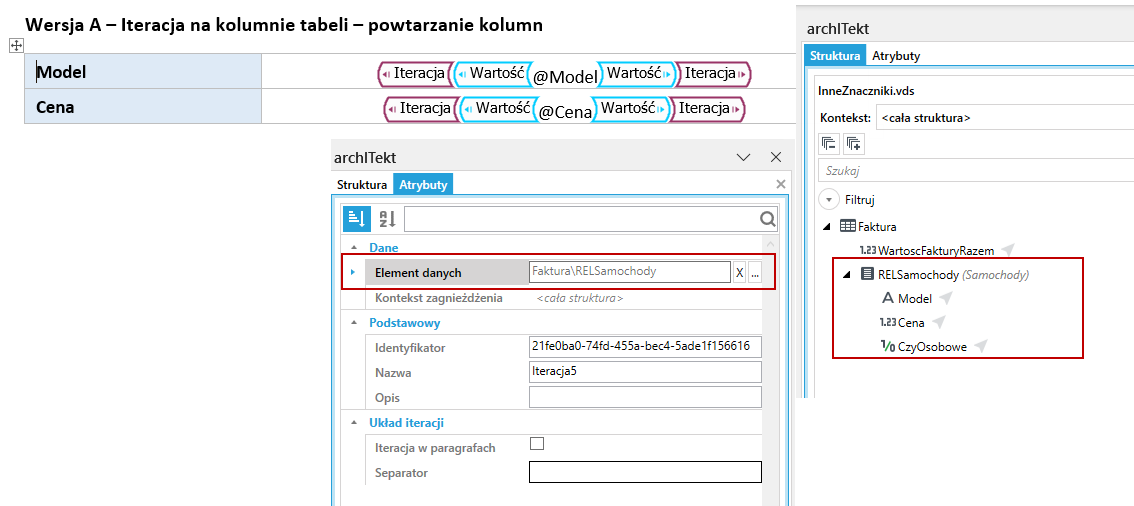
W wygenerowanym dokumencie kolumna z modelem i ceną samochodu jest powtarzana dla każdego zestawu danych Model i Cena przekazanego w tabeli Samochody.

Znacznik Podział
W razie, gdy istnieje obawa, że liczba zestawów danych przekazanych do dokumentu będzie duża, można zdefiniować ile kolumn ma być wyświetlanych dla danego wiersza. W tym celu wykorzystaj znacznik Podział. Znacznik ten zakładany jest na wierszu tabeli.
- W atrybutach znacznika zdefiniuj liczbę kolumn nagłówkowych i liczbę wierszy nagłówkowych, czyli takich, które są nagłówkami kolumny i wiersza i nie powinny być powielane.
- W polu Maksymalna liczba kolumn zdefiniuj liczbę kolumn, po której ma nastąpić podział tabeli. Pozostałe kolumny dla pozostałych zestawów danych zostaną wyświetlone w kolejnych wierszach tabeli.
Na przykładzie poniżej znacznik Podział został założony na pierwszym wierszu tabeli. Pierwsza kolumna tabeli to nagłówek więc w polu Liczba kolumn nagłówkowych została wstawiona wartość 1. Tabela nie posiada wiersza, który byłby nagłówkiem więc w polu Liczba wierszy nagłówkowych wstawiona została wartość 0. W polu Maksymalna liczba kolumn wstawiono wartość 6, czyli wskazano, że dla danych wierszy Model i Cena może zostać wyświetlonym maksymalnie 6 kolumn z zestawami danych Model i Cena przekazanymi do dokumentu. Pozostałe zestawy danych muszą zostać wyświetlone w kolejnych wierszach Model i Cena.
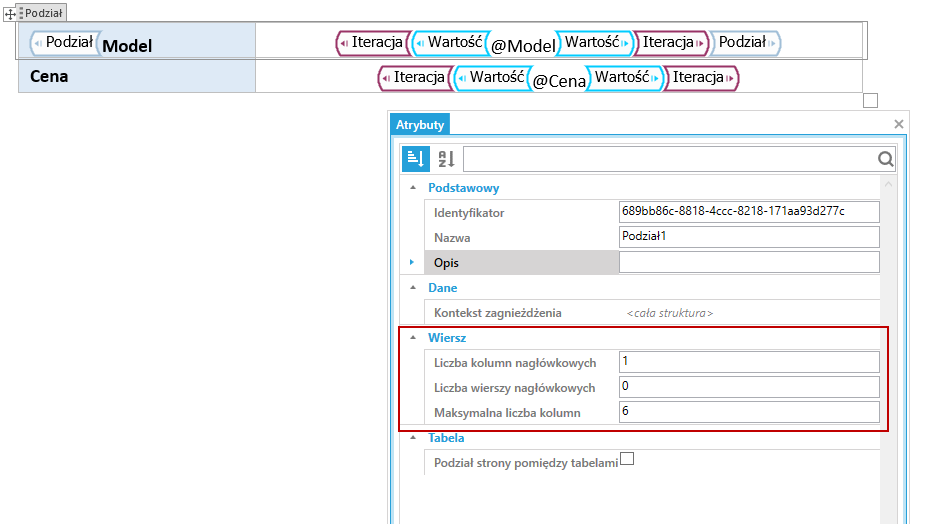
W przykładowym dokumencie przesłanych zostało 8 zestawów danych Model i Cena. W wygenerowanej tabeli kolumny powtarzane są w danych wierszach dla 6 zestawów danych. Pozostałe zestawy danych wyświetlane są w kolejnych wierszach.

Znacznik Tabela
W razie, gdy pojawi się potrzeba powtórzenia zakresu kolumn w bardziej skomplikowanej tabeli, można użyć znacznika Tabela, w którym można szczegółowo zdefiniować zakres tabeli do powielenia. Znacznik Tabela zakładany jest na całą tabelę i jako element danych wskazywana jest dla tego znacznika tabela lub relacja ze struktury danych. Wszystkie znaczniki użyte wewnątrz tabeli muszą pochodzić z tej samej tabeli/relacji ze struktury danych, która wskazana jest jako element danych w atrybutach znacznika Tabela.
Na przykładzie poniżej, znacznik Tabela został założony na całej tabeli i oparty o tabelę Rozliczenie ze struktury danych. Wszystkie wartości wewnątrz tabeli pochodzą także z tabeli Rozliczenie. W oknie Atrybuty znacznika Tabela, w sekcji Zakresy zdefiniowano zakres tabeli, który ma zostać powielony. Powtarzane mają być wiersze od 2-6 i kolumny od 2-3.
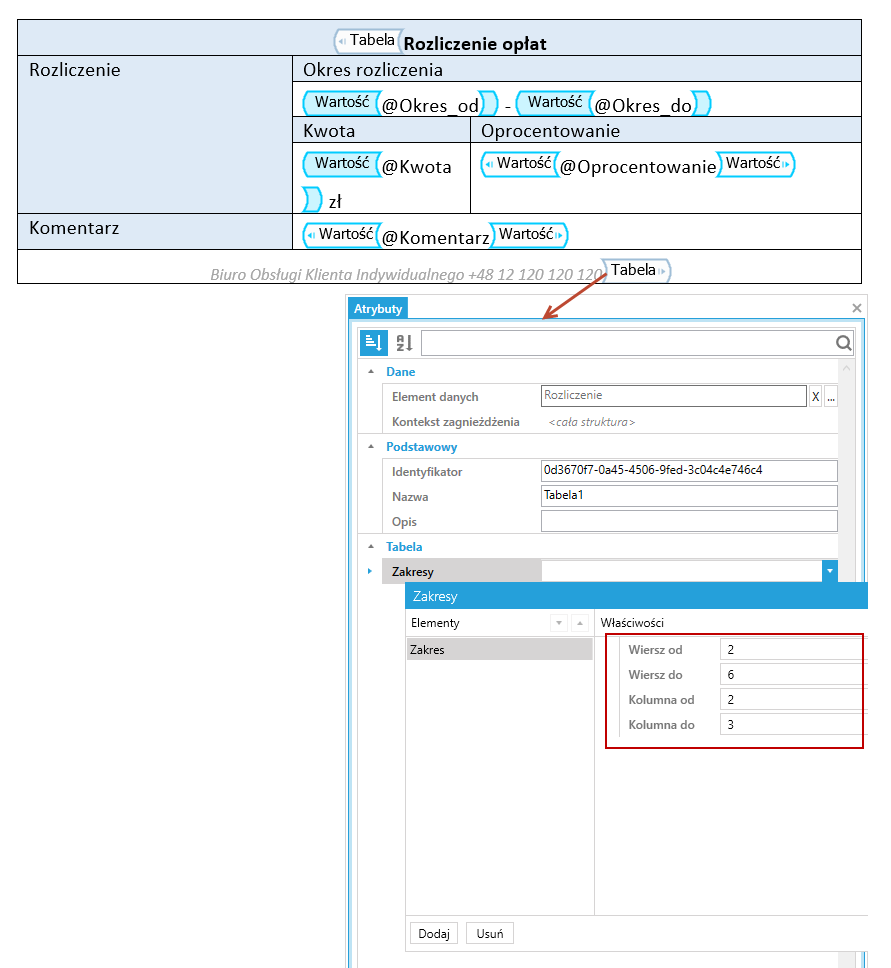
W wygenerowanym dokumencie zostanie powtórzony zakres zdefiniowany w znaczniku Tabela.

Aby tabela w wygenerowanym dokumencie posiadała kolumny równej szerokości należy formatować ją analogicznie jak typową tabelę w MS Word za pomocą opcji dostępnych z poziomu wstążki Narzędzia tabel>Układ.
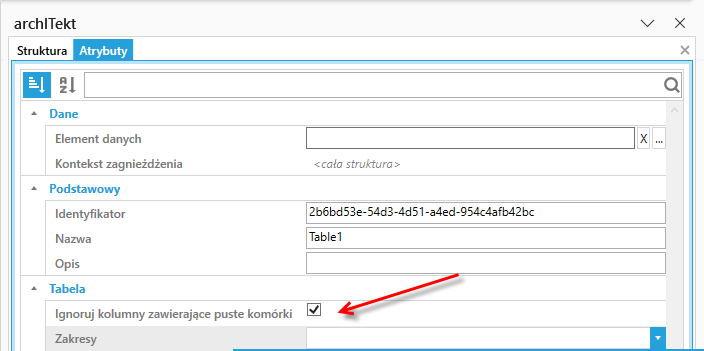
Znacznik Tabela daje także możliwość ukrywania pustych kolumn. Opcja pozwala lepiej dostosować prezentację danych do potrzeb użytkownika oraz kontekstu dokumentu, przykładowo w przypadku gdy wiemy, że w tabeli mogą być wygenerowane puste kolumny.
- Przejdź do atrybutów znacznika i zaznacz opcje Ignoruj kolumny zawierające puste komórki.
Zobacz również
Sprawdzanie poprawności styli – znacznik Podszablon