Historia
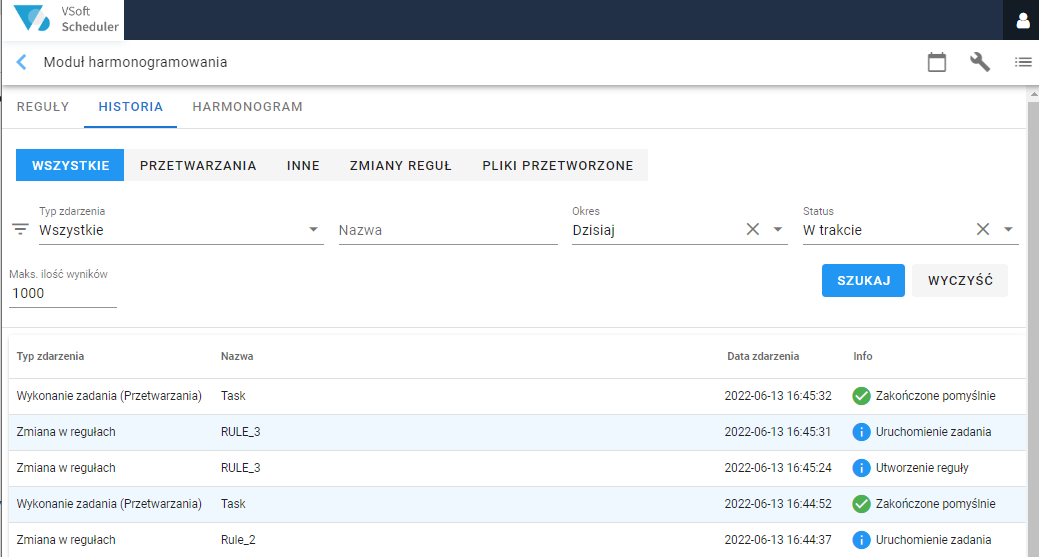
Zakładka Historia została podzielona na kilka sekcji, w których zagregowane są historie uruchamianych zadań, zmiany w regułach, zmiany w plikach przetworzonych, zmiany statusów zadań w Hierarchii Zadań, zmiana kalendarza czyli importowanie kalendarzy, usunięcie plików przetworzonych. Poszczególne dane historyczne są podzielone w sekcje.
Historia hierarchii zadań
Harmonogramowanie Zadań pozwala na uruchamianie hierarchii zadań, zarówno w odpowiedzi na pojawienie się plików (scenariusze wczytywania danych z systemów zewnętrznych), jak i w określonym czasie (harmonogramowanie, scenariusze wyprowadzania danych do systemów zewnętrznych). Więcej o mechanizmie uruchamiania zadań patrz: Hierarchia zadań.
- Po wybraniu zakładki Przetwarzania zostanie wyświetlona lista, przedstawiająca zadania reprezentujące pojedyncze uruchomienia poszczególnych ścieżek hierarchii zadań.
- Zadania grupowane są według numeru cyklu. Dodatkowo, do grupowania wykorzystywany jest plik hierarchii zadań, który zawiera definicję hierarchii.
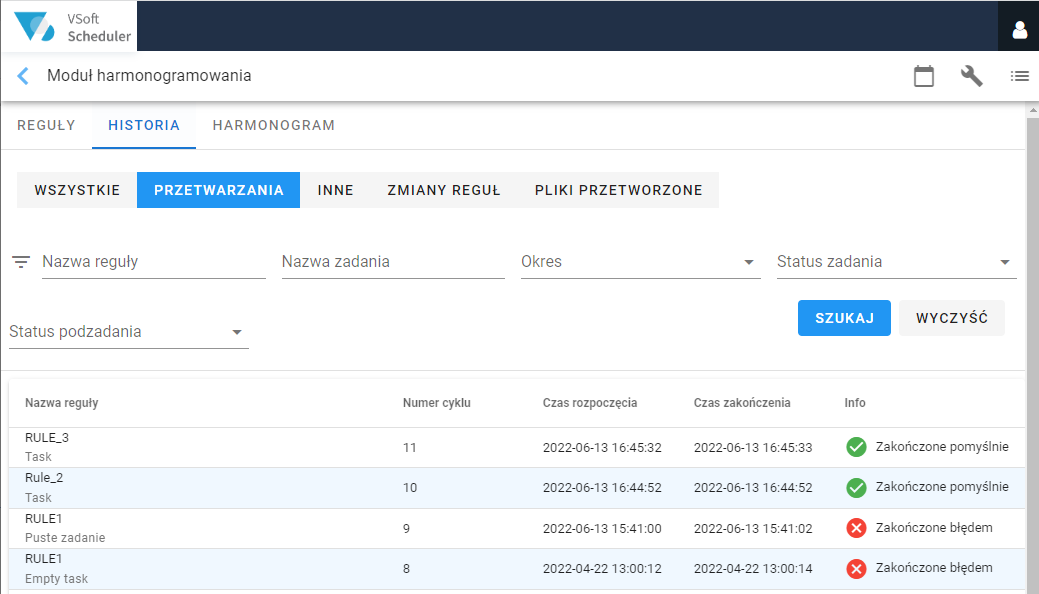
Zadania prezentowane na powyższej liście to zadania pierwsze w ścieżce oraz pojedyncze odpalenie takiego zadania. Aby przejść do listy z zadaniami ze ścieżki hierarchii zadań patrz: Szczegóły hierarchii.
Szczegóły hierarchii
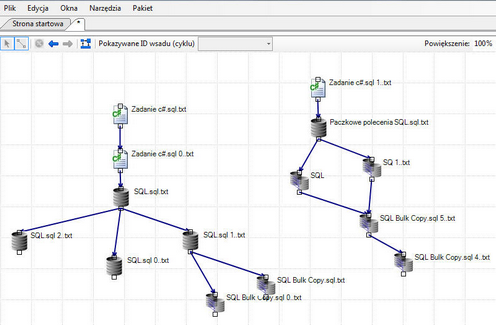
- Po wybraniu zadania, zostanie wyświetlona lista z zadaniami ze ścieżki hierarchii zadań, którą rozpoczyna wybrane zadanie.
- Na liście widoczne są wszystkie zadania włącznie z zadaniem z górnej listy. Po kliknięciu na zadanie, po prawej stronie pojawi się panel z wyświetloną listą wartości parametrów uruchomieniowych.
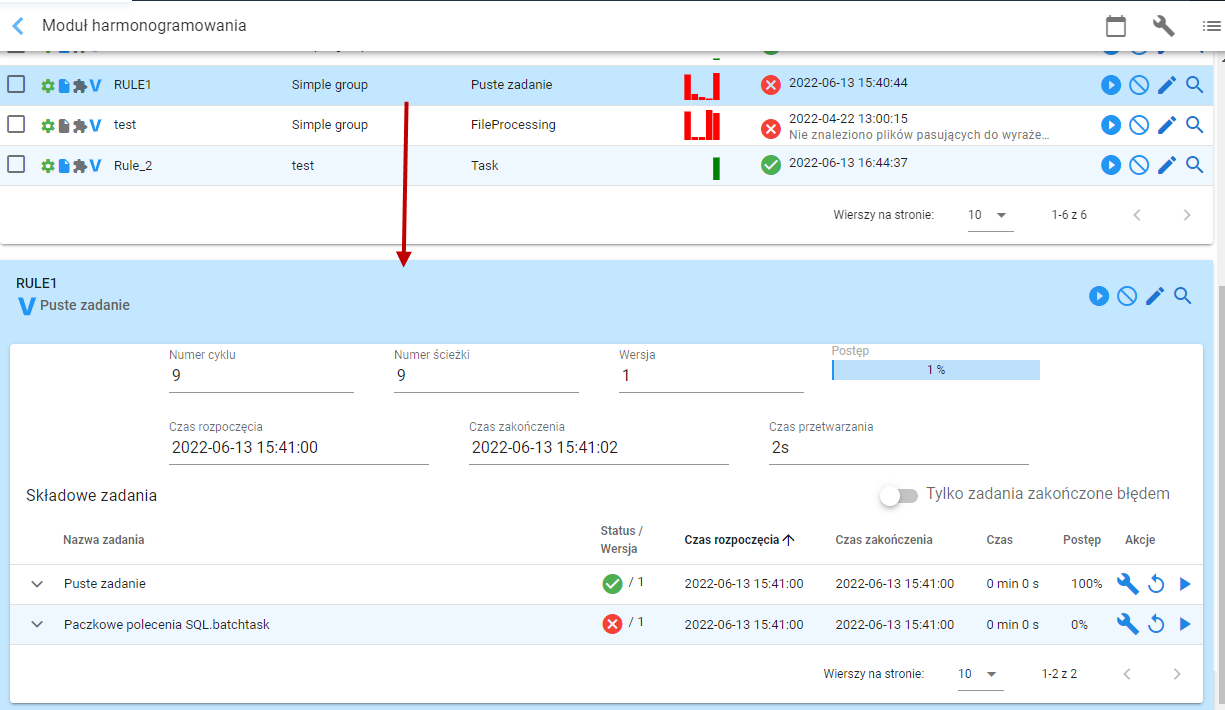
Oprócz danych podstawowych zadania, poniżej znajduje się sekcja Składowe zadania, która prezentuje szczegóły hierarchii zadań.
W tabeli zostały zawarte podstawowe informacje dotyczące hierarchii zadania, m.in:
- nazwa zadania,
- czas rozpoczęcia oraz zakończenia przetwarzania zadania,
- czas przetwarzania,
- egzekutor (nazwa maszyny, na której uruchamiane było zadanie) – jest to opcja wykorzystywana, jeśli pakiety przetwarzania danych uruchamiane są w trybie klastrowym,
- status,
- procentowy wskaźnik postępu procesu przetwarzania.
Dodatkowo, po rozwinięciu danego zadania zostanie wyświetlony komunikat dotyczący tego zadania (może się to okazać przydatne w przypadku wystąpienia błędu w wybranym zadaniu). Wówczas możesz skopiować treść błędu do schowka. Wybierz przycisk 
Użytkownik ma możliwość wykonania akcji dla Uruchom lub Wznów dla wybranego zadania oraz zmiany statusu zadania na dowolny inny status.
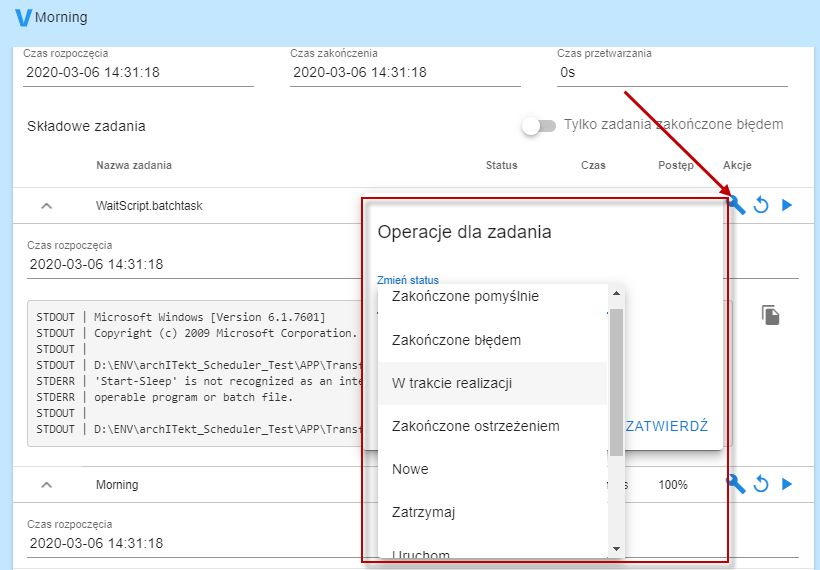
Przy zmianie statusu dostępna jest opcja Uruchamiaj zadania potomne, która definiuje czy tylko wybrane zadanie ma zostać wykonane, czy cała ścieżka hierarchii odnosząca się do zadania.
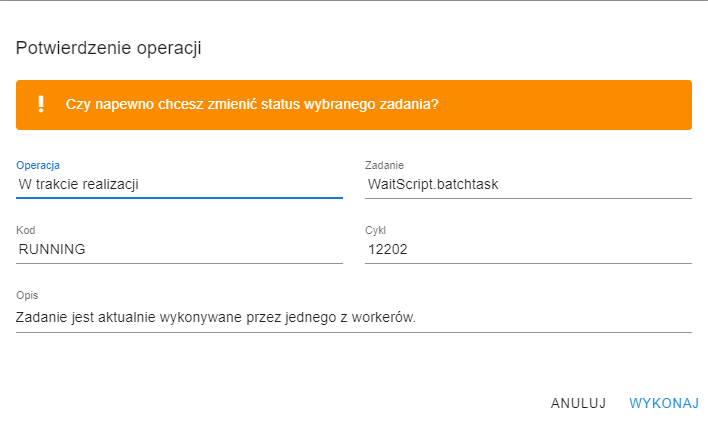
Po wybraniu danego statusu i zatwierdzeniu akcji, pojawia się okno z ostrzeżeniem o wykonaniu akcji i szczegółami danego statusu i zadania.
Statusy zadań
Statusy, w których może znaleźć się zadanie zostały przedstawione na rysunku poniżej. Podstawowa ścieżka przetwarzania została zaznaczono na żółto. Koła oznaczają stany zadania, w tym stany końcowe (gruba linia).
Romby oznaczają funkcje wykonywane przez zadania:
- Check() – sprawdzenie warunków startowych zadania – można wykonywać bezpiecznie, bez wprowadzania zmian w otoczeniu (dlatego oznaczono na szaro),
- Run() – właściwe wykonanie pracy przez zadanie – zwykle czynność długotrwała powodująca aktualizację postępu (Progress++),
- Resume() – wznowienie pracy działania po wykryciu przerwania, często prowadzi do identycznego zachowania jak Run(),
- Stop() – zakończenie pracy zadania – po przejściu ze stanu SKIP bez uruchomionego zadania nie jest oczywiście wykonywane.
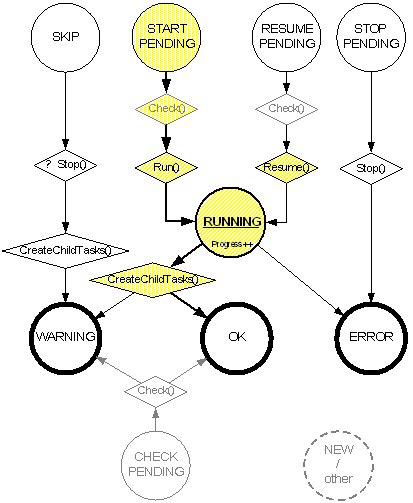
Możesz zmienić końcowy status zadania ERROR na inny. np. w celu utworzenia zadań potomnych i kontynuowania przetwarzania. Można ustalić dowolny status: OK, WARNING, ERROR. Podobnie w przypadku WARNING, użytkownik także posiada możliwość jego zmiany na inny, np. w celu wstrzymania przetwarzania.
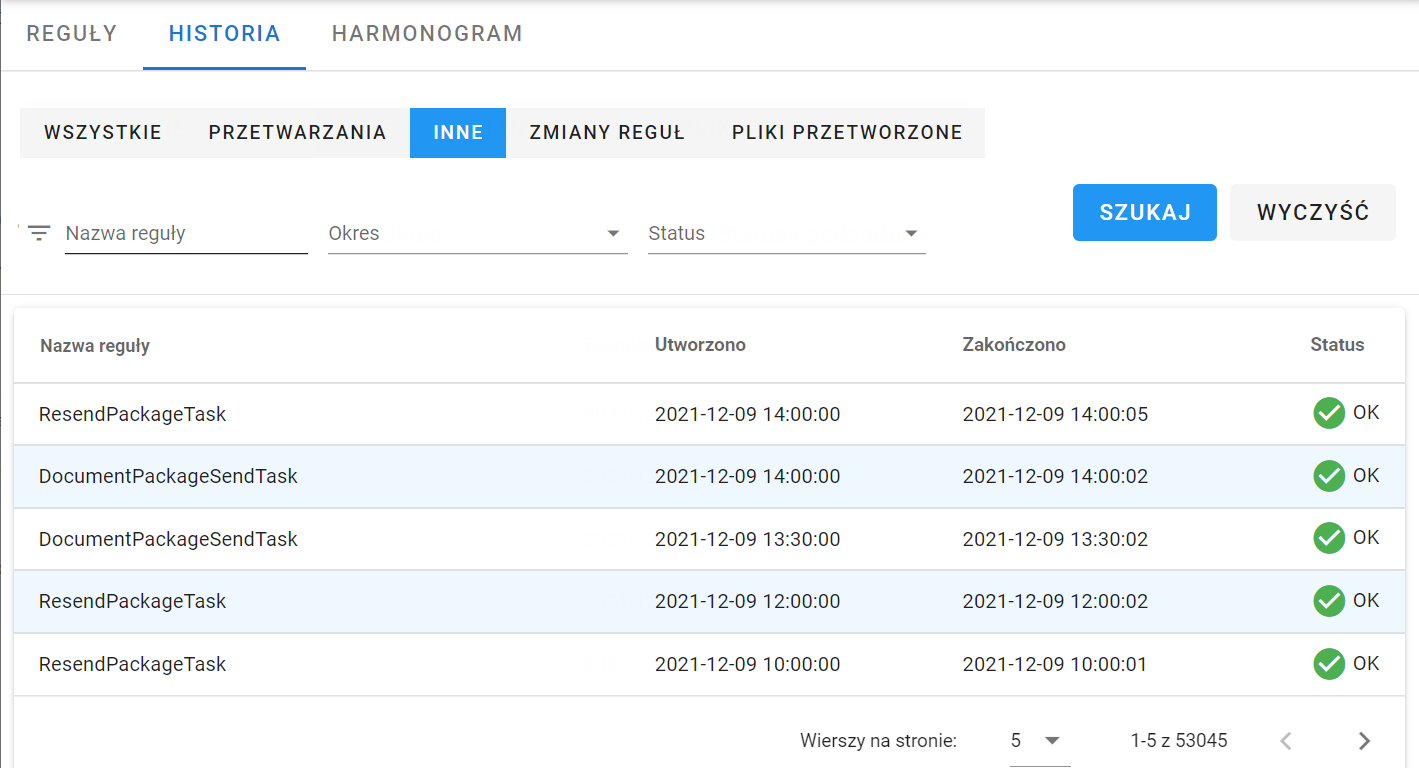
Historia wykonywanych zadań
Po wybraniu zakładki Inne zostanie wyświetlone okno prezentujące listę wszystkich zadań uruchamianych synchronicznie (zadania z kodu, zadania przetwarzania danych).
- Możesz przeglądnąć historię zmian statusu danego zadania oraz szczegółów zadania. Szczegóły zadania zawierają błędy, jeśli wystąpiły lub informacje zwracane przez autorów zadań z kodu (CodeTasks).
- Po kliknięciu na zadanie, po prawej stronie pojawi się panel ze szczegółami, zostaną wyświetlone informacje o statusie, dacie utworzenia i zakończenia. W przypadku wystąpienia błędu, zostanie wyświetlona informacja o błędzie oraz opis błędu.