Zarządzanie regułami
Edycja reguły
- Przejdź na stronę główną.
- Zaznacz regułę na liście.
- Wybierz przycisk Edytuj na Panelu akcji lub w kolumnie akcji obok reguły.
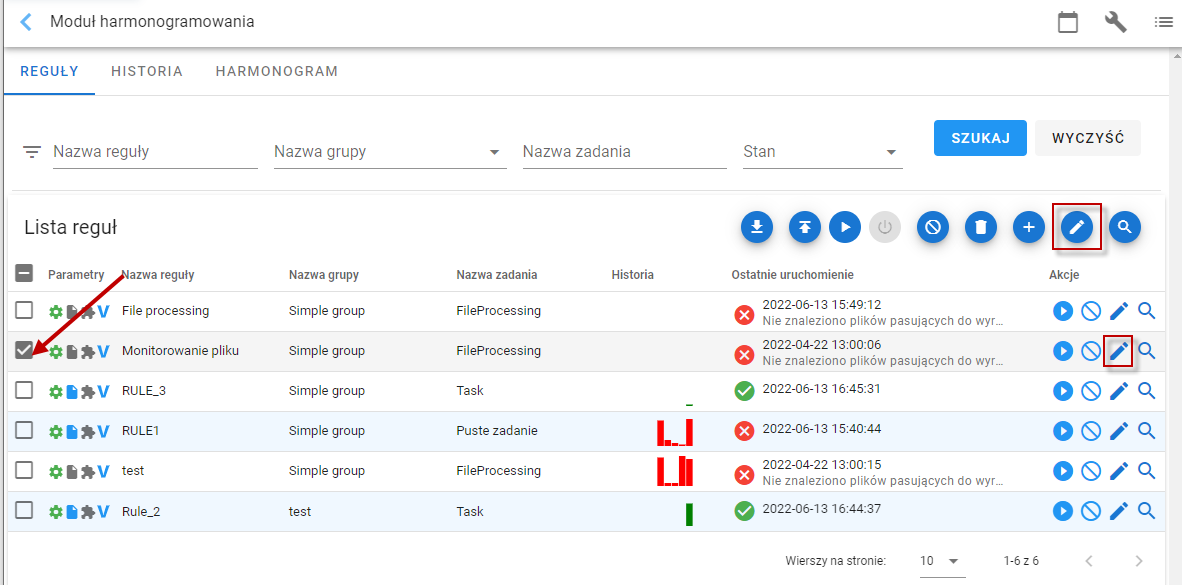
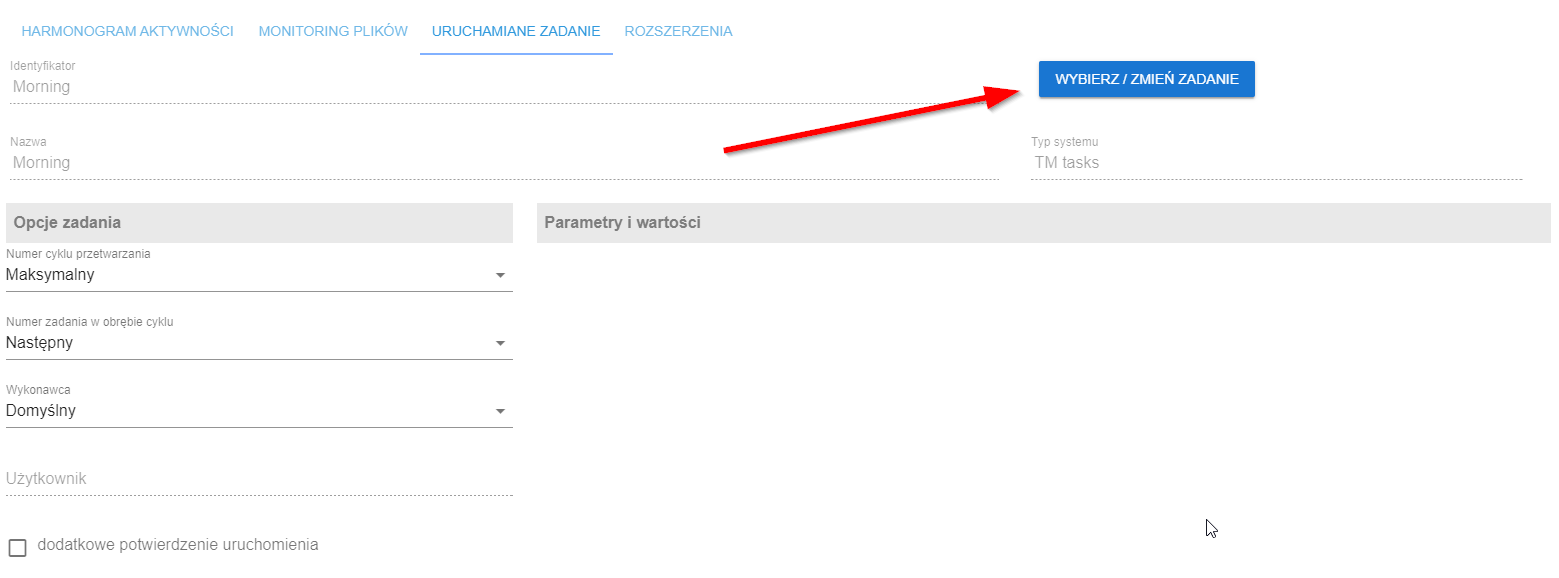
Edycja reguły przebiega w podobny sposób, jak w przypadku jej tworzenia. Patrz: Tworzenie nowej reguły. Użytkownik ma możliwość zmiany wszelkich parametrów na formularzu za wyjątkiem Nazwy reguły oraz Grupy reguły.
- W sekcji Harmonogram aktywności Użytkownik może zmienić wszystkie dane.
- Także w sekcji Uruchamiane zadanie istnieje możliwość zmiany zadania. Pojawia się ostrzeżenie o utracie wybranych parametrów wykonania zadania w momencie wybrania innego zadania.

Dezaktywacja/Aktywacja przetwarzania
- Przejdź na stronę główną.
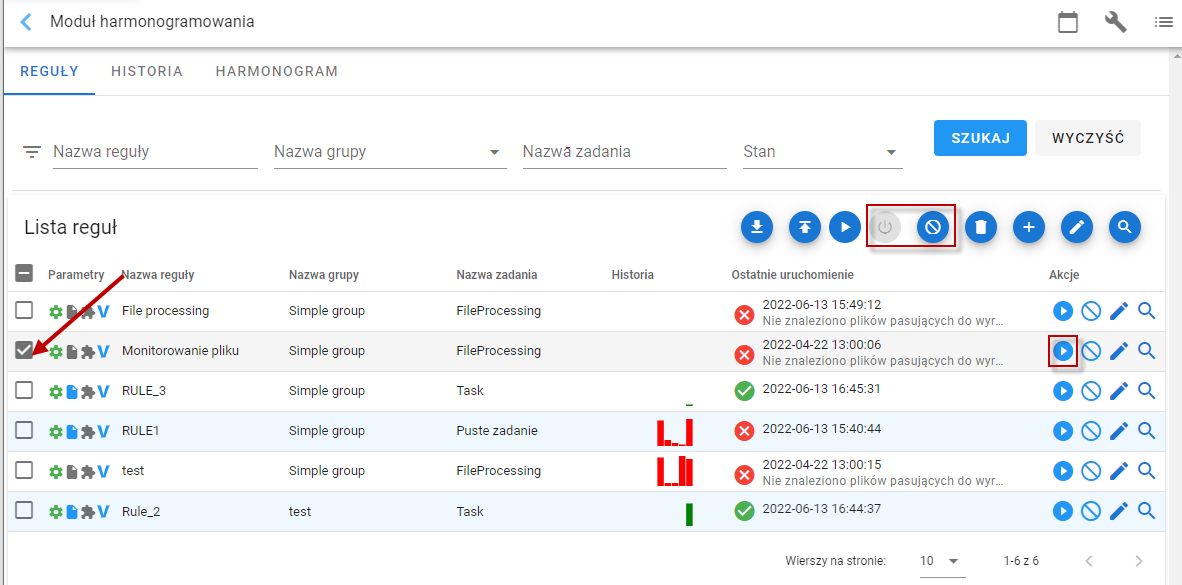
- Zaznacz regułę na liście.
- Wybierz przycisk Dezaktywuj/Aktywuj na Panelu akcji lub w kolumnie akcji obok reguły.
Import/eksport konfiguracji reguł
Konfigurację reguł przetwarzania Użytkownik może importować bądź eksportować. Jest to przydatna opcja np., w czasie realizowania podmian Systemu.
- Przejdź na stronę główną.
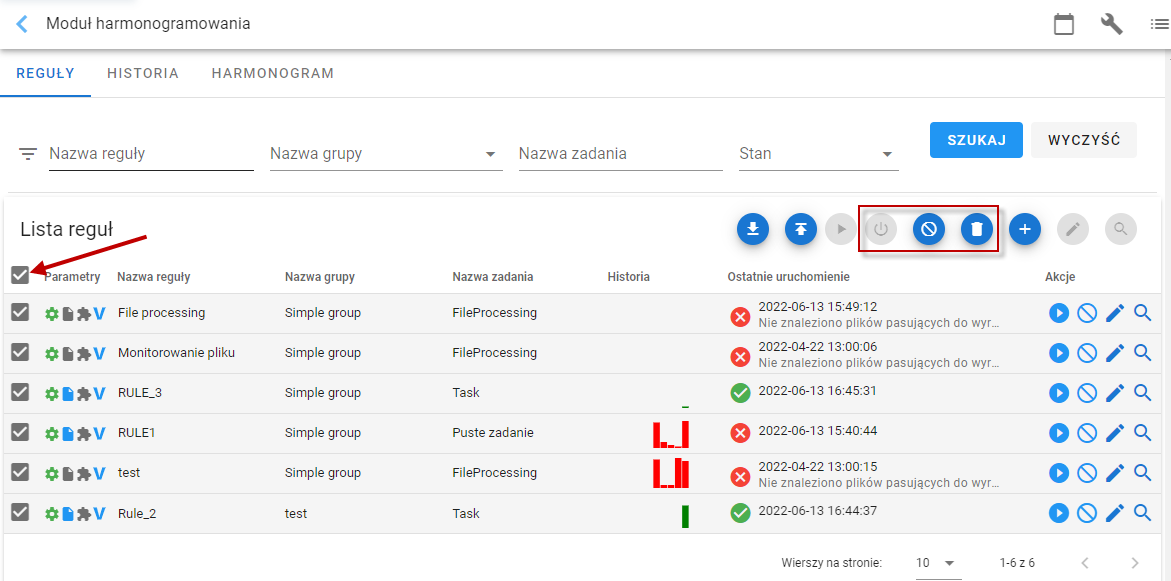
- Zaznacz regułę na liście lub wszystkie na raz, zaznaczając checkbox w nagłówku tabeli.
- Wybierz przycisk Importuj/Eksportuj na Panelu akcji.
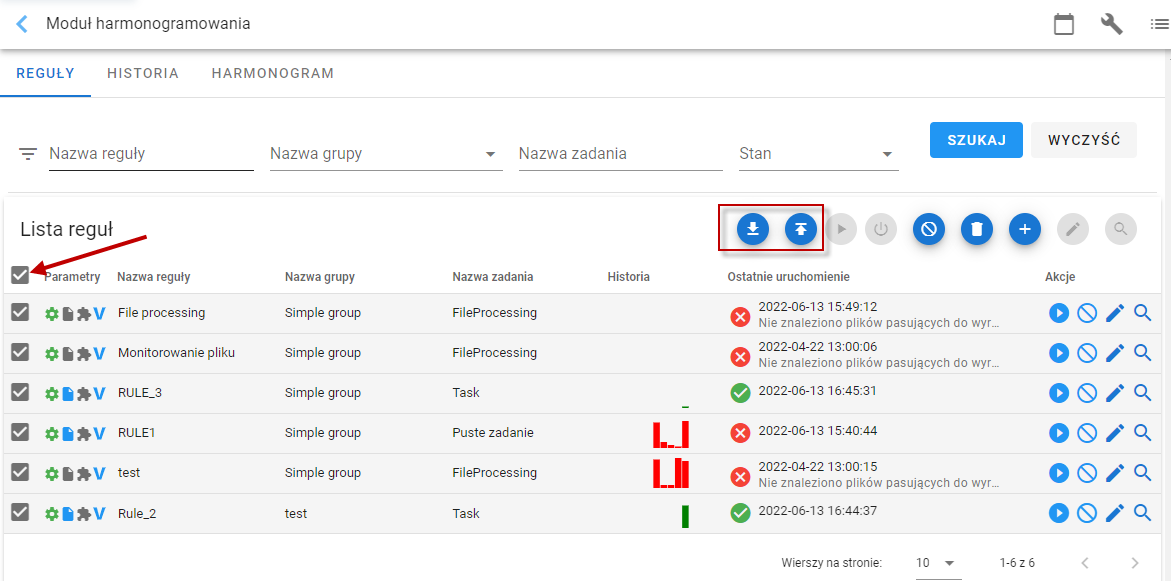
Istnieje możliwość eksportu pojedynczej reguły – jest to przydatne, gdy w jakimś środowisku dodano nową regułę i należy przenieść taką regułę na inne środowiska.
Import reguł tylko nadpisuje istniejące reguły i dodaje nowe – nie usuwa tych reguł, których brak w pliku importu – aby usunąć zbędne reguły, należy je zaznaczyć i wybrać ze wstążki przycisk Usuń.
- Po wybraniu Eksportuj, raport zapisuje się na dysku. Plik zostanie wygenerowany w formacie xml, i będzie zawierać informację o wszystkich regułach przetwarzania lub regułach planowania znajdujących się w Systemie.
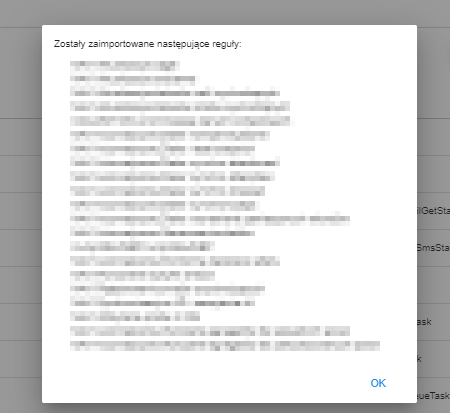
- Po wybraniu Importuj, Użytkownik zostaje poproszony o wybór pliku xml, wcześniej wygenerowanego poprzez funkcję eksportu. Po wybraniu pliku, użytkownik zostanie powiadomiony o poprawności procesu importu.
Obsługa wszystkich reguł przetwarzania
Użytkownik posiada możliwość obsługi wszystkich reguł.
Za pomocą przycisków Aktywuj i Dezaktywuj możesz zatrzymać lub aktywować proces przetwarzania dla wszystkich reguł przetwarzania. Przycisk Usuń spowoduje usunięcie wszystkich reguł.
- Przejdź na stronę główną.
- Zaznacz reguły wszystkie na raz, zaznaczając checkbox w nagłówku tabeli.
- Wybierz przycisk w zależności od akcji jaką chcesz wykonać na Panelu akcji lub w kolumnie akcji obok reguły.