Zadanie monitorujące pliki w VSoft Scheduler
W poniższym przykładzie opisane zostało stworzenie zadania,w którym monitorowany jest katalog SHARE_FOLDER dla plików kończących się na .csv
Zadanie ma:
- uruchamiać się co 10 minut w określonych godzinach,
- każdorazowo wczytać co najwyżej jeden jeszcze nieprzetworzony plik,
- po przetworzeniu ma nie zmieniać nazwy pliku.
Konfiguracja zadania
- Wybierz przycisk Dodaj regułę dostępny nad listą reguł.
- Wypełnij dane dotyczące reguły:
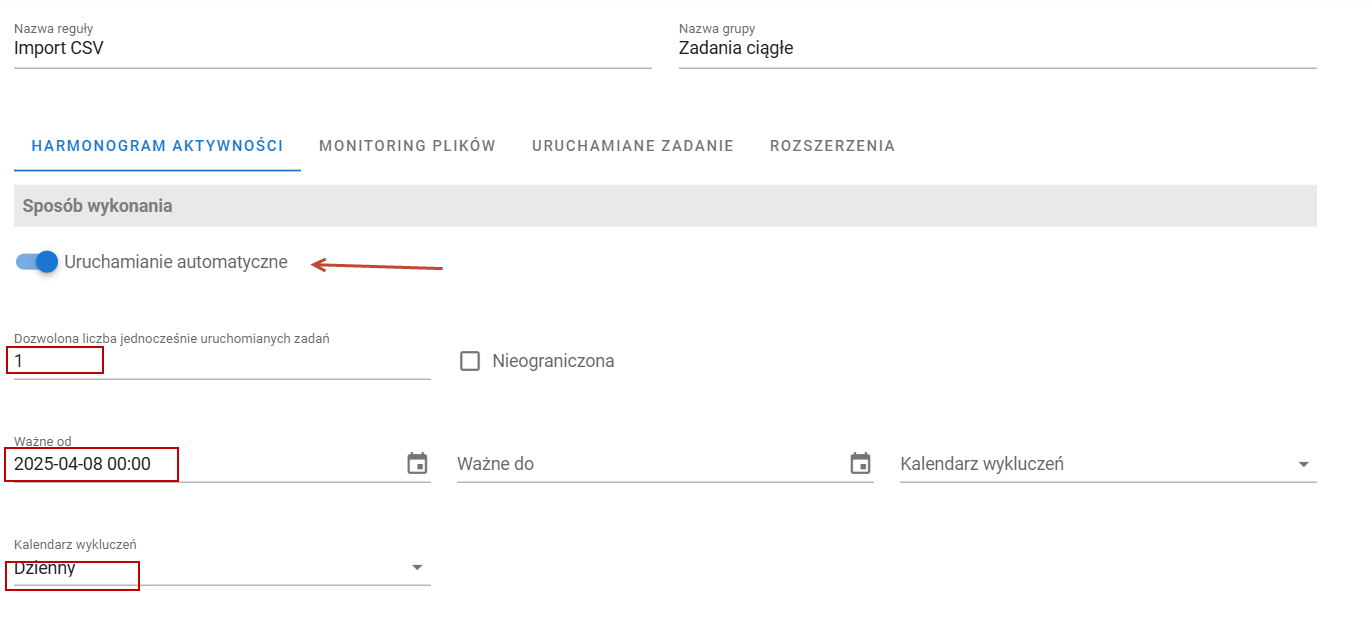
- Sposób wykonywania: automatyczny
- Dozowolona liczba jednocześnie uruchamianych zadań: 1
- Ważne od
- Kalendarz wykluczeń: Dzienny.
- Określ kolejne parametry jak:
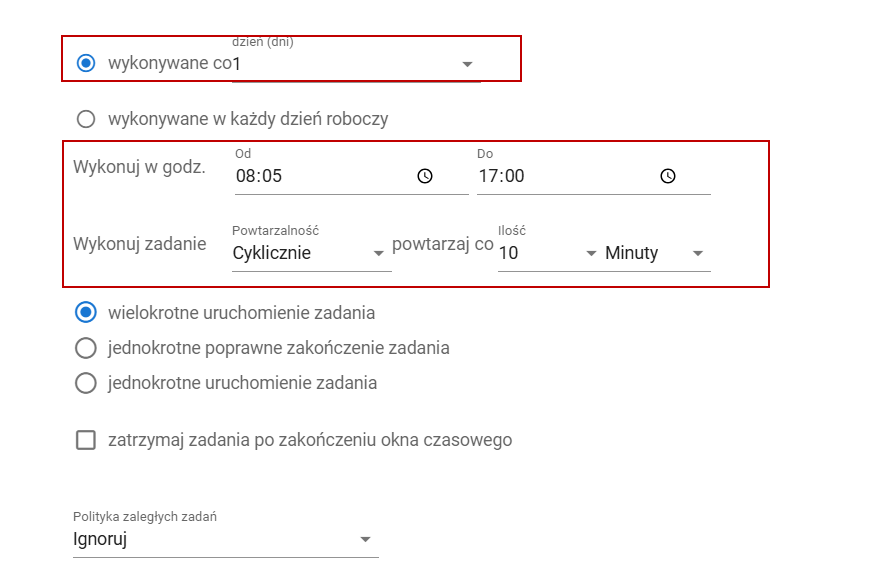
- Wykonywane co : 1 dzień
- Wykonuj w godzinach: od 8:05 do 17:00
- Wykonuj zadanie: Cyklicznie, powtarzaj co: 10 minut.
- Zaznacz opcje wielokrotnego uruchamiania zadania.
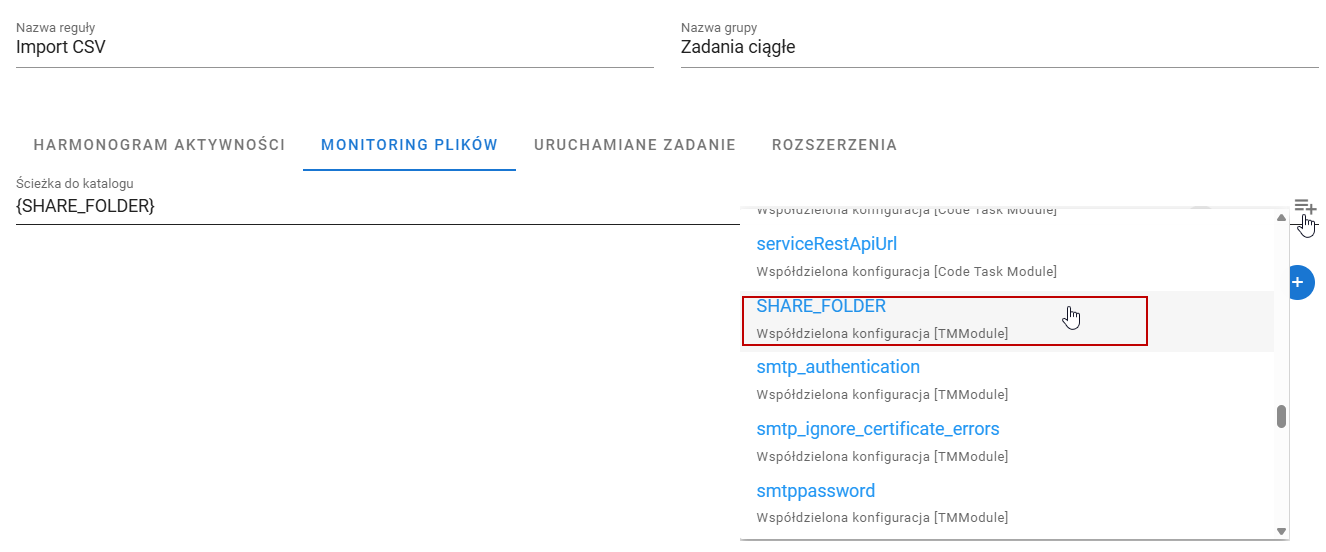
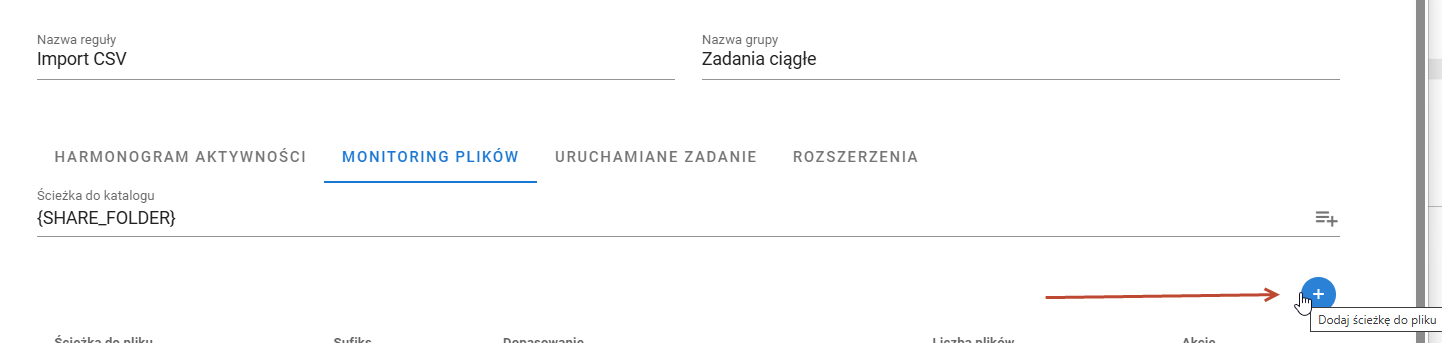
- Na zakładce Monitoring plików określamy sposób monitorowania plików.
- Korzystamy do tego celu z predefiniowanej zmiennej konfiguracyjnej
{SHARE_FOLDER}wskazującej współdzielony katalog dla środowiska (domyślnie jest to katalog[runtime folder]SHARE_FOLDERi może być zmieniony za pomocą zmiennej konfiguracyjnejparams.common.share_folder)
ostrzeżenie
Wskazując katalogi, z których ma korzystać Harmonogramowanie należy zadbać o to, by nadać im uprawniania gwarantujące do nich dostęp dla użytkownika, na którym działa serwis Harmonogramowania.
- Określ sposób w jaki będziemy rozpoznawać (grupować) pliki. Wybierz przycisk Dodaj.
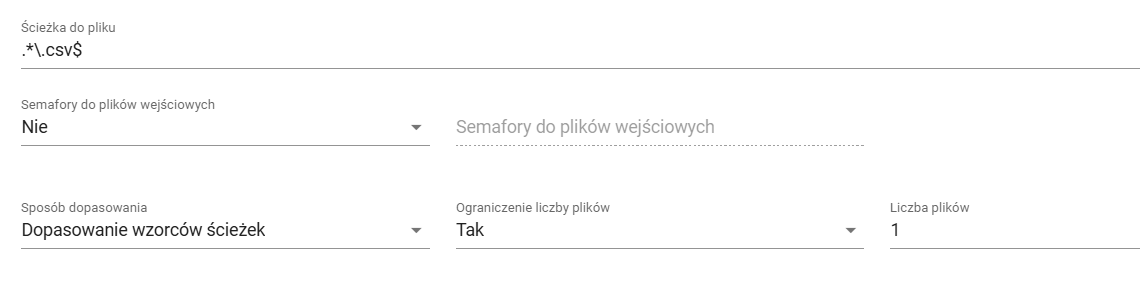
- Wskazujemy, że będziemy korzystać z wyrażeń regularnych (Dopasowanie wzorców ścieżek).
- Określamy za pomocą wzorca (wyrażenia regularnego), że poszukujemy plików CSV -
.*.csv$. - Określamy, że nie dopuszczamy wielokrotnego przetworzenia danego pliku - opcja Tak w polu Ograniczenie liczby plików oraz wartość 1 w polu Liczba plików.
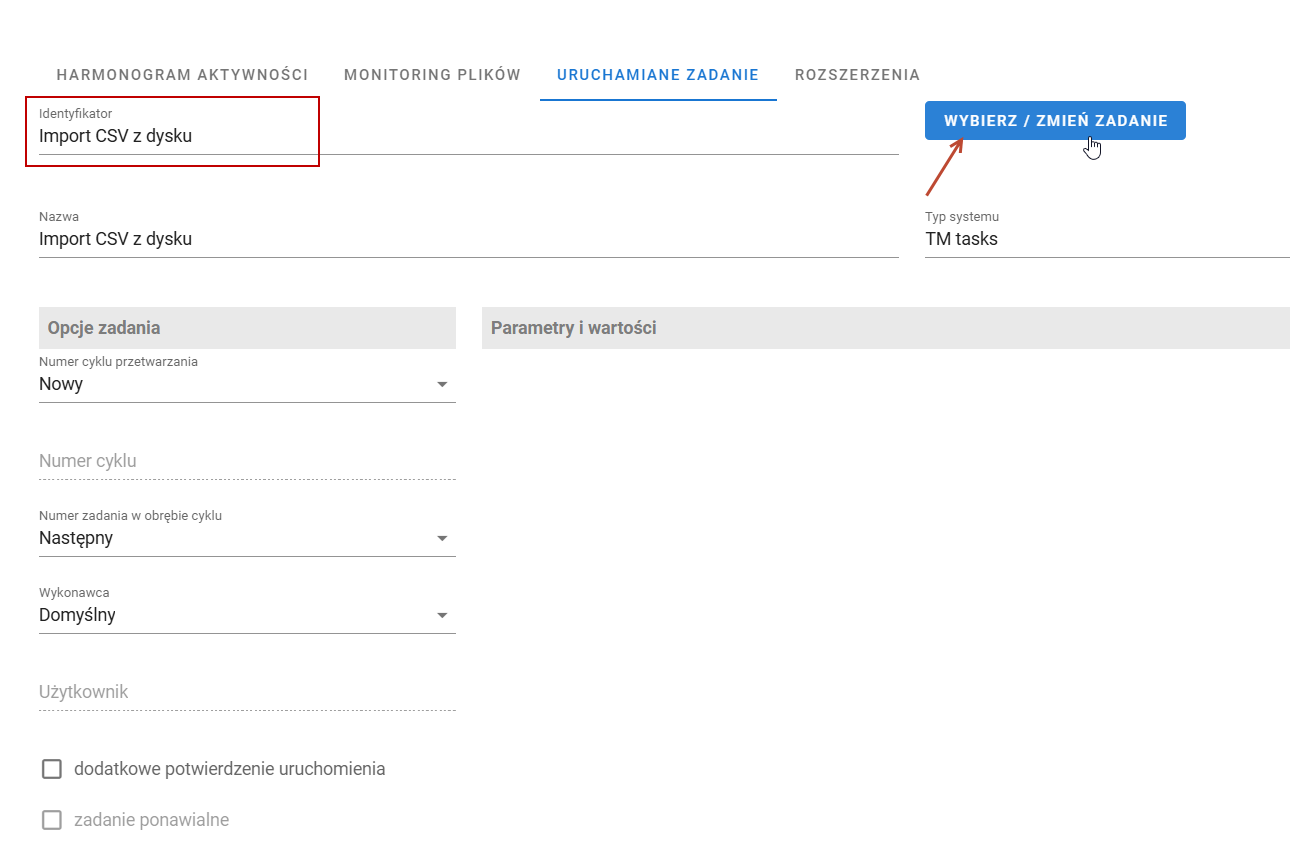
- Na zakładce Uruchamiane zadanie wskaż, które zadanie z hierarchii zadań ma zostać uruchomione.
Sposób obsługi wczytywania plików
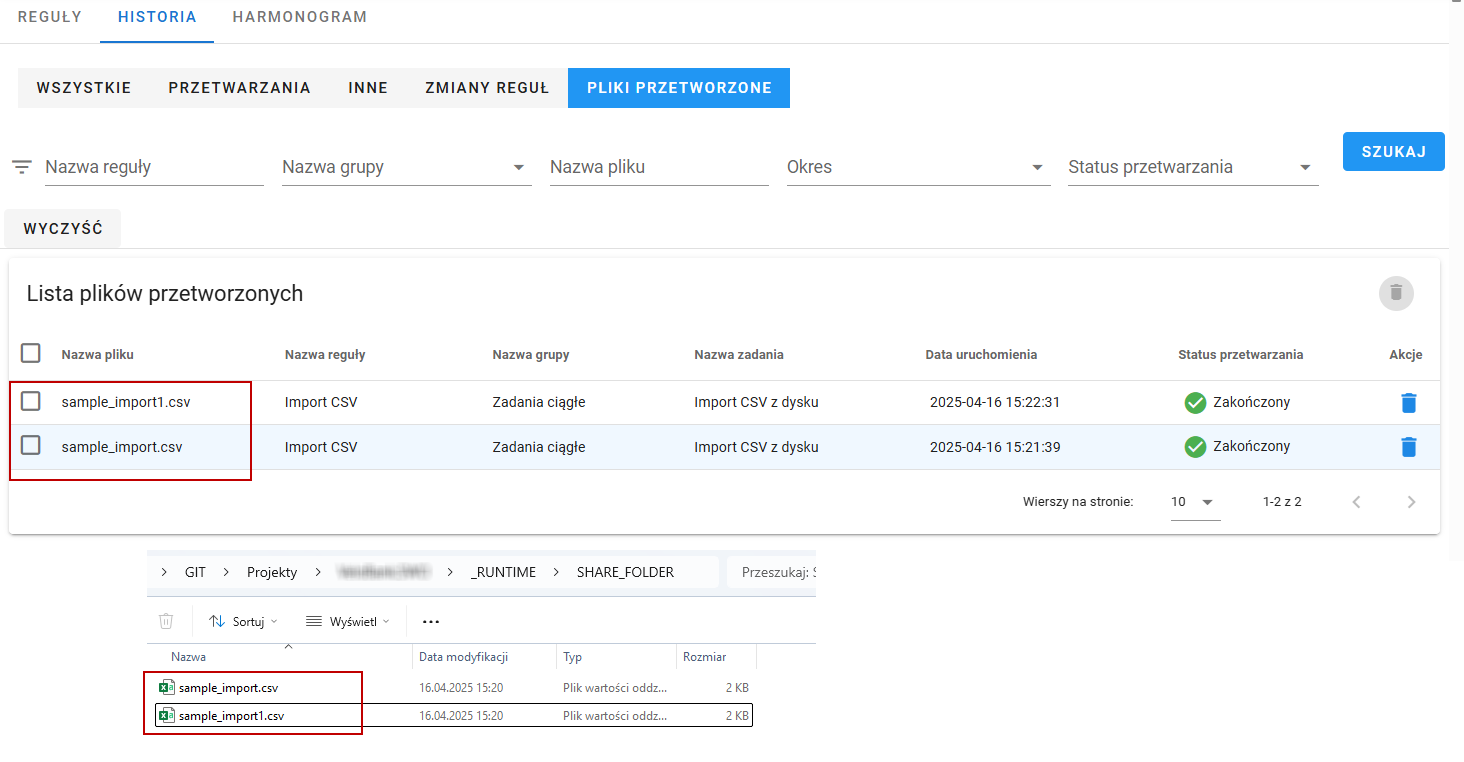
Lista przetworzonych plików, na podstawie których zadanie rozpoznaje które pliki są „nowe” i wymagające przetworzenia znajduje się na zakładce Historia>Pliki przetworzone.
ostrzeżenie
Usunięcie któregoś pliku z tej listy spowoduje potraktowanie go jako nowego, jeszcze nie przetworzonego pliku i ponowne przetworzenie przy najbliższej okazji.