Środowisko pracy
Filtrowanie
Poprzez funkcjonalność filtrowania możesz ograniczyć ilość prezentowanych danych oraz wyświetlić je w odpowiednim porządku. Na listach możliwe jest sortowanie po kolumnach (rosnąco, malejąco). Tryb sortowania zmienia się po kliknięciu na nazwę wybranej kolumny.
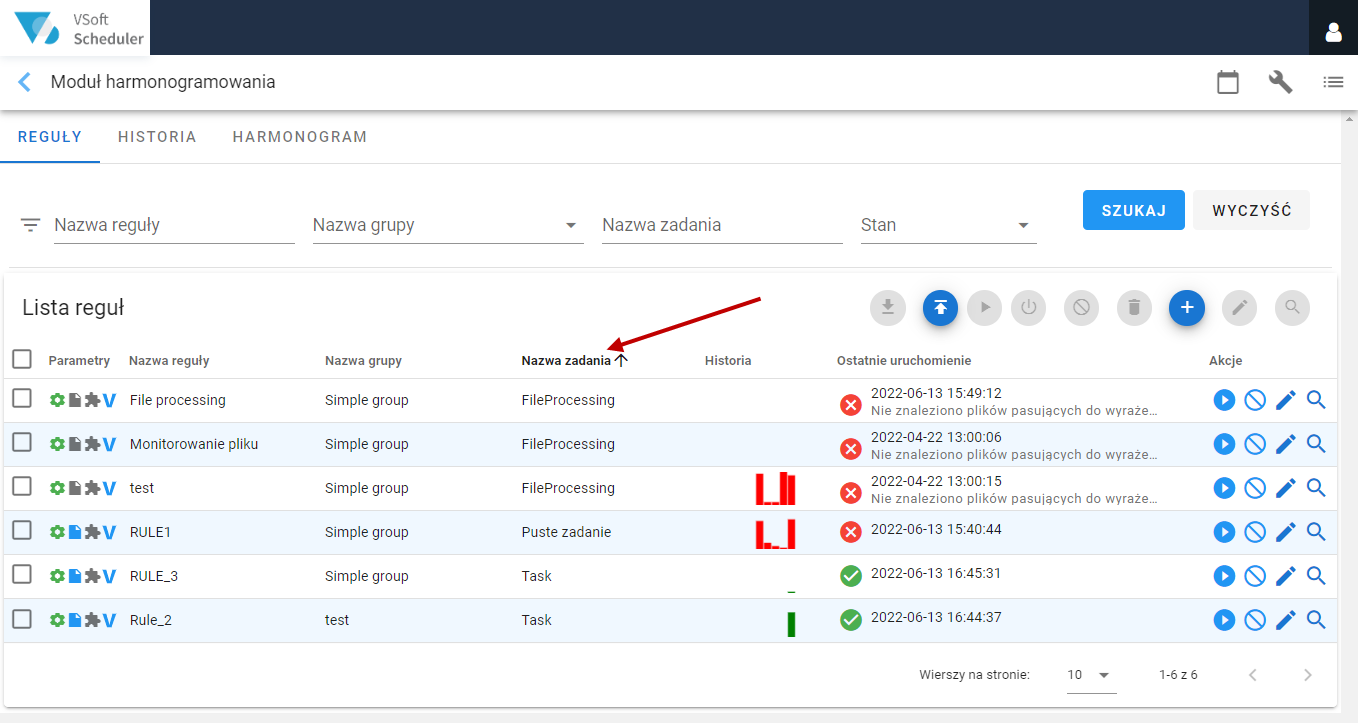
W przypadku zakładki Historia dostępny jest filtr umożliwiający filtrowanie listy po wielu polach.
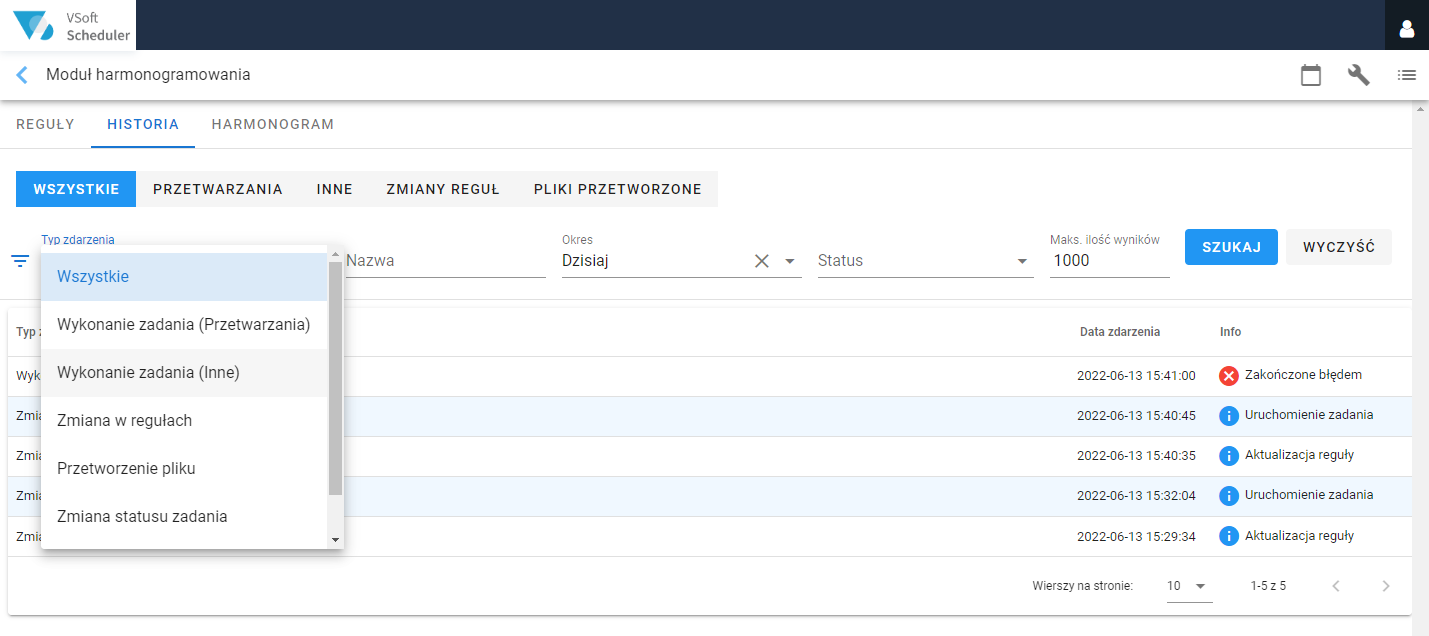
Odpowiednie pola filtra wypełnij szukanymi wartościami i kliknij przycisk Szukaj. W tabeli zostaną wyświetlone tylko te wiersze, które w filtrowanej kolumnie spełniają zdefiniowane przez użytkownika kryteria.
Stronicowanie
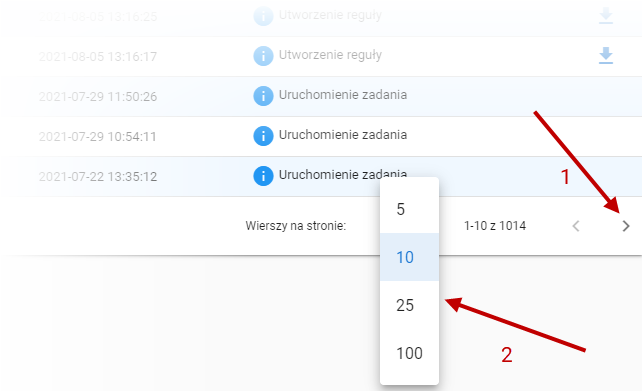
Aby ograniczyć ilość wyświetlanych danych dla Użytkownika, a zarazem zwiększyć wydajność systemu, w większości tabel pokazywanych jest tylko kilkadziesiąt wierszy z wynikami (możliwe wartości to: 5, 10, 25, 100).
Takie kilkadziesiąt wyników jest nazywanych potocznie stroną. Przechodzenie pomiędzy poszczególnymi stronami odbywa się za pomocą przycisków funkcyjnych (1) lub poprzez uzupełnienie pola Strona (2). Dodatkowo, w panelu do stronicowania można ustawić liczbę wierszy wyświetlanych na pojedynczej stronie (3).
Diagnostyka
Harmonogramowanie Zadań posiada prosty mechanizm diagnostyki, pozwalający sprawdzić czy wszystkie jego komponenty działają poprawnie.
Dodatkowo, do mechanizmu diagnostyki zgłaszane są wszystkie problemy związane z niepoprawnym działaniem modułu.
- Okno diagnostyki jest dostępne jako przycisk w menu szybkiego dostępu na Wstążce.

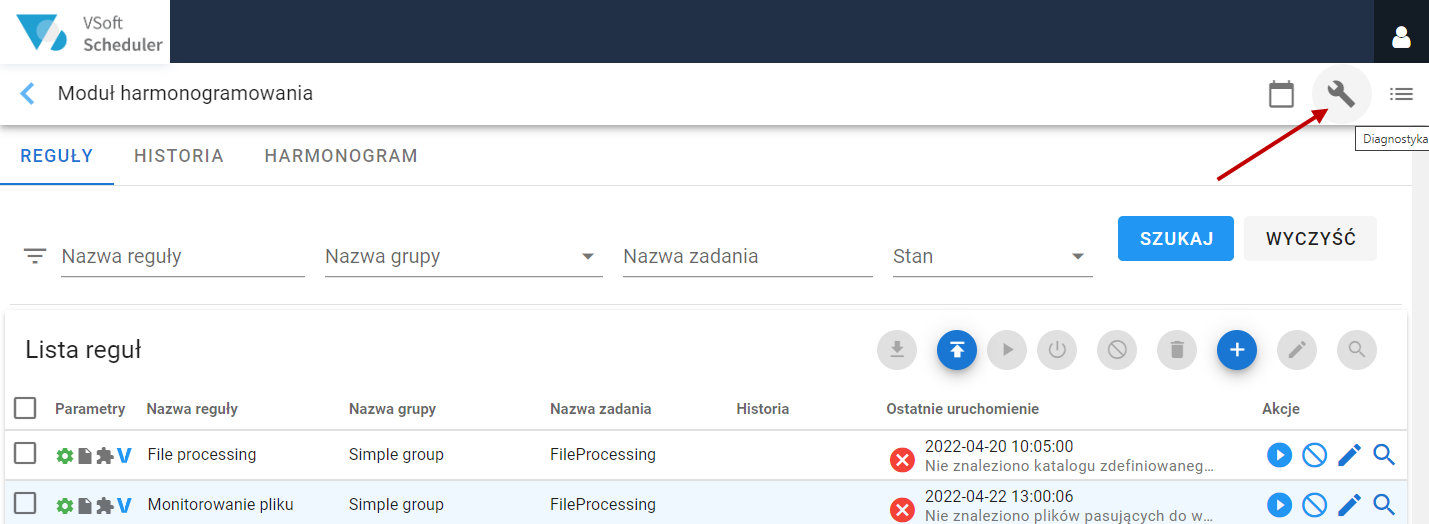
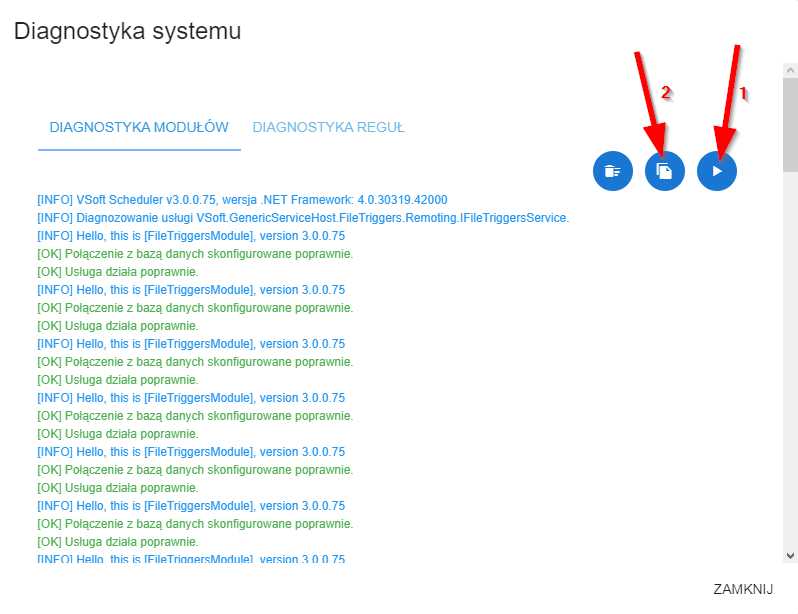
- Zostanie wyświetlone okno, w którym możesz uruchomić diagnostykę modułów (1), a następnie gdy w oknie znajdzie się już raport lub komunikat o błędzie, można taki raport skopiować do schowka (2).
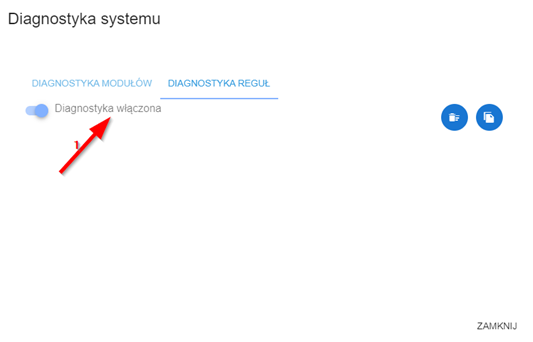
- Na zakładce Diagnostyka reguł możesz sprawdzić dlaczego dana reguła nie została uruchomiona. Podczas uruchamiana reguł zbierane są dodatkowe informacje, które zostaną wyświetlone w poniższym oknie. Diagnostyka działa tylko do momentu restartu usługi. W celu przejścia do diagnostyki włącz przycisk uruchamiający diagnostykę(1).
- Po włączeniu diagnostyki, każde uruchomienie reguły (tylko uruchomienie "ręczne") spowoduje zalogowanie dodatkowych komunikatów, które pojawią się w GUI.
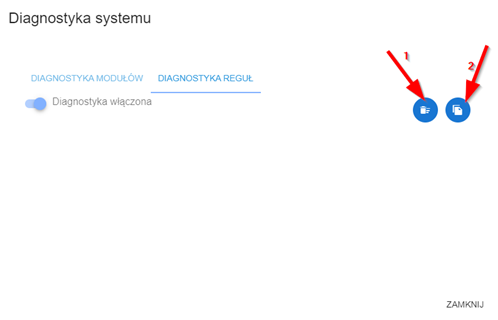
- Raport możesz wyczyścić lub skopiować do schowka wybierając odpowiednio: Wyczyść (1) lub Kopiuj do schowka (2).
Uruchomienie diagnostyki powoduje logowanie informacji o dopasowaniach plików w zadaniach, które do swojego uruchomienia wymagają plików wejściowych. Aby coś wpadło do tej diagnostyki trzeba mieć zdefiniowane reguły oparte o wzorce plików i ręcznie uruchomić zadanie w interfejsie użytkownika.