Tworzenie nowej reguły
W celu stworzenia reguły:
- Wybierz przycisk Dodaj regułę, znajdujący się w Panelu Akcji.
- W oknie dodawania reguły wprowadź jej nazwę i grupę, do której przynależy oraz skonfiguruj poszczególne panele reguły przetwarzania:
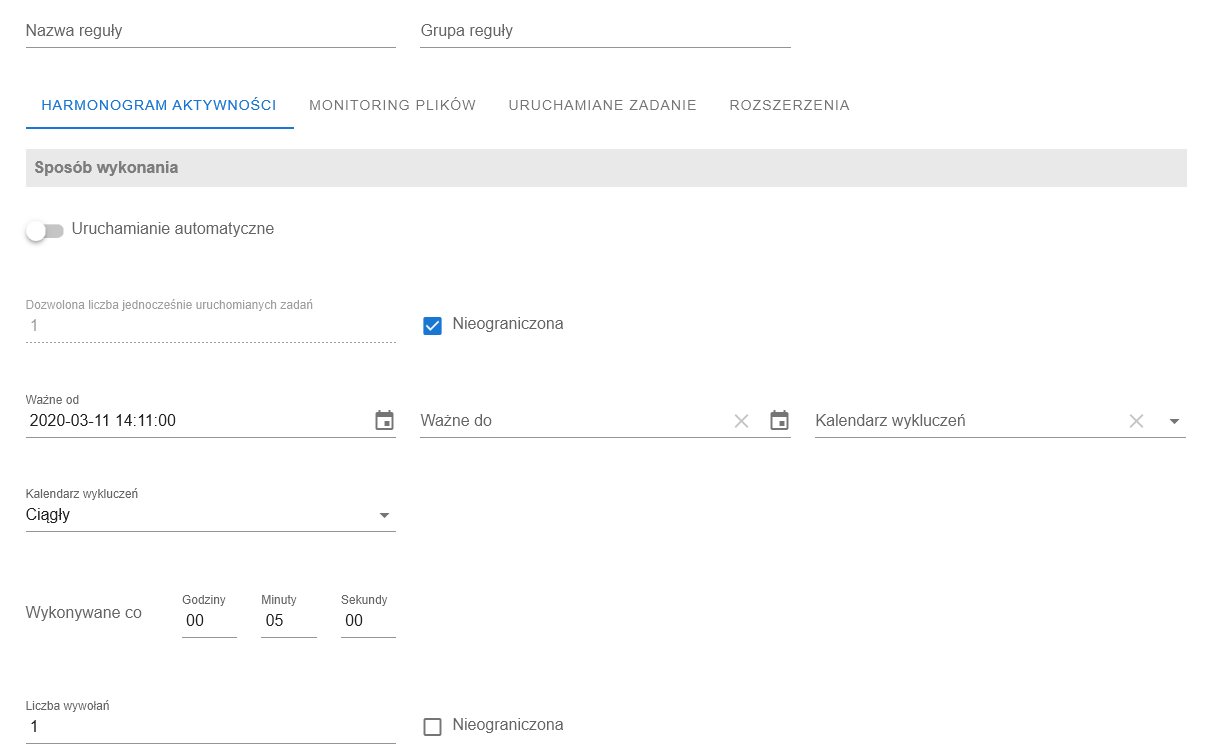
- Po wypełnieniu formularza wybierz przycisk Zatwierdź, znajdujący się u góry strony.
Harmonogram aktywności
Funkcjonalność Harmonogramowania Zadań pozwala na definiowanie złożonych harmonogramów uruchamiania zadań, pozwalając między innymi na określenie częstotliwości, dni tygodnia lub miesięcy oraz pozostałych parametrów.
- Zaznacz opcję uruchamiania automatycznego lub ją odznacz.
- Wypełnij pole Ważne od. Jeżeli jako datę rozpoczęcia wybierzesz datę przyszłą, obok pola z datą zostanie wyświetlona odpowiednia informacja.
- Opcjonalnie wybierz odpowiedni kalendarz wykluczeń z listy rozwijalnej. Jeżeli kalendarz wykluczeń nie został zdefiniowany to go zdefiniuj wybierając na stronie głównej Zarządzaj kalendarzami - (patrz: Zarządzanie kalendarzem).
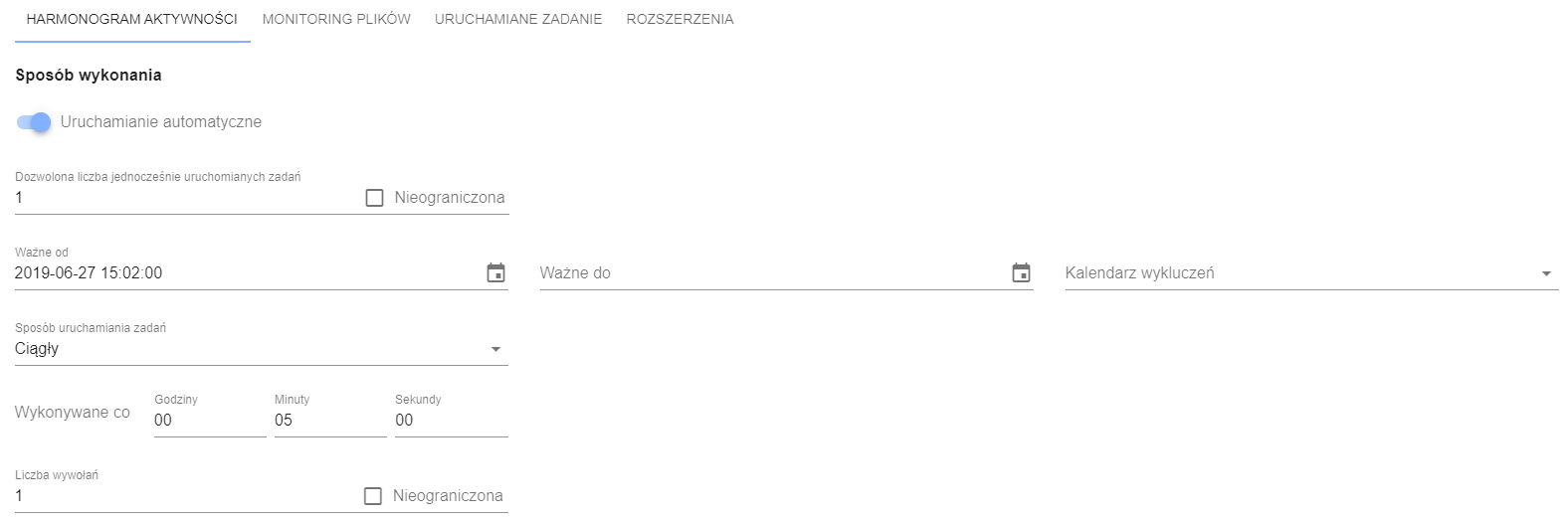
Uzupełnienie pola Ważne do oraz wybór kalendarza są czynnościami opcjonalnymi. Pole Ważne od jest automatycznie uzupełniane bieżącą datą i godziną przez System.
Użytkownik może określić także inne parametry harmonogramu i wybrać jeden z jego typów:
Ciągły
W przypadku harmonogramu ciągłego możesz zdefiniować liczbę wywołań zadania lub wybrać opcję Nieograniczona, oraz przedział czasu co ile zadanie ma być wykonywane. W tym celu wypełnij pola: Wykonywane co oraz Liczba wywołań.

Dzienny
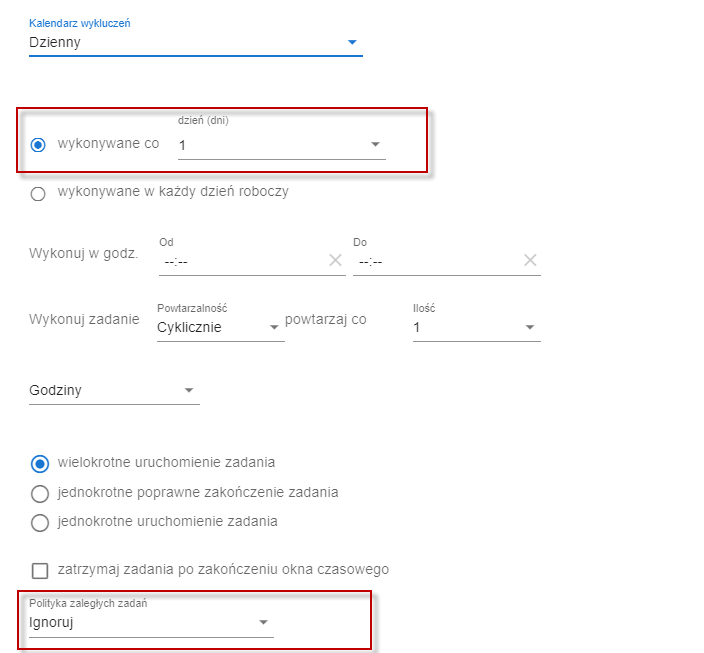
W tym typie harmonogramu należy określić czas rozpoczęcia oraz zakończenia zadania (pola Wykonuj w godzinach od, do), jak również dokładną częstotliwość wykonywania zadania (Wykonuj zadanie co, powtarzaj co). Dodatkowo, istnieje możliwość zaznaczenia opcji wykonywania zadania tylko w dni robocze (Wykonywane w każdy dzień roboczy). Dzień roboczy w Systemie należy rozumieć jako dowolny dzień od poniedziałku do piątku, który dodatkowo nie znalazł się w kalendarzu.
Tygodniowy
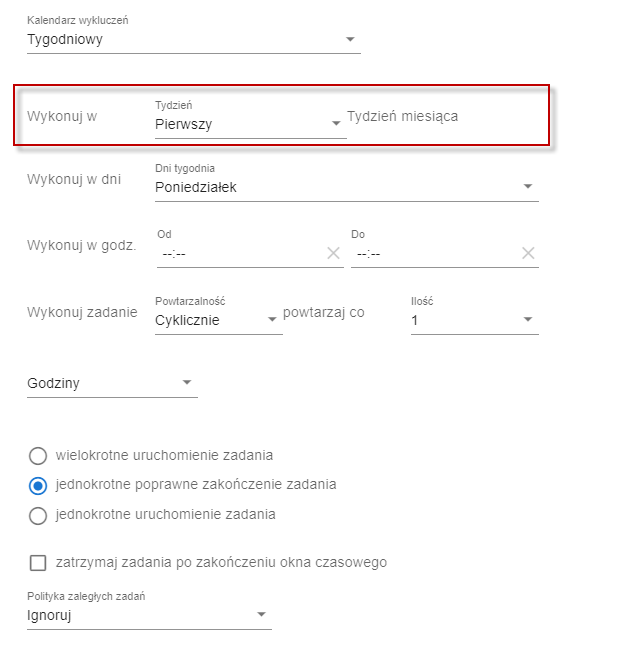
W przypadku harmonogramu tygodniowego również należy określić czas rozpoczęcia oraz zakończenia zadania (pola Wykonuj w godzinach od, do), jak i częstotliwość wykonywania zadania (pole: Wykonuj zadanie). Dodatkowo, użytkownik ma możliwość określenia konkretnych dni tygodnia (Wykonuj w dni tygodnia:) oraz tygodnia w miesiącu dla wykonywania zadania (Wykonywane w .. tydzień miesiąca).
Miesięczny
W przypadku harmonogramu miesięcznego należy określić czas rozpoczęcia oraz zakończenia zadania (pola Wykonuj w godzinach od, do), jak i częstotliwość wykonywania zadania (pole: Wykonuj zadanie). Dodatkowo, użytkownik ma możliwość określenia konkretnych dni tygodni i miesięcy, w których zadanie będzie przetwarzane.
Określając dzień wykonania można zaznaczyć czy zadanie ma być wykonywane jedynie jeśli ten dzień jest dniem roboczym. Dzień roboczy to każdy dzień od poniedziałku do piątku z pominięciem dni zadeklarowanych w kalendarzu jako 'świąteczne'.
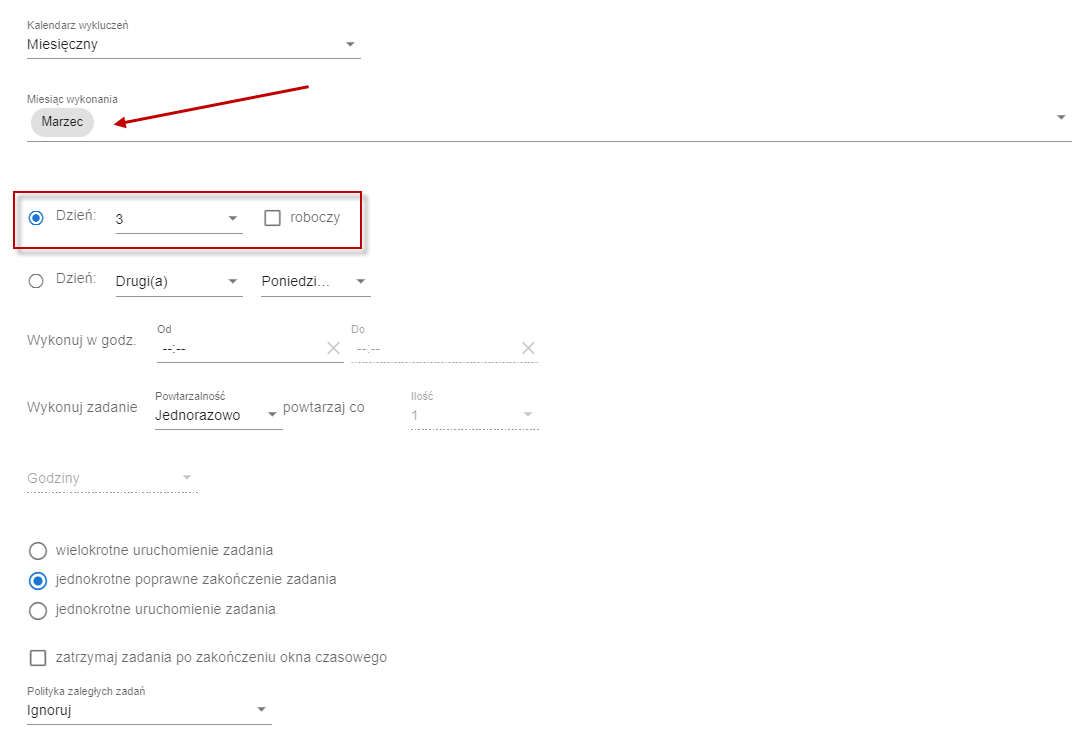
Dla harmonogramu innego niż Ciągły:
- istnieje opcja Polityka zaległych zadań. Pozwala zdefiniować, jak System ma się zachować wobec reguły, która nie została uruchomiona w zdefiniowanym przedziale czasu, gdyż System był wtedy np. wyłączony. W ramach tej opcji użytkownik może wybrać opcję:
- Ignoruj – nie uruchamiaj zaległego zadania,
- Uruchom teraz – uruchom zaległe zadanie zaraz po starcie Systemu.
- można włączyć opcję Jednorazowego wykonania, która gwarantuje jednokrotne poprawne wykonanie zadania maksymalnie raz w trakcie jednego monitoringu, to znaczy w przedziale czasowym, który został zdefiniowany przez pola określające czas rozpoczęcia i zakończenia zadania. Wielokrotne uruchomienie zadania oznacza, że jeśli zadanie zostanie uruchomione i zakończy się błędem, reguła będzie w dalszym ciągu uruchamiała zadanie, aż zakończy się ono sukcesem. Opcja ta przydaje się, gdy np. czasami zdarza się, że baza danych jest przez chwilę niedostępna, co powoduje błędne zakończenie zadania, a dopiero kolejna próba uruchomienia zadania kończy się sukcesem.
- można włączyć opcję Jednokrotne poprawne zakończenie zadania, która powoduje, że w danym cyklu reguła będzie próbowała uruchomić zadanie, dopóki uruchomienie nie zostanie zakończone sukcesem. Włączenie tej opcji powoduje wyłączenie opcji Jednokrotne uruchomienie zadania.
- można także zaznaczyć opcję Jednokrotne uruchomienie zadania - włączenie opcji powoduje, że w danym cyklu reguła uruchomi zadanie tylko raz, niezależnie od tego jakim statusem zakończy się zadanie. Włączenie tej opcji powoduje wyłączenie opcji Jednokrotne poprawne zakończenie zadania.
Monitoring plików
Sekcja Monitoring plików nie jest obowiązkowa. Należy ją wybrać tylko, jeśli tworzona reguła będzie monitorowała i przetwarzała pliki.
Monitorowane pliki określane są za pomocą wyrażeń. Po odnalezieniu kompletu plików pasujących do wzorców, Harmonogramowanie Zadań uruchamia skojarzone z regułą zadanie.
- Zdefiniuj odpowiednie reguły ścieżek. W celu stworzenia odpowiedniej reguły ścieżek przy tworzeniu ścieżki do katalogu możesz wybrać zdefiniowane wcześniej elementy konfiguracji.
- Wybierz przycisk
 aby dodać ścieżkę do katalogu. Zostanie rozwinięta lista dostępnych katalogów. Zaznacz katalog na liście. Katalog zostanie automatycznie umieszczony w polu Ścieżka do katalogu.
 - W celu dodania ścieżki do pliku wybierz przycisk

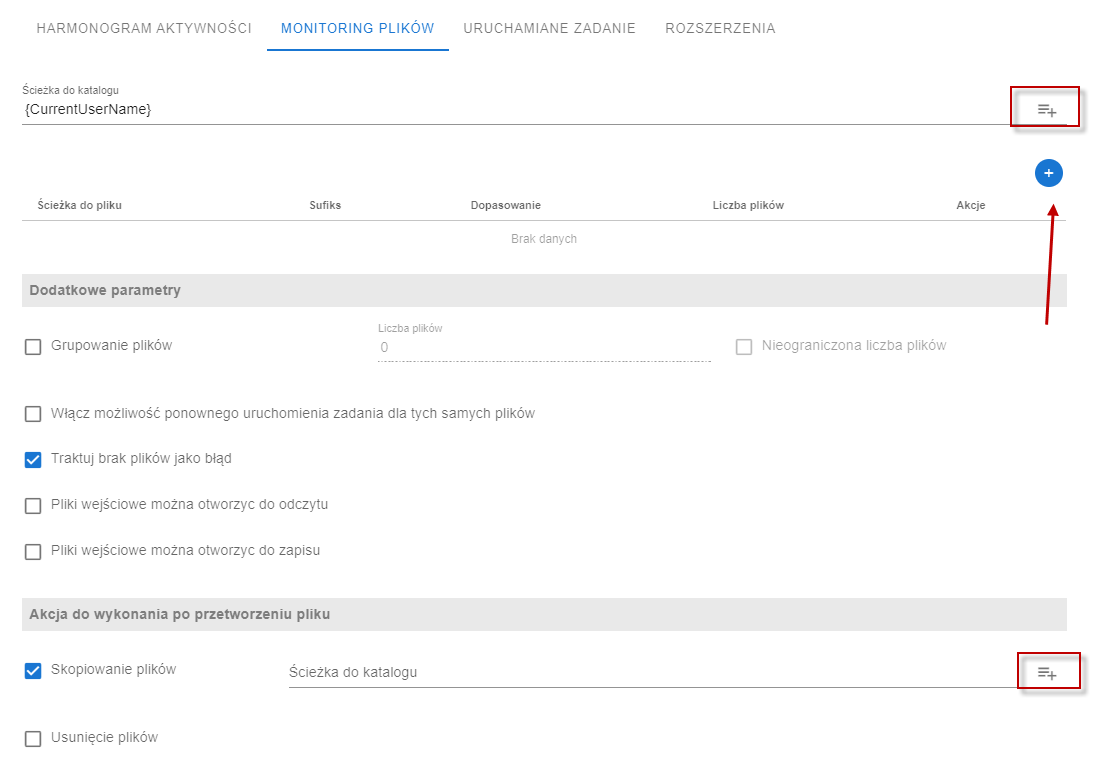
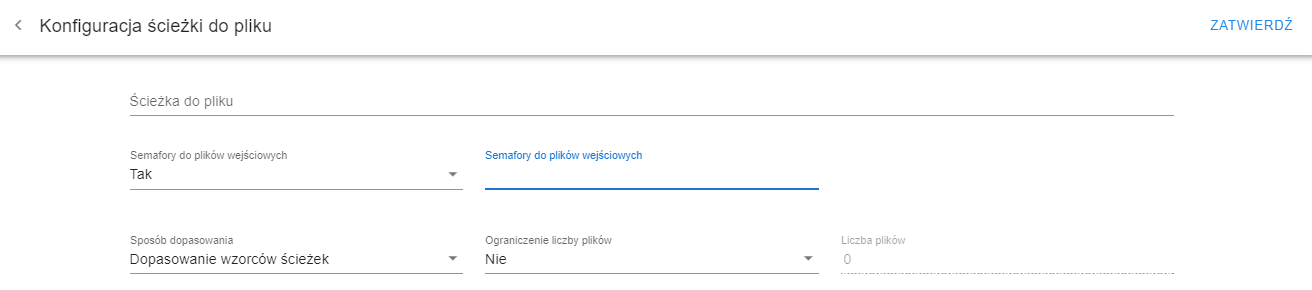
- W polu Ścieżka do pliku umieść wyrażenie określające plik.
- Dodatkowo, możesz wybrać opcję Semafory do plików wejściowych. Po wybraniu opcji Tak należy wpisać w polu odpowiednią wartość. W przypadku zaznaczenia tej opcji, zadanie wykona się dopiero po pojawieniu się właściwych plików i plików o takich samych nazwach z końcówką zdefiniowaną w polu Semafory do plików wejściowych.
- Wyrażenie może być zinterpretowane przez System jako wzorzec - regex (wybrana opcja Dopasowanie wzorców ścieżek) lub nazwa pliku (wybrana opcja Dopasowanie bezpośrednich ścieżek do pliku w polu Sposób dopasowania).
- W przypadku określenia wzorca (regex), system pozwala na zdefiniowanie oczekiwanej ilości plików. W przypadku wybrania tej opcji i wprowadzenia "n" liczby plików, zadanie zostanie uruchomione dopiero po znalezieniu dokładnie "n" plików pasujących do wzorca (regex).
- Zapisz dane wybierając Zatwierdź.
Przykład użycia semaforów:
Poszukujemy pliku o nazwie plik.txt, wybieramy opcję pojawienie się semaforów, wpisujemy Sufiks _sem System uruchomi zadania po pojawieniu się plików plik.txt i plik.txt_sem
Wybór opcji Grupowanie plików powoduje, że zadanie zostanie uruchomione dopiero wtedy, gdy zostanie znaleziona określona ilość plików, które we wszystkich grupach nazwanych występujących w wyrażeniach regularnych mają taką samą wartość. Grupowanie odbywa się po grupie wzorca (regex). System wyszukuje pliki z taką samą wartością grup. Po znalezieniu odpowiedniej liczby plików, zadanie zostaje uruchomione. Grupy nazwane w wyrażeniach mają formę: (?<nazwa grupy>) Aby określona grupa nie była porównywana przy grupowaniu plików należy dodać zaraz za nawiasem otwierającym znaki: ?: jak w następującym przykładzie: (?:<wyrażenie regularne>) Grupa nie może mieć wtedy nazwy.
Definiujemy regex (?<DATA>\d{6}).{2}\.txt) system będzie poszukiwał plików o nazwach w postaci:
-
6 cyfr + 2 dowolne znaki + .txt, gdzie pierwsze 6 cyfr zostanie oznaczone grupą o nazwie DATA. Dla pojedynczej wartości tej grupy będą poszukiwane pliki np. pliki o nazwach:
-
20111210cc.txt, 20111210aa.txt, 20111210bb.txt będą należeć do tej samej grupy, ponieważ pierwsze 6 cyfr posiadają jednakowe. Natomiast dla plików o nazwach 20111208cc.txt, 20111209cc.txt, 20111210cc.txt zostaną rozpoznane trzy różne grupy.
Pozostałe akcje możliwe do wykonania to:
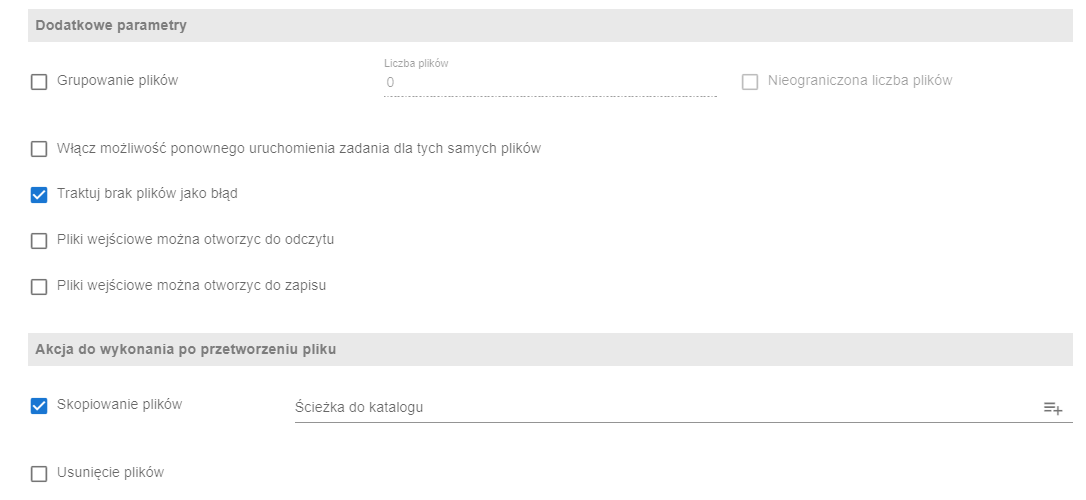
- Włącz możliwość ponownego uruchomienia zadania dla tych samych plików - możliwość wyłączenia sprawdzenia przetworzonych plików przez zaznaczenie opcji, domyślnie system weryfikuje czy pliki znalezione do przetwarzania nie zostały już przetworzone. Oznacza to, że aby ponownie wykonać przetwarzanie należy najpierw usunąć już raz przetworzone pliki w zakładce Pliki przetworzone. Zaznaczenie opcji spowoduje wyłączenie sprawdzania znalezionych plików na liście plików przetworzonych. Pliki przetworzone przez zadanie dalej będą zapisywane na liście plików przetworzonych.
- Traktuj brak plików jako błąd - domyślnie system traktuje brak plików potrzebnych do uruchomienia reguły jako błąd, który jest potem wyświetlany w panelu Reguły przetwarzania. Wyłączenie tej opcji spowoduje, że system będzie traktował brak plików jako spodziewaną sytuację i nie będzie raportował tego jako błąd.
- Pliki wejściowe można otworzyć do odczyty/zapisu - Użytkownik określa czy dane pliki wejściowe muszą posiadać prawa do odczytu bądź zapisu.
Akcja zostanie wykonana przez System po przetworzeniu pliku:
- skopiowanie plików - w tym celu należy zdefiniować ścieżkę do katalogu (pole Ścieżka jest obowiązkowe), gdzie ma zostać skopiowany plik (przy definiowaniu ścieżki można wykorzystać zdefiniowane elementy konfiguracji),
- usunięcie plików.
Uruchamiane zadanie
W sekcji Uruchamiane zadanie znajduje się panel wyboru zadań z komponentów, które publikują zadania.
Harmonogramowanie Zadań pozwala na uruchamianie:
- W sekcji Uruchamiane zadanie wybierz przycisk Wybierz/Zmień zadanie.
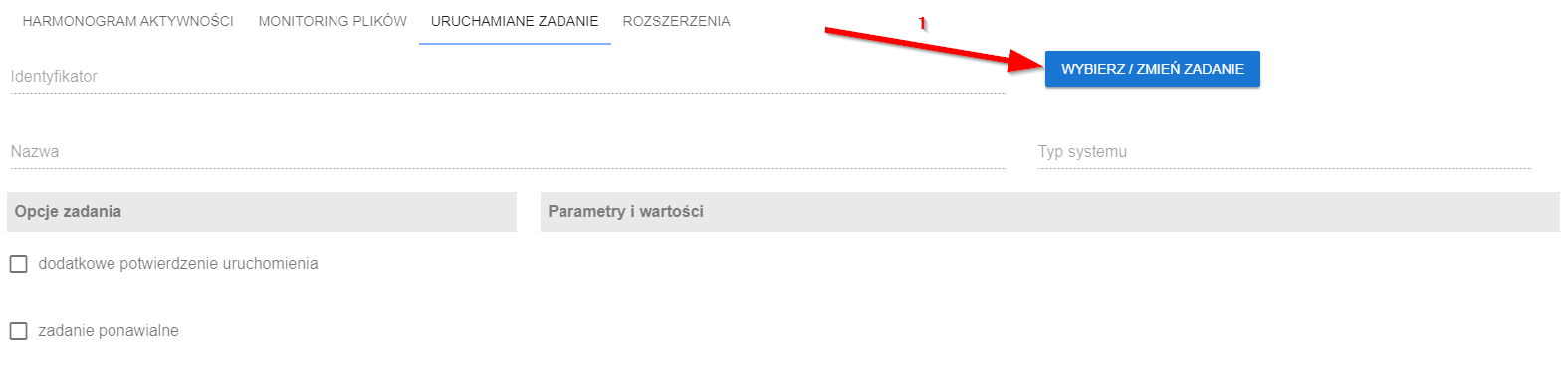
- W tabeli zostały zawarte informacje dotyczące identyfikatora, nazwy zadania oraz typu systemu.
- Zaznacz zadanie i naciśnij Wybierz.
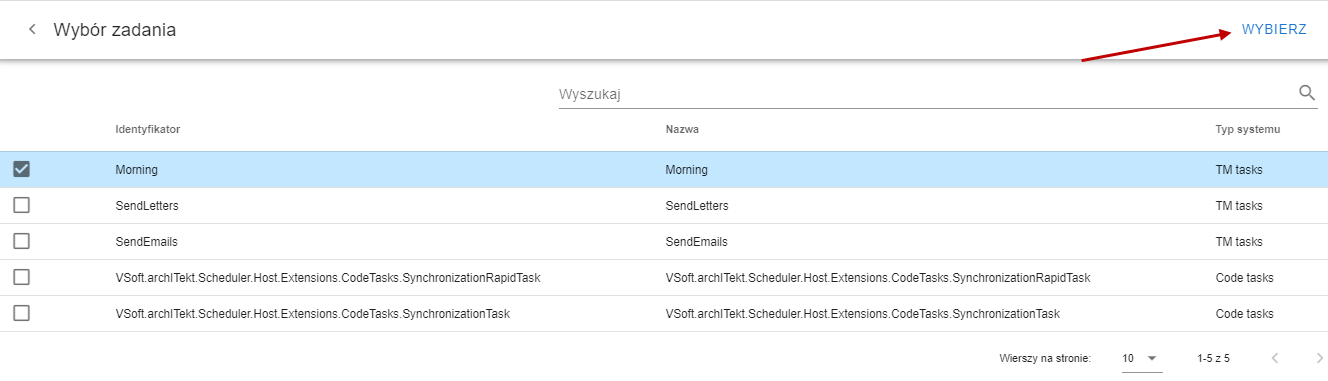
- Wypełnij pozostałe opcje i parametry zadania.
- Zakres dostępnych opcji i danych jest zależny od rodzaju zadania.
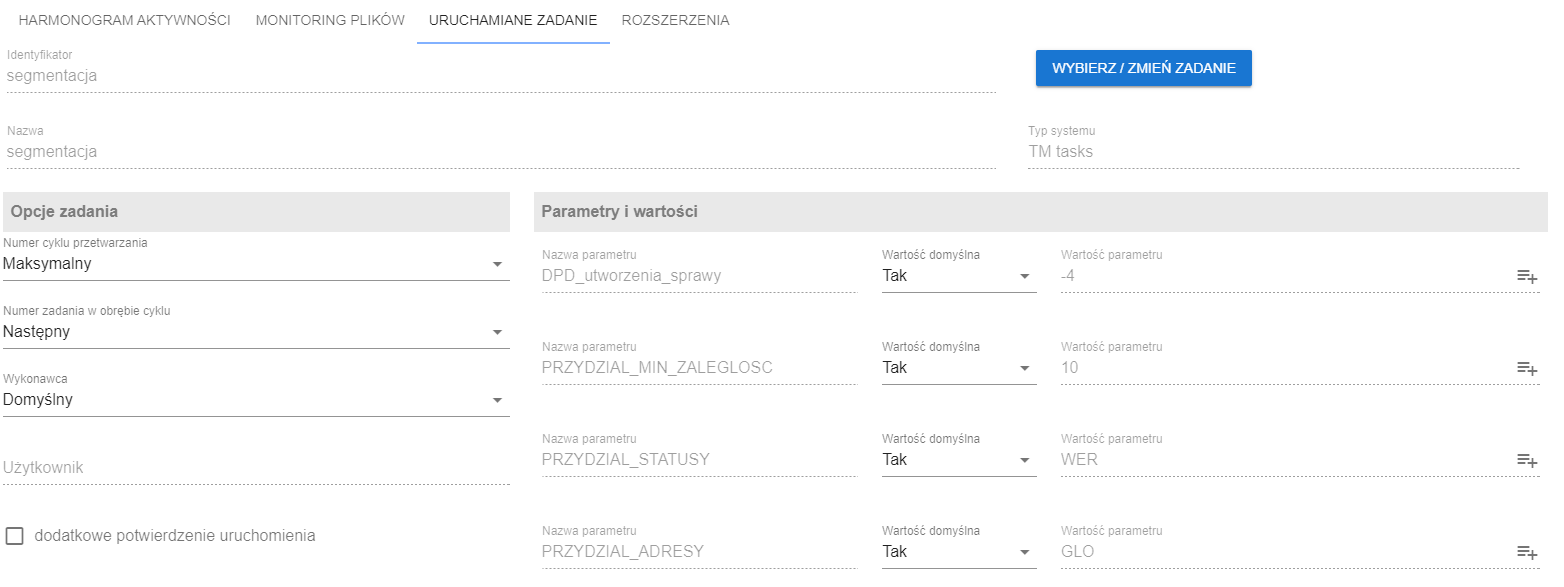
Dla zadań Hierarchii Zadań:
- Użytkownik może określić numer cyklu przetwarzania (Nowy, Maksymalny, Określony), oraz numer zadania w obrębie cyklu (Następny, Określony). Numer cyklu przetwarzania (WsadId) to liczba identyfikująca pewien cykl przetwarzania (grupę zadań) z biznesowego punktu widzenia. Może być odwzorowany na pojedyncze uruchomienie zadania startowego, jeden dzień przetwarzania, okres 3 dni, miesiąc itd. w zależności od rzeczywistego przypadku biznesowego. Ta liczba będzie taka sama dla wszystkich zadań wywodzących się z tego samego punktu początkowego i być może dla jakiegoś innego punktu początkowego (i ich potomków) w tym samym cyklu koniunkturalnym.
- Istnieje jeszcze inny identyfikator punktów startowych i jego potomków - „Id przebiegu ścieżki”. Będzie on inny nawet w przypadku uruchamiania zadań w tej samej partii.
- Z kolei, numer zadania w obrębie cyklu, inaczej numer wersji przetwarzania – (RevisionId) – jest to logiczny numer rozróżniający uruchamianie w obrębie cyklu przetwarzania. Wykorzystywany w przypadku konieczności ponawiania przetwarzania, które z biznesowego punktu widzenia dotyczy jednorazowej operacji (np. wczytanie danych statystycznych w dniu dzisiejszym), ale z jakiegoś powodu zostało przerwane. W takim przypadku chcemy by ponawiane przetwarzanie było związane również z tym samym numerem cyklu, więc do jego rozróżnienia wykorzystujemy numer wersji przetwarzania.
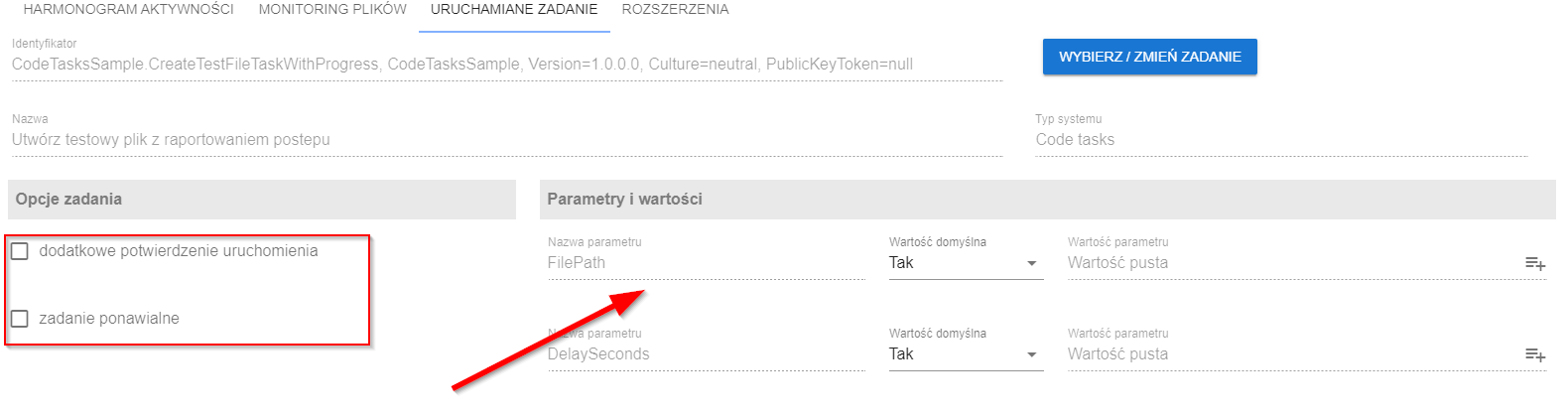
- Zaznaczenie opcji Dodatkowe potwierdzenie uruchomienia, powoduje, że przed uruchomieniem zadania użytkownikowi zostanie wyświetlone dodatkowe okno dialogowe z potwierdzeniem uruchomienia zadania.
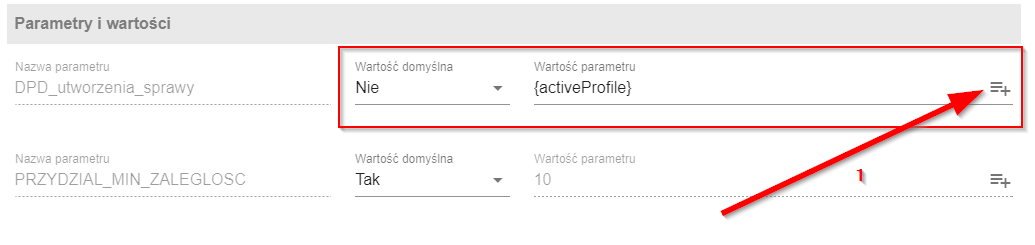
Dodatkowo, można określić parametry hierarchii w sekcji Parametry i wartości. W przypadku nazwy parametru zgodnej z nazwą grupy we wzorcach w regułach ścieżek, system automatycznie przypisze wartość grupy do tego parametru. W tym celu należy wybrać opcje Wartość domyśla: Nie a w polu Wartość parametru wpisać wartość lub wcisnąć (1) aby móc wyświetlić listę dostępnych parametrów.
Zadania z kodu
W przypadku zwrócenia rezultatów przez zadanie z kodu, zostają one wyświetlone na GUI w sekcji Parametry i wartości. W tym miejscu wyświetlane są dokładnie takie parametry jakich oczekuje stworzone przez programistę zadanie z kodu.
Znajduje się tutaj tabela zawierająca nazwę parametru oraz wartość.
Rozszerzenia
Użytkownik ma możliwość zaznaczenia odpowiednich opcji w sekcji Rozszerzenia. Rozszerzenia to dodatkowe klasy ładowane i uruchamiane przez Harmonogramowanie zadań, służące do zmiany zachowania mechanizmu uruchamiania zadań.
