Wykonywanie operacji na wersji
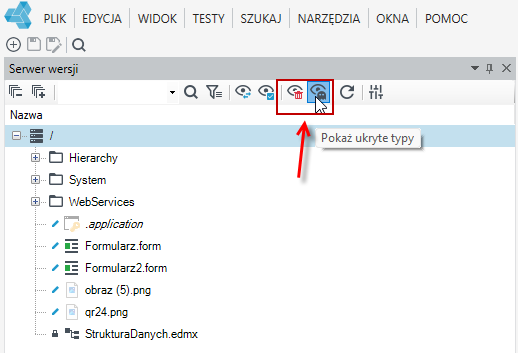
Po zaznaczeniu danej wersji i wybraniu menu kontekstowego możesz wykonywać szereg operacji na wersji jak na przykład zmiana nazwy wersji, usunięcie, zablokowanie, odblokowanie itp. Zakres dostępnych opcji do wykonania może się różnić od rodzaju pliku. Przykładowo jeżeli zaznaczysz strukturę danych możesz z panelu serwera wersji z menu kontekstowego przejść do aktualizacji struktur danych. Z kolei w przypadku formularza możesz wybrać opcję Podgląd i wyświetlić formularz w przeglądarce.
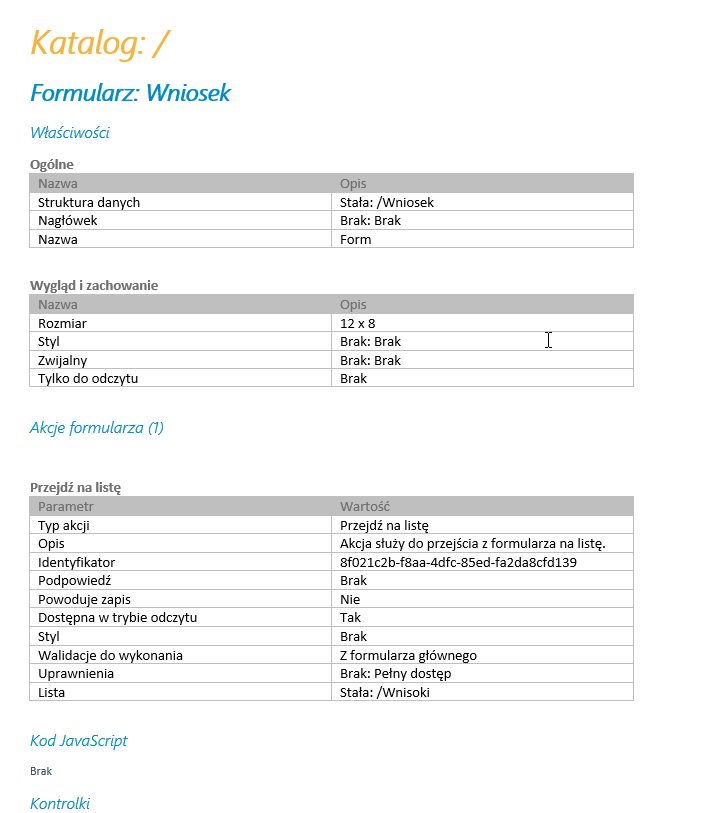
Wszystkie operacje wykonywane dla wersji są wykonywane dla aktualnie wyświetlanych wersji na panelu. Jeżeli chcesz wykonać akcję także dla plików ukrytych lub zobaczyć pliki usunięte wybierz odpowiednią opcję z menu Panelu serwera wersji. Więcej patrz: Pliki ukryte.
Operacje masowe
Możesz wykonać operację na kilku elementach jednocześnie. Jeżeli zaznaczysz kilka plików, operacja zostanie wykonana dla zaznaczonych plików. Jeżeli klikniesz na korzeniu danych w serwerze wersji, wówczas dana akcja zostanie wykonana dla wszystkich plików.
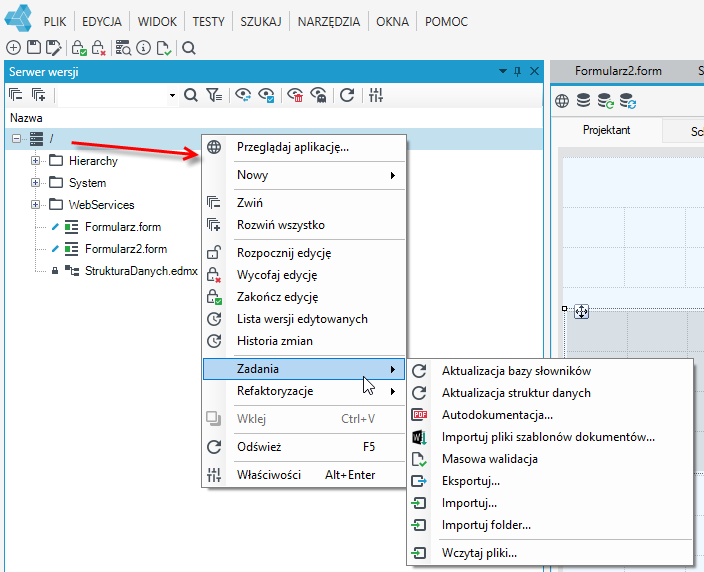
Warunkiem wykonywania operacji masowych jest wybór przeglądania wersji w widoku fizycznym.
- Wybierz panel Serwer wersji.
- Zaznacz wybrane katalogi i elementy, trzymając przycisk Ctrl.
- Wybierz opcję z menu kontekstowego wyświetlanego po kliknięciu prawego przycisku myszy.
- Jeżeli, któraś z opcji jest niedostępna dla operacji masowych, wówczas nie zostanie wyświetlona w menu kontekstowym.
Masowe kończenie/rozpoczęcie edycji wersji
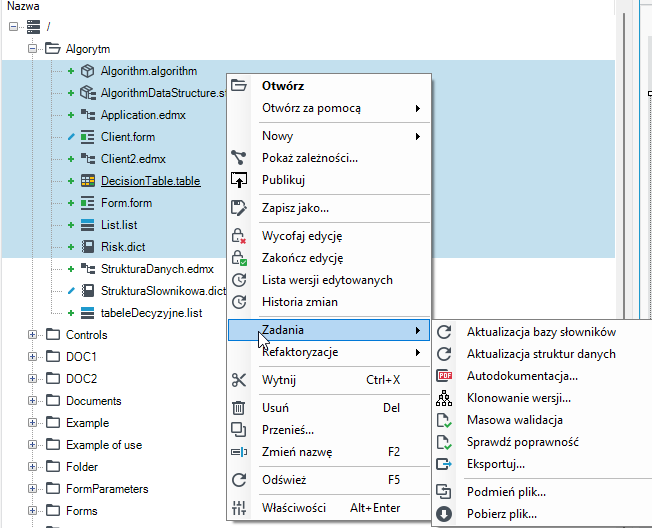
- W celu masowego zakończenia/rozpoczęcia edycji wersji zaznacz wybrane wersje lub kliknij na korzeniu danych i wybierz Zakończ edycję/Rozpocznij edycję.
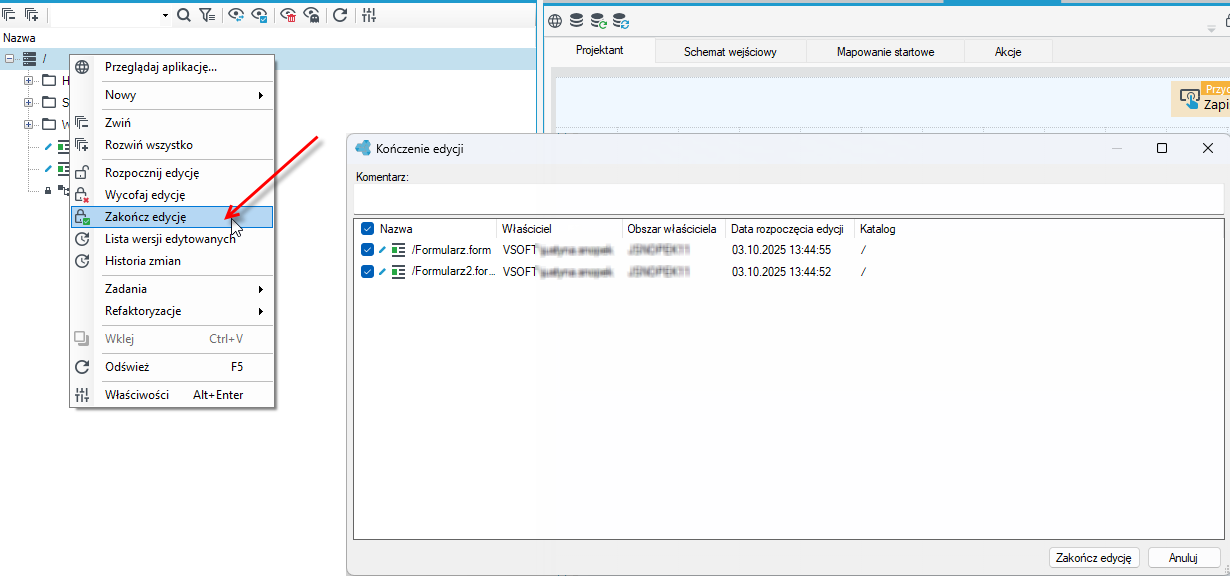
Zakończenie edycji możliwe jest tylko dla poprawnych wersji. W przypadku błędnych wersji odnacz je w oknie Kończenie edycji.
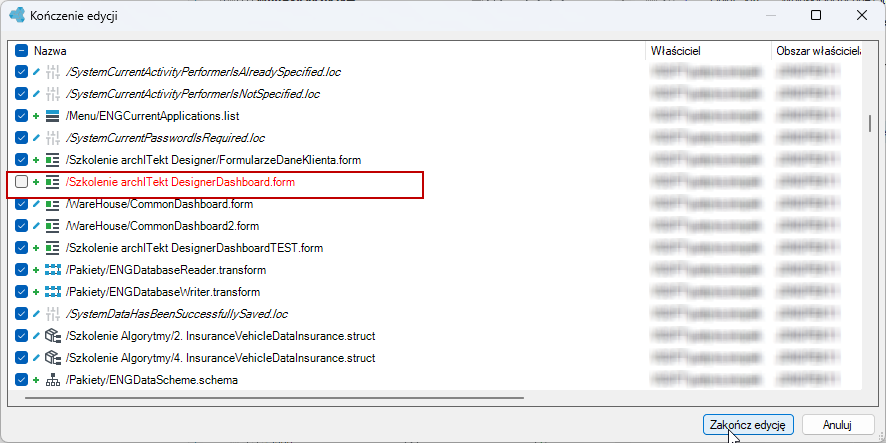
Zarówno zakończenie jak i rozpoczęcie edycji wersji zostanie wykonane dla wszystkich plików aktualnie wyświetlanych na serwerze wersji. Jeżeli chcesz wykonać akcję także dla plików ukrytych musisz przełączyć się na widok ukrytych plików i wybrać opcję z menu kontekstowego. Patrz: Pliki ukryte.
Sprawdzanie poprawności wersji
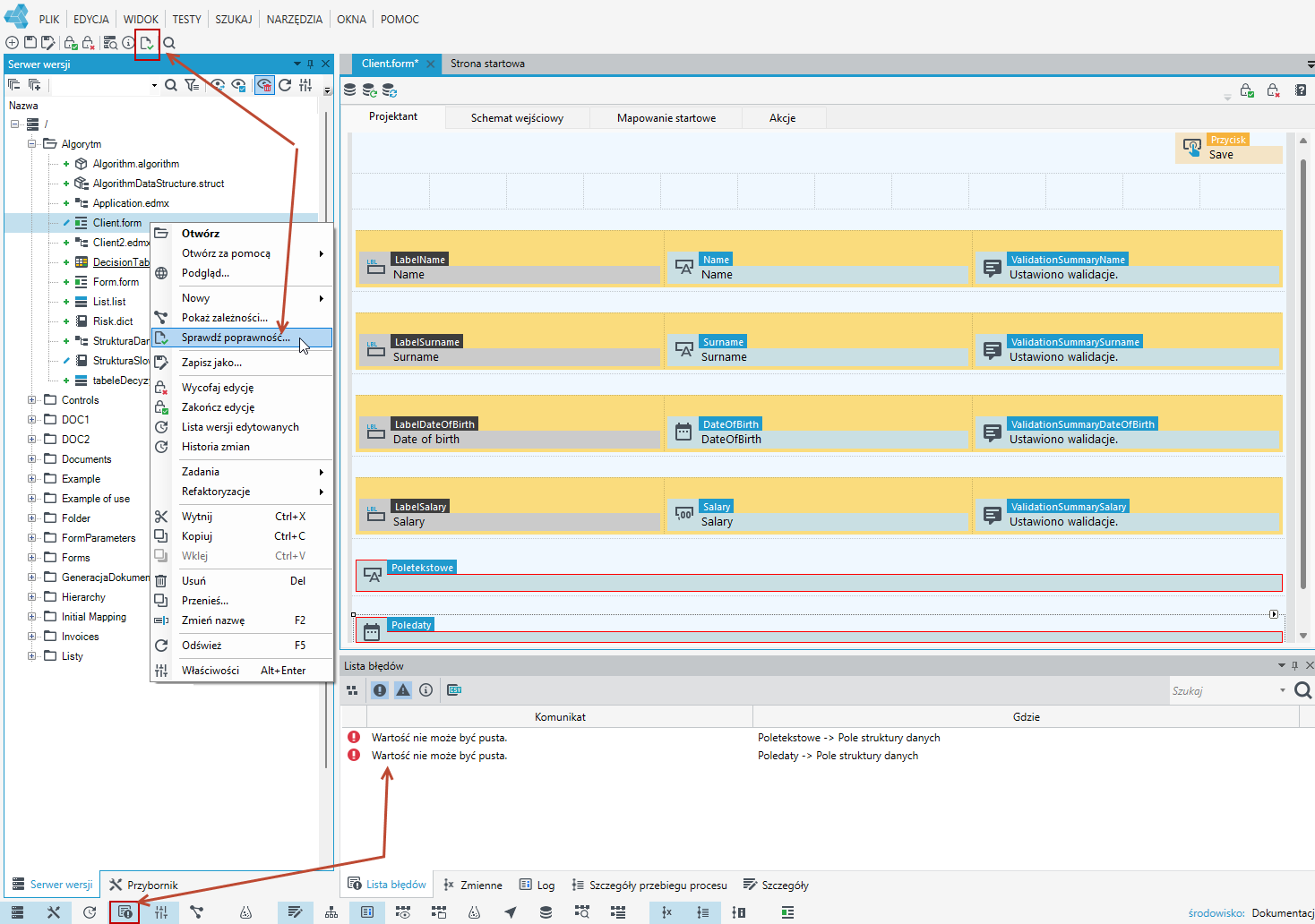
W celu sprawdzenia poprawności danej wersji możesz wybrać opcję z menu głównego  w momencie gdy masz otwartą daną wersję w oknie roboczym lub skorzystaj z menu kontekstowego.
- Wybierz panel Serwer wersji.
- Zaznacz wersję i wybierz z menu kontekstowego Sprawdź poprawność.
- Jeżeli jakieś dane są niepoprawne wybierz panel Lista błędów, w którym wyświetlane są szczegóły błędów lub ostrzeżeń.
Zmiana nazwy wersji
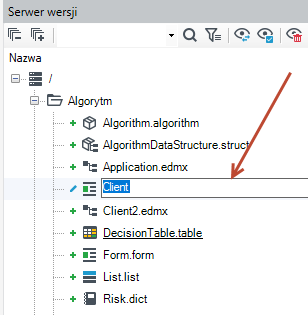
Możesz zmieniać nazwy wersji bezpośrednio na drzewku w panelu Serwer wersji.
Nazwę można zmienić tylko wtedy jeśli wersja ma zakończoną edycję.
- Wybierz panel Serwer wersji.
- Zaznacz dany plik na serwerze wersji.
- Kliknij prawym i z menu kontekstowego wybierz opcję Zmień nazwę.
- Możesz także kliknąć 2 razy (w wolniejszym tempie) na nazwie wersji.
Sieci zależności
Możesz szybko podejrzeć czy dana wersja jest powiązana z inną poprzez sieć zależności.
- Wybierz panel Serwer wersji.
- Zaznacz dany plik na serwerze wersji.
- Kliknij prawym i z menu kontekstowego wybierz opcję Pokaż zależności.
- Zostanie wyświetlony dodatkowy panel, w którym są rozrysowane zależności dotyczące danej wersji, jeżeli takie istnieją. (Przykładowo, w przypadku wyświetlenia sieci zależności formularza wyświetlone zostanie, iż powiązane z nim są: struktura danych, o którą jest oparty oraz lista, gdy istnieje przejście na listę z danego formularza).
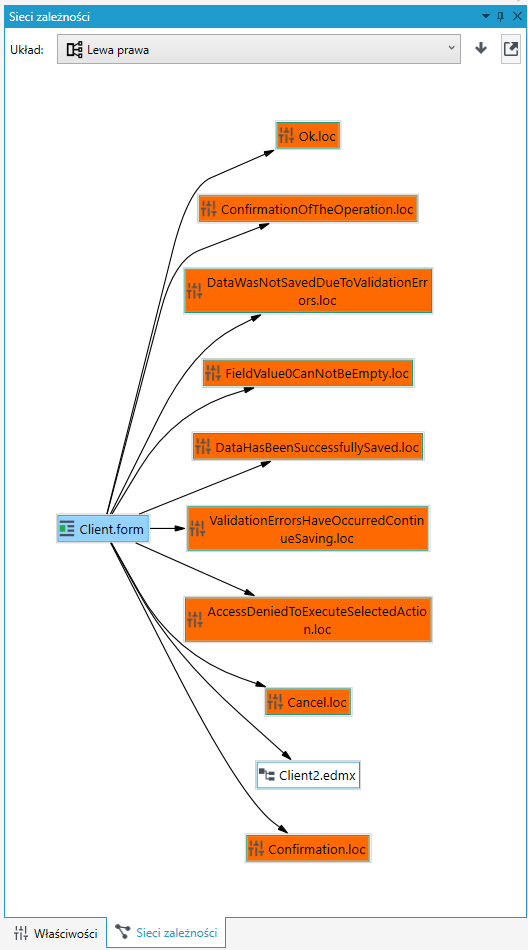
Autodokumentacja
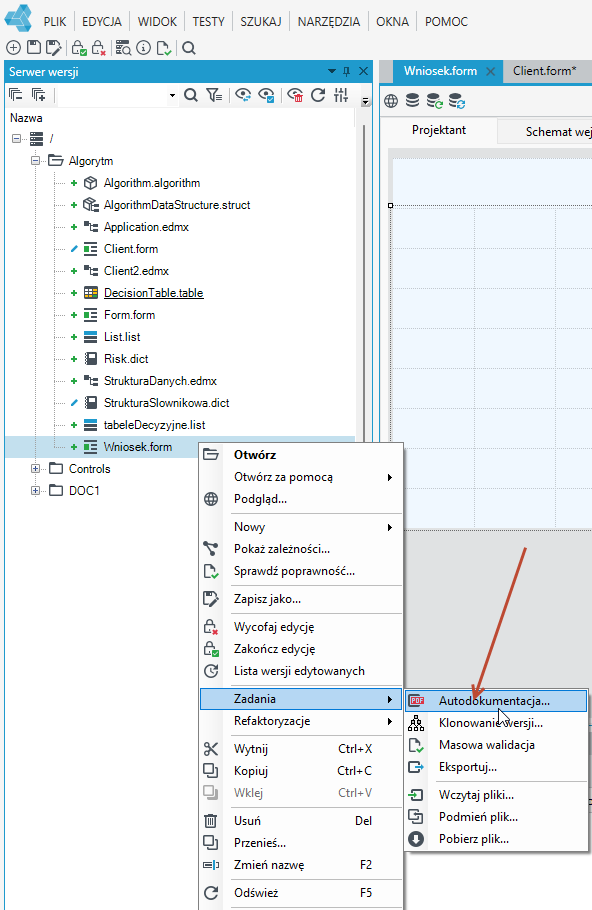
Dzięki autodokumentacji możesz wygenerować dokument WORD zawierający szczegóły wersji. Akcję możesz wykonać dla jednej wersji lub kilku.
- Wybierz panel Serwer wersji.
- Zaznacz dany plik na serwerze wersji lub z wciśniętym klawiszem Ctrl kilka wersji.
- Kliknij prawym i z menu kontekstowego wybierz opcję Zadania>Autodokumentacja.
Poniżej fragment autodokumentacji dotyczący utworzonego formularza.