Edytowanie wersji
- Wybierz panel Serwer wersji.
- Zaznacz dany plik na serwerze wersji.
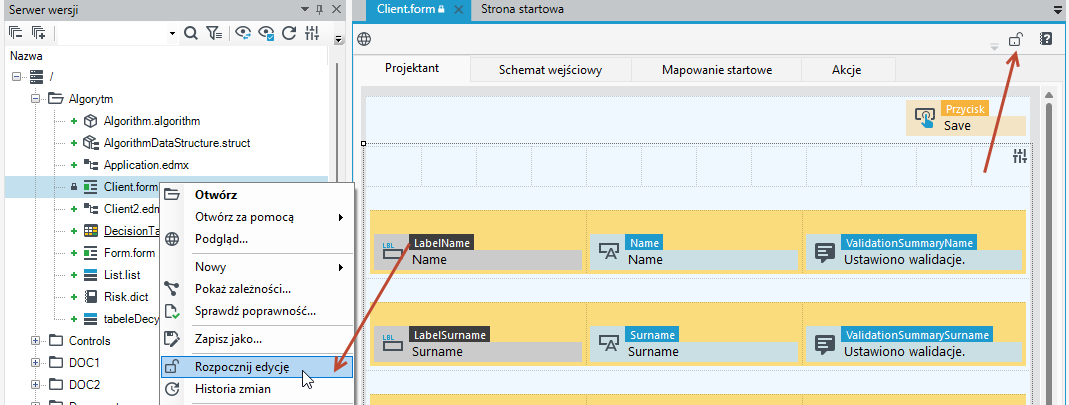
- Kliknij prawym i z menu kontekstowego wybierz opcję Rozpocznij edycję.
- Możesz także kliknąć dwukrotnie w wybrany plik na serwerze wersji, wówczas zostanie on otwarty na obszarze roboczym. Następnie wybierz ikonę
 aby przejść do edycji pliku.
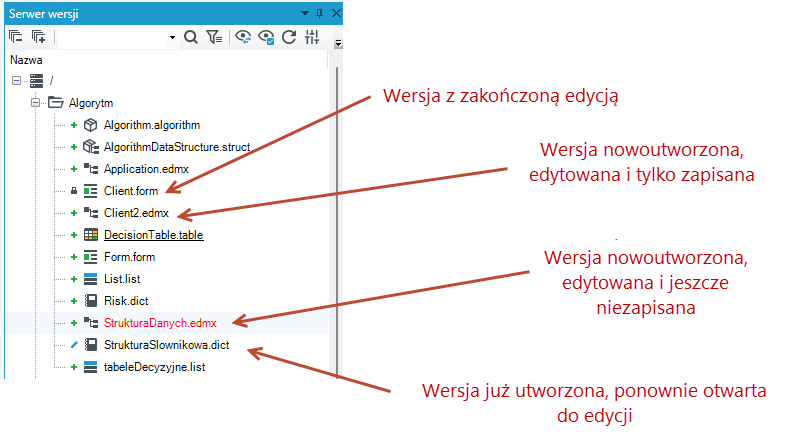
W momencie edycji danej wersji przez siebie jest ona zablokowana do edycji przez innego użytkownika i jest oznaczana ikonograficznie. Na każdym etapie edycji wersji, w zależności od tego czy jest ona dopiero utworzona i zapisana lub nie oraz jeżeli ponownie jest otwarta do edycji przy wersji znajduje się inne oznaczenie.
Odblokowanie wersji
Z poziomu panelu Serwer wersji możesz odblokować blokowane przez siebie wersje. Odblokowanie następuje w momencie zakończenia edycji wersji.
- Wybierz panel Serwer wersji.
- Zaznacz dany plik na serwerze wersji, który edytujesz.
- Kliknij prawym i z menu kontekstowego wybierz opcję Zakończ edycję.
- Możesz także kliknąć dwukrotnie w wybrany plik na serwerze wersji, wówczas zostanie on otwarty na obszarze roboczym. Następnie wybierz ikonę
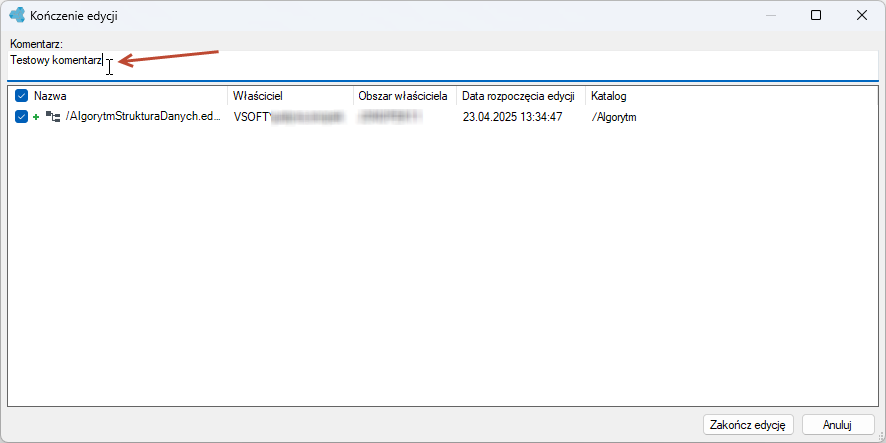
 w prawym górnym rogu na obszarze roboczym. Dodatkowo możesz wprowadzić komentarz do edytowanej wersji.
Odblokowanie wersji, zablokowanych przez innych użytkowników
Możesz odblokować wersję zablokowaną do edycji, ale tylko na bazodanowym serwerze wersji.
Odblokowanie wersji zablokowanych do edycji przez innych użytkowników jest możliwe z poziomu menu kontekstowego wyświetlanego po zaznaczeniu elementu w panelu Serwer wersji. Odblokowanie wersji jest równoznaczne z zapisaniem zmian wprowadzonych w trakcie edycji wersji.
- Wybierz panel Serwer wersji.
- Zaznacz dany plik na serwerze wersji.
- Kliknij prawym i z menu kontekstowego wybierz opcję Przejmij edycję.
- Po wybraniu opcji Zakończ edycję, wyświetlane jest okno, w którym należy wpisać komentarz do wersji i kliknąć Zapisz. Pole Komentarz jest obowiązkowe do uzupełnienia.
Po zapisaniu zmian wprowadzonych w trakcie edycji wersji następuje odblokowanie wersji.
Wycofanie edycji wersji
Jeżeli edytujesz daną wersję, to również z poziomu panelu Serwera wersji możesz wycofać jej edycję.
- Wybierz panel Serwer wersji.
- Zaznacz dany plik na serwerze wersji, który edytujesz.
- Kliknij prawym i z menu kontekstowego wybierz opcję Wycofaj edycję.
- Możesz także kliknąć dwukrotnie w wybrany plik na serwerze wersji, wówczas zostanie on otwarty na obszarze roboczym. Następnie wybierz ikonę
 w prawym górnym rogu na obszarze roboczym.
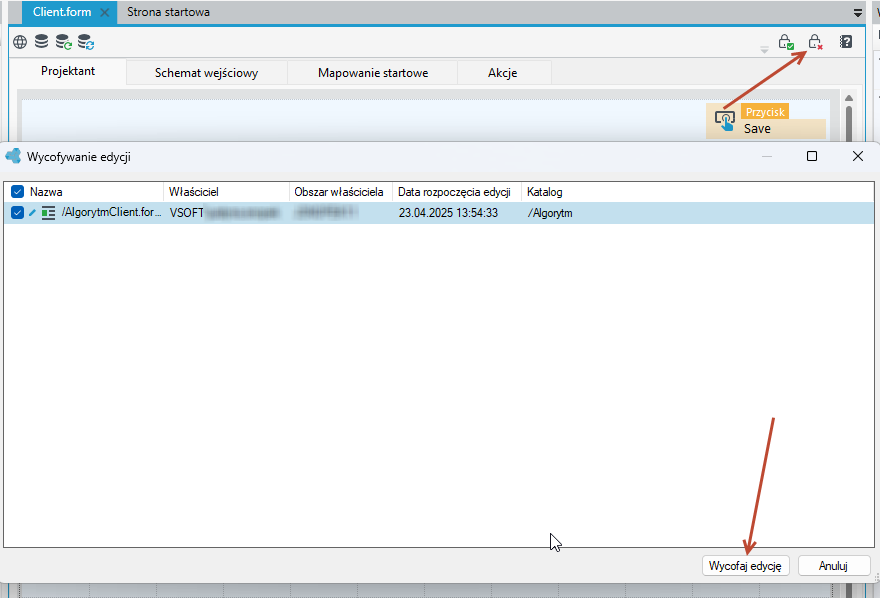
Wszystkie zmiany wprowadzone w obecnie edytowanej wersji zostaną utracone, a wersja powróci do stanu sprzed rozpoczęcia jej edycji.
Przywracanie wersji
Dzięki Historii zmian możesz w każdej chwili przywrócić poprzednią wersję pliku lub jakąkolwiek wersję, której edycja została już zakończona. Podobnie jak w przypadku historii zmian, przywracanie wersji możliwe jest tylko dla bazodanowego serwera wersji.
- Wybierz panel Serwer wersji.
- Zaznacz dany plik na serwerze wersji.
- Kliknij prawym i z menu kontekstowego wybierz opcję Historia zmian.
- W oknie Historia zmian przejdź na zakładkę Przywracanie wersji.
- Zaznacz wersję, którą chcesz przywrócić i wybierz przycisk Przywróć wersję.
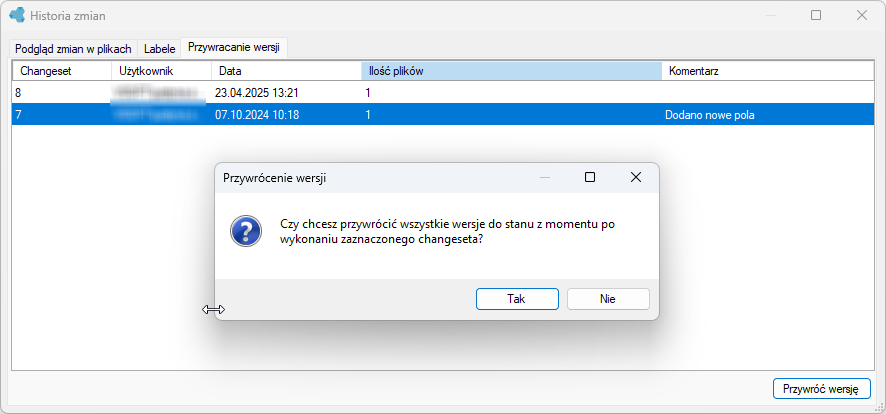
Wersja musi mieć zakończoną edycję aby można było przywrócić wersję z innego stanu.
Przejęcie edycji wersji
Dla bazodanowego serwera wersji istnieje możliwość przejęcia do edycji wersji zablokowanej przez innego użytkownika.
- Wybierz panel Serwer wersji.
- Zaznacz dany plik na serwerze wersji.
- Kliknij prawym i z menu kontekstowego wybierz opcję Przejmij edycję.
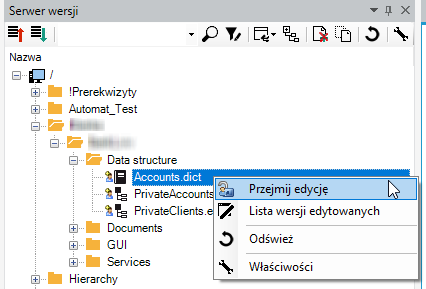
Po zapisaniu zmian wprowadzonych w trakcie edycji wersji następuje odblokowanie wersji.
Kopiowanie, wklejanie wersji
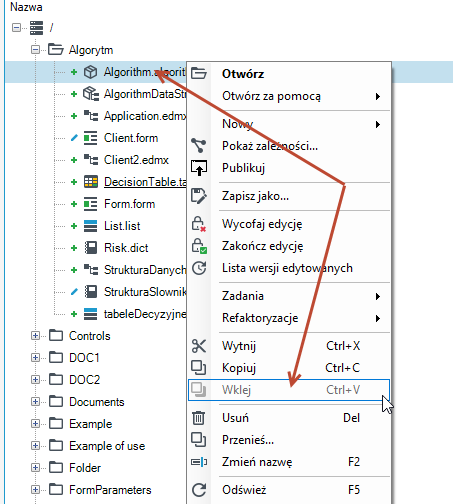
Możesz kopiować wersje na panelu Serwera wersji i wklejać je w inne miejsce (do tego samego lub innego folderu). Skorzystaj z menu kontekstowego i wybierz Kopiuj, a następnie kliknij w miejsce gdzie ma zostać skopiowana wersja.
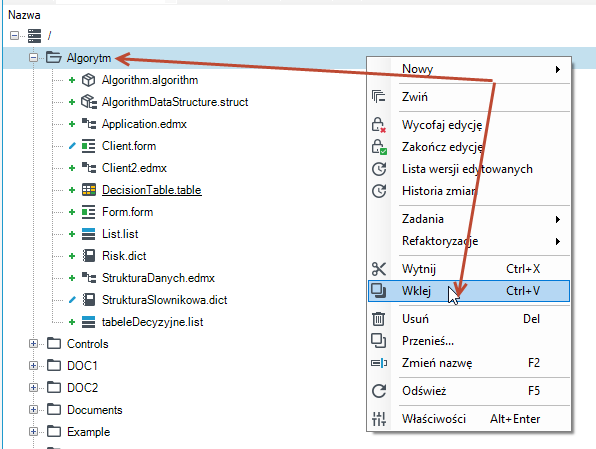
Musisz zaznaczyć folder, do którego ma trafić kopiowany element lub kliknąć na pustym obszarze serwera wersji, w przeciwnym wypadku (na przykład jak zaznaczysz inną wersję z folderu) opcja wklejania nie będzie dostępna.
Lista wersji edytowanych
Możesz w szybki sposób przejść do panelu, który wyświetla wszystkie edytowane wersje, zarówno przez siebie jak i przez innego użytkownika. Opcja dostępna jest na bazodanowym serwerze wersji.
- Wybierz panel Serwer wersji.
- Zaznacz dany plik na serwerze wersji, który jest obecnie w edycji.
- Kliknij prawym i z menu kontekstowego wybierz opcję Lista wersji edytowanych.
- To samo uzyskasz jeśli włączysz panel Lista wersji edytowanych.
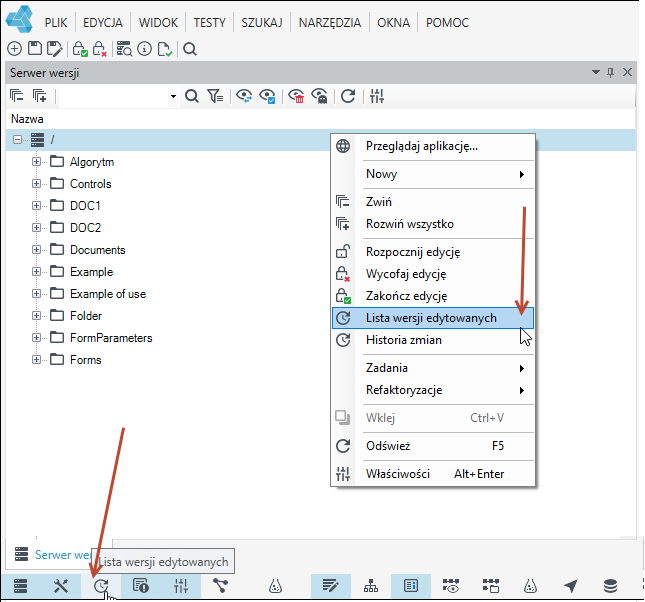
Panel zostanie wyświetlony jako jedna z zakładek obok Serwera wersji. Możesz zaznaczyć wszystkie lub kilka wersji i masowo zakończyć lub wycofać edycję oraz wpisać komentarz, który zostanie dołączony do historii zmian wersji.
Dodatkowo możesz przefiltrować wersje po bieżącym użytkowniku oraz bieżącym obszarze.
Edycja wersji jako XML
Wszystkie pliki w serwerze wersji to pliki XML, które możesz otworzyć przez edytor XML.
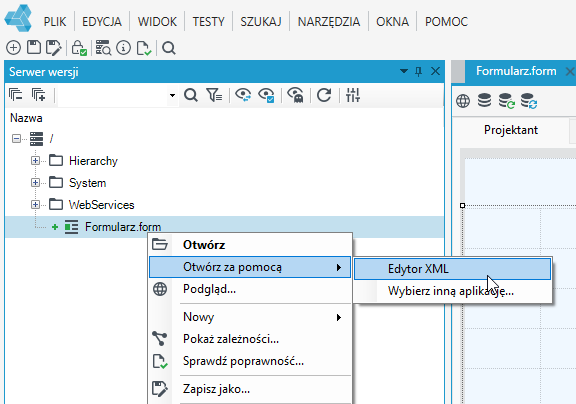
- Przejdź na panel Serwer wersji, kliknij prawym na dany plik i z menu kontekstowego wybierz opcję Otwórz za pomocą>Edytor XML.
Zmiana nazw wersji - Konwencja nazewnicza
Możesz zmieniać nazwy plików w serwerze wersji poprzez menu kontekstowe i opcję Zmień nazwę.
Możesz także skorzystać z wbudowanej konwencji nazewniczej jaka została przyjęta w archITekt Studio.
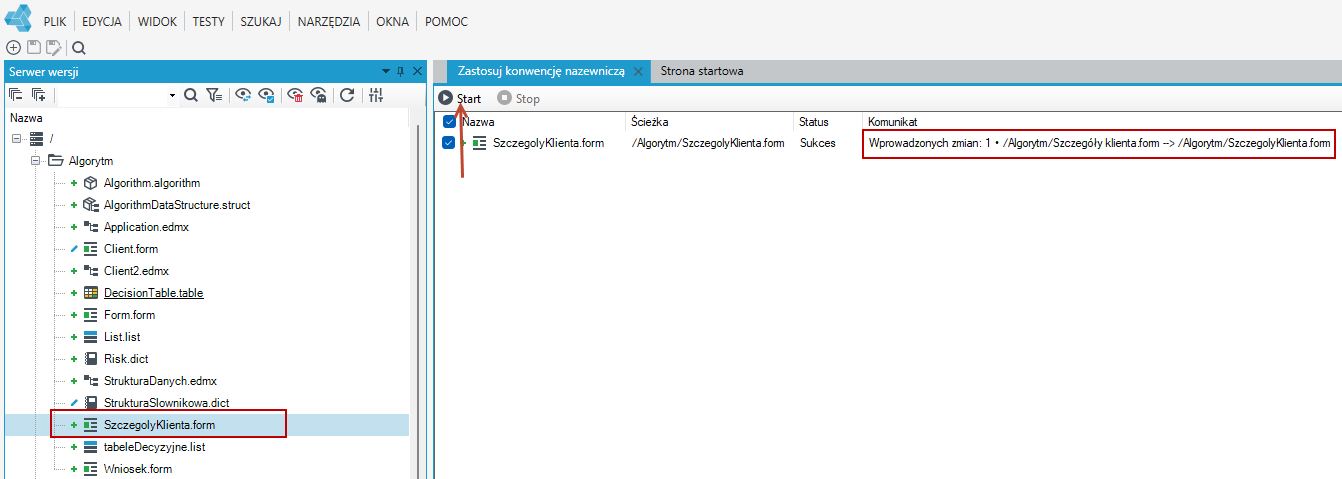
- Zaznacz plik w serwerze wersji i wybierz opcję Zastosuj konwencję nazewniczą. W poniższym przykładzie formularz posiada w nazwie polskie znaki i spacje.
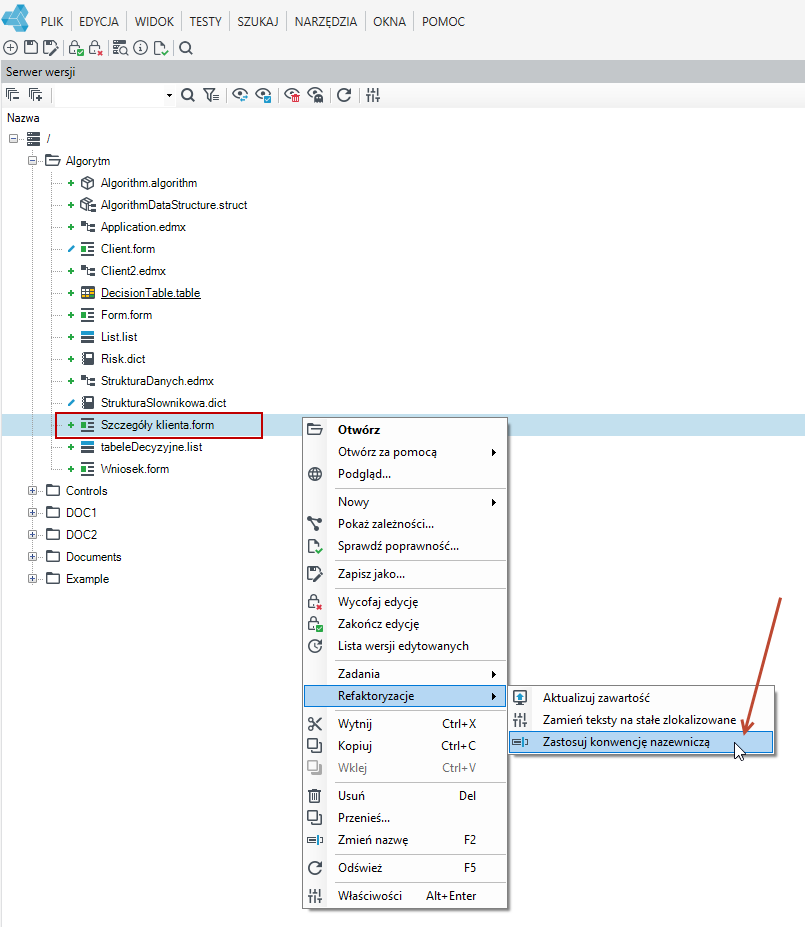
- W oknie Zastosuj konwencję nazewniczą wybierz Start, aby zmienić nazwę wersji. Po wykonaniu zmiany w nazwie nie będzie spacji oraz polskich znaków oraz każdy kolejny wyraz będzie zaczynał się od dużej litery.
Zmiana tekstu na stałe zlokalizowane
Dla niektórych wersji możesz zastosować opcje zmiany tekstu na stałe zlokalizowane.
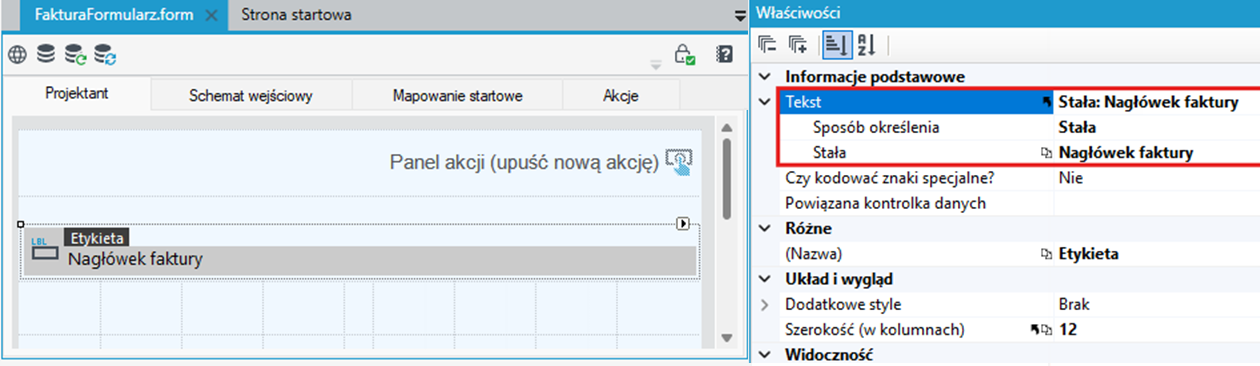
- W poniższym przypadku na formularzu dla etykiety wpisano stały tekst.
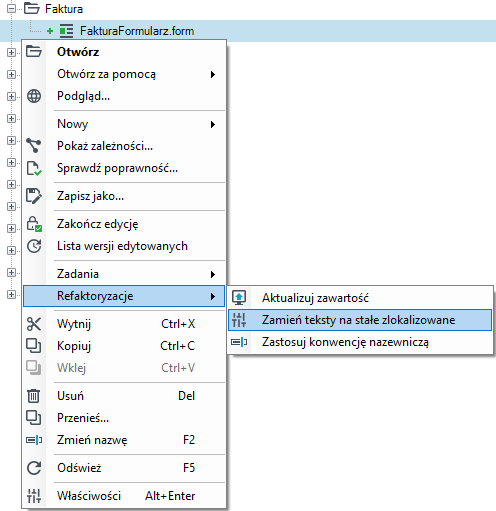
- Zaznacz plik w serwerze wersji i wybierz opcję Refaktoryzacje>Zamień teksty na stałe zlokalizowane.
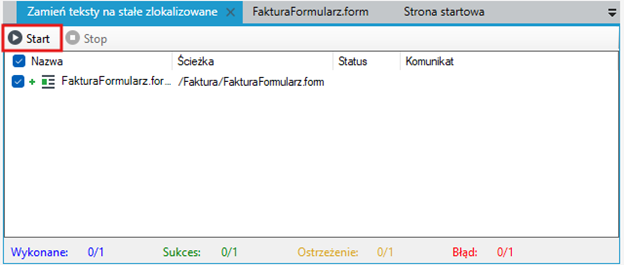
- Otworzy się okno, w którym należy zaznaczyć elementy, na których wykonana ma zostać operacja, a następnie kliknąć Start.
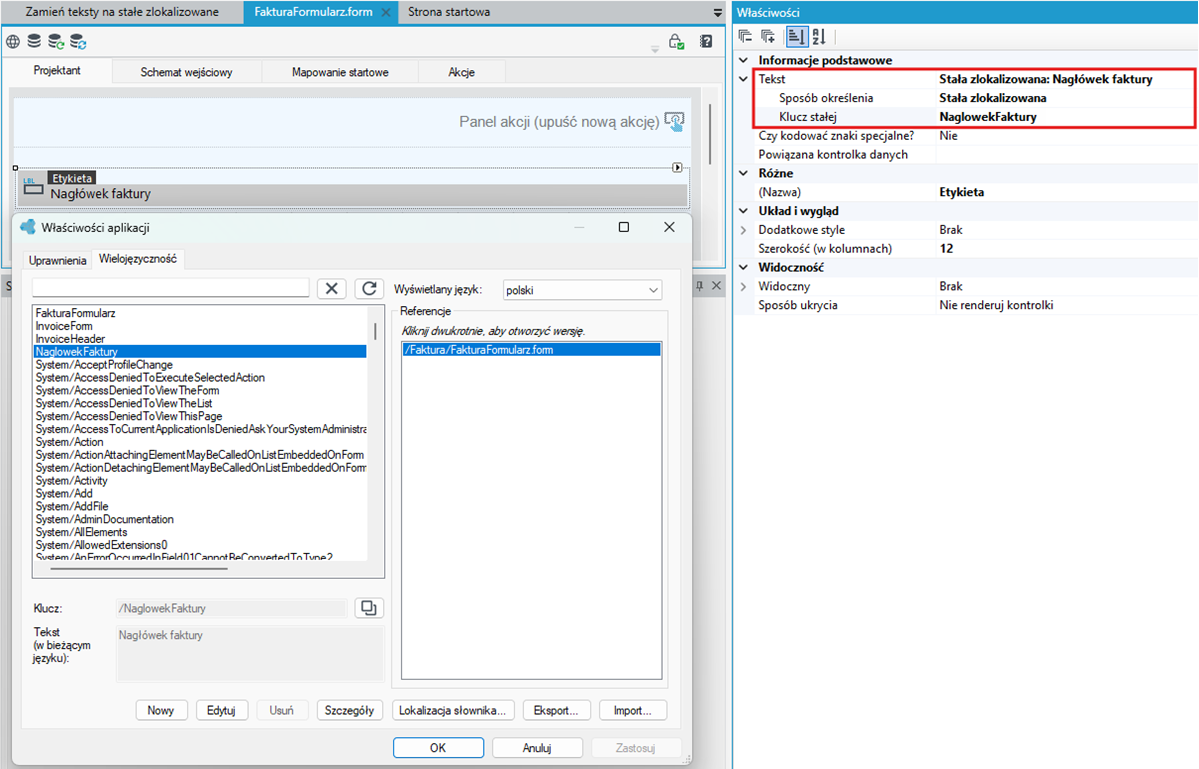
- Po prawidłowym wykonaniu i powrocie na element widać, że stałe zostały zamienione na stałe zlokalizowane.