Eksport/Import/Podmiana wersji
Eksportowanie wersji
Opcja Eksportuj tworzy paczkę *.vs.zip z zaznaczonych elementów, którą można później zaimportować.
- Wybierz panel Serwer wersji.
- Zaznacz dany plik na serwerze wersji.
- Kliknij prawym i z menu kontekstowego wybierz opcję Zadania, a następnie - Eksportuj.
- W wyświetlonym oknie Eksport wersji zaznacz, czy mają zostać wyeksportowane wersje powiązane.
Eksportowanie wersji powiązanych
Przykładowo:
W przypadku eksportu formularza i zaznaczenia opcji Dołącz wersje wykorzystywane przez wybrane elementy, wówczas zostanie wyeksportowana również struktura danych, o którą jest oparty eksportowany formularz oraz lista, jeżeli na formularzu została zdefiniowana akcja przejścia na daną listę.
W przypadku eksportu tego samego formularza co powyżej i zaznaczenia opcji Dołącz wersje korzystające z wybranych elementów, wyeksportowana zostanie także lista lub inny formularz, na których jest zdefiniowana akcja przejścia na eksportowany formularz
W przypadku niezaznaczenia żadnej z opcji wyeksportowany zostanie tylko sam formularz.
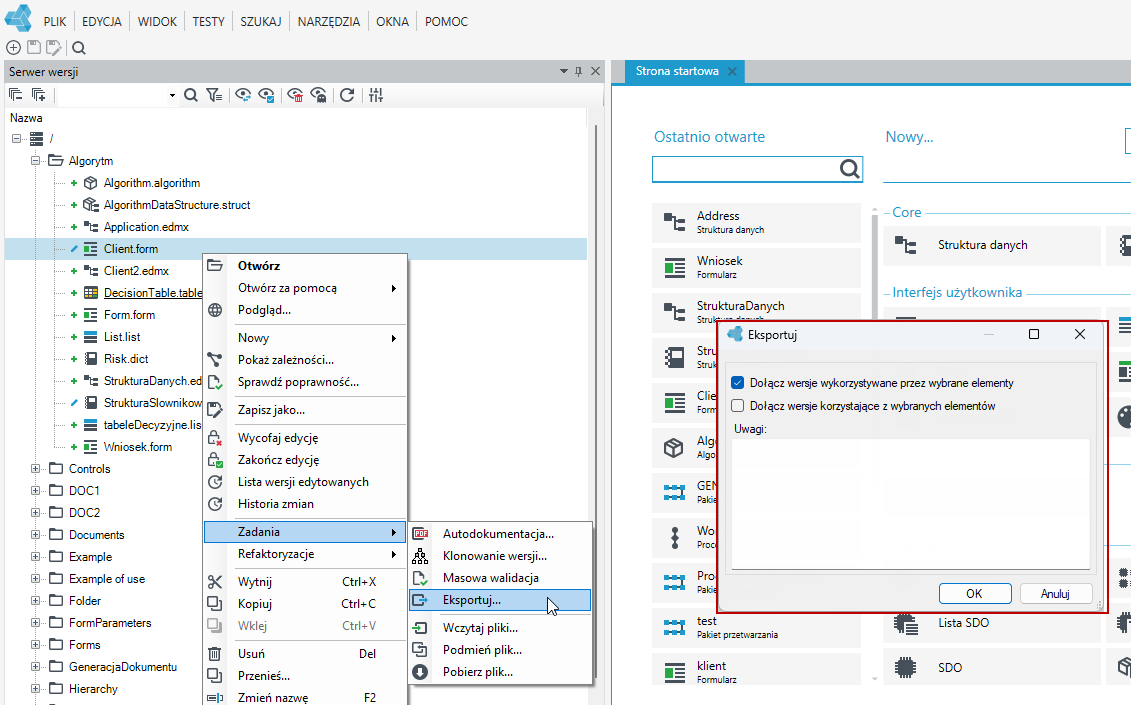
Zostanie wyeksportowana paczka z elementami serwera wersji z rozszerzeniem .vs.zip

Importowanie wersji
Opcja Importuj pozwala na zaimportowanie paczki *.vs.zip z elementami serwera wersji.
Możesz zaimportować pliki tylko do wersji, z którą powiązane elementy nie są zablokowane przez innego użytkownika.
- Wybierz panel Serwer wersji.
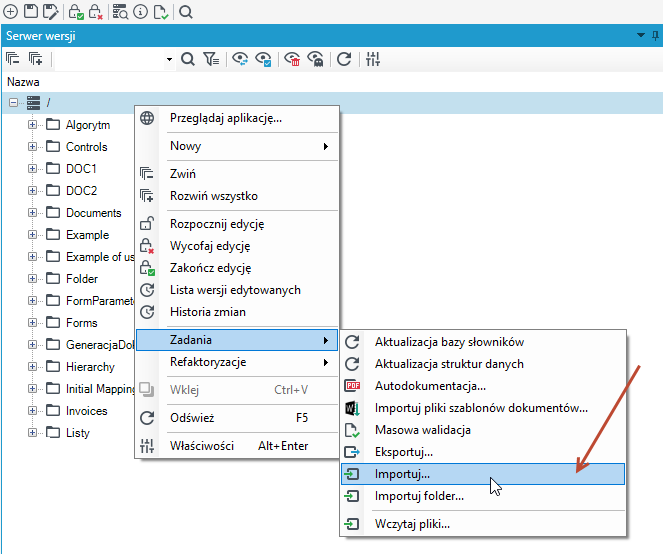
- Kliknij prawym na korzeniu drzewka serwera wersji i z menu kontekstowego wybierz opcję Zadania, a następnie - Importuj.
- W wyświetlonym oknie wskaż paczkę, która ma zostać zaimportowana i kliknij Otwórz. Paczkę, którą możesz zaimportować z elementami serwera wersji musi mieć rozszerzenie .vs.zip.
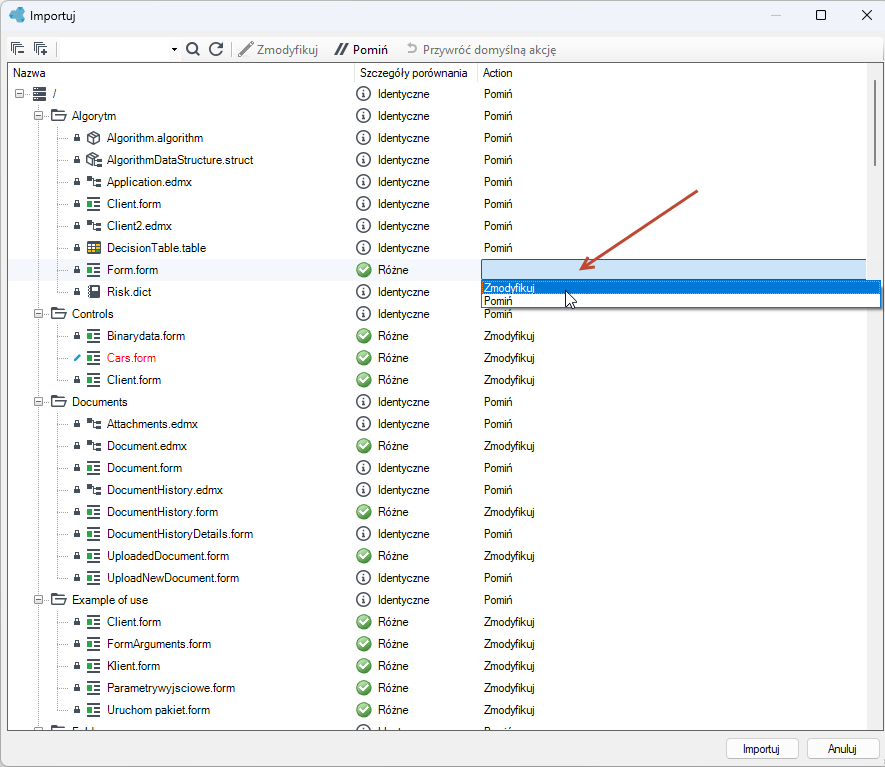
- Zweryfikuj elementy, które mają zostać zaimportowane i kliknij Importuj.
W razie gdy w elementach powiązanych z importowaną wersją wykonane zostały modyfikacje, w wyświetlonym oknie kliknij dwukrotnie w kolumnie Akcja i wybierz opcję modyfikacji lub pominięcia zmiany.
Po poprawnym zaimportowaniu wersji zostanie wyświetlona informacja o pomyślnym zakończeniu importowania wersji.
Importowanie folderu
Opcja wczytania folderu z plikami umożliwia załadowanie do serwera wersji całego folderu wraz z niespakowanymi plikami.
- Zaznacz folder, do którego mają zostać wczytane pliki, lub korzeń drzewka serwera wersji.
- Wybierz z menu opcję Importuj folder.
Podmiana wersji
Opcja Podmień plik umożliwia podmianę zaznaczonego pliku.
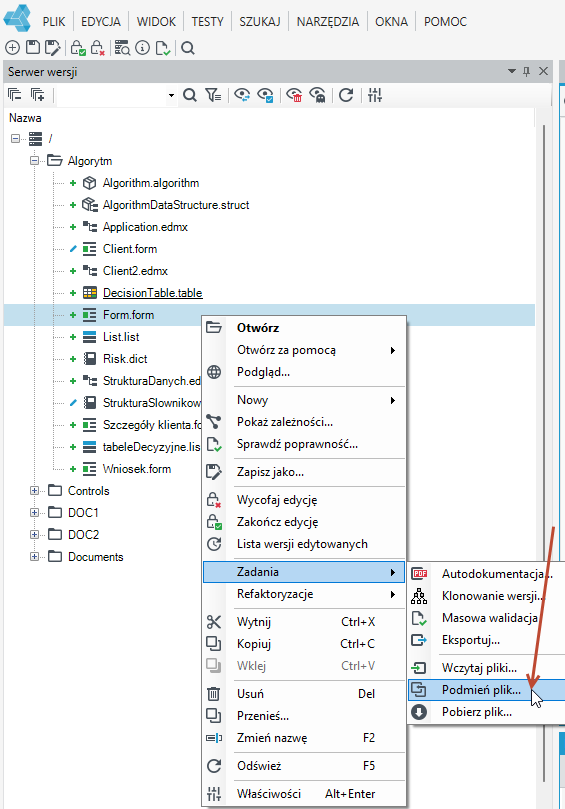
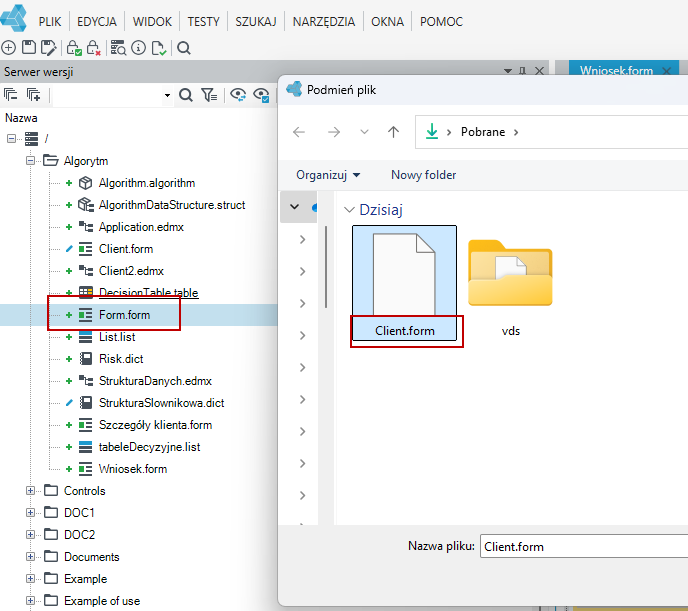
- W oknie wyboru pliku do podmiany będą dostępne tylko pliki z odpowiednim rozszerzeniem. Przykładowo, w przypadku podmiany formularza, tylko pliki z rozszerzeniem .form będą dostępne do wyboru.
Wczytywanie/Pobieranie pliku
Opcja wczytania pliku umożliwia załadowanie do serwera wersji plików niespakowanych, a pobierania pobrania tych plików.
- Zaznacz folder, do którego mają zostać wczytane pliki, lub korzeń drzewka serwera wersji.
- Wybierz z menu kontekstowego Wczytaj pliki.
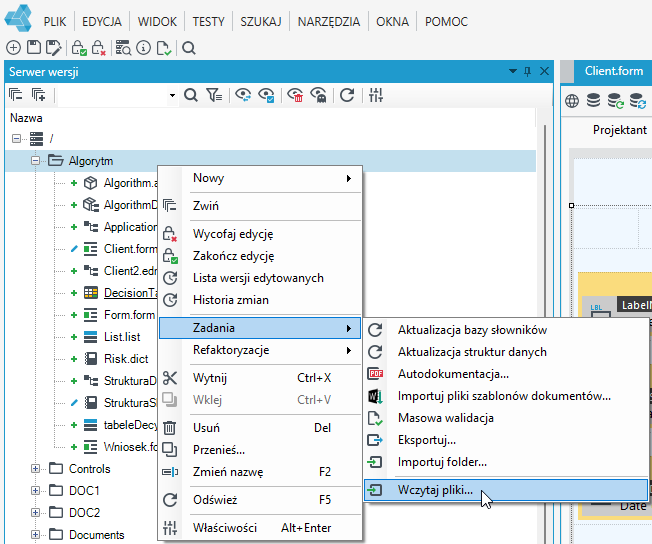
- Wskaż lokalizację, z której mają zostać wczytane pliki.
- Zaznacz dany plik w serwerze wersji i wybierz opcję Pobierz plik oraz wskaż miejsce gdzie plik ma zostać zapisany.
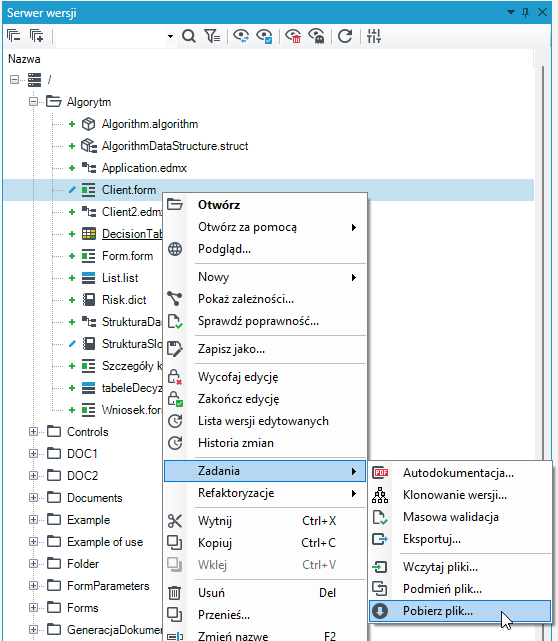
- Pliki są pobierane z takim rozszerzeniem jakie mają w serwerze wersji (w rzeczywistości wszystkie pliki w serwerze wersji to pliki XML). Możesz przejść do edycji pliku, poprzez otwarcie pliku XML przez edytor tekstowy pub inny program do obsługi plików typu XML.